
Ödeme için IBAN bilgisi, adres tarifi, “Talebinizi aldık” yanıtı, teklifin ekte olduğunu bildiren e-posta… Aynı cümleleri her gün yeniden yazmak zaman alır. Çoğumuz bunları eski mesajlardan ya da bir not dosyasından kopyalayıp yapıştırırız.
Bu yazıda hazır mesajları kaydetmenin sık kullanılan yollarını, Gboard panosunda sabitlemeden iPhone Metin Değişimi’ne, Gmail şablonlarından Outlook Hızlı Parçalar’a kadar, adım adım anlatıyoruz. Her yöntemin nerede işe yaradığını ve nerede yetmediğini de açıkça yazıyoruz; böylece size yetecek olanı seçebilirsiniz.
Bu makalede öğrenecekleriniz
- Gboard’da panodaki bir metni Sabitle ile kaydedip tek dokunuşla yapıştırabilirsiniz
- iPhone’da Metin Değişimi, kısa bir kodu uzun bir ifadeye çevirir
- Gmail şablonları yalnızca bilgisayarda Gmail’i açarak kullanılır
- Outlook’ta Hızlı Parçalar, yeniden kullanılabilir içerik parçaları saklar
- Aynı mesaj birden çok cihazda ve uygulamada gerekiyorsa ayrıca bir çözüm düşünmek gerekebilir
Kısa cevap
| Yöntem | Nerede çalışır | Nasıl kaydedilir |
|---|---|---|
| Gboard panosu | Gboard klavyesi | Panoda metne basılı tutun, Sabitle |
| Metin Değişimi | iPhone klavyesi | İfade ve Kestirme alanlarını doldurun |
| Gmail şablonları | Bilgisayarda Gmail | Ayarlar’dan Şablonlar’ı etkinleştirin, taslağı şablon olarak kaydedin |
| Outlook Hızlı Parçalar | Outlook (Microsoft 365, 2024, 2021) | Ekle sekmesinde Hızlı Bölümler |
Birkaç mesaj için bu yöntemler yeterli olabilir. Aynı mesajları telefonda ve bilgisayarda birlikte kullanmak istiyorsanız “Bu yöntemler nerede yetmez” bölümüne bakın.
Gboard’da hazır mesaj: panoda Sabitle
Gboard kullanıyorsanız, Google’ın anlatımına göre kopyaladığınız bir metni bir kez yapıştırdıktan sonra tekrar kullanmak üzere kaydedebilirsiniz. Kaydetmek için panodaki öğeye basılı tutup Sabitle’ye dokunursunuz. Adımlar şöyle:
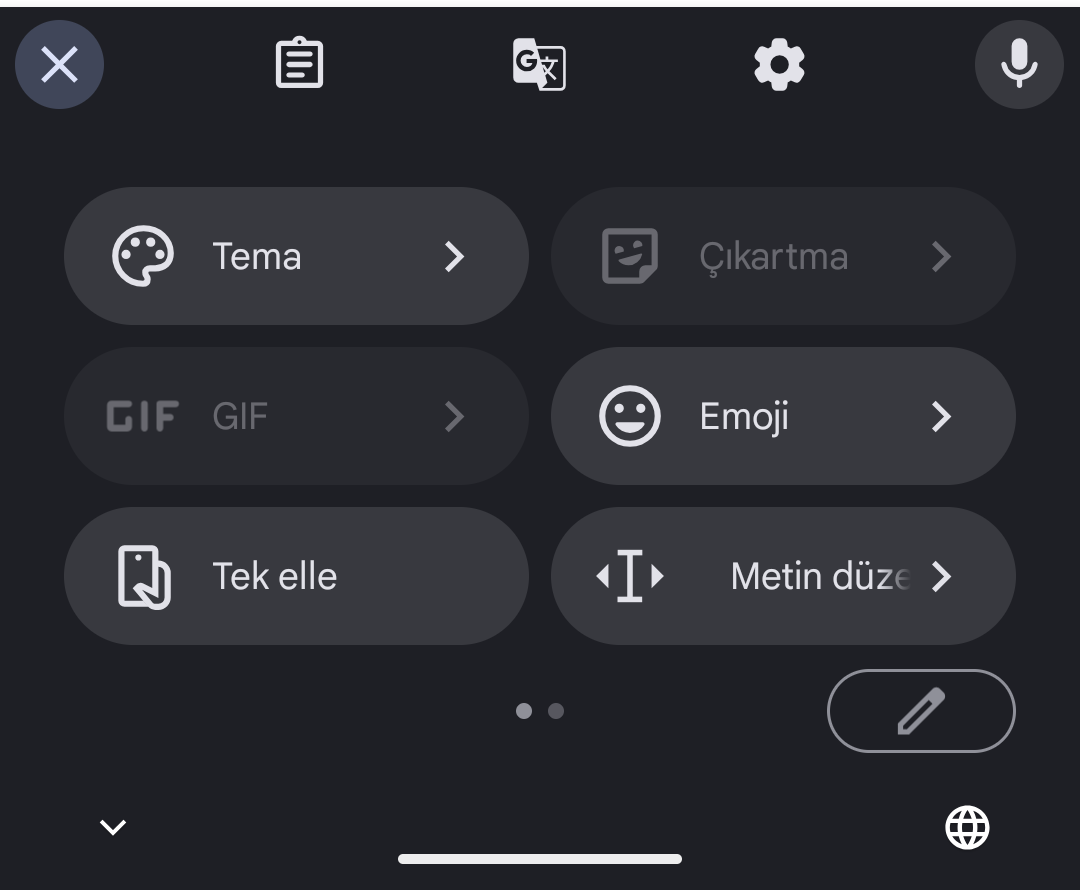
- Gboard klavyesinde sol üstteki dört kareli menü simgesine dokunun ve araç çubuğundaki pano simgesini bulun.
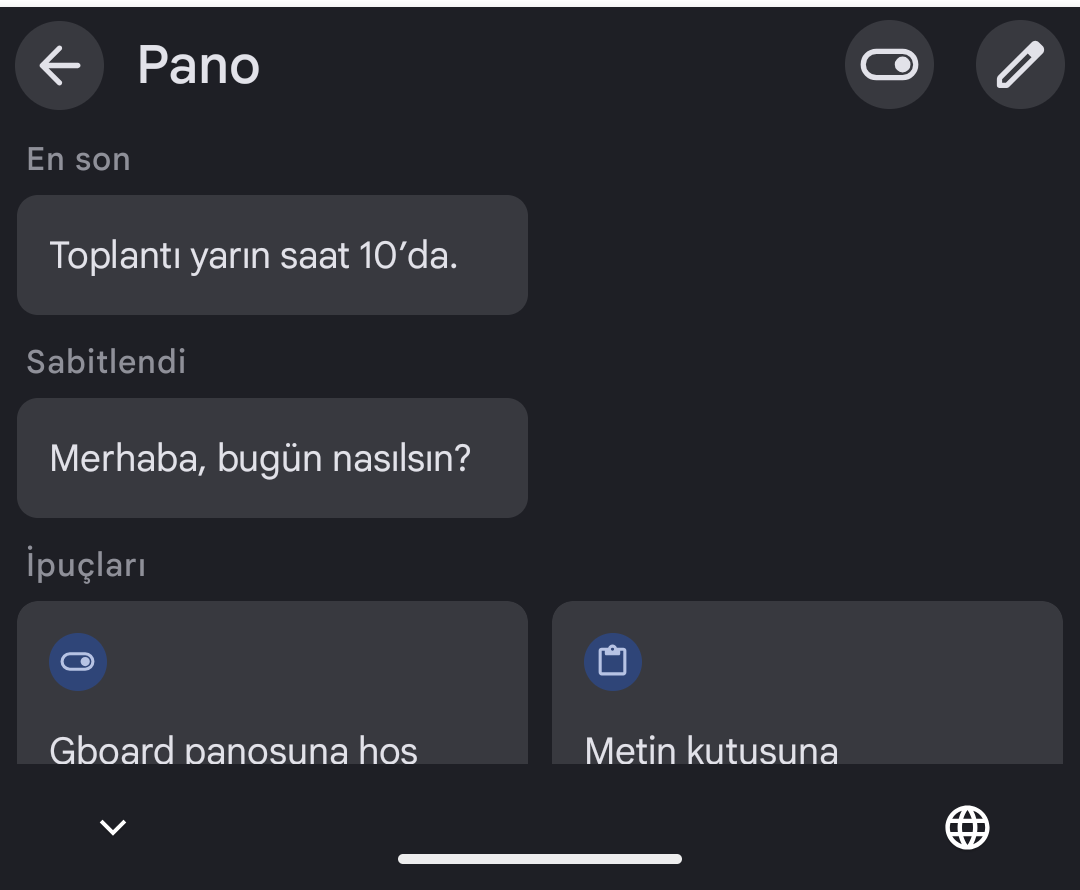
- Panoyu açın. “Pano” başlığı altında “En son” bölümünde son kopyaladığınız metin, “Sabitlendi” bölümünde ise daha önce sabitlediğiniz öğeler görünür.
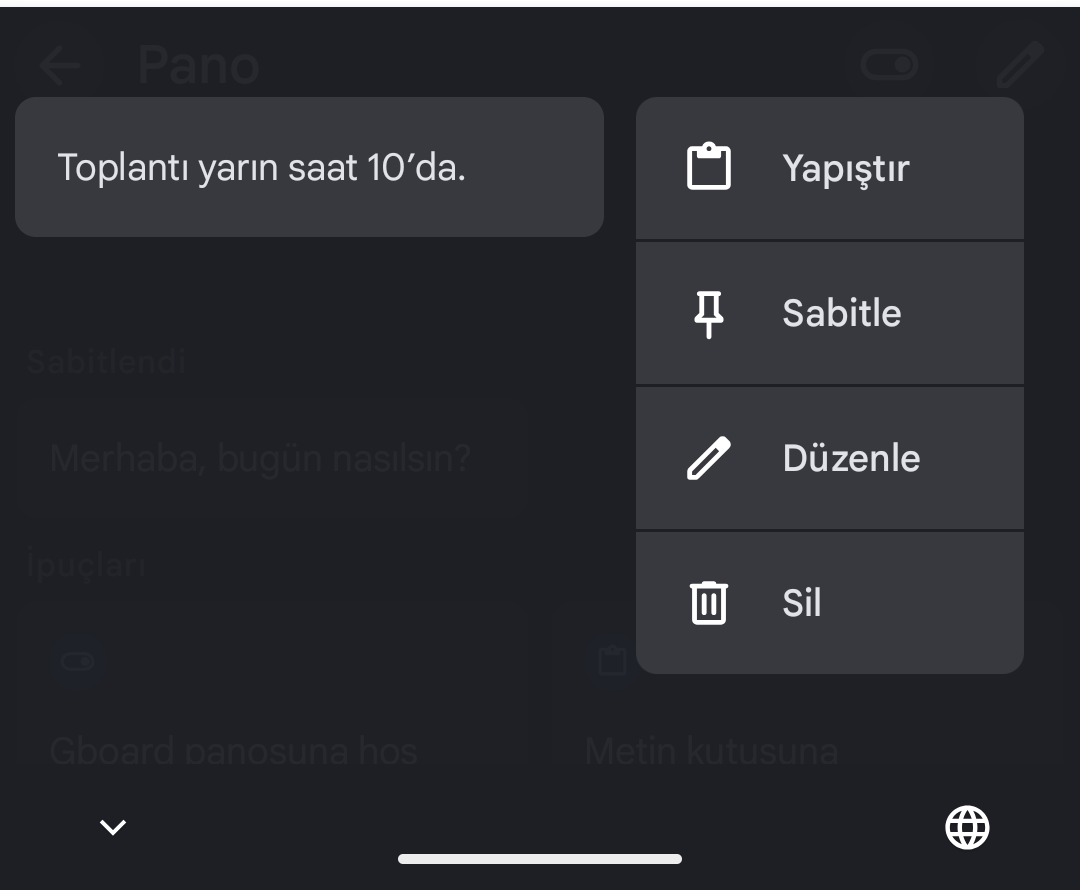
- Saklamak istediğiniz klibe basılı tutun. Yapıştır, Sabitle, Düzenle ve Sil seçeneklerinin olduğu bir menü açılır. Sabitle’ye dokunun.
- Metin artık “Sabitlendi” bölümünde, daha önce sabitlediğiniz mesajın yanında durur.
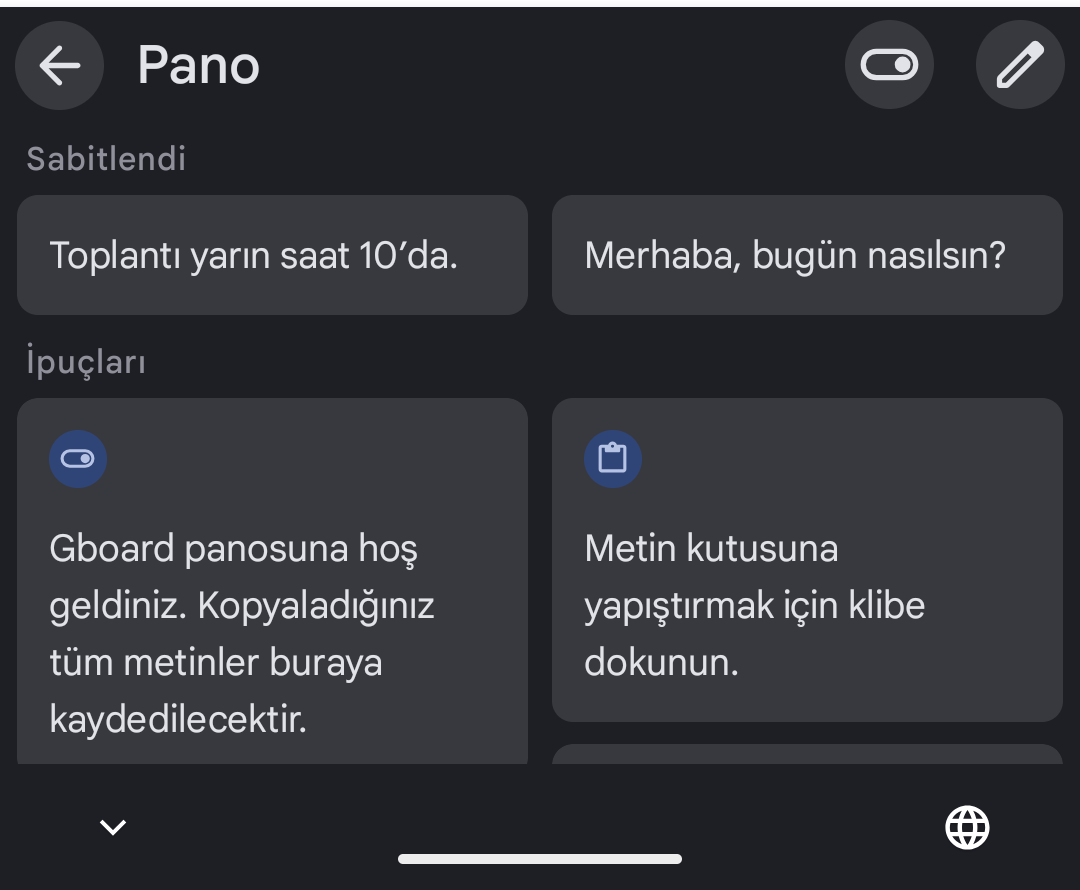
- Gerektiğinde klibe dokunmanız yeterlidir; metin, imlecin bulunduğu kutuya yapıştırılır.
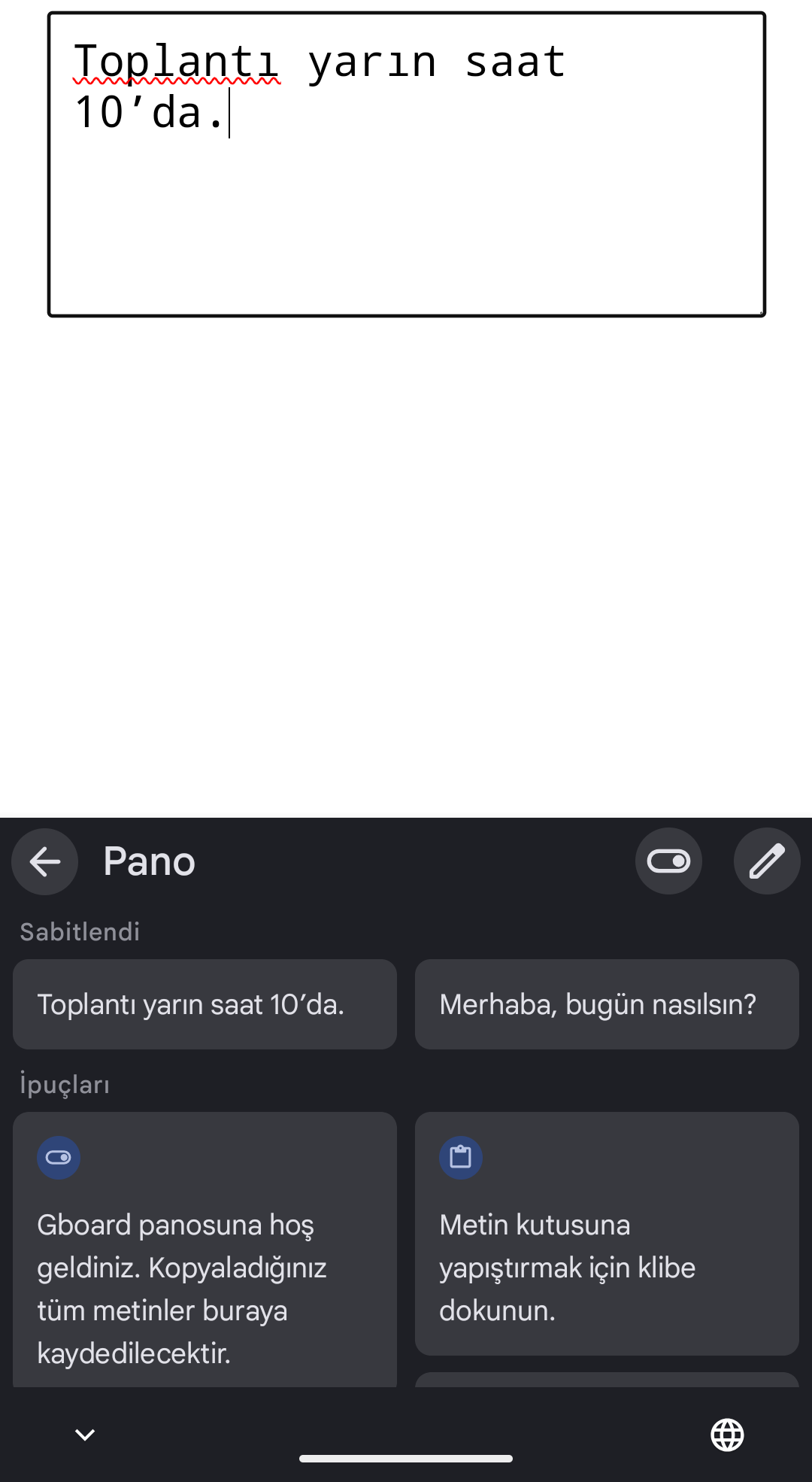
Bu yöntem birkaç sık kullanılan mesaj için pratiktir.
iPhone: Metin Değişimi
Apple’ın anlatımına göre Metin Değişimi’ni ayarladığınızda yalnızca birkaç tuşa dokunarak uzun veya karmaşık metinler girebilirsiniz. Bazı ifadeler önceden ayarlıdır, kendi ifadelerinizi de ekleyebilirsiniz. Apple’ın örneği: “Yoldayım!” girmek için “yldym” yazarsınız.
Metin Değişimi oluşturmak için:
- Bir metin alanındayken emoji ya da küre simgesini basılı tutun.
- Klavye Ayarları’na, ardından Metin Değişimi’ne dokunun.
- İfade alanına mesajı, Kestirme alanına kullanmak istediğiniz kodu yazın. Örneğin “sygl” kodu için “Saygılarımla” yazabilirsiniz.
Kayıtları iCloud Drive ile eşitlemek için Ayarlar’da Tümünü Gör > iCloud Drive yolunu izleyip Bu iPhone’u Eşzamanla’yı açabilirsiniz.
Dikkat edilecek bir nokta: Klavye sözlüğünü sıfırlarsanız (Genel > iPhone’u Aktar veya Sıfırla > Klavye Sözlüğünü Sıfırla) tüm özel sözcükler ve kestirmeler silinir. Çok sayıda kayıt tutuyorsanız bunları bir yerde ayrıca yedeklemenizi öneririz.
Gmail: şablonlar
Gmail’de sık değiştirmediğiniz bilgiler içeren bir iletiyi şablon olarak kaydedip yeniden kullanabilirsiniz. Gmail Yardım’daki adımlar şöyle:
- Ayarlar > Tüm ayarları göster > Gelişmiş yolundan “Şablonlar”ın yanındaki Etkinleştir’i tıklayın.
- Yeni ileti penceresinde metni yazın, ardından Şablonlar seçeneğinden Taslağı şablon olarak kaydet > Yeni şablon olarak kaydet’i tıklayın.
- Kullanmak için yeni iletide Şablonlar menüsünü açıp “Şablon ekle”nin altından bir şablon seçin.
Gmail Yardım’a göre şablonları yalnızca bilgisayarınızda Gmail’i açarak etkinleştirebilir ve kullanabilirsiniz. Ayrıca sildiğiniz bir şablonu kurtaramazsınız; silmeden önce metni başka bir yere kopyalamanızı öneririz. Şablonu otomatik yanıt olarak göndermek isterseniz bir filtre oluşturmanız ve filtre menüsünde “Şablonu gönder” kutusunu işaretleyip şablonunuzu seçmeniz gerekir.
Outlook: Hızlı Parçalar
Microsoft’a göre Outlook’taki Hızlı Parçalar özelliği, galerilerde depolanan yapı taşları, yeniden kullanılabilir içerik parçaları veya başka e-posta iletisi bölümleri sağlar. Sayfa Microsoft 365 için Outlook, Outlook 2024 ve Outlook 2021 için geçerlidir.
- Kaydetmek istediğiniz içeriği seçin.
- Ekle sekmesinin Metin grubunda Hızlı Bölümler’e, ardından Seçimi Hızlı Bölüm Galerisine Kaydet’e tıklayın.
- Yeni Yapı Taşı Oluştur iletişim kutusunda ad, galeri, kategori, açıklama ve kayıt yeri gibi bilgileri girin.
- Kullanmak için Hızlı Bölümler galerisinde yapı taşını seçip Ekle’ye tıklayın.
Microsoft’un belirttiğine göre seçime paragraf işaretini de eklerseniz girinti, hizalama, satır aralığı gibi paragraf biçimlendirmesi yapı taşıyla birlikte saklanır. Yapı taşlarını şablonlarla dağıtarak başkalarının kullanımına da sunabilirsiniz.
Bu yöntemler nerede yetmez
Birkaç mesaj ve tek bir uygulama için yukarıdakiler çoğu zaman yeter. Sınırlar, mesajı farklı yerlerde kullanmanız gerektiğinde ortaya çıkar:
- Gmail şablonları yalnızca bilgisayarda Gmail’i açarak etkinleştirilir ve kullanılır. Telefonda aynı metne ihtiyacınız varsa başka bir yol gerekir.
- Gmail’de silinen şablon geri getirilemez; iPhone’da klavye sözlüğünü sıfırlamak tüm özel kestirmeleri siler.
- Outlook Hızlı Parçalar Outlook’un belirtilen sürümleri için anlatılmıştır; iPhone’daki Metin Değişimi ve Gboard’daki sabitlenmiş klipler ise ayrı yerlerde ayrı kayıtlar olarak tutulur.
- Aynı mesajı Gmail’de, Outlook’ta, iPhone’da ve Android’de kullanıyorsanız her biri için ayrı kayıt tutmanız gerekebilir; telefon numarası ya da çalışma saatleri değiştiğinde kopyalardan biri eskimiş kalabilir.
İş hayatı için örnek hazır mesajlar
Aşağıdaki örnekler e-postada ve mesajlaşma uygulamalarında kullanılabilecek kadar kısa tutuldu. Köşeli parantez içindeki bilgileri kendinize göre değiştirin.
Merhaba [Ad Soyad], mesajınız için teşekkür ederiz. Talebinizi aldık, en geç [tarih] tarihine kadar size dönüş yapacağız.
Merhaba [Ad Soyad], [tarih] günü saat [saat] için randevunuzu teyit ederiz. Bir değişiklik olursa lütfen bize haber verin.
Ödemeyi aşağıdaki hesaba yapabilirsiniz:
Alıcı: [unvan]
IBAN: [IBAN]
Açıklama kısmına lütfen [sipariş / fatura numarası] yazınız.
IBAN gibi bilgileri hazır mesaj olarak saklarken, yalnızca saklama yerini ve erişim yetkilerini bildiğiniz araçları kullanmanızı öneririz.
Hazır mesajları düzenli tutmak için öneriler
- Mesajları mümkün olduğunca tek yerde tutmaya çalışın. Aynı metin hem Gmail şablonunda hem de bir notta duruyorsa bilgiler değiştiğinde kopyalardan biri eskimiş kalabilir.
- Kod yerine anlamlı adlar vermenizi öneririz. Mesaj sayısı arttıkça “Ödeme hatırlatması” adını bulmak, kısa bir kodu hatırlamaktan kolay olabilir.
- Mesajları konuya göre gruplayın: randevular, ödemeler, kargo gibi.
- Önemli metinlerin bir kopyasını ayrıca saklamak iyi olur; Gmail’de silinen şablon kurtarılamaz.
Yerleşik araçlar yeterliyse:
- •Birkaç kısa ifadeye ihtiyacınız var ve yalnızca iPhone’da yazıyorsunuz
- •Hazır yanıtlarınızı yalnızca bilgisayarda Gmail’de kullanıyorsunuz
- •Yalnızca Outlook’ta çalışıyorsunuz ve içerik parçalarını orada saklamak yetiyor
- •Sabitlediğiniz birkaç mesaj Gboard panosunda işinizi görüyor
PasteSync size uygunsa:
- ✓Aynı mesajı telefonda ve bilgisayarda kullanmak istiyorsunuz
- ✓Hazır mesajlar ve kopyalama geçmişi aynı yerde durmalı
- ✓Mesajlara görsel ya da PDF de eklemek istiyorsunuz
- ✓Ekipte birden fazla kişi aynı hazır mesajları kullanacak
Özet
- Gboard’da panodaki metne basılı tutup Sabitle’ye dokunarak hazır mesaj kaydedebilirsiniz; klibe dokununca metin yapıştırılır.
- iPhone Metin Değişimi, İfade ve Kestirme alanlarıyla kısa kodu uzun metne çevirir; iCloud Drive ile eşitlenebilir.
- Gmail şablonları yalnızca bilgisayarda Gmail’i açarak kullanılır; Outlook’ta ise Hızlı Parçalar yeniden kullanılabilir içerik parçaları sağlar.
- Mesajlarınız birden fazla cihaz ve uygulamada gerekiyorsa tek bir yerde tutan bir araç düşünebilirsiniz; PasteSync bunlardan yalnızca biridir.