
Bir adresi, bir bağlantıyı ya da bir IBAN’ı kopyaladınız ve ardından başka bir şey kopyaladınız. Şimdi ilk kopyaladığınıza geri dönmek istiyorsunuz. Panoya bakmanın yolu cihaza göre değişir, bu yüzden önce hangi cihazda olduğunuzu bilmek gerekir.
Bu yazıda Windows’ta ve Android’deki Gboard klavyesinde pano geçmişine nasıl bakacağınızı adım adım anlatıyoruz. Ardından bu yolların nerede bittiğini ve telefon ile bilgisayar arasında geçmişin tamamına ihtiyaç duyduğunuzda neler yapabileceğinizi gösteriyoruz.
Bu makalede öğrenecekleriniz
- Windows’ta Windows logo tuşu + V ile pano geçmişi açılır; geçmiş 25 girişle sınırlıdır
- Gboard klavyesinde geçmiş, klavyenin üst kısmındaki Pano bölümündedir
- Her iki yerde de sabitleme özelliği vardır; sabitlenmeyen öğeler zamanla silinir
- Telefon ile bilgisayar arasında geçmişin tamamını kullanmak için iki tarafta da çalışan bir uygulama gerekir
Kısa cevap
| Yer | Geçmişe nasıl bakılır | Sınırı |
|---|---|---|
| Windows | Windows logo tuşu + V | 25 giriş, öğe başına 4 MB; sabitlenenler dışında yeniden başlatmada silinir |
| Gboard (Android) | Klavyenin üst kısmında Pano | Son kullanımdan kısa süre sonra temizlenir; sabitlenenler hariç |
| Evrensel Pano (Apple) | Geçmiş değil, aktarım | Kısa süre ya da başka bir şey kopyalanana kadar panoda kalır |
Bu üç yolun hiçbiri telefon ile bilgisayar arasında ortak bir geçmiş sunmaz.
Windows’ta pano geçmişine bakmak
Windows’ta pano geçmişini açmak için Windows logo tuşu + V tuşlarına basın. Geçmişi ilk kez açıyorsanız Microsoft’un yardım sayfasına göre çıkan ekranda Aç’ı seçmeniz gerekir. Bundan sonra kopyaladığınız öğeler aynı kısayolla açılan listede görünür; yapıştırmak istediğiniz öğeyi bu listeden seçersiniz.
Microsoft’a göre bilmeniz gereken sınırlar şunlardır:
- Geçmiş 25 kopyalanan girişle sınırlıdır.
- Öğe başına boyut sınırı 4 MB’tır.
- Metin, HTML ve bit eşlem (bitmap) biçimleri desteklenir.
- Sabitlediğiniz öğeler dışında geçmiş, bilgisayarı her yeniden başlattığınızda silinir.
Geçmişi temizlemek isterseniz üç yol vardır. Tek bir öğeyi silmek için Windows logo tuşu + V tuşlarına basıp öğenin yanındaki Daha fazlasını gör seçeneğinden Sil’i seçersiniz. Hepsini silmek için aynı ekranda üstteki Tümünü sil’i seçersiniz. Cihazdaki ve buluttaki verileri birlikte temizlemek için Ayarlar > Sistem > Pano altındaki Pano verilerini temizle alanında Temizle’yi seçersiniz; sabitlenmiş öğeler bu temizlikte korunur.
Pano öğelerini aynı hesapla oturum açılmış başka Windows cihazlarına eşitlemek isterseniz Ayarlar > Sistem > Pano yolunda Pano geçmişi ayarının açık olması gerekir. Microsoft’a göre eşitleme, Microsoft veya iş hesabınıza bağlıdır; bu yüzden tüm cihazlarda aynı oturum açma bilgilerini kullanmanız gerekir.
Android’de Gboard ile pano geçmişine bakmak
Android’de pano geçmişi, kullandığınız klavyeye bağlıdır. Aşağıdaki adımlar Gboard klavyesi içindir; başka bir klavye kullanıyorsanız menüler farklı olabilir. Google’ın Gboard yardım sayfasına göre pano geçmişine klavyenin üst kısmındaki Pano öğesinden ulaşırsınız.
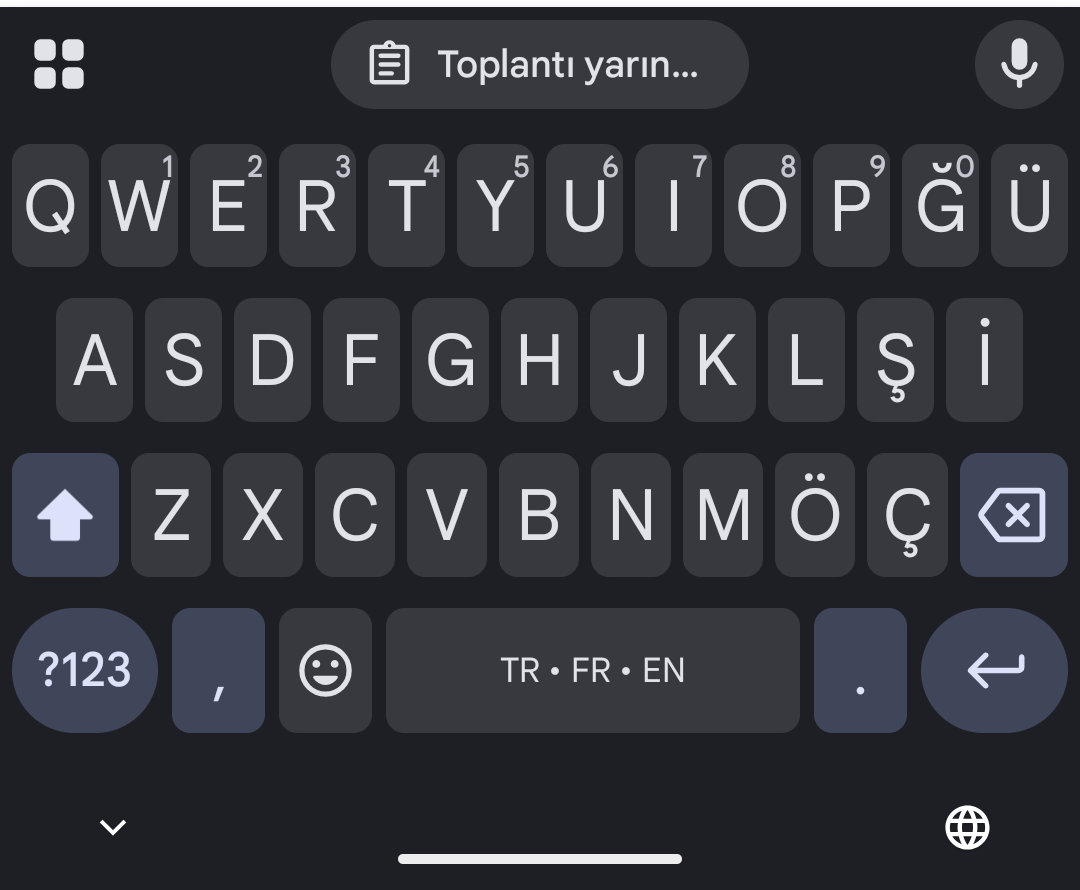
Önce bir yazı alanına dokunarak Gboard’u açın. Klavyenin üst çubuğunda solda uygulamalar (ızgara) düğmesi görünür; son kopyaladığınız metin de burada bir öneri olarak çıkabilir.
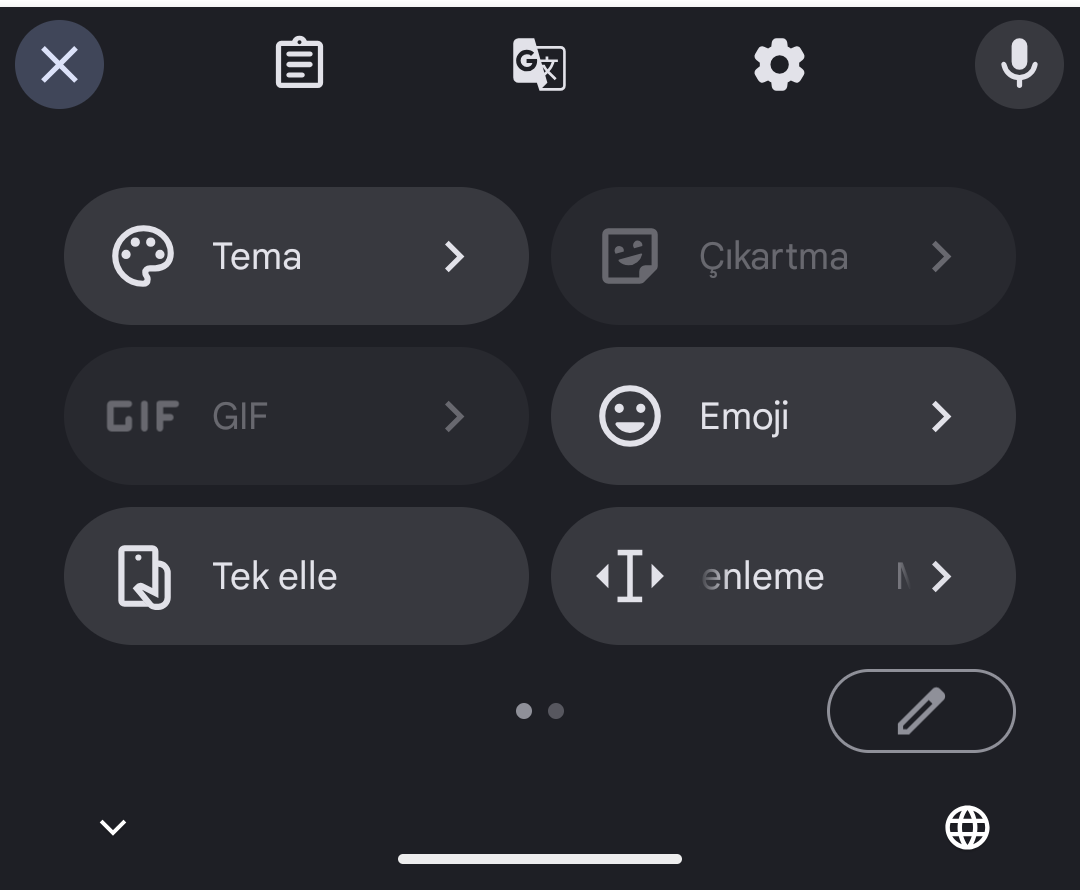
Izgara düğmesine dokununca açılan araç menüsünde üst sıranın solundan ikinci simge panodur. Ona dokunarak Pano’yu açın.
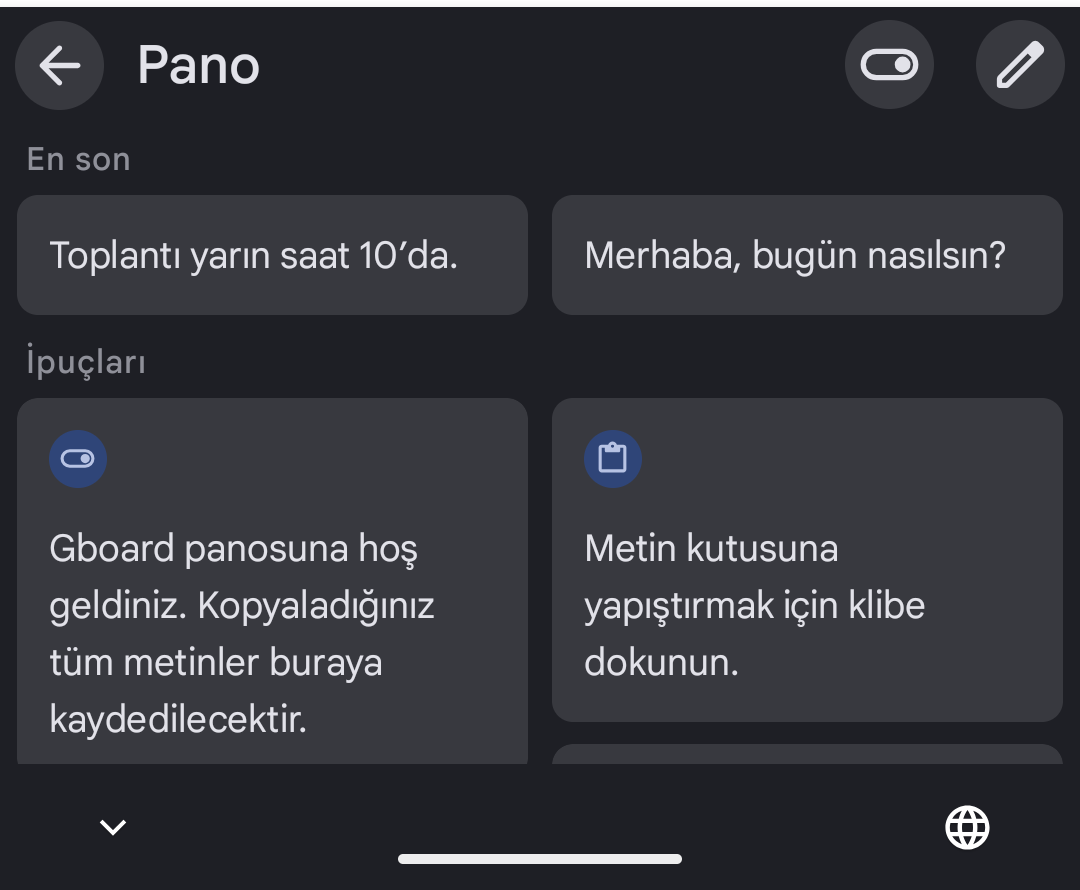
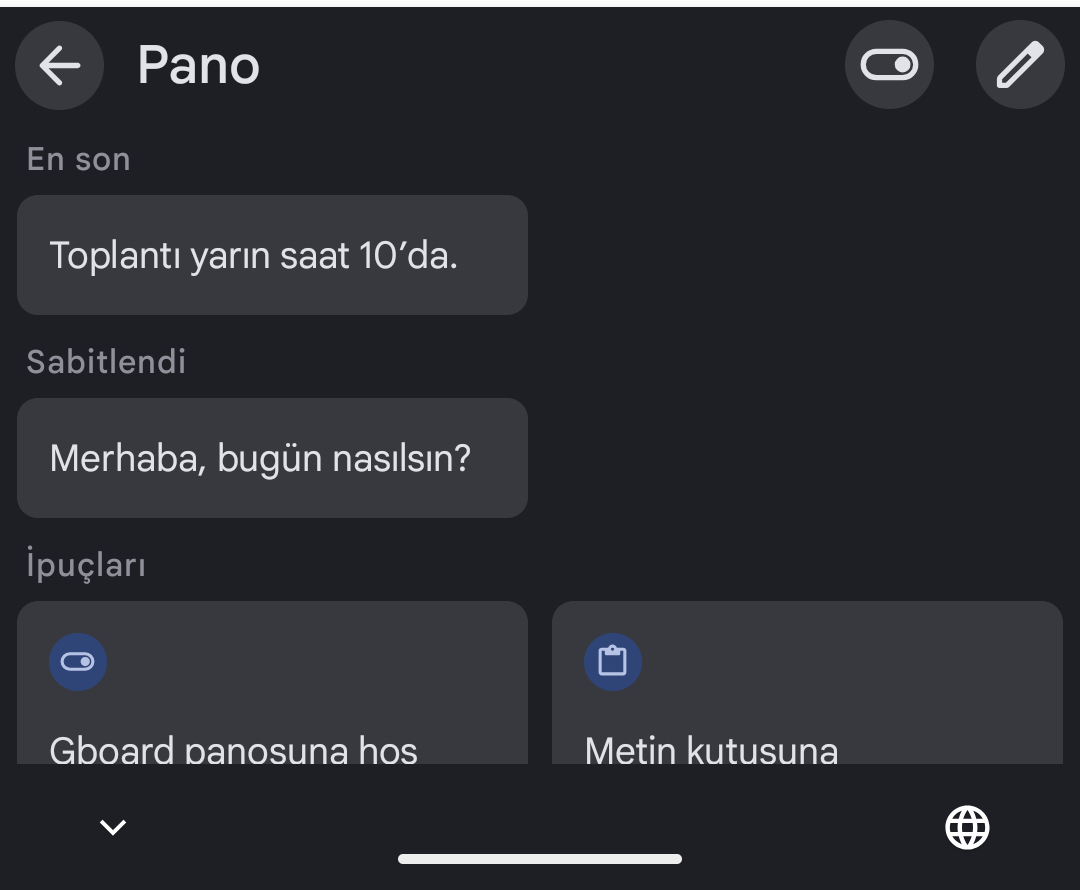
Açılan Pano panelinde, En son başlığı altında kopyaladığınız metinler listelenir. Panelin üstünde bir açma/kapama düğmesi bulunur; geçmişi göremiyorsanız bu düğmenin açık olduğundan emin olmanızı öneririz. Yapıştırmak istediğiniz öğeye dokunmanız yeterlidir.
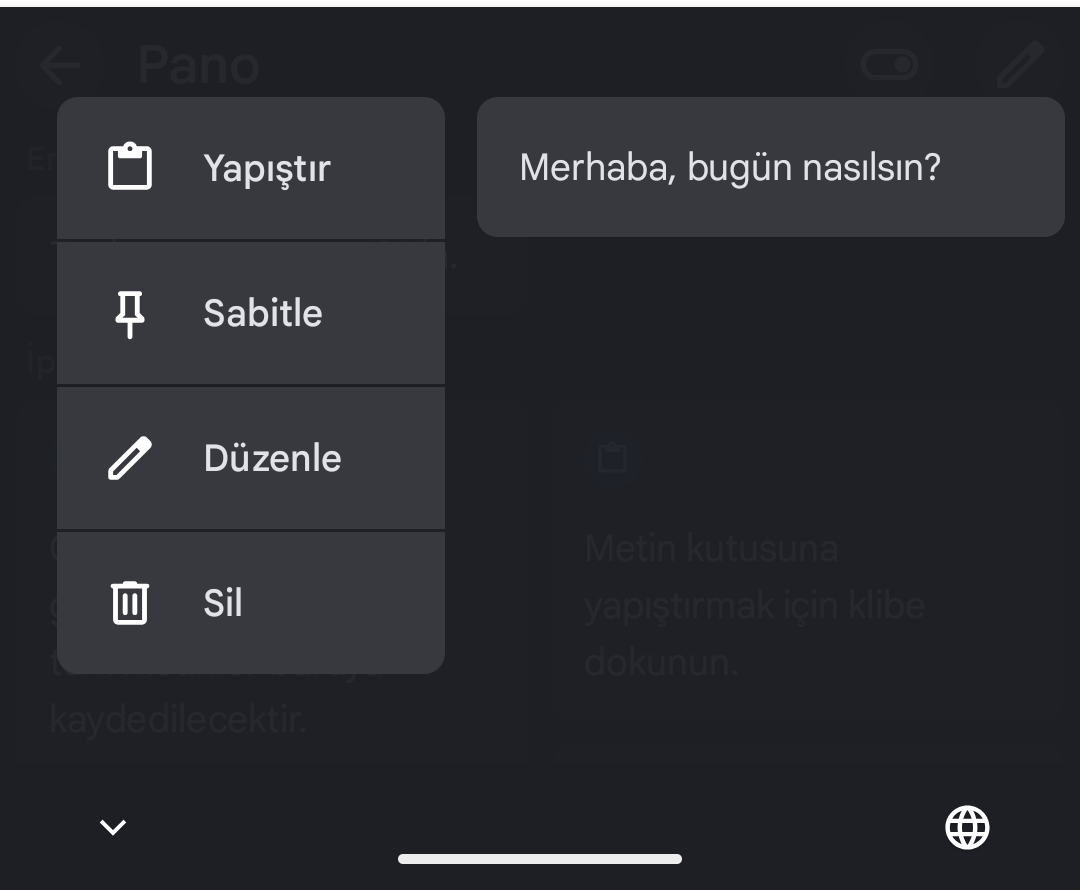
Google’a göre pano, son kullanımınızdan kısa bir süre sonra geçmişinizi temizler; sabitlenen metinler bunun dışındadır. Bir öğeyi kaybetmek istemiyorsanız öğeye uzun basıp Sabitle’yi seçmenizi öneririz. Aynı menüde Yapıştır, Düzenle ve Sil seçenekleri de bulunur.
Sabitlediğiniz öğe, Gboard yardım sayfasında da belirtildiği gibi panonun ayrı bir bölümünde durur. Ekranda bu bölüm Sabitlendi başlığıyla görünür ve öğe geçmişin geri kalanıyla birlikte temizlenmez.
Android neden pano geçmişini her uygulamaya açmaz
Android geliştirici belgelerine göre Android 10 ve sonrasında bir uygulama, varsayılan giriş yöntemi düzenleyicisi (klavye) değilse veya o anda öndeki uygulama değilse pano verilerine erişemez. Bu nedenle pano geçmişi tutan uygulamalar çoğunlukla klavye olarak çalışır ve ancak klavye açıkken içeriği görebilir.
Apple cihazlarında Evrensel Pano geçmiş değildir
Apple’ın Evrensel Pano özelliği bir geçmiş listesi değil, cihazlar arası bir aktarımdır. Apple’a göre bir Apple aygıtında kopyaladığınız metin, görüntü, fotoğraf ve video gibi içerikleri yakındaki başka bir Apple aygıtına yapıştırabilirsiniz. Cihazların birbirine yakın olması, aynı Apple Hesabı ile giriş yapılması, Bluetooth ve Wi-Fi’nin açık olması ve Handoff’un açık olması gerekir. İçerik, kısa bir süre boyunca veya siz bir aygıtta başka bir şey kopyalayana kadar panoda kalır. Yani önceki kopyalara dönmek için kullanılacak bir liste sunmaz.
Telefon ile bilgisayar arasında ne olur
Microsoft’un Telefon Bağlantısı, Surface Duo ve belirli Samsung, HONOR, OPPO, ASUS, vivo ve Xiaomi cihazlarında bilgisayar ile telefon arasında kopyala yapıştırı destekler. Özelliğin Telefon Bağlantısı’nda Ayarlar > Özellikler altında açık olması gerekir. Şu anda yalnızca metin ve resim kopyalanabilir; 1 MB’tan büyük resimler yeniden boyutlandırılır. Bir cihazda her yeni kopya, iki cihazın da pano içeriğini değiştirir. Bu da geçmiş değil, son kopyanın aktarımı demektir.
Sonuç olarak Windows’un geçmişi Windows’ta, Gboard’un geçmişi telefondaki klavyede kalır. İkisini tek bir listede görmek için üçüncü bir çözüm gerekir.
Yerleşik araçlar yeterliyse:
- •Yalnızca tek bir Windows bilgisayarda son birkaç kopyaya bakmanız yeterli
- •Telefonda Gboard kullanıyorsunuz ve birkaç metni sabitlemek size yetiyor
- •Kopyaladıklarınızı cihazlar arasında taşımanız gerekmiyor
PasteSync size uygunsa:
- ✓Telefonda kopyaladığınızı bilgisayarda, bilgisayarda kopyaladığınızı telefonda yapıştırmak istiyorsunuz
- ✓Sık kullandığınız metinleri geçmişle aynı yerde şablon olarak tutmak istiyorsunuz
- ✓Geçmişin 25 girişten veya kısa süreli temizlenmeden daha uzun kalmasını istiyorsunuz
- ✓Metnin yanında görüntü ve PDF’leri de aynı yerde saklamak istiyorsunuz
Özet
- Windows’ta pano geçmişine Windows logo tuşu + V ile bakarsınız; geçmiş 25 girişle sınırlıdır ve sabitlenenler dışında yeniden başlatmada silinir.
- Gboard’da geçmiş, klavyenin üst kısmındaki Pano bölümündedir; öğeleri Sabitle ile saklayabilirsiniz.
- Evrensel Pano ve Telefon Bağlantısı bir geçmiş değil, son kopyanın aktarımıdır.
- Telefon ile bilgisayar arasında ortak bir geçmiş için iki tarafta da çalışan bir uygulama gerekir; PasteSync bu seçeneklerden biridir.