
Telefonda bir adresi, bir IBAN’ı ya da bir bağlantıyı kopyaladınız ve şimdi panoda nerede durduğunu, oradan nasıl yapıştıracağınızı arıyorsunuz. Gboard klavyesi kullanıyorsanız cevap klavyenin üst kısmında.
Bu yazıda Gboard klavyesinde panoyu nerede bulacağınızı, öğeleri nasıl sabitleyip sileceğinizi, geçmişin neden kısa sürede temizlendiğini ve kopyaladığınız metni bilgisayara aktarmak için hangi yolların olduğunu anlatıyoruz. Gboard yalnızca bir Android klavyesidir; başka bir klavye kullanıyorsanız menüler farklı olabilir.
Bu makalede öğrenecekleriniz
- Gboard’da pano, klavyenin üst kısmındaki Pano öğesinde bulunur
- Kopyalamanın hemen ardından metin, klavyenin üstünde yapıştırma önerisi olarak görünebilir
- Sabitlenmeyen öğeler, son kullanımdan kısa bir süre sonra temizlenir
- Bilgisayara aktarım için Telefon Bağlantısı gibi ayrı bir yol gerekir
Kısa cevap
| Ne yapmak istiyorsunuz? | Nerede? | Not |
|---|---|---|
| Az önce kopyalananı yapıştırmak | Klavyenin üstündeki öneri | Metin alanına dokunmanız yeterli |
| Kopyalananlar listesini görmek | Gboard menüsü > Pano | Geçmiş anahtarı açık olmalı |
| Bir öğeyi saklamak | Öğeye basılı tut > Sabitle | Sabitlenenler kısa süre sonra silinmez |
| Bilgisayara aktarmak | Telefon Bağlantısı | Yalnızca belirli telefonlarda, son kopya |
Android’de pano nerede: Gboard’da adım adım
Google’ın Gboard yardım sayfasına göre, bir telefonda ya da tablette metni kopyaladıktan sonra yapıştırmak istediğiniz uygulamayı açar, metin girebileceğiniz bir alana dokunur ve klavyenin üst kısmındaki seçenekler arasında kaydırırsınız. Pano öğesi de bu üst kısımdadır.
İlk yol en hızlısıdır: bir şeyi kopyalayıp bir metin alanına dokunduğunuzda, klavyenin üstündeki şeritte kopyaladığınız metin bir öneri olarak görünebilir. Dokunmanız yeterlidir.
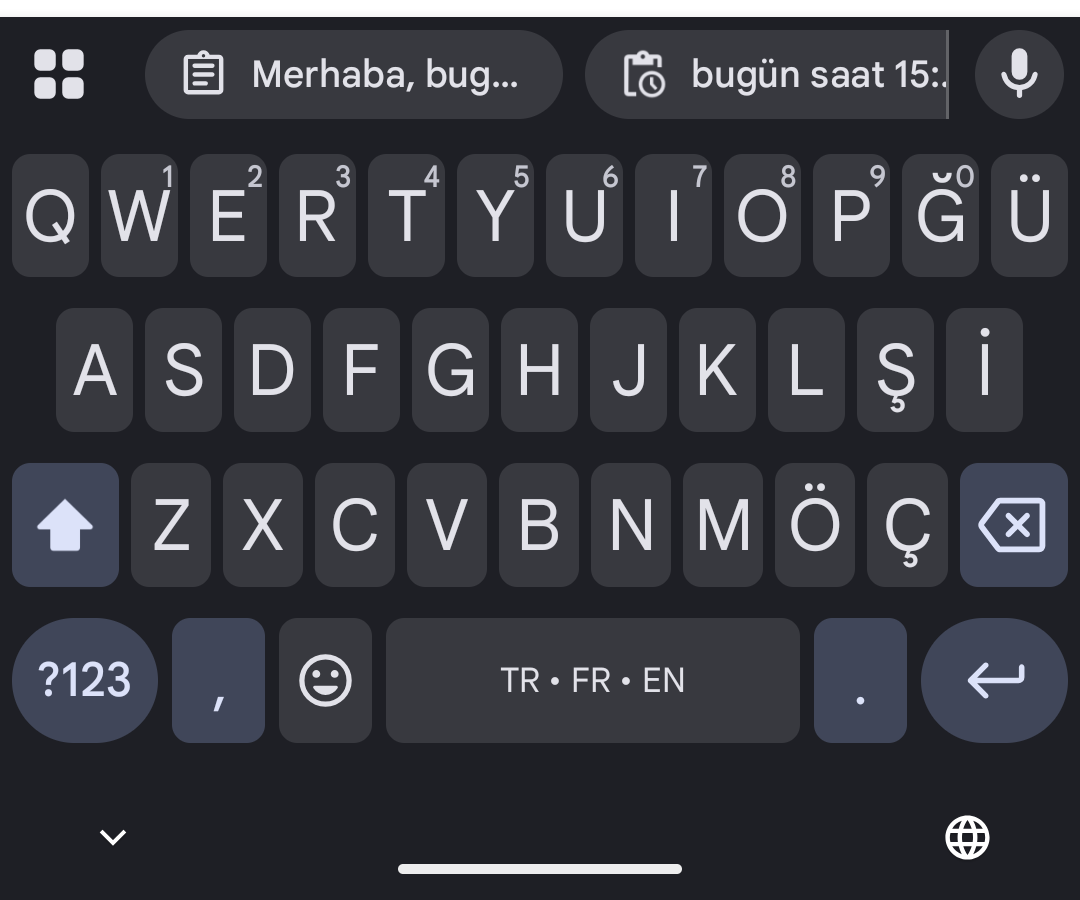
Daha eski kopyaları görmek için klavyenin sol ucundaki dört kare simgesine dokunarak klavye menüsünü açın. Üst satırda Pano simgesi yer alır.
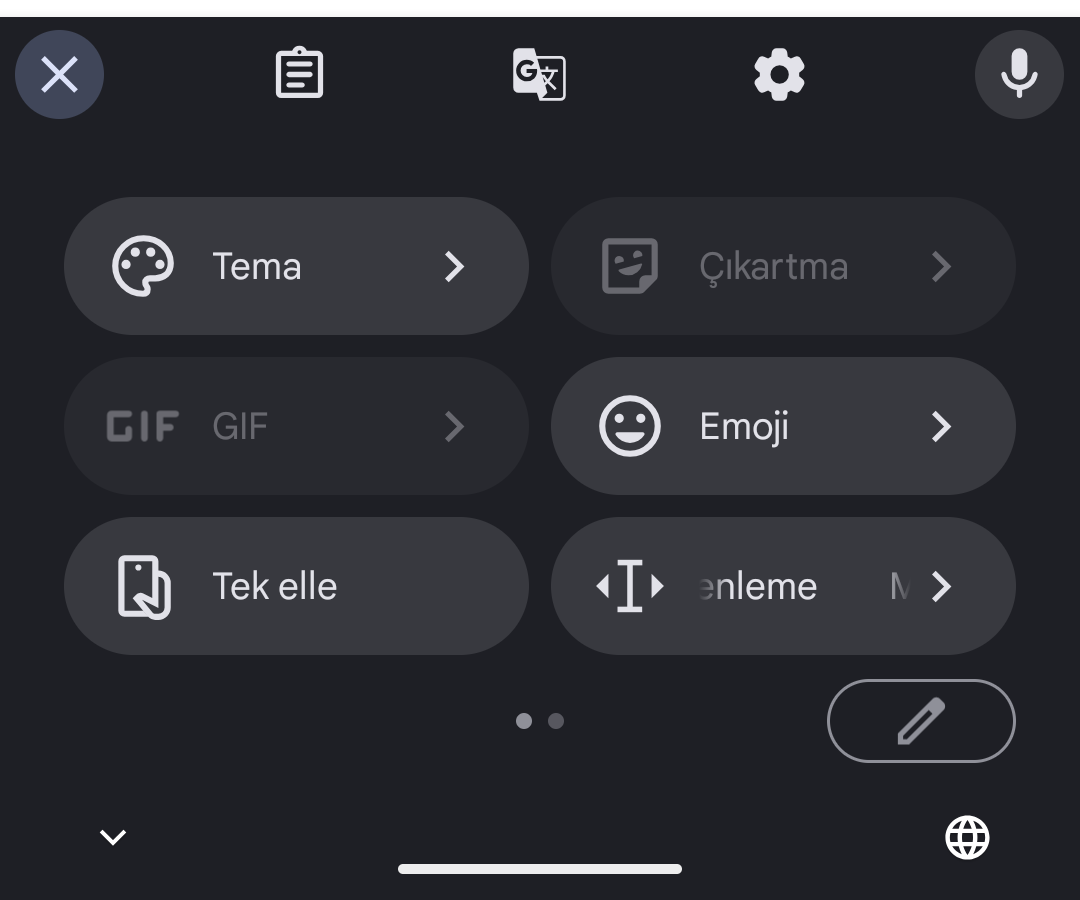
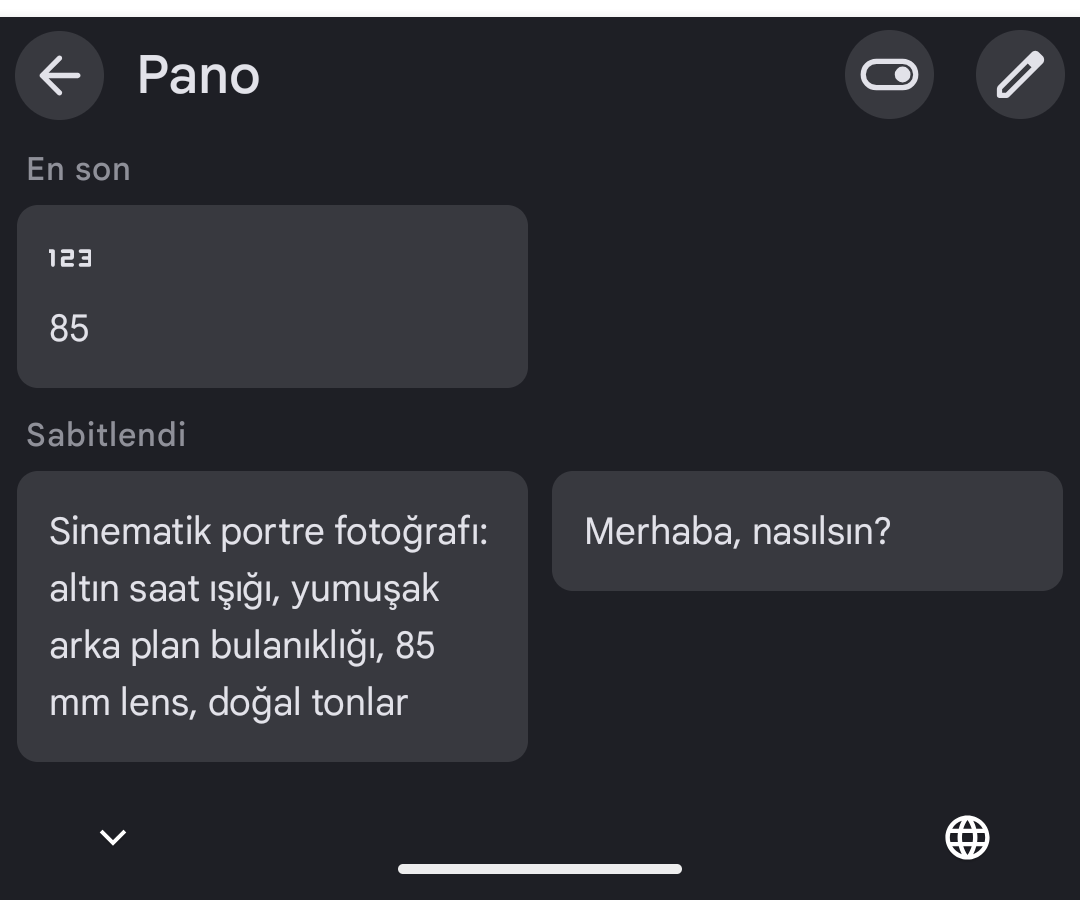
Açılan Pano panelinde “En son” bölümünde yakın zamanda kopyaladığınız öğeler, “Sabitlendi” bölümünde kaydettiğiniz metinler yer alır. Sağ üstteki anahtar pano geçmişini açıp kapatır; geçmiş kapalıysa bu anahtardan açmanız gerekebilir. Kurşun kalem simgesi öğeleri düzenlemek içindir. Gboard kullanıyorsanız Android’deki panonun cevabı budur: bir öğeye dokunarak onu yapıştırırsınız.
Öğeyi sabitleme ve silme
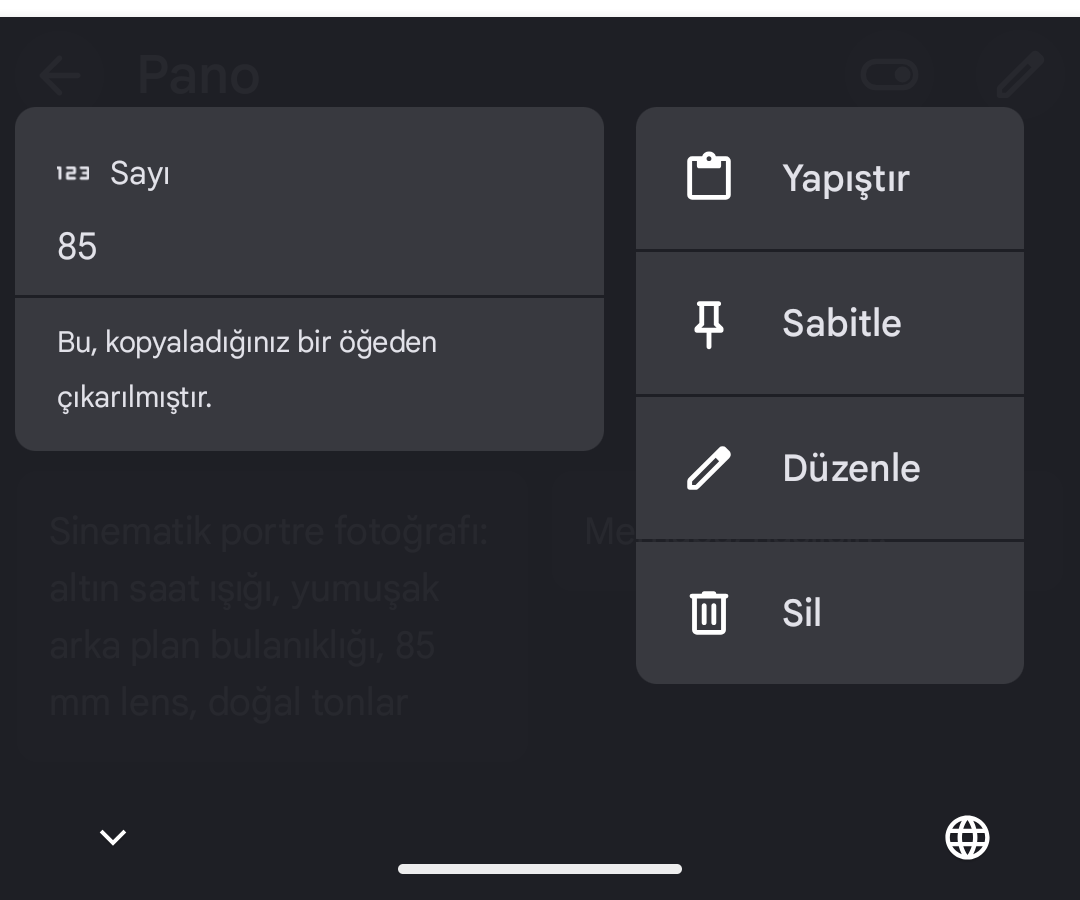
Google’a göre kaydetmek istediğiniz bilgiye dokunup basılı tutar ve Sabitle’ye dokunursunuz. Basılı tuttuğunuzda Yapıştır, Sabitle, Düzenle ve Sil seçenekleri çıkar. Sık kullandığınız bir adres ya da kısa bir yanıt metni varsa sabitlemeniz işinizi kolaylaştırır; gereksiz bir öğeyi ise aynı menüden silebilirsiniz.
Kopyaladıklarım neden kayboluyor?
Google’ın yardım sayfasına göre pano, son kullanımınızdan kısa bir süre sonra geçmişinizi temizler. Sabitlenen metinler bunun dışındadır. Yani önemli bir metni sonradan da kullanacaksanız onu sabitlemenizi öneririz.
Bir de gizlilik tarafı var. Android geliştirici belgelerine göre Android 10 ve üstünde bir uygulama, varsayılan giriş yöntemi düzenleyicisi (klavye) değilse veya o anda odakta olan uygulama değilse pano verilerine erişemez.
Panodakini bilgisayara aktarmak
Bilgisayara aktarmak için Microsoft’un Telefon Bağlantısı uygulamasındaki cihazlar arası kopyala ve yapıştır özelliği bir seçenektir. Microsoft’un yardım sayfasına göre:
- Özellik Surface Duo ve belirli Samsung, HONOR, OPPO, ASUS, vivo ve Xiaomi cihazlarında geçerlidir.
- İlk kullanımdan önce özelliğin Telefon Bağlantısı’nda Ayarlar > Özellikler altında açık olduğundan emin olmanız gerekir.
- Şu anda yalnızca metin ve resim kopyalanabilir.
- Bir cihazda yaptığınız her yeni kopya, iki cihazdaki pano içeriğinin yerini alır.
- Cihazlar mobil veri üzerinden eşitlenirse ve Wi-Fi ağına bağlı değilseniz kopyalama ve yapıştırma veri kullanır.
Bu bir köprüdür, geçmiş değil: bilgisayarda yarım saat önce telefonda kopyaladığınız öğeye bu yolla ulaşamazsınız.
Yerleşik araçlar yeterliyse:
- •Yalnızca az önce kopyaladığınız metni aynı telefonda yapıştırıyorsunuz
- •Gboard’un klavye üstündeki öneri ve Pano paneli yetiyor
- •Telefonunuz Telefon Bağlantısı listesinde ve yalnızca son kopyayı aktarmanız yeterli
PasteSync size uygunsa:
- ✓Telefonda ve bilgisayarda aynı kopyalama geçmişini kullanmak istiyorsunuz
- ✓Kopyaladıklarınızın kısa sürede silinmesini istemiyorsunuz
- ✓Sık kullandığınız yanıtları klasörlerle düzenlenmiş şablonlar olarak saklamak istiyorsunuz
- ✓Telefonunuz Telefon Bağlantısı listesinde yok veya ekipte farklı cihazlar var
Özet
- Gboard’da pano, klavye menüsündeki Pano simgesinin altındadır; yeni kopyalanan metin klavyenin üstünde öneri olarak da görünebilir.
- Pano geçmişi için anahtarın açık olması gerekebilir; öğeye basılı tutarak yapıştırabilir, sabitleyebilir, düzenleyebilir veya silebilirsiniz.
- Sabitlenmeyen öğeler, son kullanımdan kısa bir süre sonra temizlenir.
- Bilgisayara aktarım için Telefon Bağlantısı belirli telefonlarda son kopyayı taşır; geçmişin tamamı için ayrı bir uygulama gerekir.