
Hazır bir fotoğraf promptu aradığınızda asıl ihtiyaç genellikle iki şeydir: işe yarayan bir metin bulmak ve onu bir sonraki sefer yeniden yazmadan tekrar kullanabilmek. Portre, ürün fotoğrafı ya da manzara için yazdığınız ayrıntılı bir prompt uzun olabilir; her seferinde sıfırdan yazmak hem zaman alır hem de iyi giden ayrıntıların kaybolmasına yol açar.
Bu yazıda iyi bir fotoğraf promptunun hangi parçalardan oluşabileceğini, kopyalayıp kullanabileceğiniz hazır örnekleri ve bu promptları ChatGPT’nin kendi özellikleriyle, iPhone’daki Metin Değişimi ile ve Android’deki Gboard panosuyla nasıl saklayabileceğinizi anlatıyoruz. Sonra bu yolların nerede durduğunu ve gerekirse neye bakabileceğinizi gösteriyoruz.
Bu makalede öğrenecekleriniz
- Fotoğraf promptlarında konu, ışık, kompozisyon, lens ya da açı, renk tonu ve stil bilgisini yazmanızı öneririz; aşağıdaki örnekleri doğrudan kopyalayabilirsiniz
- ChatGPT’de kısa ve genel tercihler için özel talimatlar, tek bir iş için projeler kullanılabilir
- Özel talimatların karakter sınırı plana göre 1.500 ya da 5.000’dir
- Android’de Gboard panosunun sabitleme özelliği hazır promptu tek dokunuşla yapıştırmanıza yardımcı olur; iPhone’daki Metin Değişimi ise kısa ifadeler için uygundur
- Uzun, çok satırlı promptlarınızı birden fazla cihazda ve araçta kullanacaksanız ayrı bir şablon yeri gerekebilir
Kısa cevap
| Yol | Nerede çalışır | Sınırı |
|---|---|---|
| Özel talimatlar (ChatGPT) | Web, masaüstü, iOS ve Android; tüm planlar | Free ve Go için 1.500, diğer planlar için 5.000 karakter |
| Projeler (ChatGPT) | Proje içindeki sohbetler | Talimat yalnızca o projede geçerli |
| Metin Değişimi (iPhone) | iPhone klavyesi | Kısa kestirmeyle kısa ifadeler girmek için uygundur; uzun ve satır sonu içeren metinler için uygun değildir |
| Gboard panosu (Android) | Yalnızca o telefonda | Sabitlenmeyen kopyalar 1 saat sonra silinir |
Bu yolların hiçbiri promptlarınızı cihazlar arasında tek bir listede toplamaz; buna ihtiyaç duyarsanız ayrı bir şablon yeri düşünebilirsiniz.
İyi bir fotoğraf promptu neleri içerir
Tek bir kalıp yoktur, ama şu parçaları eklemenin faydalı olduğunu düşünüyoruz:
- Konu: Kimin ya da neyin fotoğrafı; örneğin bir portre, bir ürün, bir sokak sahnesi.
- Işık: Altın saat, yumuşak gün ışığı, stüdyo ışığı gibi.
- Kompozisyon: Yakın plan, geniş açı, simetrik düzen, boş bırakılan alan gibi.
- Kamera ya da lens bilgisi: Örneğin 85 mm portre lensi gibi bir ifade.
- Renk tonu ve stil: Doğal tonlar, sıcak renkler, sinematik, minimal gibi.
- Ek istekler: Yazı olmasın, arka plan sade olsun, kare ya da dikey format gibi.
Değişecek kısımları köşeli parantezle işaretlemek, aynı promptu her seferinde farklı bir konuya uyarlamayı kolaylaştırır. Gerçek kişilerin fotoğraflarını ya da gizli bilgi içeren görselleri sohbete yüklemeden önce iki kez düşünmenizi öneririz.
Kopyalayıp kullanabileceğiniz hazır fotoğraf promptları
Köşeli parantez içindeki kısımları kendi fikrinizle değiştirin. Sonucu beğenmezseniz ışığı, açıyı ya da tonu değiştirip yeniden denemek çoğu zaman yardımcı olur.
Portre
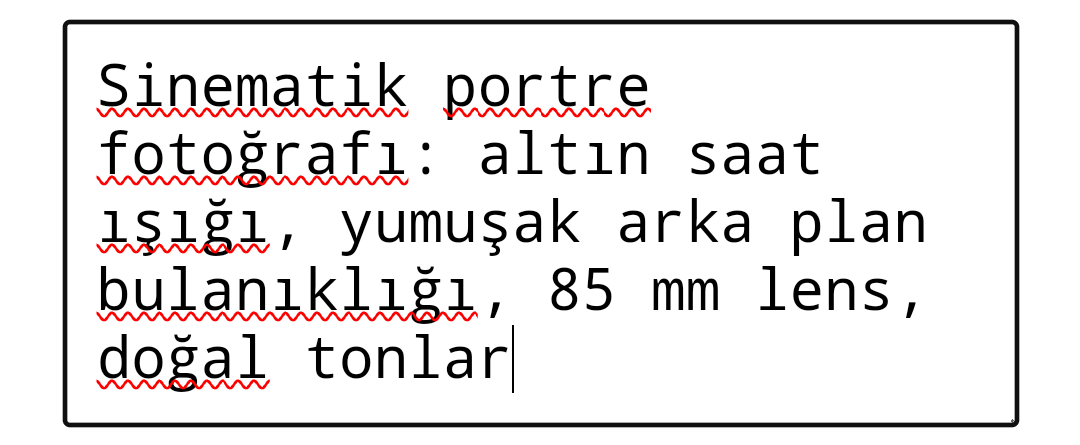
Sinematik portre fotoğrafı: altın saat ışığı, yumuşak arka plan bulanıklığı, 85 mm lens, doğal tonlar. Konu: [30’lu yaşlarında, dalgalı saçlı bir kadın]. Arka plan: [şehirde bir sokak]. Yüz ifadesi sakin, bakışlar kameraya. Görselde yazı olmasın.
Ürün fotoğrafı
Bir e-ticaret sitesi için ürün fotoğrafı: [seramik bir kahve fincanı], açık gri sade arka plan, yumuşak stüdyo ışığı, hafif gölge, ürün görüntünün ortasında ve net. Renkler doğal, abartılı efekt yok. Kare format.
Manzara ve seyahat
Geniş açılı manzara fotoğrafı: [sisli bir dağ gölü], gün doğumu, yumuşak turuncu ve mavi tonlar, ön planda [küçük bir ahşap iskele], derin netlik, sakin bir atmosfer. Yatay format. Görselde insan ve yazı olmasın.
Yemek fotoğrafı
Menü görseli için yemek fotoğrafı: [taze otlarla servis edilmiş bir makarna tabağı], yukarıdan 45 derece açı, pencereden gelen yumuşak gün ışığı, ahşap masa, sığ alan derinliği. Renkler sıcak ve doğal. Görselde yazı ve logo olmasın.
Bu örnekleri kendi işinize göre uyarladıktan sonra çıktıyı kullanmadan önce kontrol etmenizi öneririz.
Fotoğraf promptlarını ChatGPT içinde saklamak
Sık kullandığınız bir tercihi her sohbetin başına elle yazmak yerine ChatGPT’nin kendi araçlarını kullanabilirsiniz.
Özel talimatlar
OpenAI’ın yardım sayfasına göre özel talimatlar, ChatGPT’nin yanıtlarında dikkate almasını istediğiniz her şeyi paylaşmanızı sağlar ve tüm sohbetlere hemen uygulanır. Özellik Web, masaüstü, iOS ve Android’de tüm planlarda kullanılabilir.
- Web ve masaüstü: Ayarlar bölümünde Kişiselleştirme (İngilizce arayüzde Personalization) başlığını seçin ve özelleştirmeyi etkinleştiren seçeneğin (İngilizce arayüzde Enable customization) açık olduğundan emin olun.
- Karakter sınırı: Free ve Go kullanıcıları için 1.500, Plus, Pro, Enterprise, Business ve Education kullanıcıları için 5.000 karakter.
- Düzenleme: Talimatları istediğiniz zaman düzenleyebilir ya da silebilirsiniz; güncellemeler yalnızca sonraki konuşmalara yansır.
Bir talimat seti tüm sohbetlere uygulandığı için burada “görsel isteklerimde yazı ve logo kullanma” gibi kısa, genel tercihleri tutmak mantıklı olabilir. Ayrıntılı bir portre ya da ürün promptunu buraya koymak, o sırada fotoğrafla ilgisi olmayan sohbetlere de uygulanacağı için pek uygun olmayabilir. Sayfada ayrıca özel talimatlardan elde edilen bilgilerin model performansını iyileştirmek için kullanılabildiği belirtiliyor; bu yüzden talimatlara kişisel ya da gizli bilgi yazmamanızı öneririz.
Projeler
OpenAI’a göre projelerde görselleri keşfetmek için görüntü üretebilirsiniz; ayrıca PDF, e-tablo, belge ya da görsel yükleyerek veya metin yapıştırarak projeye referans materyal ekleyebilirsiniz. Proje talimatları yalnızca o proje içinde geçerlidir ve genel özel talimatların yerini alır. Projeler ve proje paylaşımı, plan uygunluğuna ve çalışma alanı ayarlarına bağlı olarak oturum açmış ChatGPT kullanıcılarına sunulur.
Örneğin tek bir marka ya da tek bir ürün serisi için çalışıyorsanız, o işin talimatını ve referans görsellerini bir projede tutmak düzenli bir yol olabilir. Ama bu, farklı işlerde kullandığınız birçok hazır promptu tek bir listeden çağırmak anlamına gelmez.
iPhone’da Metin Değişimi ile kısa ifadeler
Apple’ın iPhone kullanım kılavuzuna göre metin değişimi ayarladığınızda yalnızca birkaç tuşa dokunarak uzun ya da karmaşık metinler girebilirsiniz. Kılavuzdaki örnekte “yldym” yazınca “Yoldayım!” girilir. Kendi ifadelerinizi de ekleyebilirsiniz.
- Ayarlar içinde Klavye bölümünden Metin Değişimi’ni açın.
- İfade alanına ifadenizi, Kestirme alanına kullanmak istediğiniz kısa kodu yazın.
Bu yol kısa ifadeler için uygundur; örneğin “Görselde yazı ve logo olmasın.” gibi sık eklediğiniz kısa bir cümleyi bir kestirmeyle girebilirsiniz. Ancak iPhone’ın kullanıcı sözlüğü uzun ve satır sonu içeren metinler için uygun değildir; bu yüzden yukarıdaki gibi ayrıntılı, çok satırlı bir fotoğraf promptunu bu yolla tutmanızı önermeyiz. Kılavuza göre kişisel sözlüğünüzü iCloud ile diğer aygıtlarınızda da güncel tutabilirsiniz. Klavye sözlüğünü sıfırlarsanız tüm özel sözcükler ve kestirmeler silinir; bu yüzden önemli metinleri yalnızca burada tutmamanızı öneririz.
Android’de Gboard panosuyla hazır promptu kaydetmek
Android’de Gboard klavyesini kullanıyorsanız panoyu hazır prompt saklamak için de kullanabilirsiniz. Aşağıdaki adımlar Türkçe arayüzlü bir Gboard’da gösteriliyor. Pano özelliği başlangıçta kapalıysa Gboard ayarlarından açmanız gerekebilir.
Önce kullanmak istediğiniz hazır fotoğraf promptunu kopyalayın. Kopyalar kopyalamaz Gboard, klavyenin üstünde bir yapıştırma önerisi gösterir.
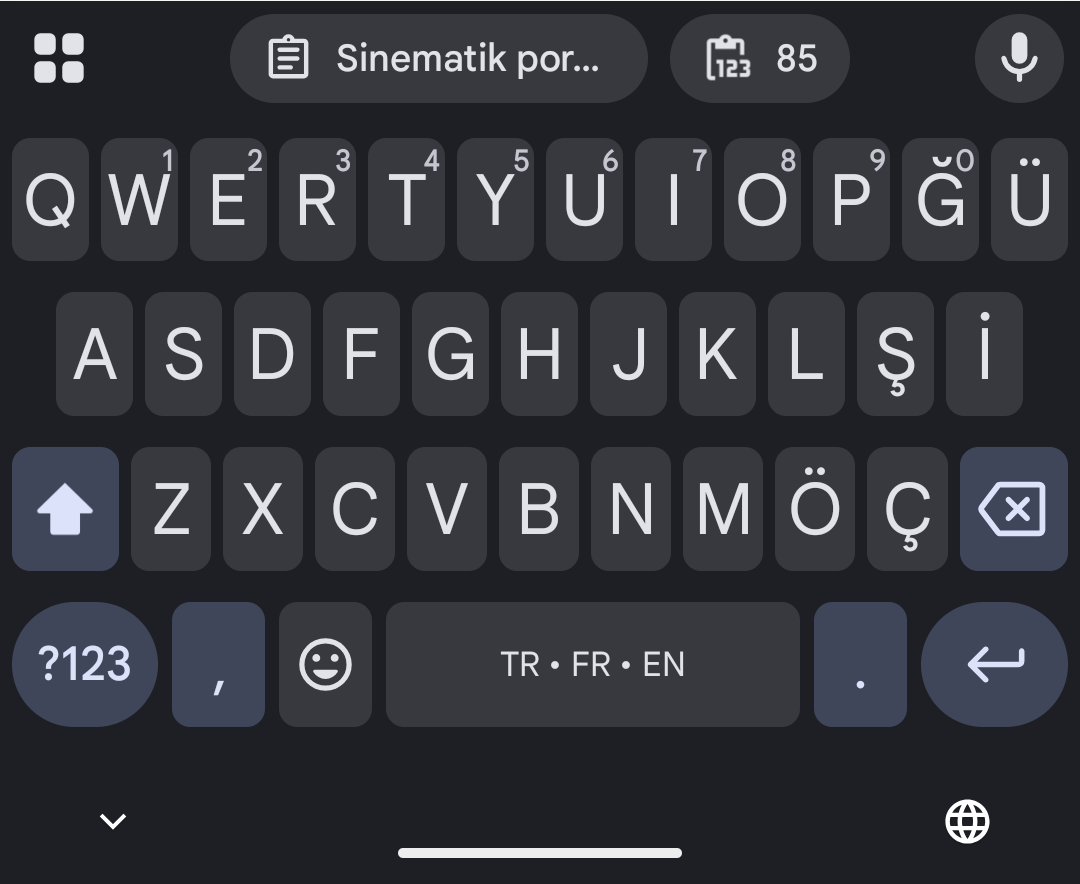
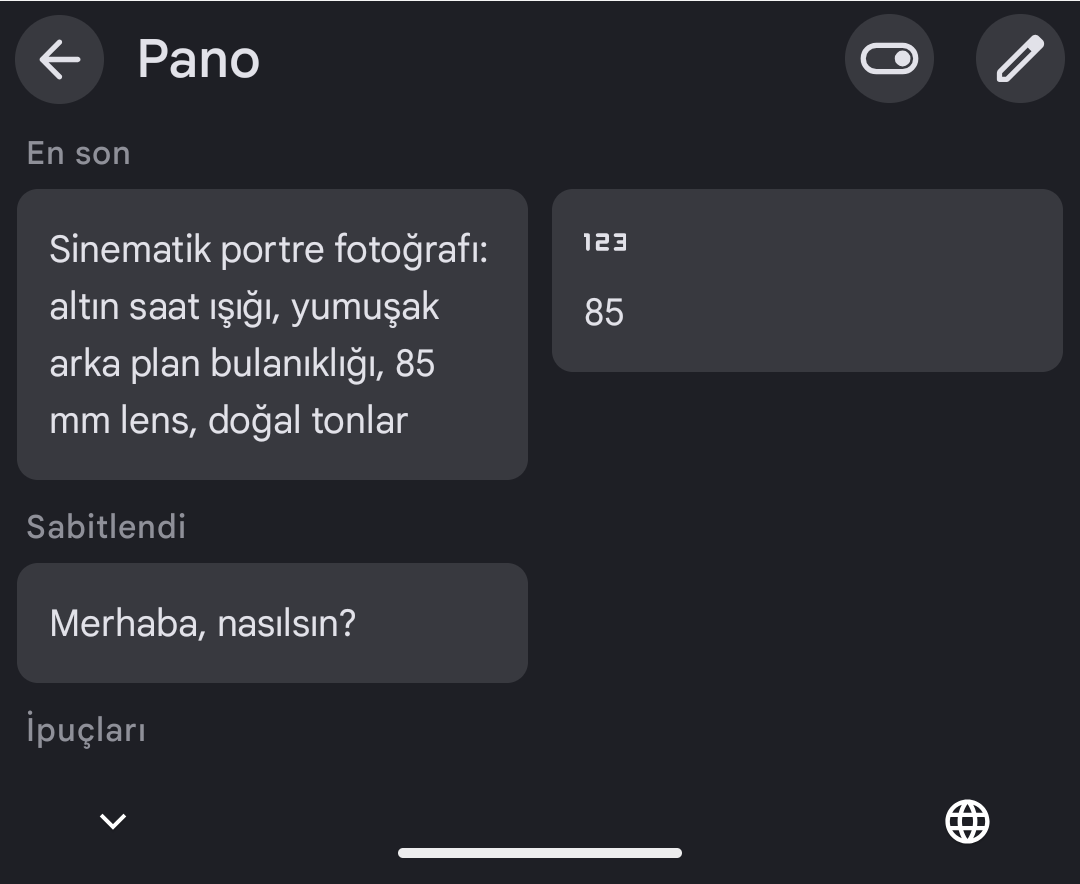
Ardından Gboard’un panosunu (Pano) açın. Kopyaladığınız prompt “En son” başlığı altında listelenir; “Sabitlendi” altında daha önce sabitlenmiş örnek bir kayıt görünebilir.
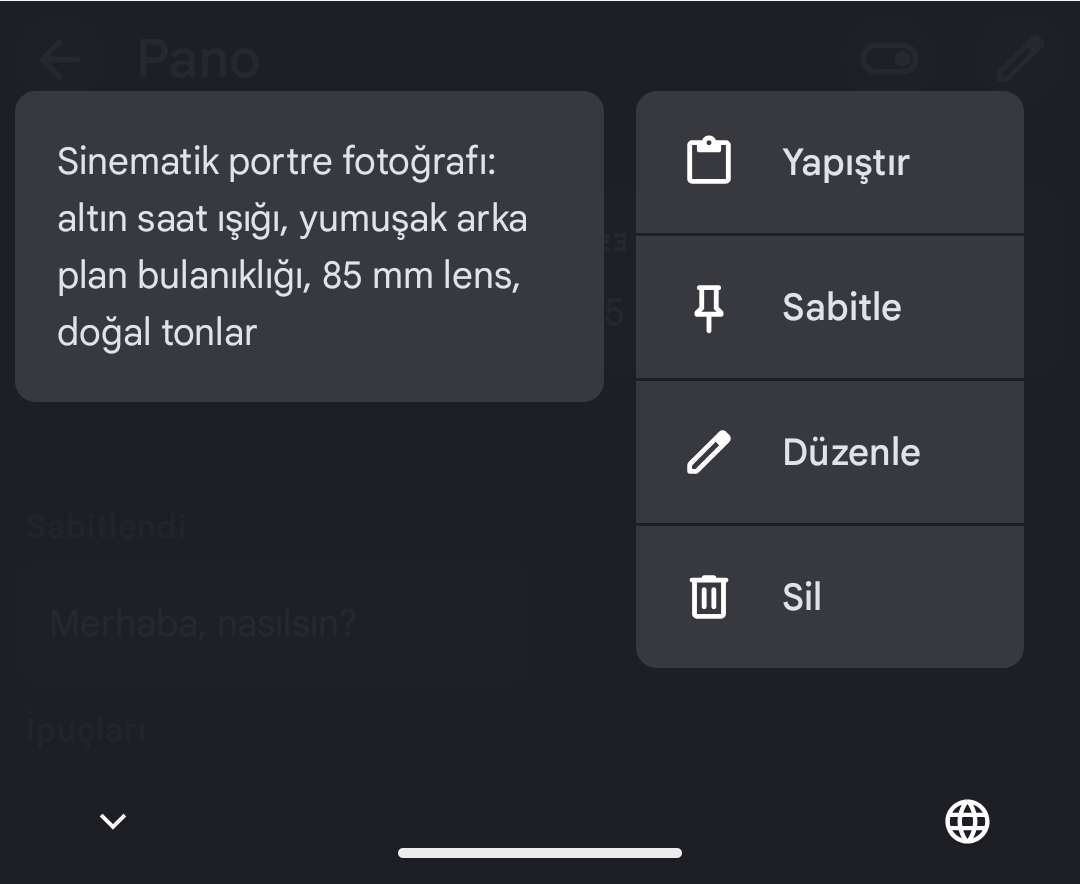
Promptu saklamak istiyorsanız Pano’da üzerine uzun basın. Açılan menüde Yapıştır, Sabitle, Düzenle ve Sil seçenekleri çıkar. Sabitlenmeyen kayıtlar 1 saat sonra silindiği için Sabitle’ye dokunmanızı öneririz.
Sabitledikten sonra prompt “Sabitlendi” başlığı altına taşınır ve istediğiniz zaman yeniden kullanabilirsiniz.
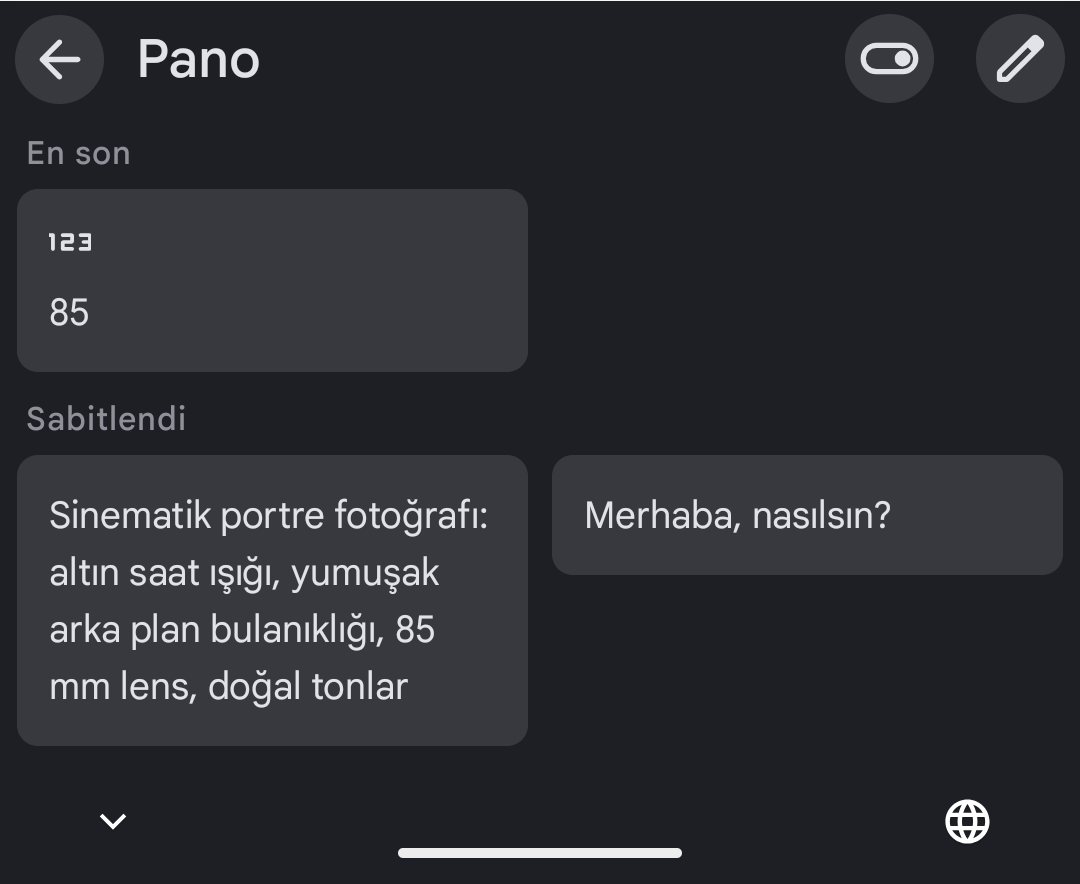
Sonraki seferde bir metin alanında Pano’yu açıp sabitlenmiş kayda dokunmanız yeterlidir. Tam prompt tek dokunuşla alana yapıştırılır; ChatGPT mesaj kutusunda da aynı şekilde kullanabilirsiniz.
Bu yollar nerede durur
- Özel talimatlar ve projeler ChatGPT hesabınızın içindedir. Aynı promptu başka bir yapay zekâ aracında kullanmak istediğinizde onu orada yeniden kurmanız ya da yapıştırmanız gerekir.
- Özel talimatların karakter sınırı vardır ve tüm sohbetlere uygulanır; portre, ürün, yemek gibi farklı onlarca promptu ayrı ayrı çağırmak için uygun bir liste değildir.
- Projeler tek bir işin bağlamını toplar; “şu an lazım olan şu promptu yapıştır” gibi bir kullanım için ayrıca bir yere ihtiyaç duyabilirsiniz.
- iPhone’daki Metin Değişimi kısa kestirmeler için pratiktir; uzun ve satır sonu içeren fotoğraf promptları için uygun değildir ve hangi kısa kodun hangi ifadeye ait olduğunu hatırlamanız gerekir.
- Gboard panosu o telefondadır ve sabitlemediğiniz kayıtlar 1 saat sonra silinir. Prompt listeniz büyüdükçe sabitlenmiş kayıtları düzenlemek zorlaşabilir ve telefonunuzdaki kayıtlar bilgisayarınızda görünmez.
Yerleşik araçlar yeterliyse:
- •Yalnızca ChatGPT kullanıyor ve birkaç kısa görsel tercihi özel talimatlarda tutmak yetiyor
- •Tek bir marka ya da iş için projedeki talimat ve referans görseller yeterli geliyor
- •iPhone’da birkaç kısa ifade için Metin Değişimi, Android’de birkaç prompt için Gboard’da sabitleme yetiyor
PasteSync size uygunsa:
- ✓Aynı fotoğraf promptlarını telefonda, Mac’te ve Windows’ta aynı yerden kullanmak istiyorsunuz
- ✓Uzun, çok satırlı promptları ve diğer sık kullandığınız metinleri tek bir yerde düzenlemek istiyorsunuz
- ✓Promptları ChatGPT, Claude, Gemini ve Copilot arasında kullanıyorsunuz
- ✓Referans görselleri ve PDF’leri de şablon olarak saklamak istiyorsunuz
Özet
- İyi bir fotoğraf promptu konu, ışık, kompozisyon, lens ya da açı, renk tonu ve stil içerdiğinde daha net bir yönlendirme olur; yukarıdaki hazır örnekleri kendi fikrinize uyarlayabilirsiniz.
- Her sohbete uygulanacak kısa tercihler için özel talimatlar (Free ve Go’da 1.500, diğer planlarda 5.000 karakter), tek bir iş için projeler uygundur; proje talimatları genel özel talimatların yerini alır.
- iPhone’daki Metin Değişimi kısa ifadeler için kullanışlıdır ancak uzun ve çok satırlı promptlara uygun değildir; Android’de Gboard panosunda Sabitle ile prompt 1 saat sonra silinmez ve tek dokunuşla yapıştırılır.
- Promptlarınızı birden fazla cihazda ve araçta kullanacaksanız ayrı bir şablon yeri düşünebilirsiniz; yalnızca ChatGPT kullanıyor ve birkaç promptla çalışıyorsanız yerleşik özellikler çoğu zaman yeterlidir.