
Telefonda bir adresi, IBAN’ı ya da bağlantıyı kopyalıyorsunuz ve bilgisayarda bir e-postaya veya forma yapıştırmak istiyorsunuz. Cevap cihazlarınıza göre değişir: iPhone ile Mac arasında, Android ile Windows arasında ve diğer kombinasyonlarda farklı yollar var.
Bu yazıda önce Apple ve Microsoft’un sunduğu yerleşik yolları adım adım anlatıyoruz. Ardından telefon tarafında Gboard panosunu, bu yolların nerede bittiğini ve geçmişin tamamına ihtiyaç duyduğunuzda neler yapabileceğinizi gösteriyoruz.
Bu makalede öğrenecekleriniz
- iPhone ve Mac arasında Evrensel Pano, aynı Apple Hesabı ve yakın cihazlarla çalışır
- Android ve Windows arasında Telefon Bağlantısı, desteklenen telefonlarda metin ve resim aktarır
- Her iki yolda da yeni bir kopya, bir öncekinin yerini alır; geçmiş değil, kısa süreli bir köprüdür
- Gboard panosu telefonun içinde çalışır; bilgisayara aktarım için ayrı bir yol gerekir
Kısa cevap
| Yol | Hangi cihazlar | Ne aktarılır | Sınırı |
|---|---|---|---|
| Evrensel Pano (Apple) | iPhone, iPad, Mac | Metin, görüntü, fotoğraf, video | Yalnızca Apple cihazları; kısa süre panoda kalır |
| Telefon Bağlantısı (Microsoft) | Windows ⇄ desteklenen Android telefonlar | Metin ve resim | Her kopya bir öncekinin yerini alır |
| Gboard panosu | Yalnızca telefon | Telefonda kopyalanan metin | Bilgisayara aktarmaz |
| Kendinize mesaj göndermek | Her cihaz | Gönderdiğiniz şey | Her seferinde birkaç adım |
Bu yolların hiçbiri telefon ile bilgisayar arasında kopyalama geçmişinin tamamını paylaşmaz.
iPhone’dan Mac’e: Evrensel Pano
Apple’ın Evrensel Pano özelliği, bir Apple cihazında kopyaladığınız metin, görüntü, fotoğraf ve videoyu başka bir Apple cihazına yapıştırmanızı sağlar. Apple’ın yardım sayfasına göre şu koşulların hepsi gerekir:
- Cihazlarınız birbirine yakın olmalıdır.
- Her cihazda aynı Apple Hesabı ile giriş yapılmış olmalıdır.
- Her cihazda Bluetooth ve Wi-Fi açık olmalıdır.
- Her cihazda Handoff açık olmalıdır (saptanmış olarak açıktır).
Kullanımı basittir: iPhone’da metni normalde yaptığınız gibi kopyalarsınız, içerik yakındaki diğer cihazın panosuna otomatik olarak eklenir ve Mac’te her zamanki gibi yapıştırırsınız.
Sınırı şudur: içerik panoda yalnızca kısa bir süre kalır ya da siz cihazlardan birinde başka bir şey kopyalayana kadar. Özellik Apple cihazları arasındadır; Windows bilgisayarla ya da Android telefonla kullanılmaz. Çalışmıyorsa Apple, mevcut tüm yazılım güncellemelerini yüklemenizi öneriyor.
Android’den Windows’a: Telefon Bağlantısı
Microsoft’un Telefon Bağlantısı (Phone Link) uygulamasındaki cihazlar arası kopyala yapıştır özelliği, Android telefonla bilgisayar arasında normalde kullandığınız kısayollarla kopyalayıp yapıştırmanızı sağlar. Microsoft’un yardım sayfasına göre:
- İlk kullanımdan önce Telefon Bağlantısı’nda Ayarlar > Özellikler bölümünden bu özelliğin açık olduğundan emin olun.
- Telefonda metni kopyalayın.
- Bilgisayarda her zamanki yapıştırma kısayoluyla yapıştırın.
Sınırlar da önemlidir:
- Özellik Surface Duo’da, One UI 2.1 veya üstünü çalıştıran Android cihazlarda ve belirli HONOR, OPPO, ASUS, vivo ve Xiaomi cihazlarında desteklenir. Telefonunuz bu listede yoksa özelliği kullanamazsınız.
- Şu anda yalnızca metin ve resim kopyalanabilir; 1 MB’tan büyük resimler yeniden boyutlandırılır.
- Cihazlardan birinde her yeni kopya, iki cihazdaki pano içeriğini de değiştirir.
- Cihazlar mobil veri üzerinden eşitleniyorsa ve Wi-Fi ağına bağlı değilseniz kopyalama veri kullanır.
- Çok uzun bir metin yapıştırılmazsa izin verilen miktar aşılmış olabilir; Microsoft daha küçük bölümler denemenizi öneriyor.
Windows pano geçmişi (Win + V)
Windows’ta panoyu ilk kez açmak için Windows logo tuşu + V’ye basıp Aç’ı seçersiniz. Geçmiş 25 girişle ve öğe başına 4 MB ile sınırlıdır. Sabitlediğiniz öğeler dışında, bilgisayarı her yeniden başlattığınızda silinir.
Ayarlar > Sistem > Pano altındaki “Cihazlarınız arasında Pano geçmişi” ayarı eşitlemeyi açar. Microsoft’a göre eşitleme Microsoft veya iş hesabınıza bağlıdır; tüm cihazlarınızda aynı oturum açma bilgilerini kullanmanız gerekir.
Telefon tarafı: Gboard panosuyla kopyalama ve yapıştırma
Android’de Gboard klavyesini kullanıyorsanız telefondaki kopyalama ve yapıştırma adımlarını bilmek işinizi kolaylaştırır. Örneğin metni telefonda kopyalayıp bir mesajlaşma uygulamasına yapıştırarak kendinize gönderebilirsiniz. Gboard’un yardım sayfasındaki adımlar şöyle:
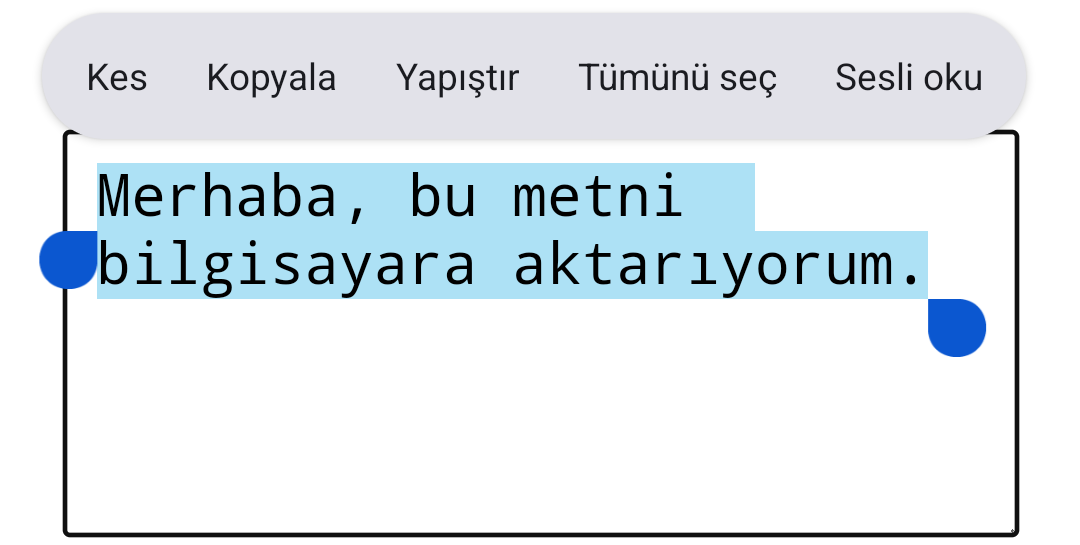
Önce telefonunuzda aktarmak istediğiniz metni seçin ve Kopyala’ya dokunun.
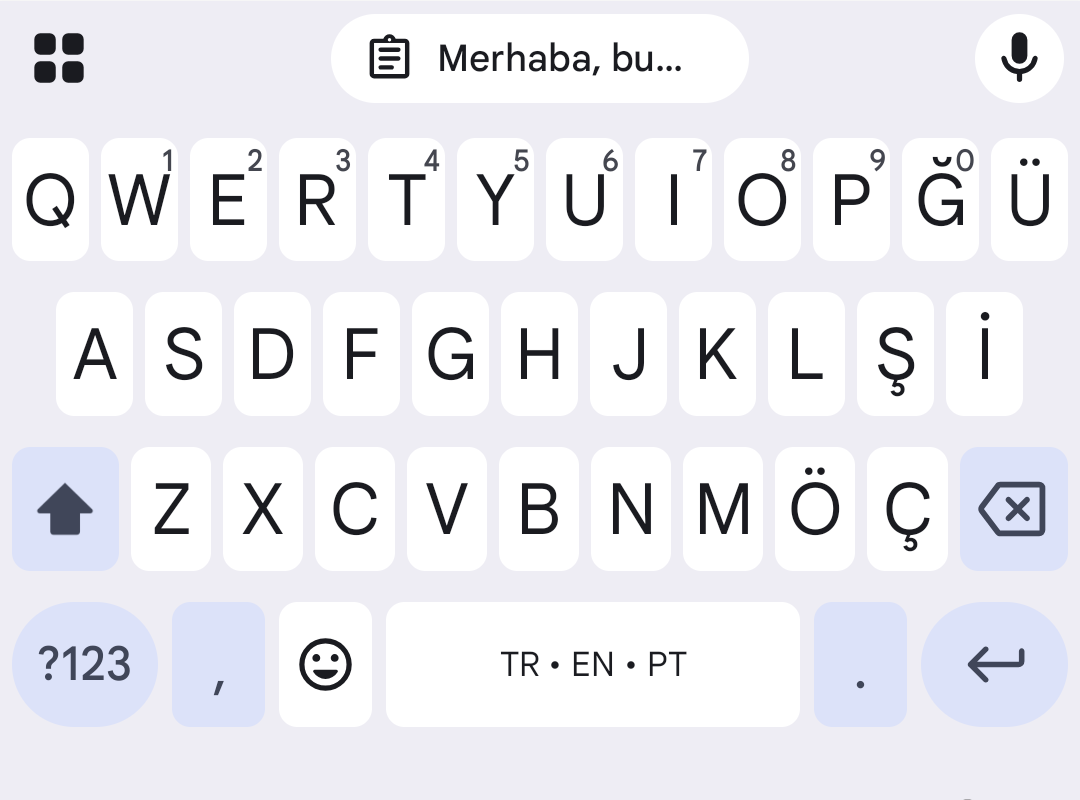
Sonra metni yapıştırmak istediğiniz uygulamayı açıp metin girebileceğiniz bir alana dokunun. Kopyaladığınız metin klavyenin üst kısmında önerilir; ona dokunmanız yeterlidir.
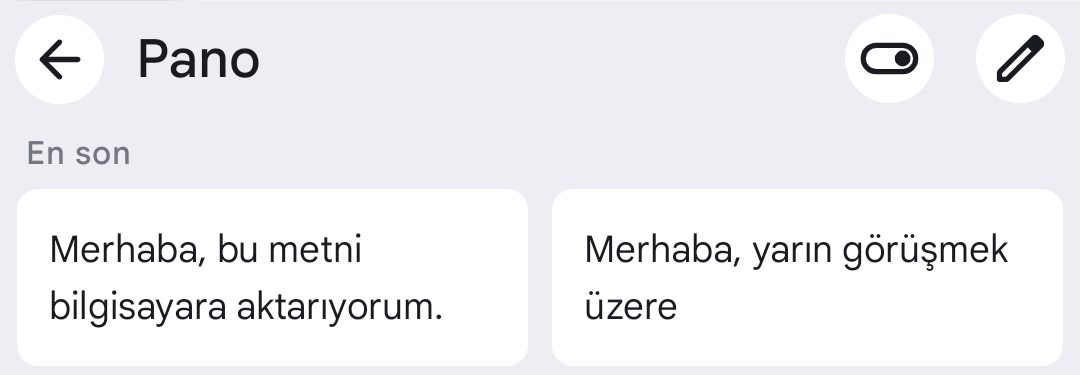
Daha önce kopyaladığınız bir metne dönmek isterseniz klavyenin üst kısmında Pano’ya dokunun ve yapıştırmak istediğiniz öğeyi seçin. Son kopyaladıklarınız En son başlığı altında listelenir.
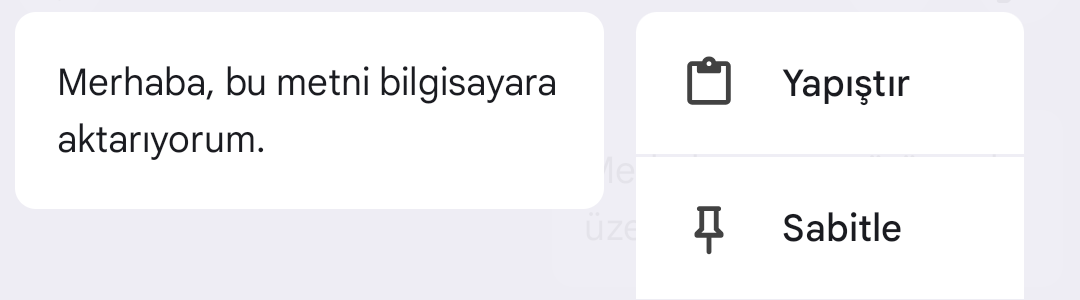
Bir metni sonra tekrar kullanmak istiyorsanız Pano panelinde öğeye dokunup basılı tutun ve Sabitle’ye dokunun.
Gboard’un yardım sayfasına göre pano, son kullanımınızdan kısa bir süre sonra geçmişi temizler; sabitlenen metinler bunun dışındadır. Bu pano telefonun içinde çalışır, yani metni bilgisayara kendiliğinden götürmez.
Android panoyu neden her uygulamaya açmaz
Android geliştirici belgelerine göre Android 10 ve üstünde bir uygulama, varsayılan giriş yöntemi düzenleyicisi (klavye) değilse veya o anda odakta olan uygulama değilse pano verilerine erişemez. Yani Android 10 ve üstünde pano verisi herkese açık değildir; bu kısıt, telefonda kopyalananların bilgisayara nasıl aktarılabileceğini de etkiler.
Hiçbiri uymuyorsa: kendinize mesaj göndermek
Telefonunuz Telefon Bağlantısı listesinde yoksa, iPhone’dan Windows’a aktarmak istiyorsanız ya da yalnızca ara sıra metin taşıyorsanız, metni bir mesajlaşma uygulamasında kendinize göndermek her cihazda çalışır. Yalnızca bir sakıncası var: her seferinde mesaj uygulamasını açıp kopyalamanız gerekir.
Geçmişin tamamına ihtiyaç duyduğunuzda
Bu yolların ortak noktası, yalnızca son kopyayı taşımaları ya da yalnızca aynı tür cihazlar arasında çalışmalarıdır. Gün içinde telefon ile bilgisayar arasında sık gidip geliyorsanız şunlara bakmanızı öneririz:
- Telefon markası ya da işletim sistemi değişse de çalışması
- Yalnızca son kopya değil, bir süre önceki kopyalara da ulaşabilmek
- Telefonda klavyeden, bilgisayarda bir kısayolla yapıştırma
- Geçmişin ne kadar süre tutulduğunun açıkça belli olması
Yerleşik araçlar yeterliyse:
- •iPhone ile Mac kullanıyorsunuz ve yalnızca son kopyayı aktarmanız yeterli
- •Desteklenen bir Android telefonunuz ve Windows bilgisayarınız var
- •Metni ara sıra kendinize mesajla göndermek size yetiyor
PasteSync size uygunsa:
- ✓Telefon ile bilgisayar arasında gün içinde sık sık kopyalıyorsunuz
- ✓Telefonunuz Telefon Bağlantısı listesinde yok veya iPhone ile Windows’u birlikte kullanıyorsunuz
- ✓Biraz önce kopyaladığınız öğelere de dönmek istiyorsunuz
- ✓Sık kullandığınız metinleri şablon olarak aynı yerde tutmak istiyorsunuz
Özet
- iPhone ile Mac arasında Evrensel Pano; aynı Apple Hesabı, yakın cihazlar, Bluetooth, Wi-Fi ve Handoff gerektirir.
- Android ile Windows arasında Telefon Bağlantısı; yalnızca desteklenen telefonlarda metin ve resim aktarır.
- İki yerleşik yol da yalnızca son kopyayı taşır; her yeni kopya öncekinin yerini alır.
- Gboard panosu telefonda çalışır; bilgisayara aktarım için başka bir yol gerekir.
- Her cihazda çalışan basit çözüm, metni kendinize mesaj göndermektir; sık kullanıyorsanız geçmişi eşitleyen bir uygulama düşünebilirsiniz.