
Bir adresi, bir IBAN'ı ya da bir bağlantıyı kopyaladıktan sonra başka bir şey kopyalayınca ilkini kaybedersiniz. Pano geçmişi, bu kaybı önleyen küçük ama kullanışlı bir özelliktir; ancak her cihazda aynı yerde durmaz ve aynı şekilde çalışmaz.
Bu yazıda önce Windows ve Gboard'un kendi sunduğu pano geçmişine nasıl ulaşacağınızı, Apple'ın Evrensel Pano'su ile Microsoft'un Telefon Bağlantısı'nın neyi aktardığını, sonra da bu yolların nerede bittiğini anlatıyoruz. Yerleşik seçenekler size yetiyorsa başka bir uygulama kurmanız gerekmez.
Bu makalede öğrenecekleriniz
- Windows'ta pano geçmişi Windows logo tuşu + V ile açılır; 25 girişle ve öğe başına 4 MB ile sınırlıdır
- Gboard kullanıyorsanız geçmiş klavyedeki Pano simgesinin arkasındadır ve kısa süre sonra temizlenir
- Evrensel Pano ve Telefon Bağlantısı aygıtlar arasında içerik aktarır; her yeni kopya öncekinin yerini alır
- Telefon, Mac ve Windows'ta aynı geçmişi istiyorsanız her cihazda çalışan bir uygulama gerekir
Kısa cevap
| Yol | Nerede | Ne sunar | Sınırı |
|---|---|---|---|
| Windows pano geçmişi | Windows logo tuşu + V | Birden çok öğeyi yapıştırma, sabitleme | 25 giriş, öğe başına 4 MB, yeniden başlatınca silinir (sabitlenenler hariç) |
| Gboard Pano | Klavyenin üst kısmı | Kopyalanan metinleri listeleme, sabitleme | Son kullanımdan kısa süre sonra temizlenir (sabitlenenler hariç) |
| Evrensel Pano (Apple) | Mac, iPhone, iPad, Vision Pro | Yakındaki Apple aygıtına yapıştırma | İçerik kısa süre veya yenisi kopyalanana kadar kalır |
| Telefon Bağlantısı (Microsoft) | Windows ⇄ seçili Android | Metin ve resim aktarımı | Her yeni kopya öncekinin yerini alır |
Özetle: yerleşik araçlar iş görür, ama cihaz ve süre sınırları vardır.
Windows'ta pano geçmişi
Windows'ta panoyu ilk kez açmak için Windows logo tuşu + V'ye basın ve ardından Aç'ı seçin. Microsoft'un yardım sayfasına göre pano geçmişinden birden çok öğeyi yapıştırabilir, sık kullandıklarınızı sabitleyebilirsiniz.
Microsoft'un belirttiği sınırlar şunlardır:
- Geçmiş 25 kopyalanan girişle sınırlıdır; yer açmak için sabitlenmemiş eski öğeler otomatik silinir.
- Öğe başına boyut sınırı 4 MB'tır.
- Metin, HTML ve bit eşlem biçimleri desteklenir.
- Geçmiş, sabitlediğiniz öğeler dışında bilgisayarı her yeniden başlattığınızda silinir.
Tek bir öğeyi silmek için Windows logo tuşu + V'ye basın, öğenin yanındaki “Daha fazlasını gör (...)” seçeneğinden Sil'i seçin. Sabitlenenler hariç her şeyi temizlemek için Ayarlar > Sistem > Pano altındaki Temizle düğmesini kullanabilirsiniz; bu işlem cihazdaki ve buluttaki geçmişi temizler.
Aynı sayfada Cihazlarınız arasında Pano geçmişi ayarını açarak geçmişi eşitleyebilirsiniz. Microsoft'a göre eşitleme Microsoft veya iş hesabınıza bağlıdır, bu yüzden tüm cihazlarda aynı oturum açma bilgilerini kullanmanız gerekir.
Android'de pano geçmişi: Gboard örneği
Aşağıda Android'de Gboard klavyesini örnek alıyoruz; başka bir klavye kullanıyorsanız adımlar için o klavyenin yardım sayfasına bakmanızı öneririz.
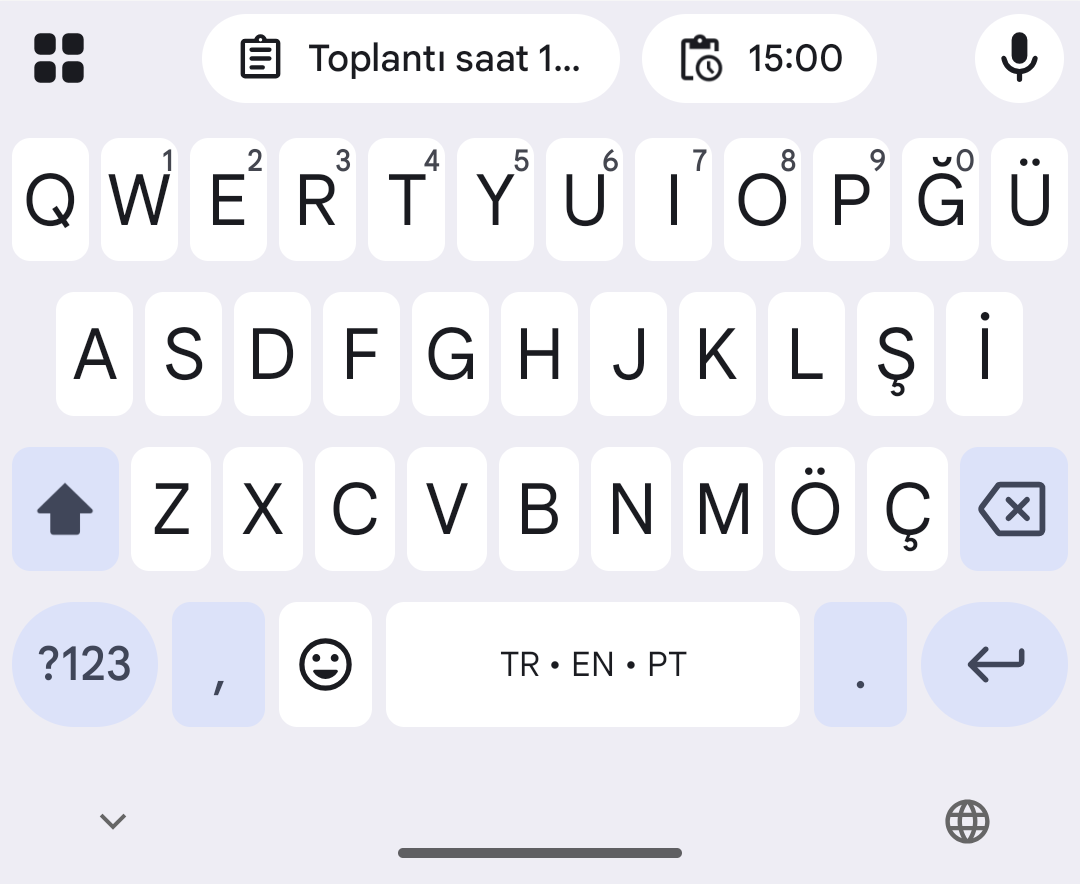
Önce bir yazı alanında Gboard'u açın. Klavyenin üst satırında en son kopyalanan metnin bulunduğu bir önerinin yanı sıra, en solda Gboard araçlarını açan dört kareli menü düğmesi görünür; bu düğmeye dokunun.
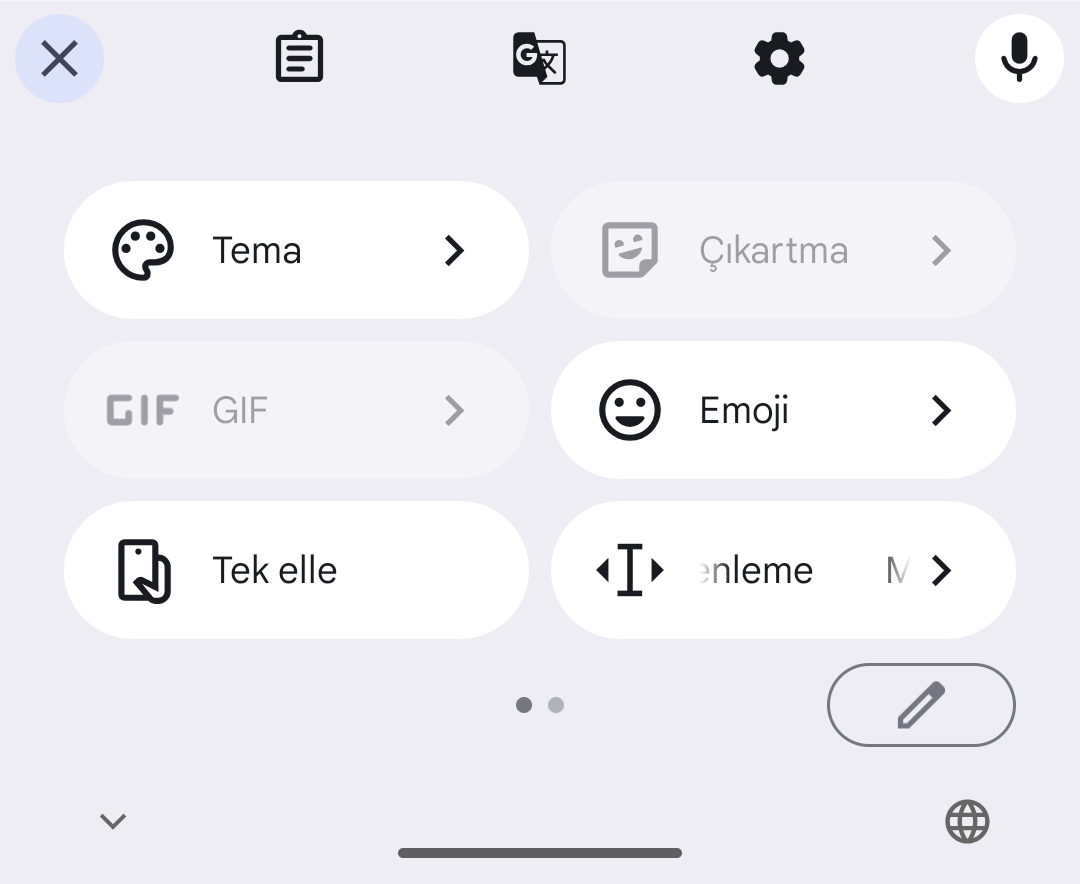
Araçlar görünümünde Pano simgesini bulun. Bu simge üst satırda soldan ikinci sıradadır ve altında metin etiketi yoktur. Google'ın yardım sayfası da klavyenin üst kısmında Pano öğesine dokunmanızı söyler.
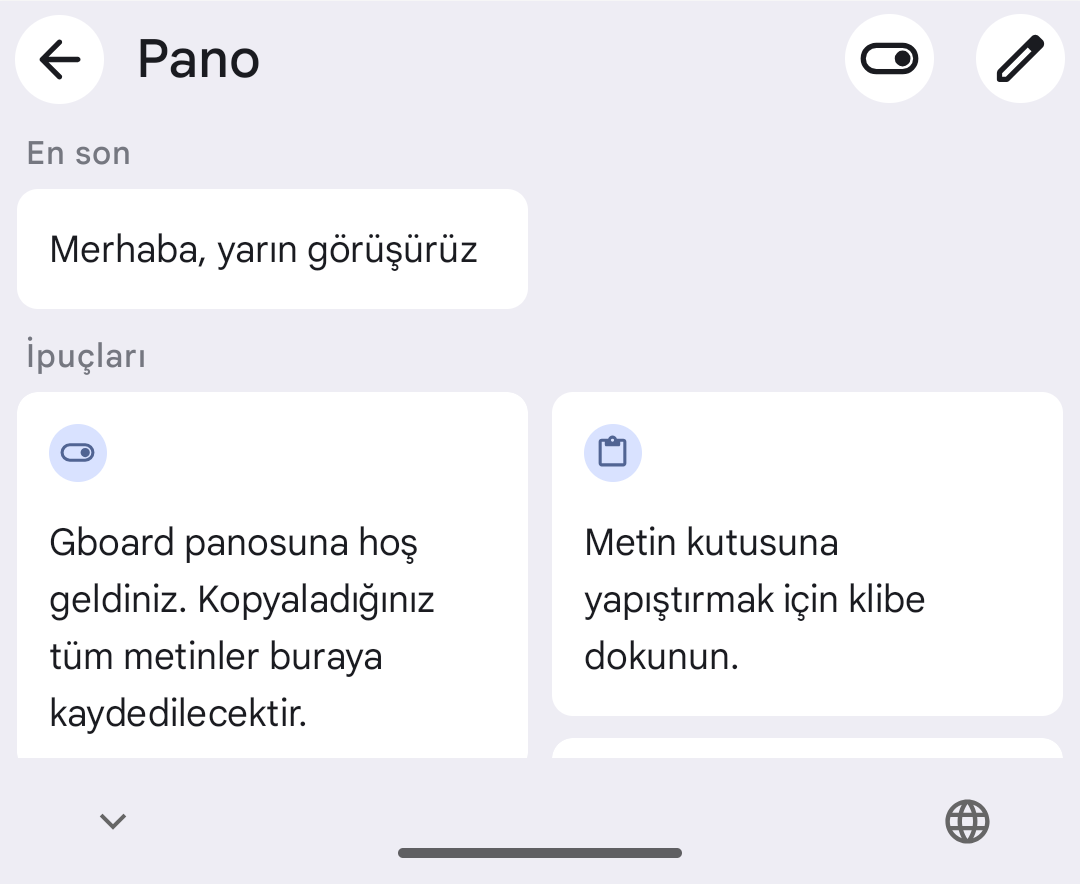
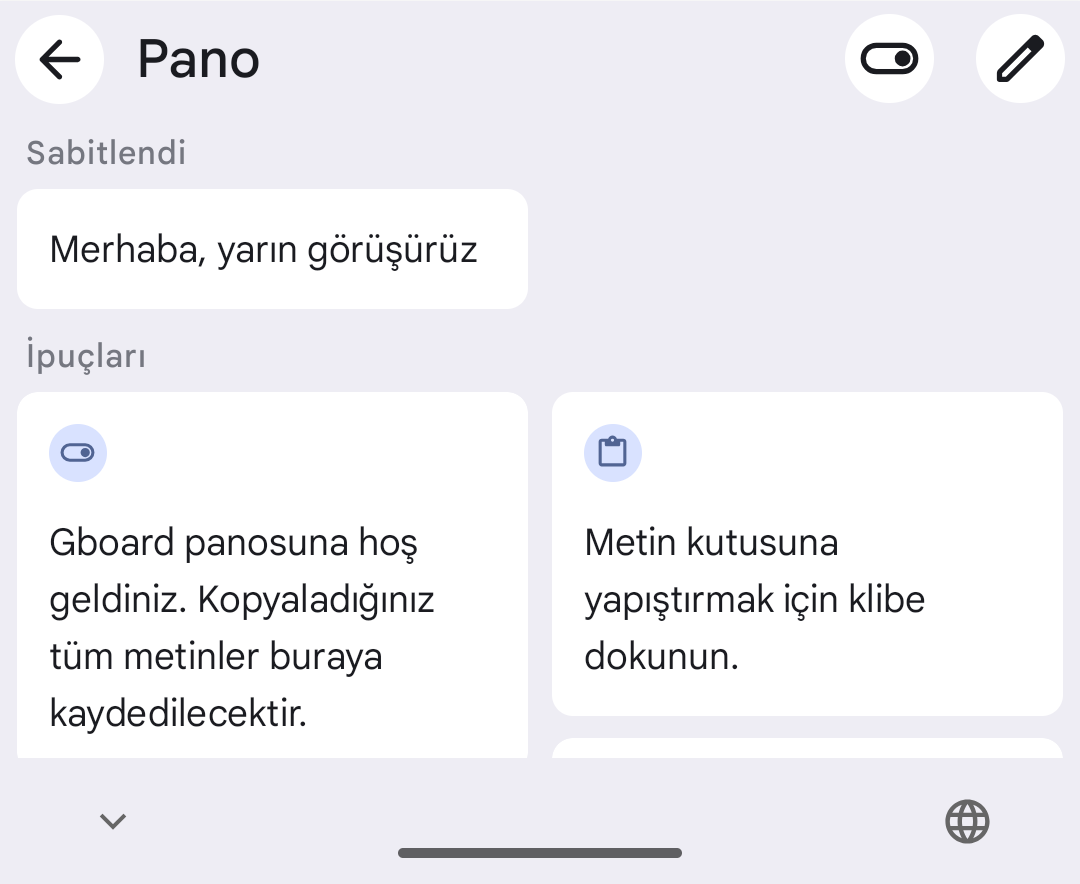
Pano paneli açılınca “En son” başlığı altında kopyaladığınız öğeyi görürsünüz. “İpuçları” bölümü, kopyalanan metnin burada saklandığını ve bir kopyaya dokunarak metin kutusuna yapıştırabileceğinizi anlatır. Üst satırda açma/kapama anahtarı ile kalem (düzenle) düğmesi bulunur.
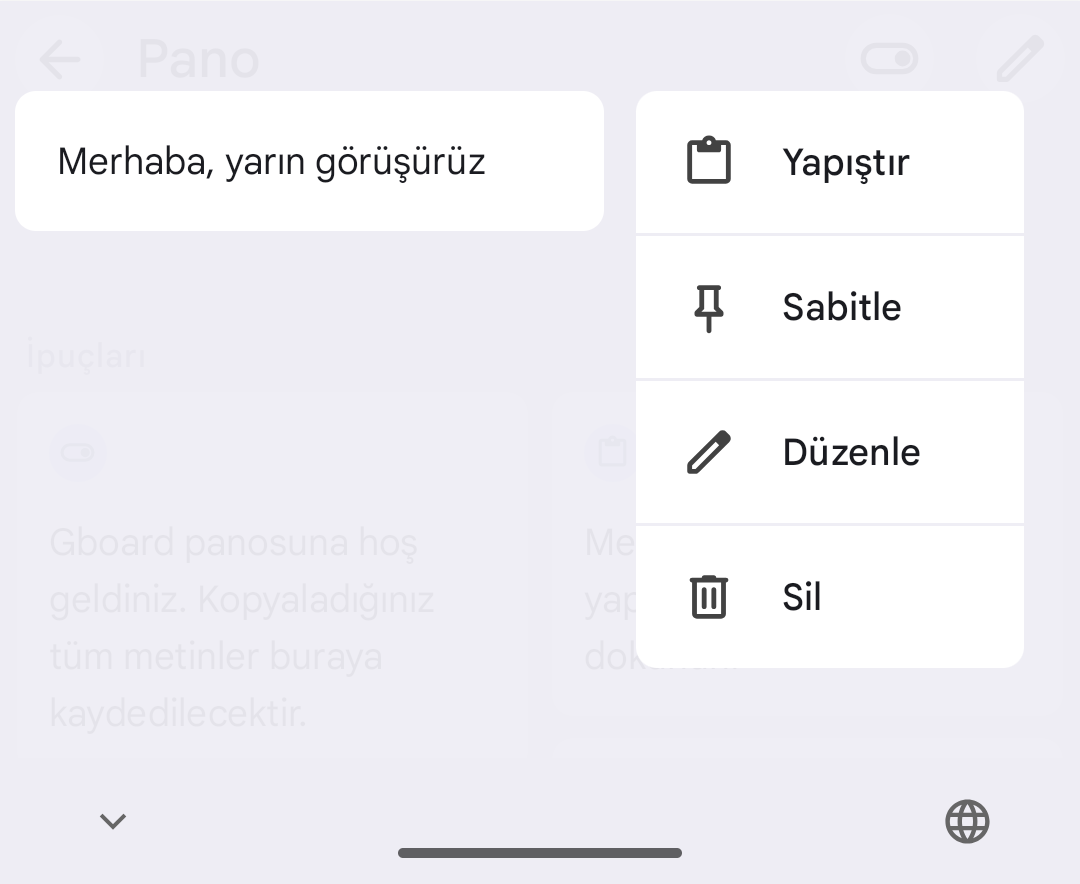
Google'a göre pano, son kullanımınızdan kısa bir süre sonra geçmişi temizler. Bu durum sabitlenen metinler için geçerli değildir. Bir öğeyi saklamak için üzerine dokunup basılı tutun; açılan menüde Yapıştır, Sabitle, Düzenle ve Sil seçenekleri çıkar. Sabitle'ye dokunun.
Sabitledikten sonra öğe “Sabitlendi” başlığı altında görünür.
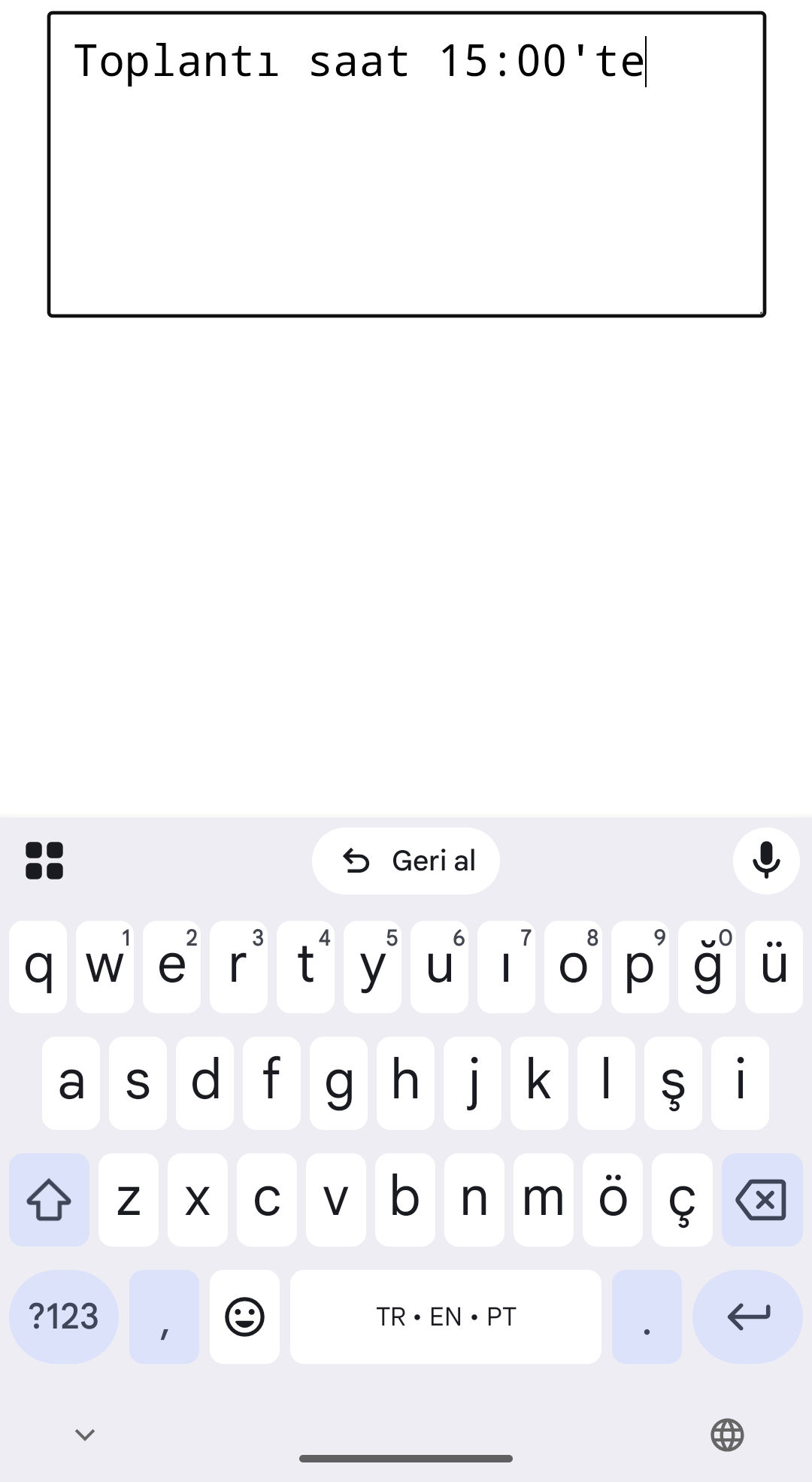
Son kopyayı yapıştırmak için klavyenin üstündeki kopyalanan metin önerisine de dokunabilirsiniz; metin yazı alanına eklenir ve üst satırda “Geri al” önerisi belirir.
Google'ın sayfasına göre pano öğelerini, daha önce kopyalayıp yapıştırdığınız bilgileri bir başkasına göndermek için de kullanabilirsiniz.
Apple ve Microsoft: aygıtlar arası aktarım
Evrensel Pano (Apple), bir Apple aygıtında kopyaladığınız metin, görüntü, fotoğraf veya video gibi içeriği başka bir Apple aygıtına yapıştırmanızı sağlar. Apple'ın yardım sayfasına göre şunlar gerekir:
- Aygıtlar birbirine yakın olmalıdır.
- Her aygıtta aynı Apple Hesabı ile giriş yapılmalıdır.
- Her aygıtta Bluetooth ve Wi-Fi açık olmalıdır.
- Her aygıtta Handoff açık olmalıdır (saptanmış olarak açıktır).
İçerik yakındaki aygıtın panosuna otomatik eklenir ve Apple'a göre panoda kısa bir süre boyunca ya da aygıtlardan birinde başka bir şey kopyalayana kadar kalır. Çalışmıyorsa Apple, mevcut tüm yazılım güncellemelerini yüklemenizi önerir.
Telefon Bağlantısı (Microsoft) ise Windows bilgisayar ile Android cihaz arasında kopyala yapıştır sunar. Microsoft'a göre bu yalnızca metin ve resim için çalışır, ilk kullanımdan önce Telefon Bağlantısı ayarlarında açılması gerekir ve bir cihazda yaptığınız her kopya iki cihazdaki pano içeriğini de değiştirir. 1 MB'tan büyük resimler yeniden boyutlandırılır. Özellik Surface Duo'da, One UI 2.1 veya üstünü çalıştıran bazı Samsung cihazlarında ve belirli HONOR, OPPO, ASUS, vivo ve Xiaomi cihazlarında desteklenir.
Yerleşik pano geçmişi nerede yetmez?
Yukarıdaki araçlar belirli bir iş için sunulmuştur. Yine de şu durumlarda sınırlarına dayanabilirsiniz:
- Süre: Gboard kısa süre sonra geçmişi temizler; Windows geçmişi yeniden başlatmada silinir (sabitlenenler hariç).
- Adet: Windows geçmişi 25 girişle sınırlıdır.
- Cihaz karması: Evrensel Pano Apple aygıtları arasında çalışır; Telefon Bağlantısı belirli Android cihazlarla çalışır. Windows, Mac, iPhone ve Android'i bir arada kullanıyorsanız bu yolların hiçbiri hepsini kapsamaz.
- Son kopya: Evrensel Pano'da içerik kısa süre ya da yenisi kopyalanana kadar kalır; Telefon Bağlantısı'nda her yeni kopya iki cihazdaki öncekinin yerini alır. Yarım saat önceki kopyaya dönmeniz gerekiyorsa bunlar işinizi görmeyebilir.
Android tarafında ayrıca bir kısıtlama var: Android geliştirici belgelerinde, panoya sınırlı erişim Android 10 gizlilik değişiklikleri arasında sayılır. Belgeye göre Android 10 ve üstünde bir uygulama, varsayılan giriş yöntemi düzenleyicisi (klavye) değilse veya o anda odakta olan uygulama değilse pano verilerine erişemez.
Yerleşik araçlar yeterliyse:
- •Yalnızca tek bir Windows bilgisayarda çalışıyorsanız ve 25 giriş size yetiyorsa
- •Yalnızca Apple aygıtlarınız arasında son kopyayı aktarmanız yeterliyse
- •Android'de ara sıra birkaç metin sabitlemek istiyorsanız
PasteSync size uygunsa:
- ✓Mac, Windows, iPhone ve Android arasında aynı geçmişi görmek istiyorsanız
- ✓Geçmiş ile sık kullandığınız metinlerin aynı yerde durmasını istiyorsanız
- ✓Telefonda her uygulamadaki yazı alanından klavyeyle geçmişe ulaşmak istiyorsanız
- ✓Ekibinizle ortak şablonları paylaşmak istiyorsanız (Team planı)
Özet
- Windows'ta pano geçmişi Windows logo tuşu + V ile açılır; 25 giriş, öğe başına 4 MB sınırı vardır ve yeniden başlatınca sabitlenenler dışında silinir.
- Gboard'da geçmiş, klavyenin üst kısmındaki Pano simgesinin arkasındadır; kısa süre sonra temizlenir, Sabitle ile saklanan metinler silinmez.
- Evrensel Pano ve Telefon Bağlantısı aygıtlar arasında içerik aktarır; her yeni kopya öncekinin yerini alır.
- Farklı platformlarda tek bir geçmiş için cihazların hepsinde çalışan bir uygulama gerekir; PasteSync bu seçeneklerden biridir.