
Antes de viajar, entrar de férias ou sair de licença, você precisa avisar quem escreve que a resposta vai demorar. Em geral o texto é o mesmo de uma vez para outra, só mudam as datas e o contato de quem vai cobrir. Escrever do zero toda vez dá trabalho e abre espaço para erro, como esquecer de trocar a data de retorno.
Este artigo traz modelos de mensagem de ausência prontos para copiar, do formato curto ao mais completo, e mostra como guardá-los no Gmail, no Outlook, no iPhone e no teclado Gboard do Android. No fim, você vê onde esses recursos deixam de resolver e quando faz sentido manter tudo num só lugar.
O que você vai aprender
- Uma boa mensagem de ausência diz até quando você está fora, como o acesso ao e-mail fica e quem procurar em caso de urgência
- No Gmail, os modelos só funcionam no computador, e para enviar um modelo como resposta automática é preciso criar um filtro
- O Outlook guarda trechos reutilizáveis em Partes Rápidas, e o iPhone troca um atalho pela frase inteira
- No Gboard, você fixa a mensagem na área de transferência, e ela fica disponível em vez de ser apagada
- Cada recurso tem a sua própria lista de textos, então uma biblioteca única exige outra solução
Resposta curta
| Onde guardar | Para que serve | Até onde vai |
|---|---|---|
| Modelos do Gmail | Reutilizar a mensagem e enviá-la como resposta automática com um filtro | Só no computador |
| Partes Rápidas do Outlook | Reutilizar blocos de texto em e-mails | Recurso do Outlook |
| Substituição de texto do iPhone | Digitar um atalho e obter a frase | Dicionário do teclado do iPhone |
| Itens fixados do Gboard | Colar a mensagem com um toque | Para quem usa o teclado Gboard |
Se você quer um só lugar para o texto de ausência e para o resto das suas mensagens, a última seção mostra uma opção.
O que colocar em uma mensagem de ausência
A mensagem funciona melhor quando responde de antemão às perguntas de quem escreve. Recomendamos incluir:
- O período da ausência, com a data de volta.
- O que muda enquanto você está fora, por exemplo acesso limitado ao e-mail.
- Quando a pessoa pode esperar uma resposta, para que não fique sem retorno.
- Um contato alternativo, caso o assunto seja urgente.
Mantenha o tom parecido com o que você usa no dia a dia. Em geral, poucas linhas bastam.
Modelos de mensagem de ausência prontos
Troque o que está entre colchetes pelos seus dados. Os textos servem para e-mail, WhatsApp e outros canais.
Olá! Estou fora do escritório até [dia da semana], com acesso limitado ao e-mail. Responderei assim que possível.
Olá! Estou de férias de [data de início] a [data de volta] e retorno no dia [data de retorno]. Para assuntos urgentes, fale com [nome] pelo e-mail [e-mail] ou pelo telefone [telefone]. Os demais contatos serão respondidos quando eu voltar.
Olá! Estou em viagem a trabalho até [data] e vou ler as mensagens com menos frequência. Retorno seu contato em até [prazo] depois da minha volta. Se for urgente, escreva para [nome] em [e-mail].
Olá, [nome]! Recebemos sua mensagem fora do nosso horário de atendimento. Voltamos a responder [dia] às [hora]. Obrigado pela paciência!
Como guardar o texto de ausência no Gmail
Segundo a Ajuda do Gmail, os modelos de mensagem servem para reutilizar mensagens com informações que não mudam com frequência, e só é possível ativá-los e usá-los no computador.
- Abra as Configurações do Gmail e vá até a aba Avançado.
- Ao lado de Modelos, clique em Ativar.
- Escreva a mensagem e clique em Salvar rascunho como modelo > Salvar como novo modelo.
- Para usar, na janela de texto, escolha o modelo em Inserir modelo.
Para enviar o modelo como resposta automática, a Ajuda do Gmail manda criar um filtro: no menu do filtro, marque a caixa Enviar modelo e escolha o modelo. Outro aviso da página: depois de excluir um modelo, não é possível recuperá-lo. Por isso, vale guardar uma cópia do texto em outro lugar.
Como guardar o texto de ausência no Outlook
O recurso Partes Rápidas do Outlook fornece blocos de construção, ou seja, partes reutilizáveis de conteúdo e de mensagens de e-mail, armazenadas em galerias. A página da Microsoft se aplica ao Outlook para Microsoft 365, ao Outlook 2024 e ao Outlook 2021.
- Selecione o texto de ausência no corpo da mensagem.
- Clique em Salvar Seleção na Galeria de Partes Rápidas.
- Se quiser manter a formatação de parágrafo, inclua a marca de parágrafo na seleção.
É possível salvar os blocos e distribuí-los com modelos, para que outras pessoas usem os blocos que você criou. Ao salvar uma mensagem como modelo, escolha Modelo do Outlook na lista Salvar como tipo.
Como guardar o texto de ausência no iPhone
No iPhone, a substituição de texto permite inserir textos longos ou complicados com poucas teclas, como uma abreviação. A Apple dá o exemplo de digitar “eac” para aparecer “Estou a caminho!”. Você pode fazer o mesmo com a sua mensagem de ausência, usando um atalho de que se lembre com facilidade.
- Em um campo de texto, toque em Ajustes do Teclado e depois em Substituição de Texto.
- Digite a mensagem de ausência no campo Frase e o atalho que quer usar no campo Atalho.
- Para manter o dicionário pessoal atualizado nos outros dispositivos, a Apple indica usar o iCloud e ativar Sincronizar este iPhone em iCloud Drive.
Cuidado com a opção de redefinir o dicionário do teclado: segundo a Apple, todas as palavras e atalhos personalizados são apagados.
Como guardar o texto de ausência no Android com o Gboard
O Gboard é um teclado do Android, e o passo a passo abaixo vale para ele. A Ajuda do Gboard explica que a área de transferência limpa o histórico logo depois que ele é usado, exceto os textos fixados. Por isso, fixar a mensagem é o que a mantém disponível.
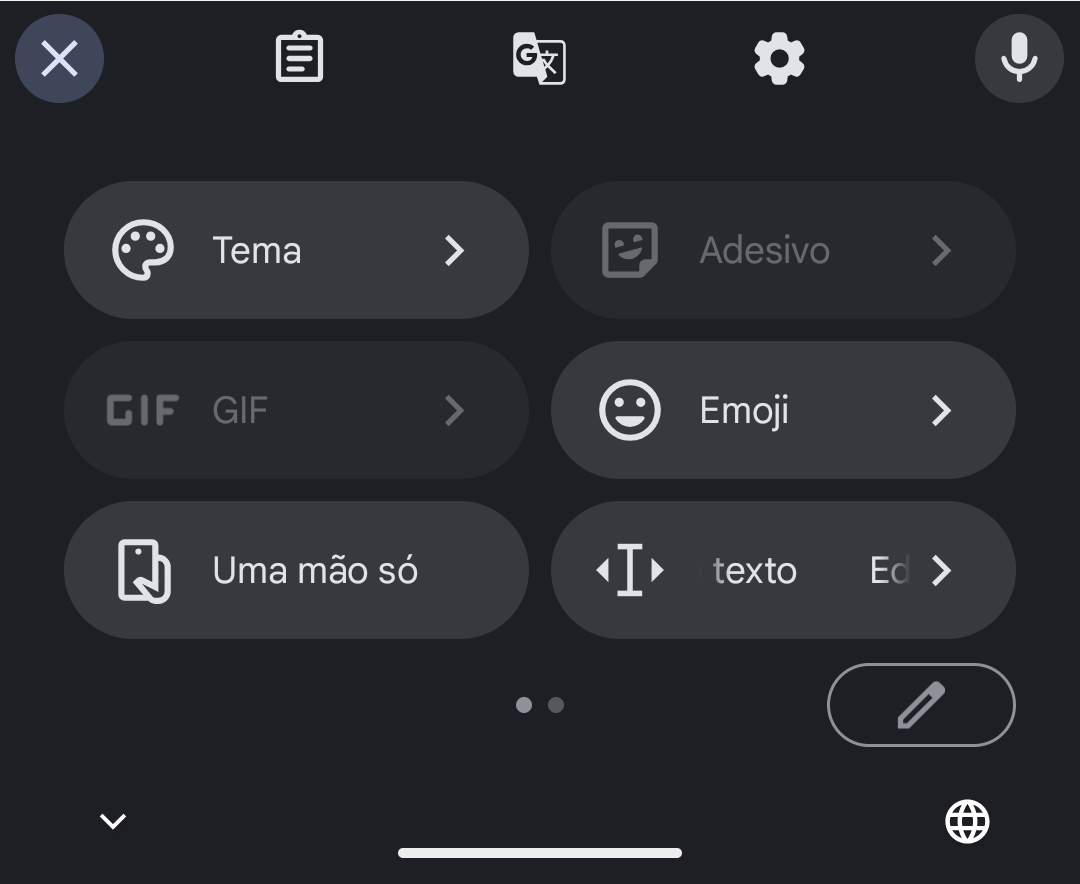
Primeiro, com o teclado aberto, toque no botão de quatro quadrados no canto superior esquerdo. A barra de ferramentas mostra o ícone da área de transferência, o segundo da esquerda para a direita. Toque nele.
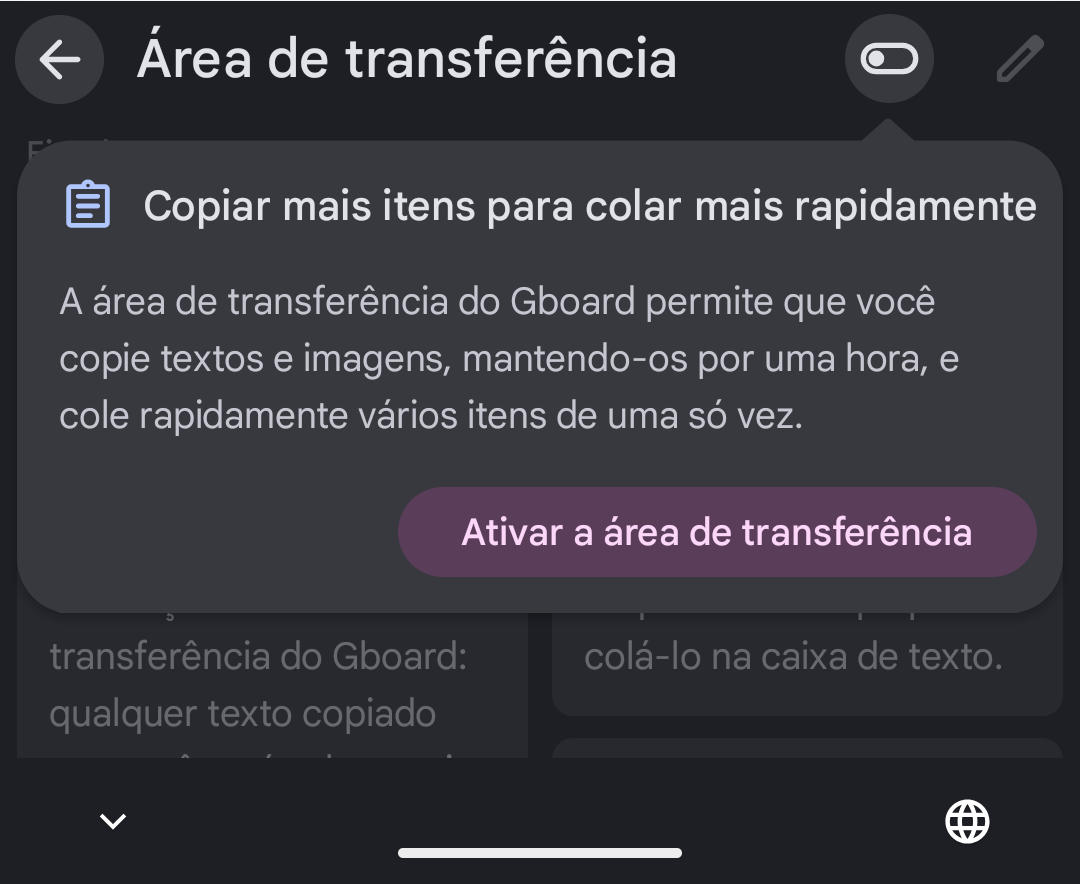
Se a área de transferência ainda estiver desligada, o Gboard mostra um aviso. Nele, o texto informa que a área de transferência guarda textos e imagens copiados por uma hora. Toque em Ativar a área de transferência.
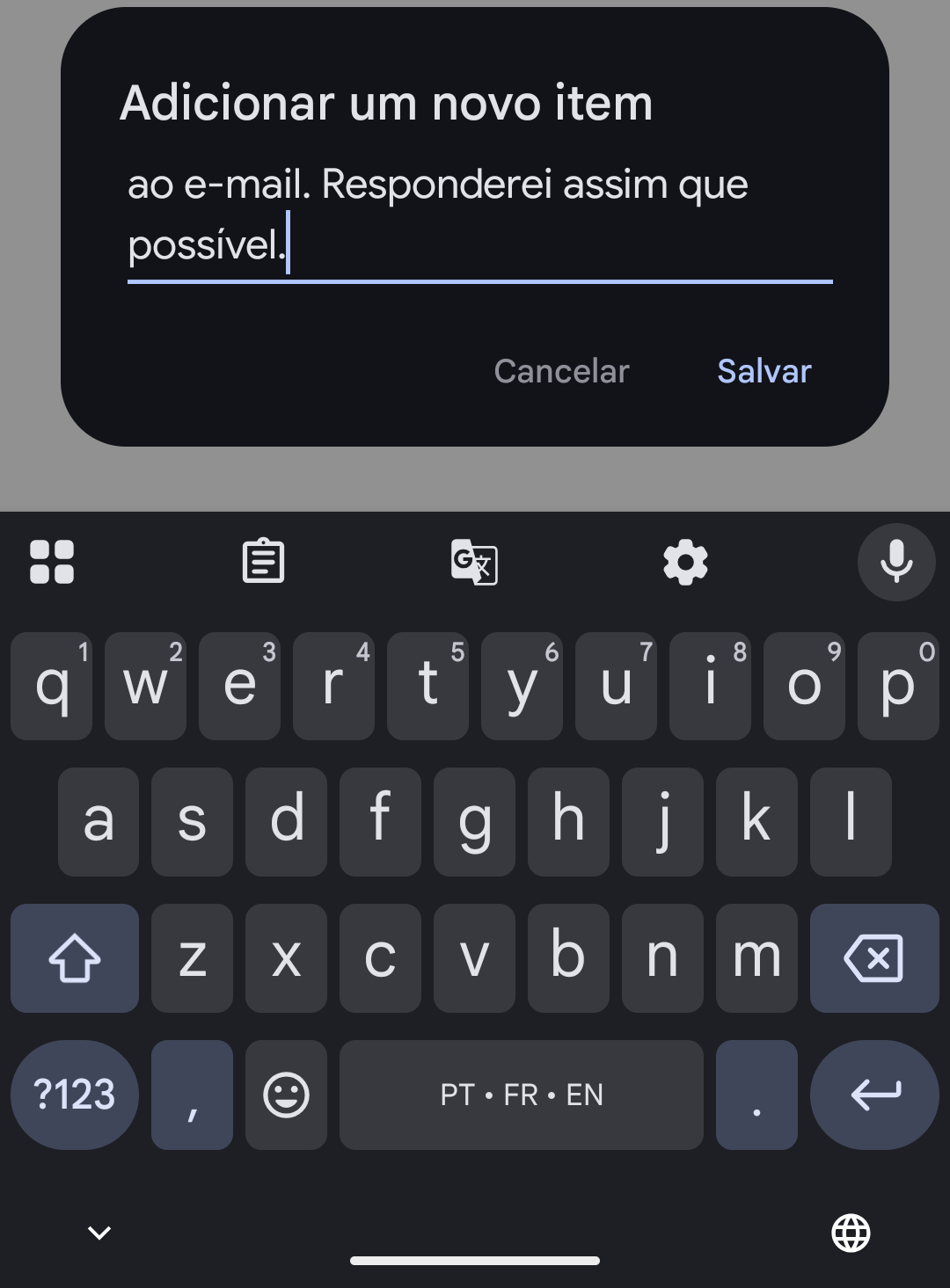
Em seguida, adicione a mensagem como um item novo: toque no ícone de lápis e depois no sinal de +. Na janela Adicionar um novo item, cole o seu texto de ausência e toque em Salvar.
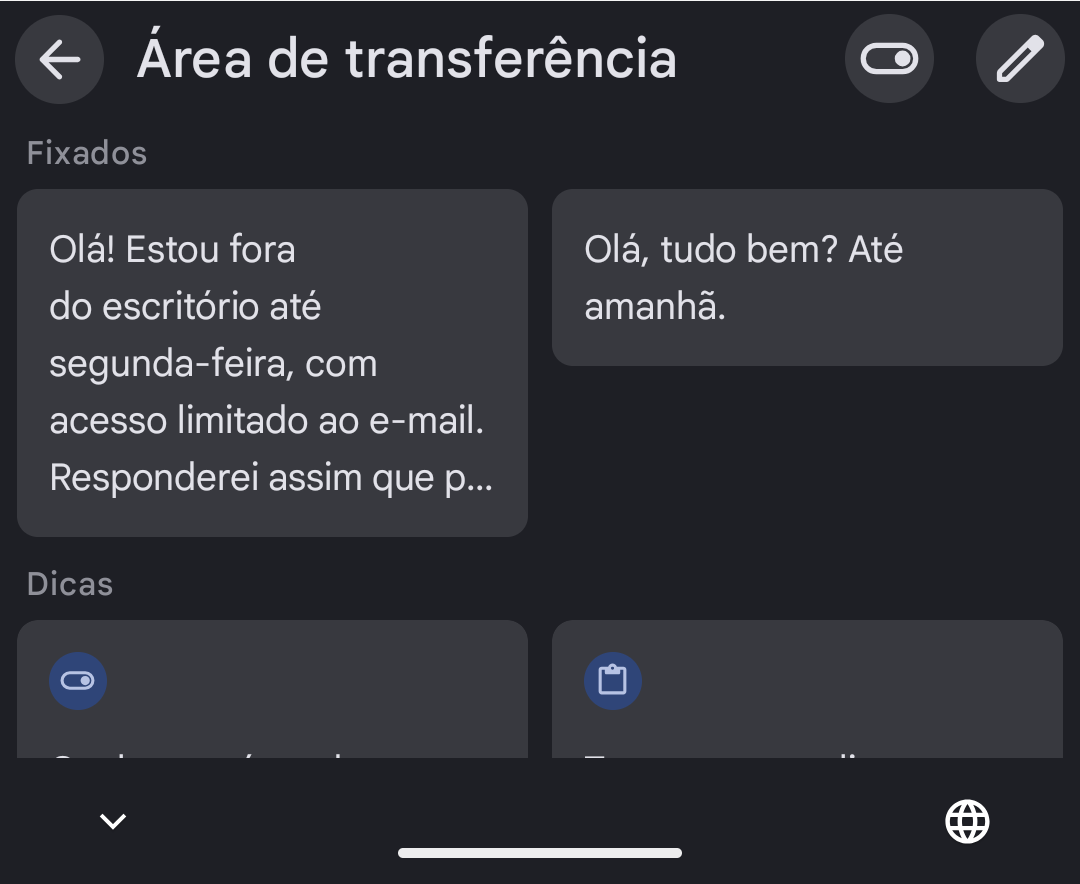
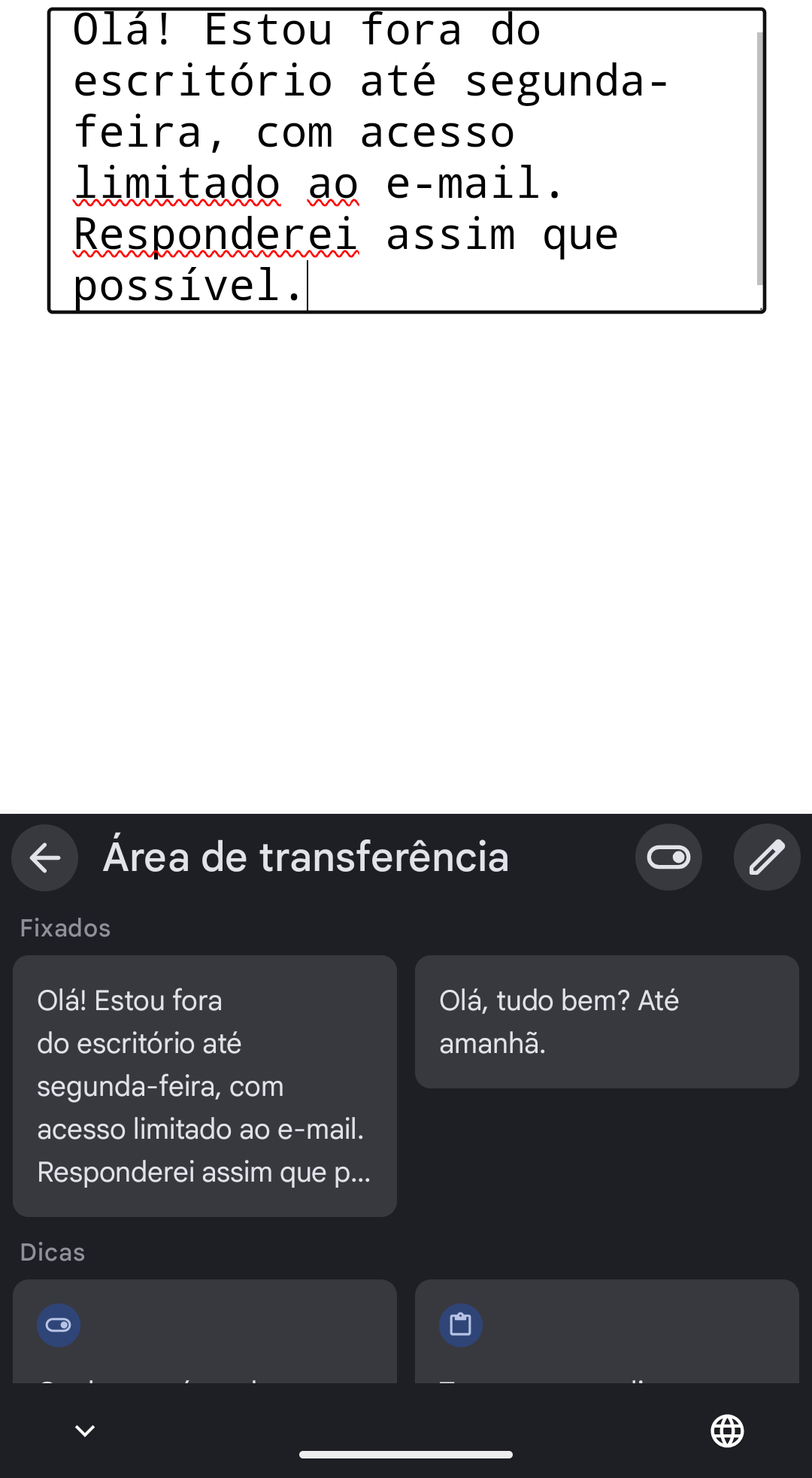
Depois de salvar, a mensagem aparece na seção Fixados da área de transferência, ao lado de outras frases fixadas. É isso que a mantém ali, em vez de ser apagada.
Por fim, em qualquer campo de texto, abra a área de transferência e toque no item fixado. A mensagem completa é colada, e você só ajusta a data antes de enviar.
Onde esses recursos deixam de resolver
Cada recurso acima resolve o seu caso, mas cada um mantém a própria lista de textos:
- Os modelos do Gmail só funcionam no computador.
- As Partes Rápidas são um recurso do Outlook.
- A substituição de texto do iPhone fica no dicionário do teclado do aparelho, e o iCloud mantém esse dicionário nos outros dispositivos.
- Os itens fixados do Gboard valem para quem usa esse teclado no Android.
Na prática, quem responde por e-mail no computador e por WhatsApp no celular acaba com várias cópias do texto de ausência. Antes de cada viagem, é preciso lembrar onde estão todas elas para trocar a data de retorno.
Como manter seus modelos de ausência em dia
- Recomendamos deixar as datas e os contatos entre colchetes, para não esquecer de preencher antes de colar.
- Ajuda dar nomes claros, como “Ausência curta” ou “Férias com contato alternativo”, em vez de atalhos difíceis de lembrar.
- Vale manter cada texto em um só lugar. Se ele estiver em vários apps, um deles tende a ficar com a data errada.
- Guarde uma cópia dos modelos importantes fora do app, já que, no Gmail, um modelo excluído não pode ser recuperado.
As ferramentas nativas bastam se
- •Você usa só o Gmail no computador e os modelos do Gmail com filtro bastam
- •Você escreve só no Outlook e as Partes Rápidas resolvem
- •Você usa só iPhone e a substituição de texto com iCloud cobre o que precisa
- •Você trabalha só no Android com Gboard e poucos textos fixados
O PasteSync é para você se
- ✓Você usa o mesmo texto de ausência no e-mail, no WhatsApp e em outros apps
- ✓Você alterna entre computador (Mac ou Windows) e celular e quer a mesma lista nos dois
- ✓Você tem várias versões da mensagem, com imagens ou PDFs, e quer organizá-las em quadros e pastas
- ✓Você quer começar de graça, com 2 quadros, e só depois decidir se precisa de mais
Resumo
Uma boa mensagem de ausência informa o período, o acesso limitado ao e-mail, o prazo de resposta e um contato alternativo. Os modelos deste artigo podem ser adaptados em poucos minutos. Para guardá-los, o Gmail oferece modelos (só no computador, e com um filtro para a resposta automática), o Outlook tem as Partes Rápidas, o iPhone tem a substituição de texto e o Gboard permite fixar a mensagem na área de transferência. Se o seu texto circula por vários apps e aparelhos, uma biblioteca única, como o PasteSync, evita manter várias cópias.