
Quem responde e-mails, clientes e mensagens de agenda repete os mesmos textos todos os dias: confirmação de horário, agradecimento pelo contato, envio de orçamento. Um bom modelo de mensagem evita reescrever tudo e reduz erros, como um valor ou um link trocado.
A maioria dos apps e dos aparelhos já traz algum recurso para isso, e cada um funciona de um jeito. Este artigo mostra como criar modelos de mensagem no Gmail, no Outlook, no iPhone e no teclado Gboard do Android, traz exemplos de textos prontos e indica onde cada recurso deixa de resolver.
O que você vai aprender
- No Gmail, os modelos precisam ser ativados nas configurações e só funcionam no computador
- No Outlook, as Partes Rápidas guardam trechos reutilizáveis de e-mail
- No iPhone, a substituição de texto troca um atalho por uma frase e pode ser mantida nos outros aparelhos pelo iCloud
- No Gboard, você fixa a mensagem na área de transferência e toca nela para colar em qualquer campo de texto
- Cada recurso tem a sua própria lista de textos: para uma única biblioteca em vários apps e sistemas, é preciso outra solução
Resposta curta
| Recurso | Para que serve | Até onde vai |
|---|---|---|
| Modelos do Gmail | Reutilizar mensagens inteiras em e-mails | Só no computador |
| Partes Rápidas do Outlook | Reutilizar blocos de texto em e-mails | Recurso do Outlook |
| Substituição de texto do iPhone | Digitar um atalho e obter uma frase | Teclado do iPhone, com iCloud para outros aparelhos |
| Itens fixados do Gboard | Colar uma mensagem com um toque | Para quem usa o teclado Gboard |
Se você quer uma única biblioteca de mensagens para colar em qualquer app, no celular e no computador, aí entra outra ferramenta.
Modelos de mensagem no Gmail
Segundo a Ajuda do Gmail, só é possível ativar e usar modelos de mensagens do Gmail no computador. O recurso serve para mensagens com informações que não mudam com frequência.
- Abra as Configurações do Gmail e vá até a aba Avançado.
- Ao lado de Modelos, clique em Ativar.
- Escreva a mensagem e clique em Salvar rascunho como modelo > Salvar como novo modelo.
- Para usar, na parte de baixo da janela de texto, clique em Mais opções > Modelos e, em Inserir modelo, escolha o modelo.
Para enviar um modelo como resposta automática, a Ajuda do Gmail manda criar um filtro: nele, marque a caixa Enviar modelo e escolha o modelo. Outro aviso da página: depois de excluir um modelo, não é possível recuperá-lo. Por isso, vale guardar uma cópia dos textos importantes em outro lugar.
Modelos de mensagem no Outlook: Partes Rápidas
O recurso Partes Rápidas do Outlook fornece blocos de construção, ou seja, partes reutilizáveis de conteúdo e de mensagens de e-mail, armazenadas em galerias.
- Selecione o conteúdo ou a parte da mensagem que você quer guardar.
- Vá em Inserir, e no grupo Texto clique em Partes Rápidas.
- Clique em Salvar Seleção na Galeria de Partes Rápidas.
A Microsoft informa que, ao criar o bloco, você escolhe um modelo na lista Salvar em, e que um modelo precisa estar aberto para aparecer nessa lista. Também é possível salvar blocos e distribuí-los com modelos para que outras pessoas os usem, salvando a mensagem como Modelo do Outlook. Para renomear um bloco, clique com o botão direito no painel da galeria, escolha Organizar e Excluir e depois Editar Propriedades.
Modelos de mensagem no iPhone: substituição de texto
Com a substituição de texto, você digita um atalho curto e o iPhone o troca por um texto longo ou complicado. Segundo a Apple, um atalho já vem configurado e é possível adicionar outros.
- Para criar, digite a frase no campo Frase e o atalho que quer usar no campo Atalho.
- Se preferir não substituir uma palavra que você usa, crie o item e deixe o campo Atalho em branco.
- Para manter o dicionário pessoal atualizado nos seus outros dispositivos, a Apple indica usar o iCloud e ativar Sincronizar este iPhone em iCloud Drive.
Cuidado com a opção de redefinir o dicionário do teclado: segundo a Apple, todas as palavras e atalhos personalizados são apagados.
Modelos de mensagem no Android com o Gboard
O Gboard é um teclado do Android, e o recurso abaixo vale para ele. A Ajuda do Gboard explica que a área de transferência limpa o histórico logo depois que ele é usado, exceto textos fixados. Por isso, fixar a mensagem é o que a mantém ali para reutilizar.
Primeiro, com o teclado aberto, toque no ícone de quatro quadrados no canto superior esquerdo para abrir o menu e chegar ao ícone da área de transferência.
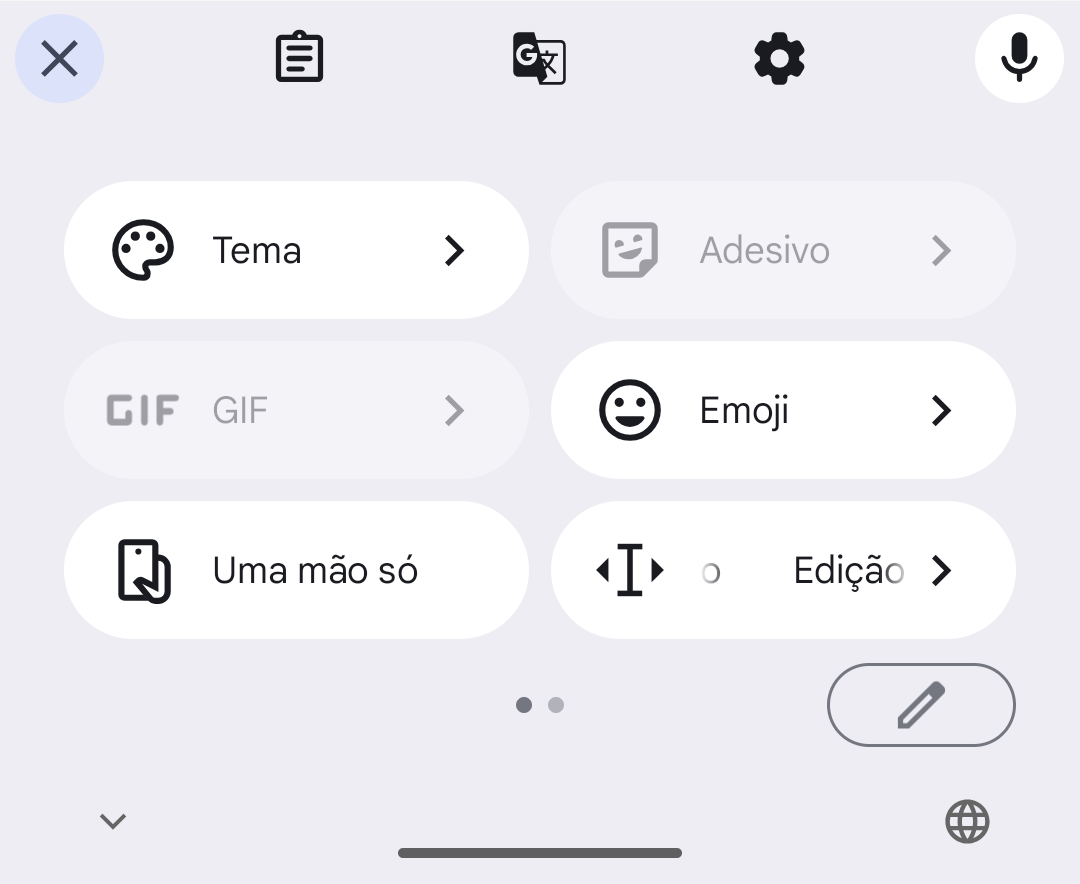
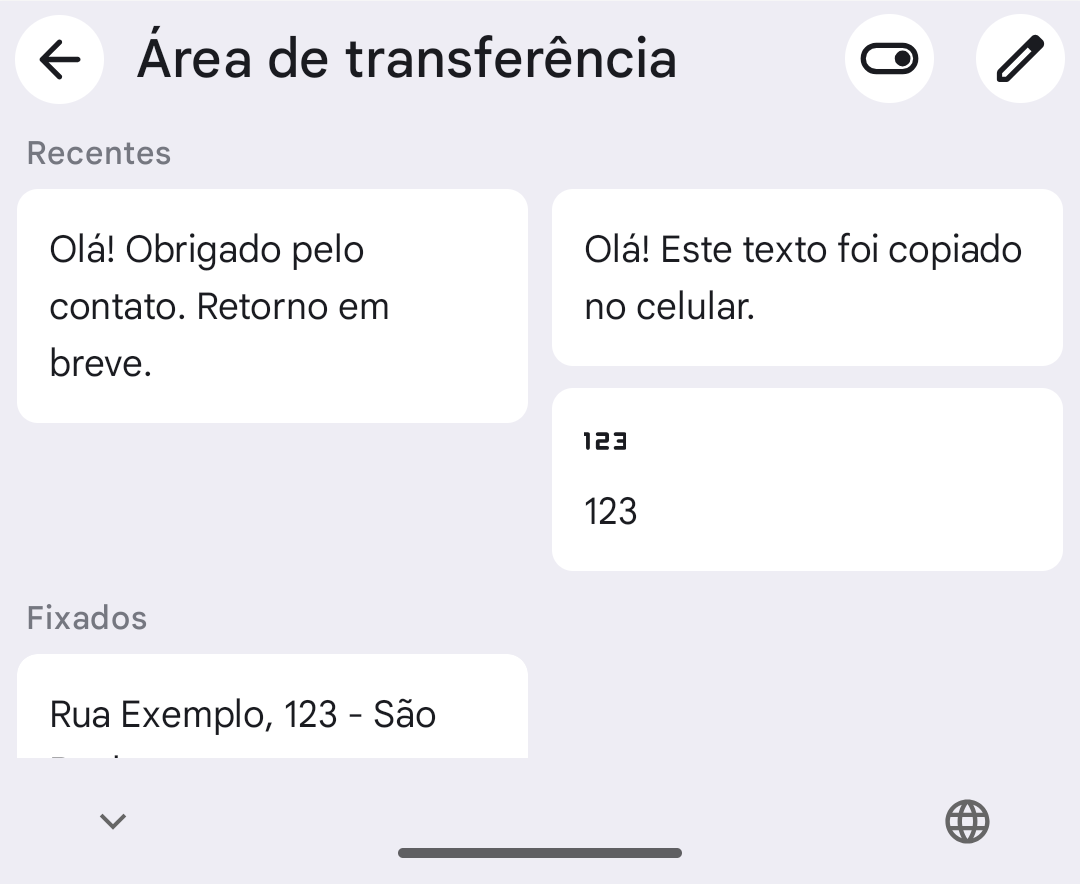
Copie a mensagem que quer reaproveitar. Ela aparece em Recentes, na área de transferência do Gboard.
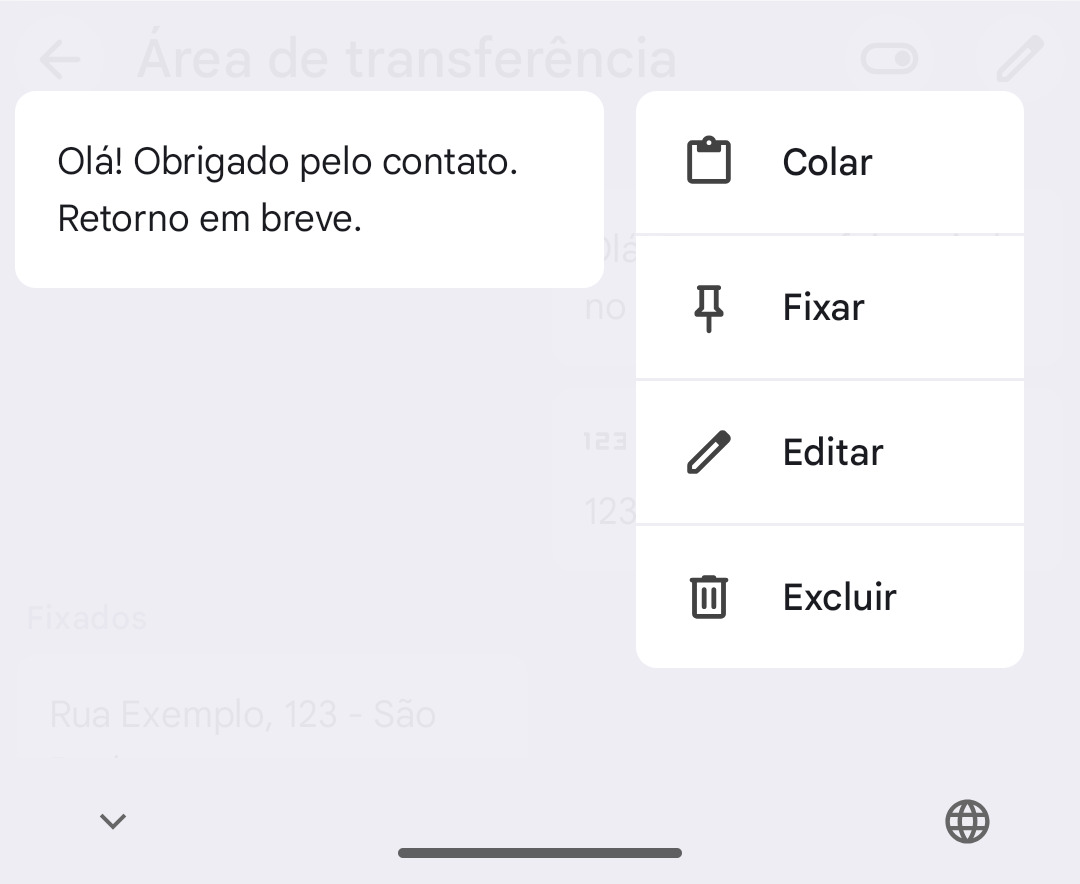
Depois, mantenha o dedo pressionado sobre a mensagem. Um menu mostra Colar, Fixar, Editar e Excluir. Toque em Fixar para guardá-la como modelo.
A mensagem passa para a seção Fixados, pronta para ser reutilizada.
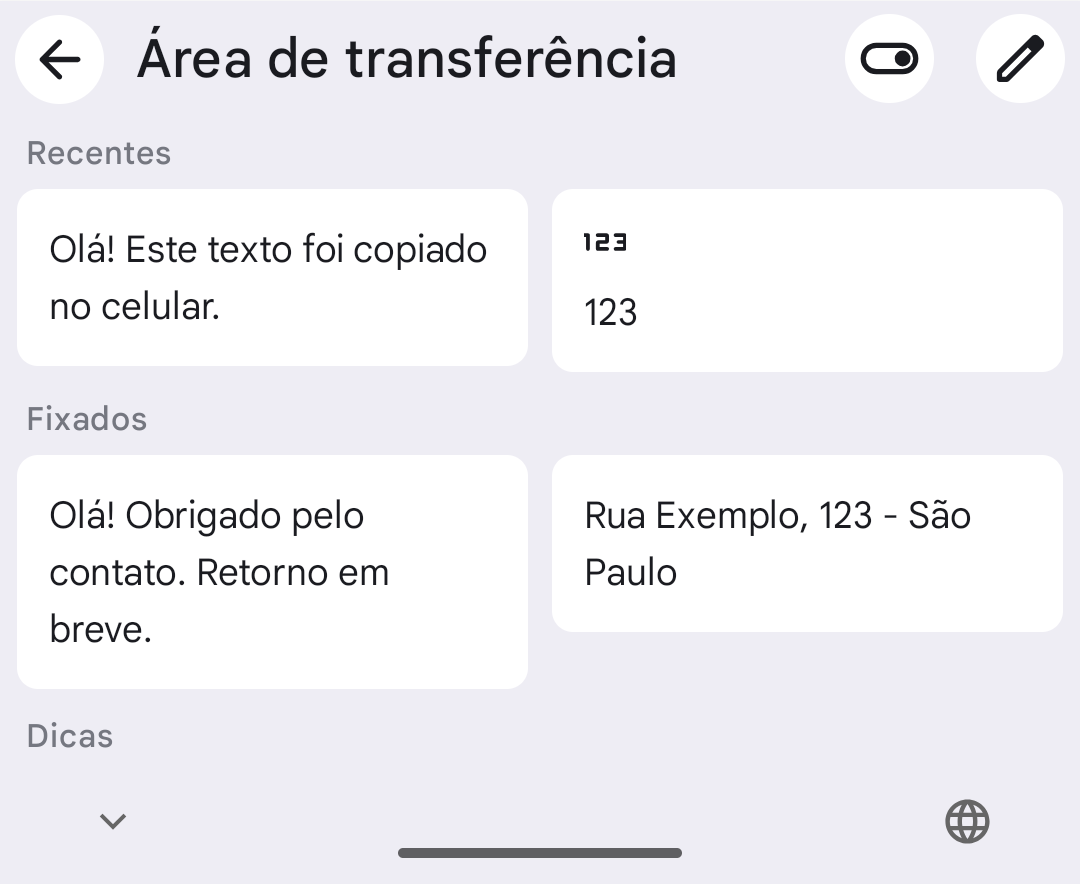
Por fim, em qualquer campo de texto, abra a área de transferência e toque no cartão fixado para inserir a mensagem.
Onde esses recursos deixam de resolver
Cada recurso acima resolve bem o seu caso, mas cada um mantém a sua própria lista de textos:
- Os modelos do Gmail só funcionam no computador e são um recurso do Gmail.
- As Partes Rápidas são um recurso do Outlook.
- A substituição de texto do iPhone guarda pares de frase e atalho no dicionário do teclado do aparelho; o iCloud mantém esse dicionário nos outros dispositivos da Apple.
- Os itens fixados do Gboard valem para quem usa esse teclado no Android.
Se você responde por e-mail no computador, por WhatsApp no celular e ainda usa mais de um aparelho, acaba mantendo várias cópias do mesmo texto, uma em cada lugar. Uma delas, cedo ou tarde, fica desatualizada.
Exemplos de modelos de mensagem
Troque o que está entre colchetes pelos seus dados. Os textos são curtos de propósito, para servirem em e-mail, WhatsApp e outros canais.
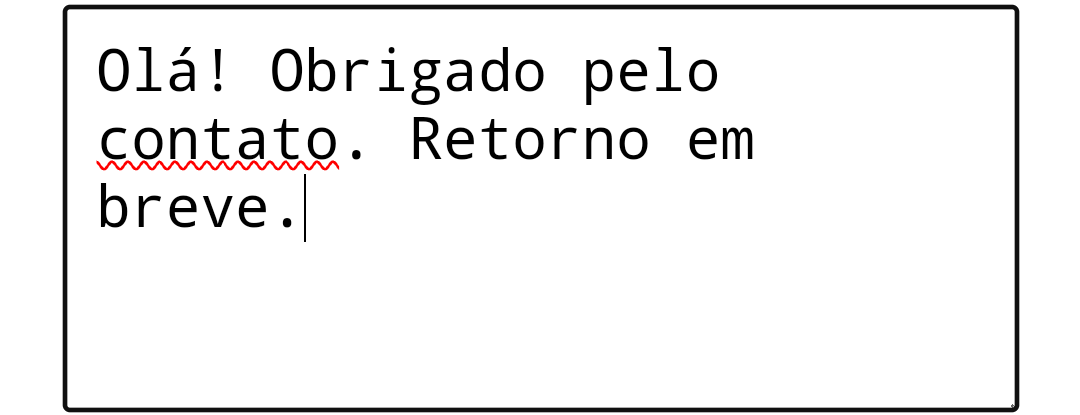
Olá, [nome]! Obrigado pelo contato. Retorno em breve.
Olá, [nome]! Seu horário está confirmado para [dia] às [hora], em [local]. Se precisar remarcar, é só avisar por aqui.
Olá, [nome]! Segue o orçamento solicitado: [descrição] por R$ [valor]. Ele é válido até [data]. Fico à disposição para tirar qualquer dúvida.
Olá, [nome]! Passando para lembrar que o pagamento de R$ [valor] vence em [data]. Se já pagou, desconsidere esta mensagem. Obrigado!
Como manter seus modelos organizados
- Recomendamos manter cada texto em um só lugar. Se o mesmo valor ou link estiver em vários apps, um deles tende a ficar errado.
- Ajuda dar nomes claros, como “Confirmação de horário” ou “Orçamento”, em vez de atalhos difíceis de lembrar.
- Deixe os campos variáveis entre colchetes, para não esquecer de preencher antes de enviar.
- Guarde uma cópia dos modelos importantes fora do app, já que, no Gmail, um modelo excluído não pode ser recuperado.
As ferramentas nativas bastam se
- •Você usa só o Gmail no computador e os modelos do Gmail bastam
- •Você escreve só no Outlook e as Partes Rápidas resolvem
- •Você usa só iPhone, precisa de poucos atalhos e a substituição de texto com iCloud basta
- •Você trabalha só no Android com Gboard e poucos textos fixados
O PasteSync é para você se
- ✓Você usa o mesmo texto no e-mail, no WhatsApp e em outros apps
- ✓Você alterna entre computador (Mac ou Windows) e celular (Android ou iPhone)
- ✓Você quer organizar modelos longos em pastas e usar imagens ou PDFs
- ✓Você quer que a equipe use os mesmos textos (plano Team)
Resumo
- No Gmail, ative Modelos em Configurações > Avançado; o recurso só funciona no computador.
- No Outlook, as Partes Rápidas guardam blocos de texto reutilizáveis.
- No iPhone, a substituição de texto troca um atalho por uma frase e pode ser sincronizada pelo iCloud; no Gboard, você fixa a mensagem na área de transferência e toca nela para colar.
- Cada recurso tem a sua própria lista de textos. Para um único conjunto de modelos em todos os apps, no Mac, no Windows, no iPhone e no Android, vale usar uma ferramenta própria para isso.