
Você copia um texto com Ctrl+C, abre outro programa e cola com Ctrl+V. Isso todo mundo conhece. O que muita gente não sabe é que o Windows 11 também tem um histórico da área de transferência, que mostra o que você copiou antes, não só o último item.
Neste guia, você vê como ativar esse histórico, sincronizá-lo entre PCs, limpar tudo ou só um item, e quais são os limites. No fim, mostramos o que fazer quando você precisa dos mesmos itens no celular ou fora da conta Microsoft.
O que você vai aprender
- Para abrir a área de transferência, pressione a tecla do logotipo do Windows + V e, na primeira vez, selecione Ligar
- O histórico guarda até 25 itens, com no máximo 4 MB cada, e é limpo ao reiniciar o PC (exceto os itens fixados)
- A sincronização depende da conta Microsoft ou corporativa e vale entre PCs com Windows
- Dá para limpar tudo ou excluir um item só, pelo próprio painel ou pelas Configurações
Resposta curta
| O que você quer | Como fazer no Windows 11 |
|---|---|
| Ativar o histórico | Windows + V e selecionar Ligar |
| Sincronizar entre PCs | Iniciar > Configurações > Sistema > Área de Transferência, com a mesma conta em todos |
| Limpar tudo | Configurações (Limpar) ou Windows + V (Limpar tudo) |
| Excluir um item | Windows + V, Ver mais (...) e Excluir |
| Ter o histórico no celular | Não é nativo para o histórico; só há copiar e colar entre dispositivos com Android |
O que é a área de transferência do Windows 11
Segundo o suporte da Microsoft, quando você copia algo no computador, o conteúdo vai automaticamente para a área de transferência, e de lá você pode colá-lo.
O histórico é um recurso à parte, que precisa ser ligado. Com ele, o Windows mostra uma lista com os itens copiados recentemente, e você escolhe qual colar. A Microsoft informa que são suportados os formatos de texto, HTML e bitmap.
A Microsoft também informa que o suporte ao Windows 10 terminou em 14 de outubro de 2025 e recomenda migrar para o Windows 11. Por isso, este guia parte do Windows 11.
Como ativar o histórico (Windows + V)
Para ativar o histórico pela primeira vez, pressione a tecla do logotipo do Windows + V e selecione Ligar.
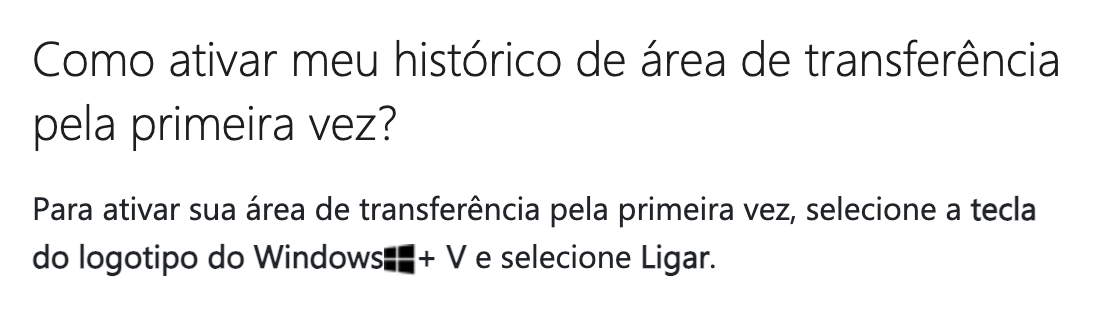
Depois disso, o mesmo atalho abre a lista dos itens copiados.
Como sincronizar os itens entre dispositivos
Se você usa mais de um PC com Windows, pode sincronizar os itens. Em Iniciar > Configurações > Sistema > Área de Transferência, defina a opção de sincronização entre dispositivos como Ativada.
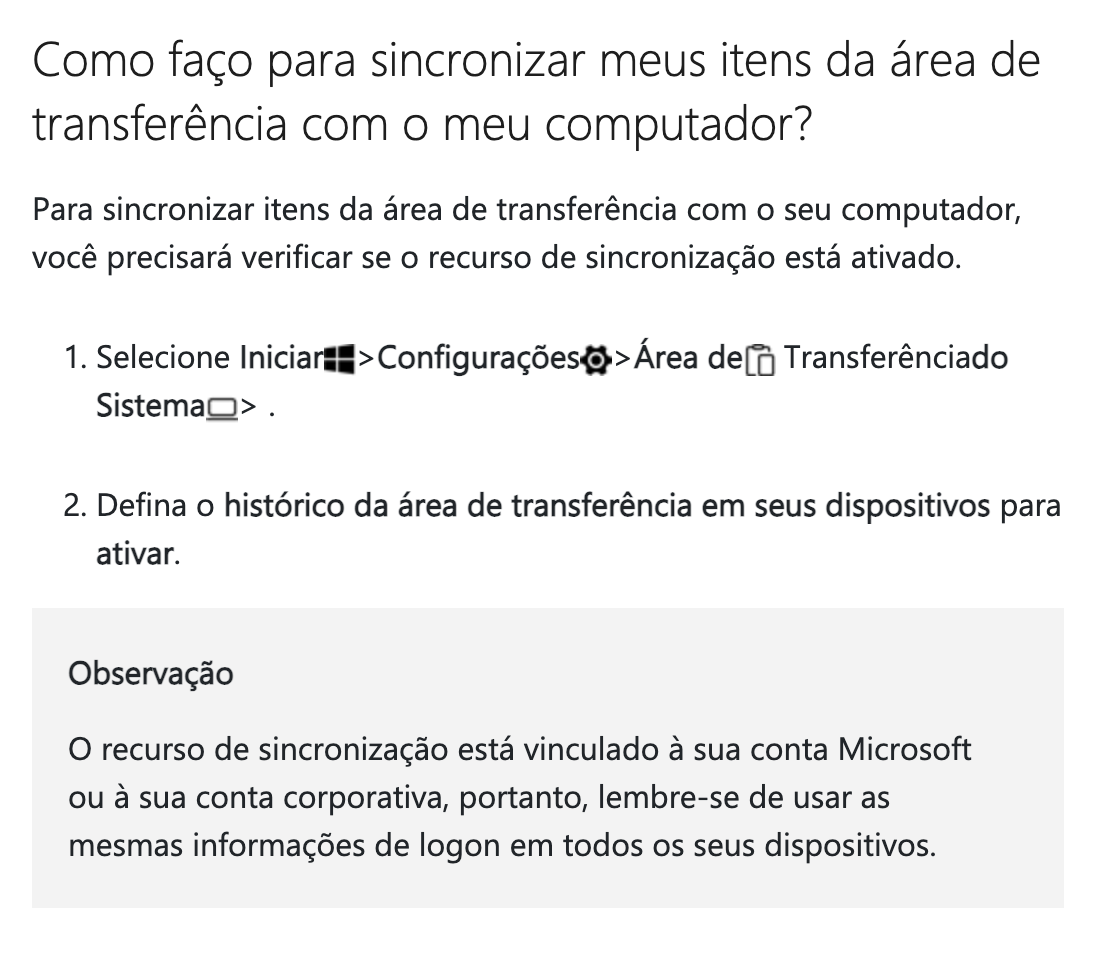
A sincronização está vinculada à sua conta Microsoft ou à conta corporativa. Por isso, a Microsoft recomenda usar as mesmas informações de logon em todos os seus dispositivos. É uma sincronização entre PCs com Windows: ela não leva o histórico para o celular.
Como limpar o histórico inteiro
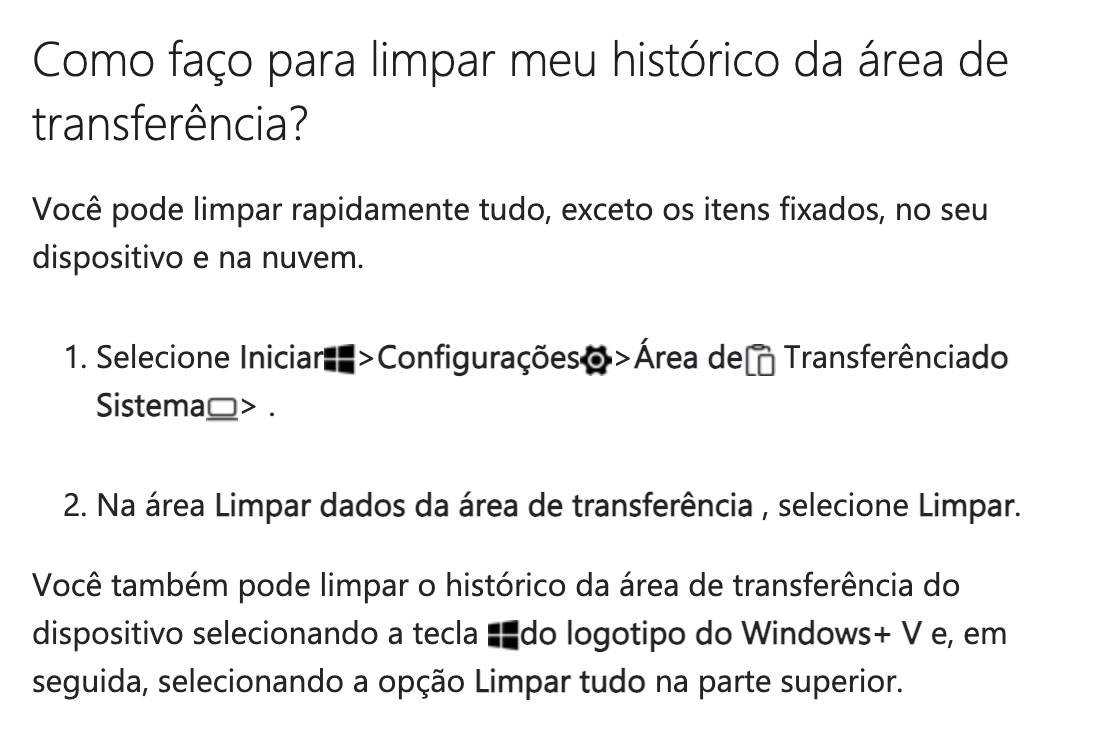
É possível limpar rapidamente tudo, exceto os itens fixados, no dispositivo e na nuvem. Vá em Iniciar > Configurações > Sistema > Área de Transferência e, em Limpar dados da área de transferência, selecione Limpar. Como alternativa, pressione Windows + V e escolha Limpar tudo no topo do painel.
Como excluir um item só
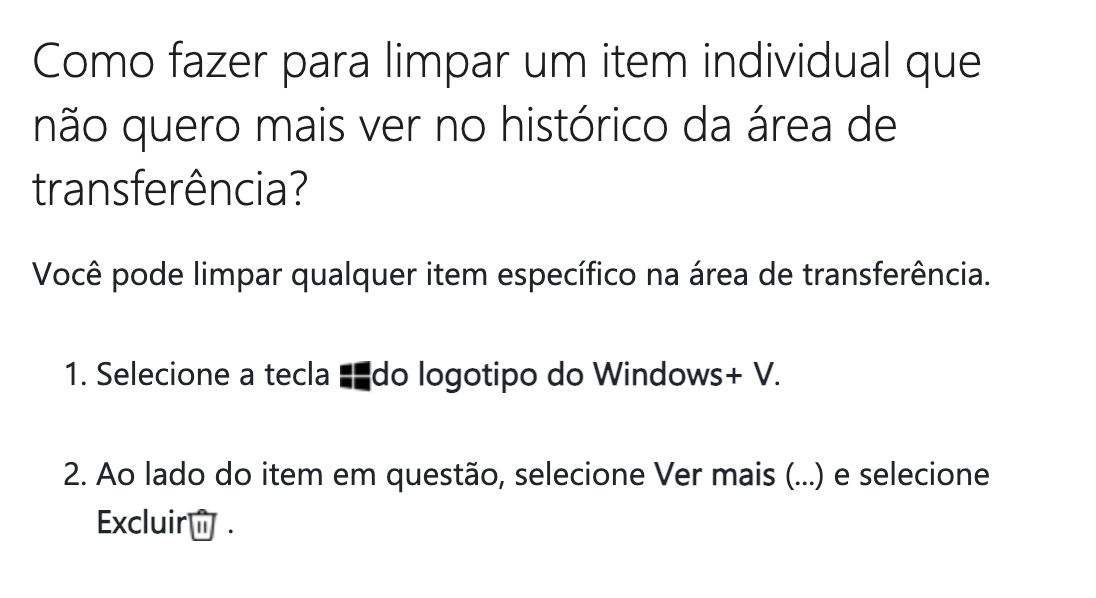
Se você quer remover apenas um item que não precisa mais aparecer, pressione Windows + V. Ao lado do item, selecione Ver mais (...) e depois Excluir.
Vale a pena fazer isso com itens sensíveis, como dados pessoais ou bancários, assim que você terminar de usá-los. Recomendamos também não deixar senhas e códigos de verificação no histórico.
Limites do histórico do Windows 11
Antes de depender do histórico, convém conhecer os limites informados pela Microsoft:
- 25 itens: o histórico se limita a 25 entradas copiadas. Os mais antigos são removidos automaticamente, a menos que estejam fixados.
- 4 MB por item: é o limite de tamanho de cada item.
- Reiniciar apaga: o histórico é limpo sempre que você reinicia o computador, exceto os itens fixados.
- Entre PCs: a sincronização depende da conta Microsoft ou corporativa e acontece entre PCs com Windows.
Por isso, uma boa prática é fixar o que você usa com frequência, em vez de contar com o histórico para guardar. Para textos que você cola todo dia, como uma chave Pix ou uma resposta padrão, vale a pena ter um lugar próprio, como veremos abaixo.
E o celular? Vincular ao Celular e Gboard
O histórico do Windows não vai para o celular, mas a Microsoft tem um caminho para Android: o recurso de copiar e colar entre dispositivos do Vincular ao Celular (Phone Link). Segundo a Microsoft, ele permite copiar texto e imagens entre o aparelho Android e o PC. Antes do primeiro uso, é preciso ativá-lo no Vincular ao Celular, em Configurações > Recursos.
Há limites. Cada vez que você copia algo em um dos aparelhos, o conteúdo substitui o da área de transferência nos dois. Se um texto grande não colar no outro aparelho, é provável que o limite permitido tenha sido excedido, e a Microsoft sugere copiar seções menores. Além disso, se a sincronização por dados móveis estiver permitida e você não estiver no Wi-Fi, copiar e colar usará dados.
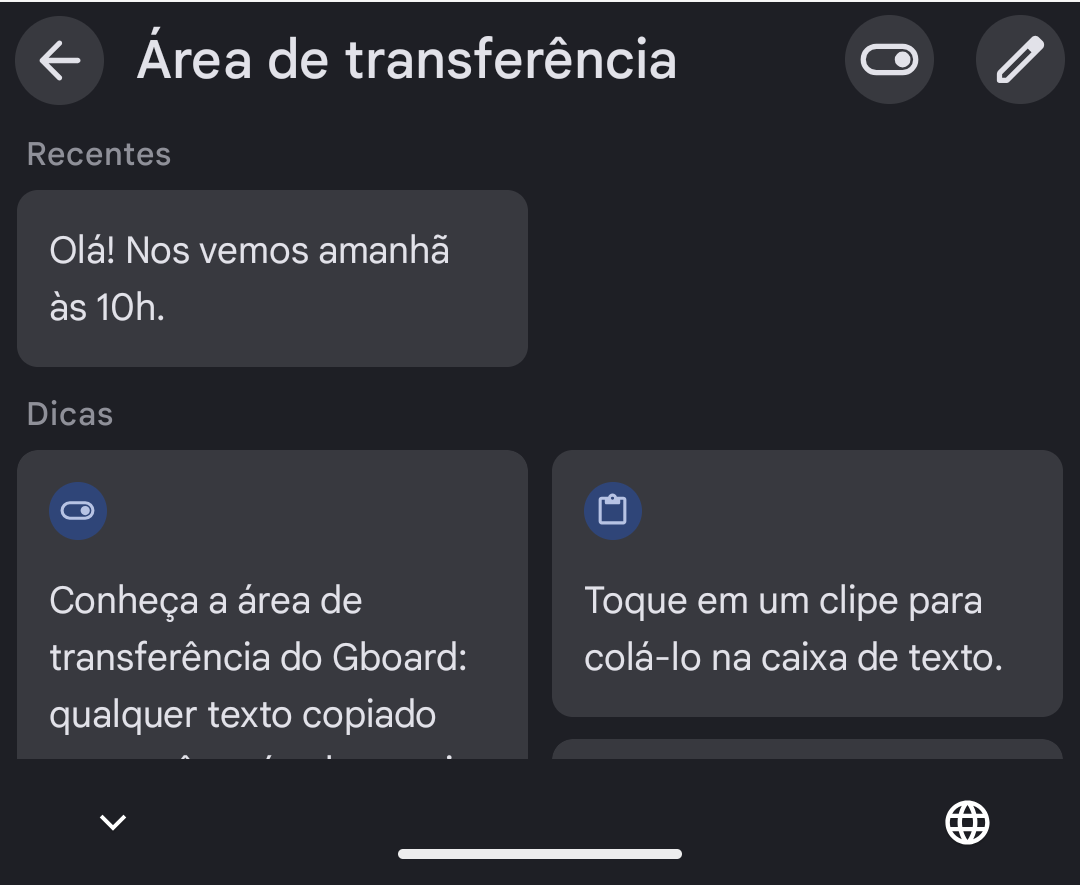
No celular Android, o teclado também tem uma área de transferência própria. No Gboard, você toca na Área de transferência, na parte de cima do teclado, e escolhe a informação que quer colar. Segundo a ajuda do Gboard, a área de transferência limpa o histórico logo depois que ele é usado, exceto os textos fixados; para guardar um item, mantenha-o pressionado e toque em Fixar.
O Vincular ao Celular e o Gboard são recursos separados, e nenhum deles cria um histórico único com tudo o que você copiou no PC e no celular.
As ferramentas nativas bastam se
- •Você usa só um PC com Windows 11 e 25 itens bastam
- •Você só precisa colar de novo algo copiado há pouco, sem guardar nada
- •Seus PCs usam a mesma conta Microsoft e você não precisa do histórico no celular
O PasteSync é para você se
- ✓Você quer o mesmo histórico no Windows e no celular
- ✓Você cola todo dia as mesmas mensagens, com várias linhas ou imagens e PDF
- ✓Você precisa que o histórico continue disponível depois de reiniciar o PC
- ✓Você divide modelos de mensagem com uma equipe
Resumo
- No Windows 11, Windows + V abre o histórico; na primeira vez, selecione Ligar.
- O histórico guarda 25 itens de até 4 MB e é limpo ao reiniciar, exceto os fixados.
- A sincronização usa a conta Microsoft ou corporativa e vale entre PCs com Windows.
- Você pode limpar tudo pelas Configurações ou por Windows + V, ou excluir um item com Ver mais (...) e Excluir.
- Para levar texto entre o Android e o PC, há o Vincular ao Celular, com um item por vez; para um histórico único em vários aparelhos, é preciso um app que funcione em todos.