
Quem atende clientes, responde e-mails ou cuida de uma agenda repete as mesmas respostas todos os dias. O ChatGPT ajuda a escrever essas respostas com mais rapidez, mas o texto que ele gera só vale a pena se você puder reutilizá-lo depois, sem pedir tudo de novo.
Este artigo mostra como pedir respostas rápidas ao ChatGPT, como revisar o resultado e onde guardá-lo: no Gmail, no Outlook e no teclado Gboard do Android. No fim, você vê onde esses recursos deixam de resolver e o que pode ajudar nesse ponto.
O que você vai aprender
- Um bom pedido ao ChatGPT traz a situação, o tom, o tamanho e espaços entre colchetes para o que muda a cada uso
- Recomendamos revisar cada resposta antes de salvar, principalmente valores, datas e links
- No Gmail, os modelos só podem ser ativados e usados no computador
- No Outlook, as Partes Rápidas guardam trechos reutilizáveis em galerias
- No Gboard, o texto fixado na área de transferência continua ali para ser colado com um toque
Resposta curta
| Etapa | O que fazer | Onde guardar |
|---|---|---|
| Criar | Pedir ao ChatGPT respostas curtas com campos entre colchetes | No próprio pedido (modelo de prompt) |
| Revisar | Conferir tom, valores, datas e links | Antes de salvar |
| Guardar no e-mail | Salvar como modelo ou parte rápida | Gmail (computador) ou Outlook |
| Guardar no celular | Fixar na área de transferência | Gboard, no Android |
Se você quer uma única lista de respostas para todos os apps e aparelhos, aí entra outra ferramenta.
Como pedir respostas rápidas ao ChatGPT
O segredo é pedir um texto que já nasça como modelo: curto, com o tom certo e com campos que você preenche a cada uso. Em vez de pedir uma resposta para um cliente específico, peça a resposta para um tipo de situação. Assim, o mesmo texto serve muitas vezes.
Você é um atendente educado e objetivo. Escreva 5 respostas rápidas em português do Brasil para a situação: [descreva a situação, por exemplo: cliente pergunta o prazo de entrega]. Regras: no máximo 3 frases por resposta; tom [cordial/formal/descontraído]; use [nome], [data] e [valor] entre colchetes onde a informação muda; não invente prazos, preços nem políticas.
Reescreva a resposta abaixo em um tom mais [cordial/direto], com no máximo 3 frases, mantendo os campos entre colchetes sem alterá-los.

Resposta: [cole aqui o texto]
A ideia de pedir que a IA não invente prazos, preços nem políticas é só uma precaução no pedido. Mesmo assim, o conteúdo final é de sua responsabilidade.
Revise antes de salvar
Uma resposta rápida será usada muitas vezes, então um erro nela se repete. Antes de guardar, recomendamos conferir:
- Se os valores, as datas e os links estão corretos e se o que muda ficou entre colchetes.
- Se o tom combina com o seu negócio e com o canal (e-mail, WhatsApp, chat).
- Se o texto está curto o bastante para ser lido no celular.
- Se não há dados pessoais de clientes dentro da resposta. Ajuda deixar esses dados fora do pedido ao ChatGPT e preenchê-los só na hora de enviar.
Onde guardar a resposta: Gmail e Outlook
Depois de revisar, o texto precisa ficar em algum lugar de onde você consiga colá-lo rapidamente.
No Gmail, segundo a Ajuda do Gmail, você pode salvar uma mensagem como modelo e reutilizá-la, o que serve para mensagens com informações que não mudam com frequência. A mesma página avisa que só é possível ativar e usar modelos de mensagens do Gmail no computador. Para enviar um modelo como resposta automática, é preciso criar um filtro.
No Outlook, o recurso Partes Rápidas fornece blocos de construção, que são partes reutilizáveis de conteúdo ou de mensagens de e-mail armazenadas em galerias. Segundo a Microsoft, você pode acessar e reutilizar esses blocos a qualquer momento.
No celular Android: fixar a resposta no Gboard
O Gboard é um teclado do Android, e o recurso abaixo vale para ele. A Ajuda do Gboard explica que a área de transferência limpa o histórico logo depois que ele é usado, exceto os textos fixados. Por isso, fixar a resposta é o que a mantém ali para reutilizar. Os passos abaixo mostram o caminho com uma resposta de exemplo.
Primeiro, copie a resposta que você usa com frequência. Logo depois, a faixa de sugestões no topo do teclado mostra um item com o texto copiado, que pode ser colado com um toque.
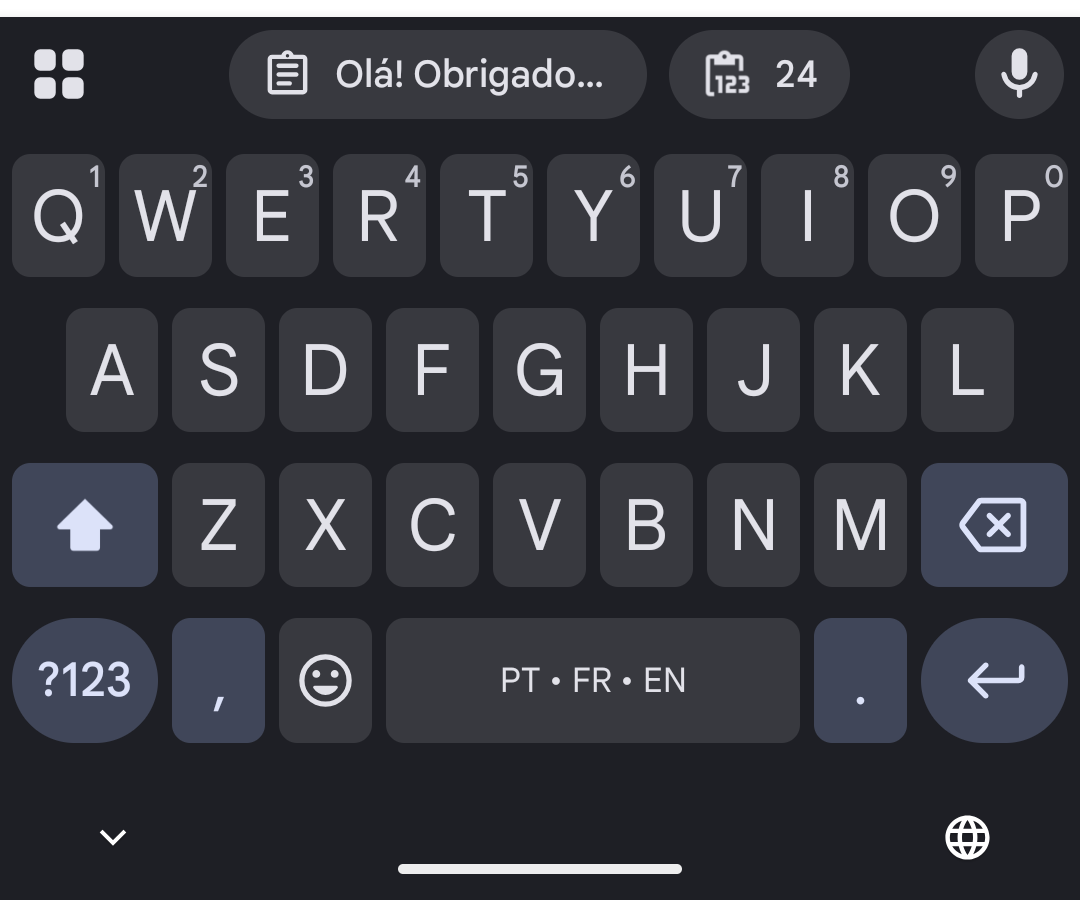
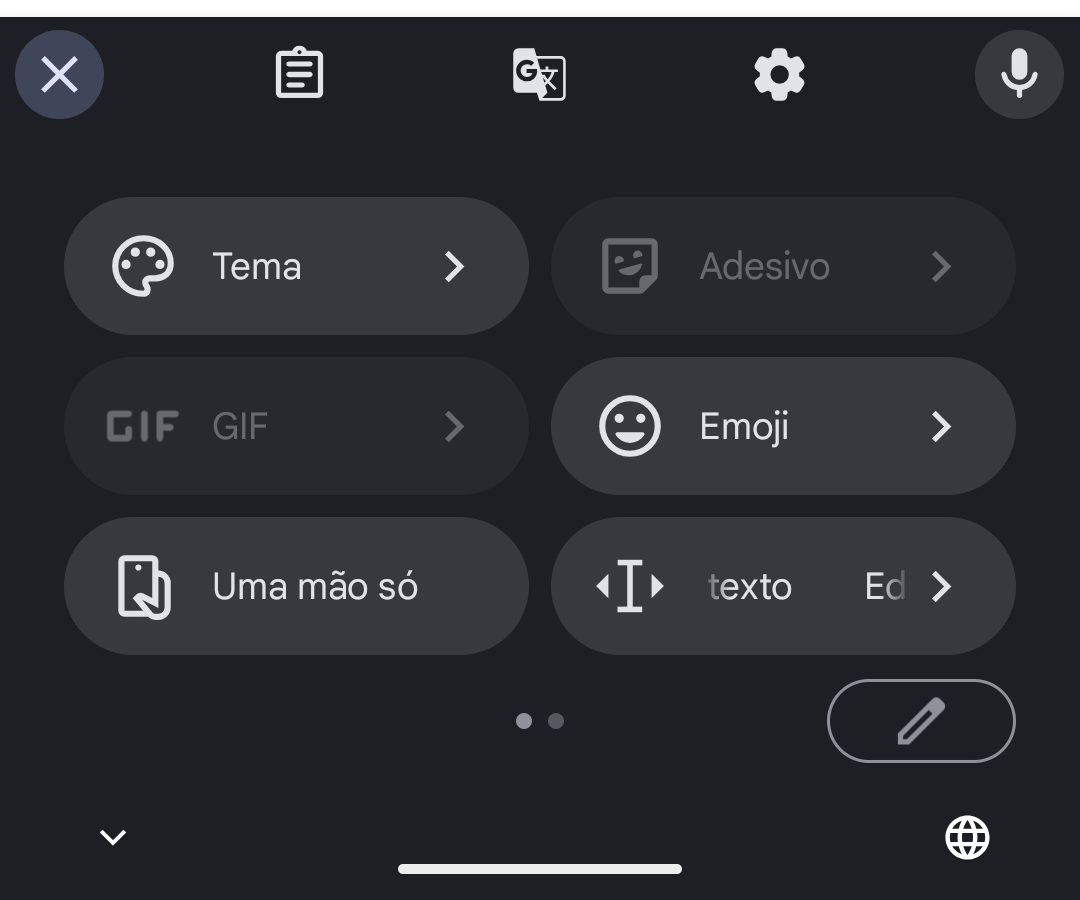
Para guardar a resposta, abra o menu de opções do teclado pelo botão de quatro quadrados e toque no ícone da área de transferência.
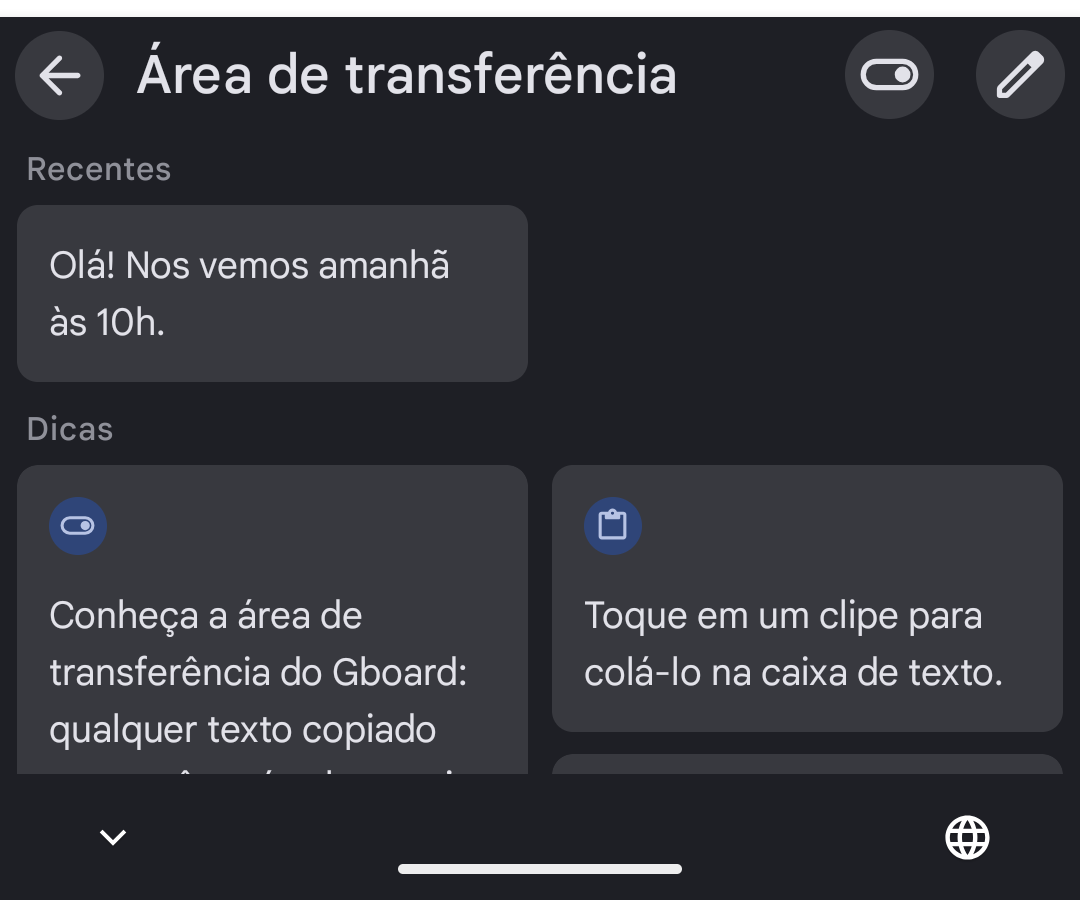
No painel Área de transferência, a resposta copiada aparece em Recentes.
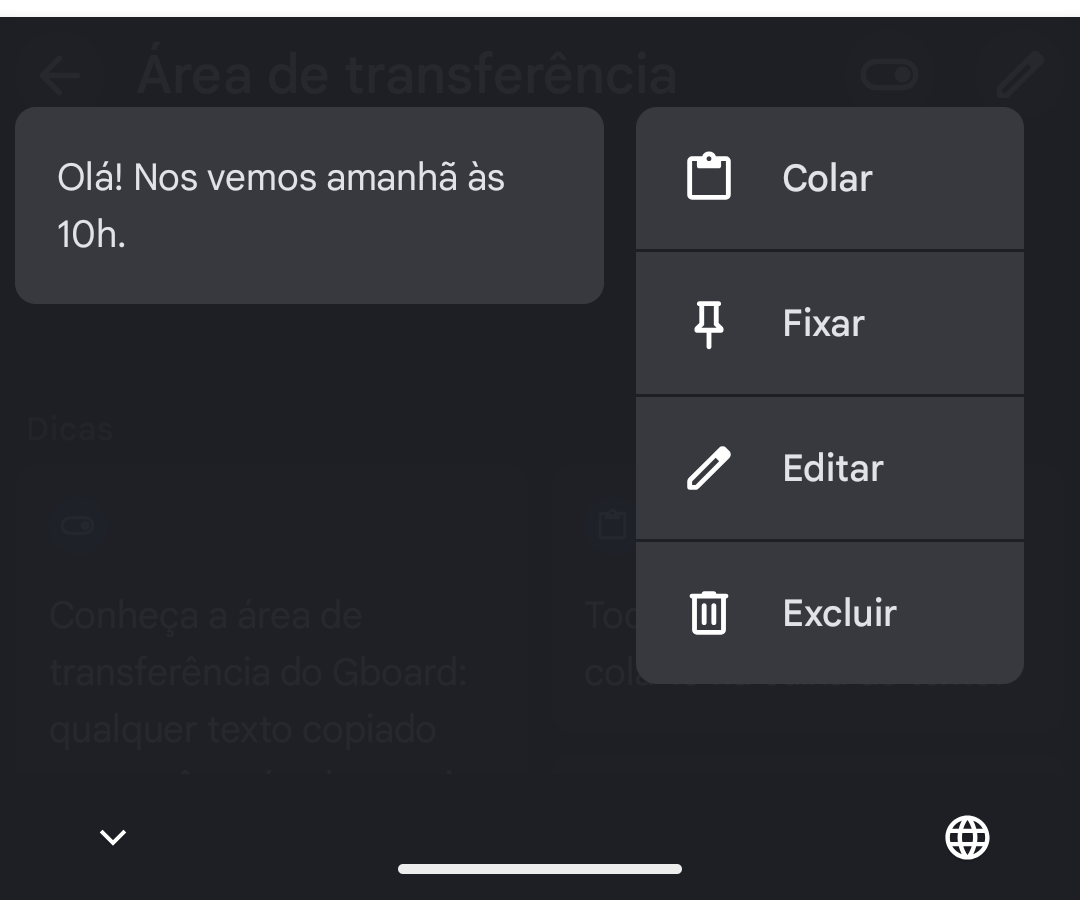
Mantenha o dedo pressionado sobre a resposta. Um menu mostra Colar, Fixar, Editar e Excluir. Toque em Fixar para que ela não seja limpa do histórico.
A resposta passa para a seção Fixados, no alto da área de transferência, pronta para ser reutilizada.
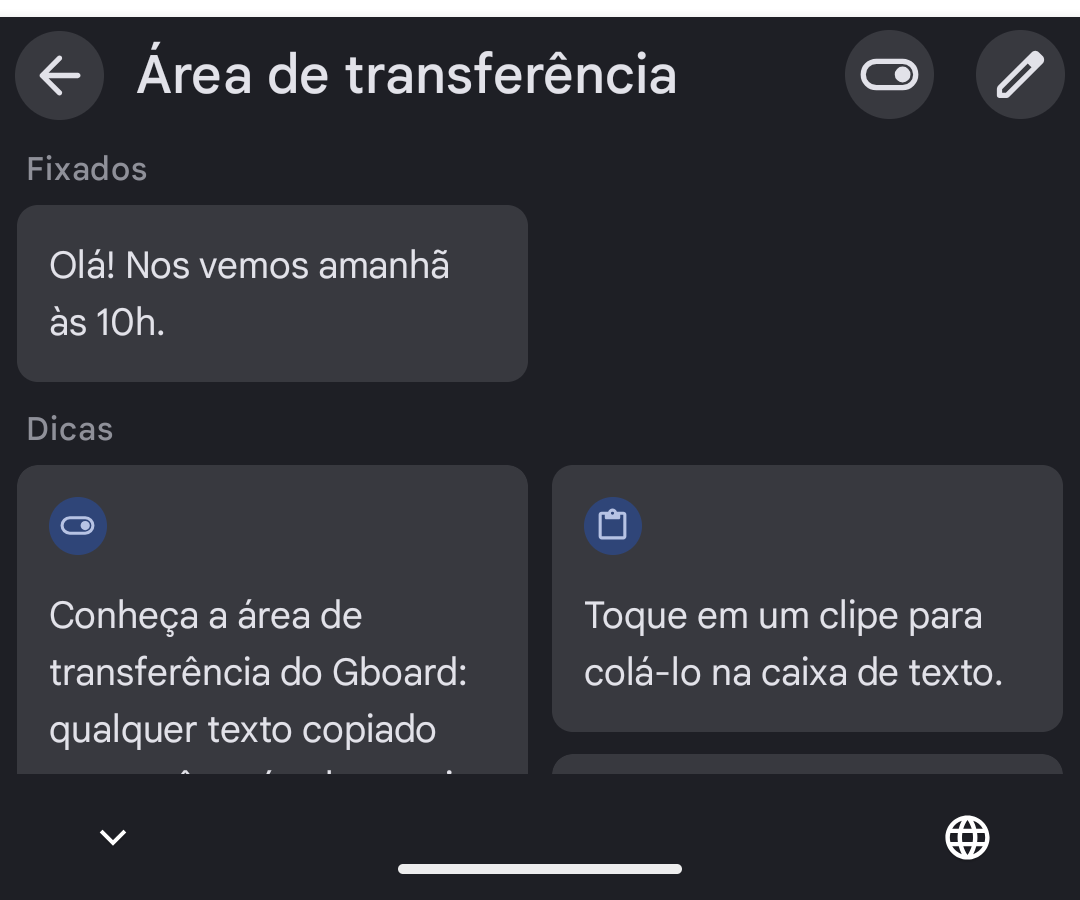
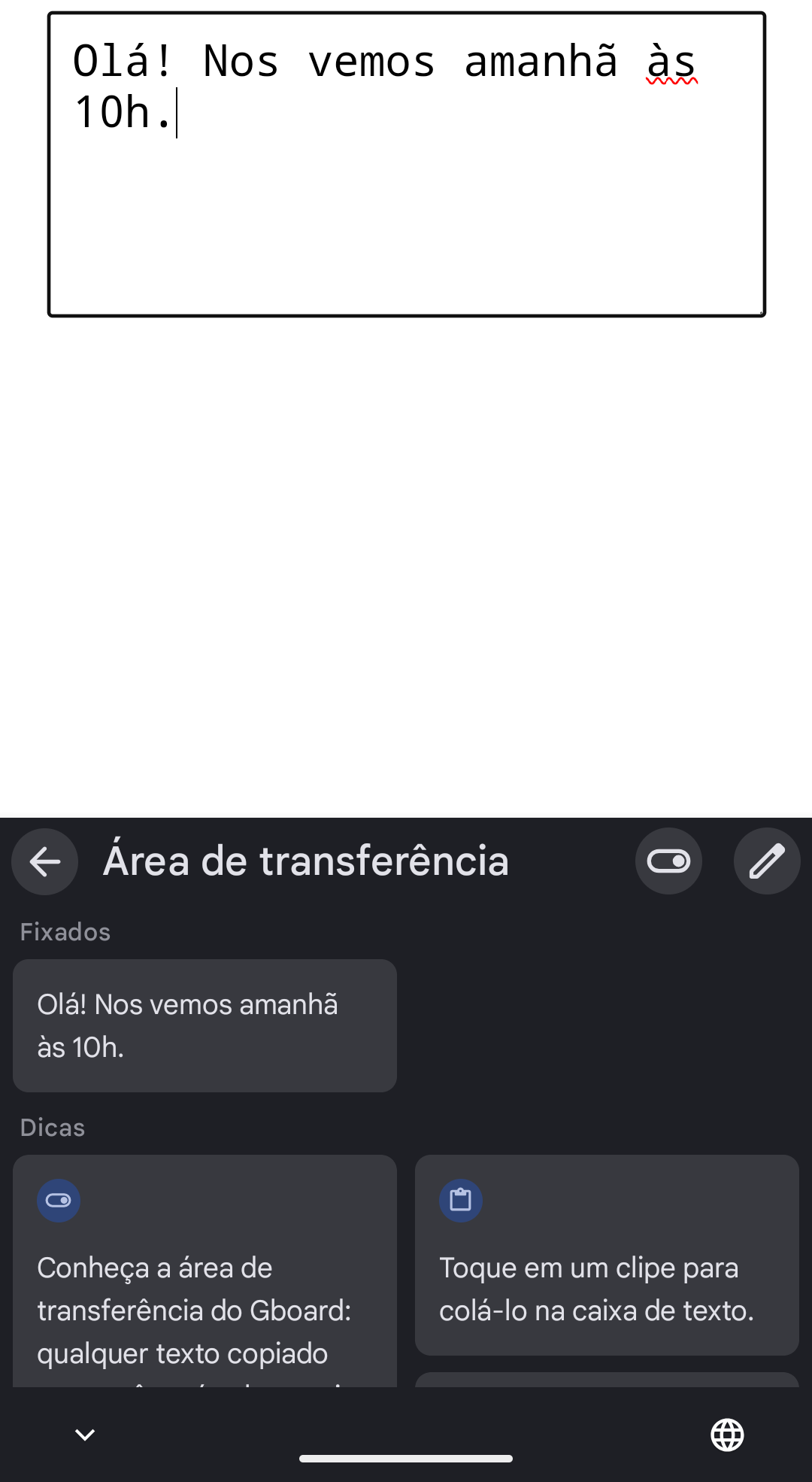
Por fim, em qualquer campo de texto, como um chat ou um e-mail, toque na resposta fixada para colá-la.
Onde esses recursos deixam de resolver
Cada recurso resolve bem o seu caso, mas cada um guarda a sua própria lista:
- Os modelos do Gmail só funcionam no computador.
- As Partes Rápidas são um recurso do Outlook.
- Os itens fixados do Gboard valem para quem usa esse teclado no Android.
Se você pede respostas ao ChatGPT, usa o Gmail no computador e responde pelo celular, acaba com várias cópias do mesmo texto, cada uma num lugar. Quando você ajusta o tom ou corrige um valor, é preciso lembrar de atualizar todas.
Exemplos de respostas rápidas para guardar
Troque o que está entre colchetes pelos seus dados. Os textos são curtos de propósito, para servirem em e-mail, WhatsApp e outros canais.
Olá, [nome]! Seu pedido [número] está previsto para chegar até [data]. Se houver qualquer mudança, avisamos por aqui. Obrigado pela paciência!
Olá, [nome]! Seu horário está confirmado para [dia] às [hora], em [local]. Se precisar remarcar, é só avisar por aqui.
Olá! Recebemos a sua mensagem fora do nosso horário de atendimento, que é de [dias] das [hora] às [hora]. Respondemos assim que possível. Obrigado pelo contato!
Como manter suas respostas organizadas
- Recomendamos guardar cada resposta em um só lugar principal, para não manter várias versões do mesmo texto.
- Ajuda dar nomes claros, como Prazo de entrega ou Confirmação de horário, em vez de títulos difíceis de lembrar.
- Guarde também o prompt que gerou a resposta. Assim, quando precisar de uma variação, você pede de novo com o mesmo modelo.
- Releia as respostas de tempos em tempos e atualize preços, prazos e links.
As ferramentas nativas bastam se
- •Você usa só o Gmail no computador e os modelos do Gmail bastam
- •Você escreve só no Outlook e as Partes Rápidas resolvem
- •Você trabalha só no Android com o Gboard e precisa de poucos textos fixados
- •Você só precisa de uma resposta pontual e não vai reutilizá-la
O PasteSync é para você se
- ✓Você usa as mesmas respostas no e-mail, no WhatsApp e em outros apps
- ✓Você alterna entre computador (Mac ou Windows) e celular
- ✓Você quer guardar prompts de IA e respostas prontas no mesmo lugar
- ✓Você precisa de respostas longas, com quebras de linha, imagens ou PDFs
Resumo
Para ter respostas rápidas com o ChatGPT, peça modelos curtos, com campos entre colchetes, e revise cada um antes de salvar. Depois, guarde o texto onde você mais cola mensagens: no Gmail (só no computador), no Outlook (Partes Rápidas) ou, no Android, fixado na área de transferência do Gboard. Se você usa vários apps e aparelhos e não quer manter várias cópias, vale considerar uma ferramenta que guarde tudo em um só lugar, como o PasteSync, sabendo que o plano Free mostra os 10 itens mais recentes do histórico por 30 dias.