
Você copiou um endereço, um código de rastreio ou uma chave Pix e, ao voltar para colar, o texto já não está lá porque você copiou outra coisa no meio do caminho. No Android existe uma lista do que você copiou, mas ela depende do teclado que você usa e, por padrão, começa desligada no Gboard.
Neste artigo, você vê como abrir e ativar a área de transferência do Gboard, como colar só uma parte do que copiou, como fixar o que importa e onde esse histórico para: o tempo que os itens ficam e o fato de ele não sair do celular.
O que você vai aprender
- No Gboard, o histórico fica no ícone da área de transferência, no menu do teclado, e pode estar desligado até você ativá-lo
- O Gboard avisa que mantém os itens copiados por uma hora; só os itens fixados ficam além disso
- Depois de copiar, o teclado sugere colar o texto inteiro ou apenas uma parte dele
- O Gboard é um teclado específico: outros teclados podem funcionar de outro jeito
- O histórico do Gboard fica no próprio celular; para levar ao PC é preciso outra solução
Resposta curta
| Recurso | Onde funciona | Histórico | Limites |
|---|---|---|---|
| Área de transferência do Gboard | No próprio celular Android | Sim, por pouco tempo (o aviso do app fala em uma hora) | Itens não fixados são apagados; não vai para o PC |
| Copiar e colar entre dispositivos (Vincular ao Celular) | PC com Windows ⇄ alguns Android | Não (só o último item) | Só modelos listados pela Microsoft; texto e imagem |
| Histórico do Windows (Win+V) | PCs com Windows | Sim, 25 itens | Não é um histórico do Android; apagado ao reiniciar (exceto fixados) |
Para ver o que você copiou no Android, o caminho é o histórico do teclado. Para ter esse histórico também no computador, é preciso um app que sincronize.
Como ver o histórico da área de transferência no Android (Gboard)
O Gboard é o teclado do Google e é só um dos teclados disponíveis para Android. Por isso, os passos abaixo valem para ele; se você usa outro teclado, o menu e as opções podem ser diferentes.
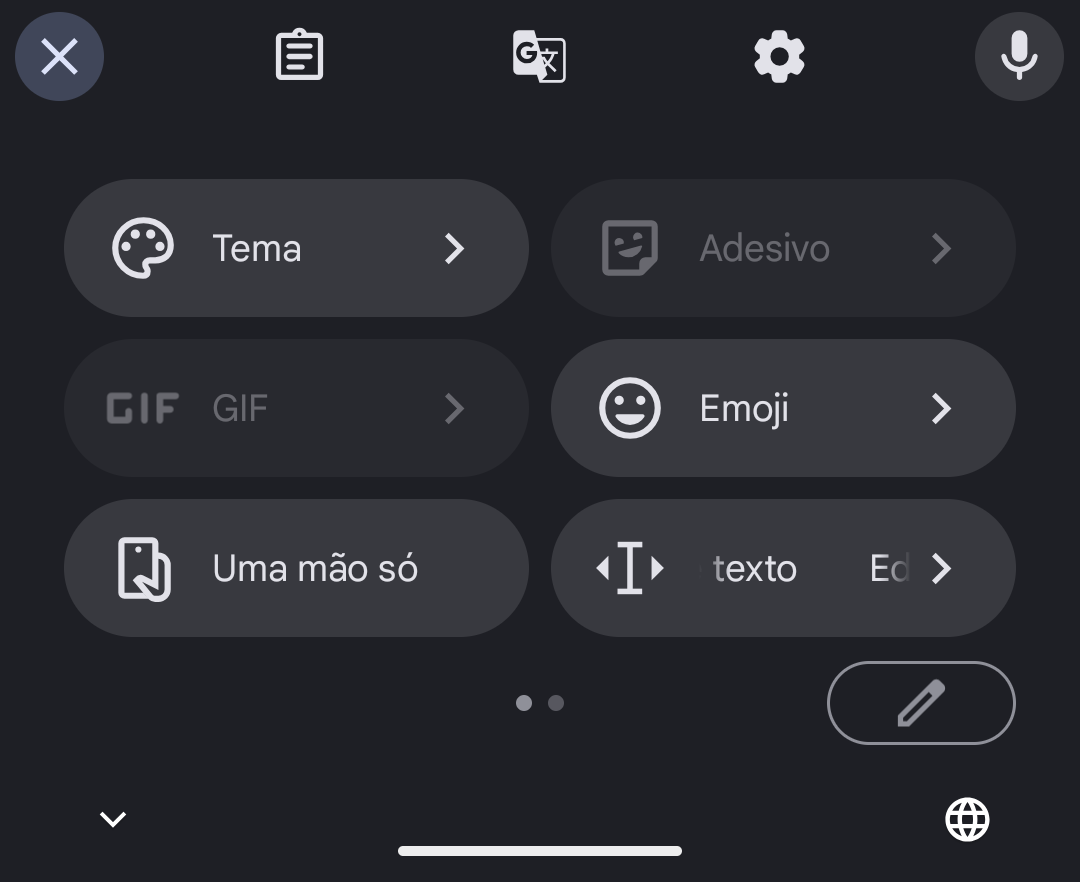
- Com o teclado aberto, toque no botão de menu (os quatro quadradinhos, no canto superior esquerdo). A barra de ferramentas mostra o ícone da área de transferência, ao lado de opções como Tema, Emoji e Uma mão só. Toque nesse ícone.
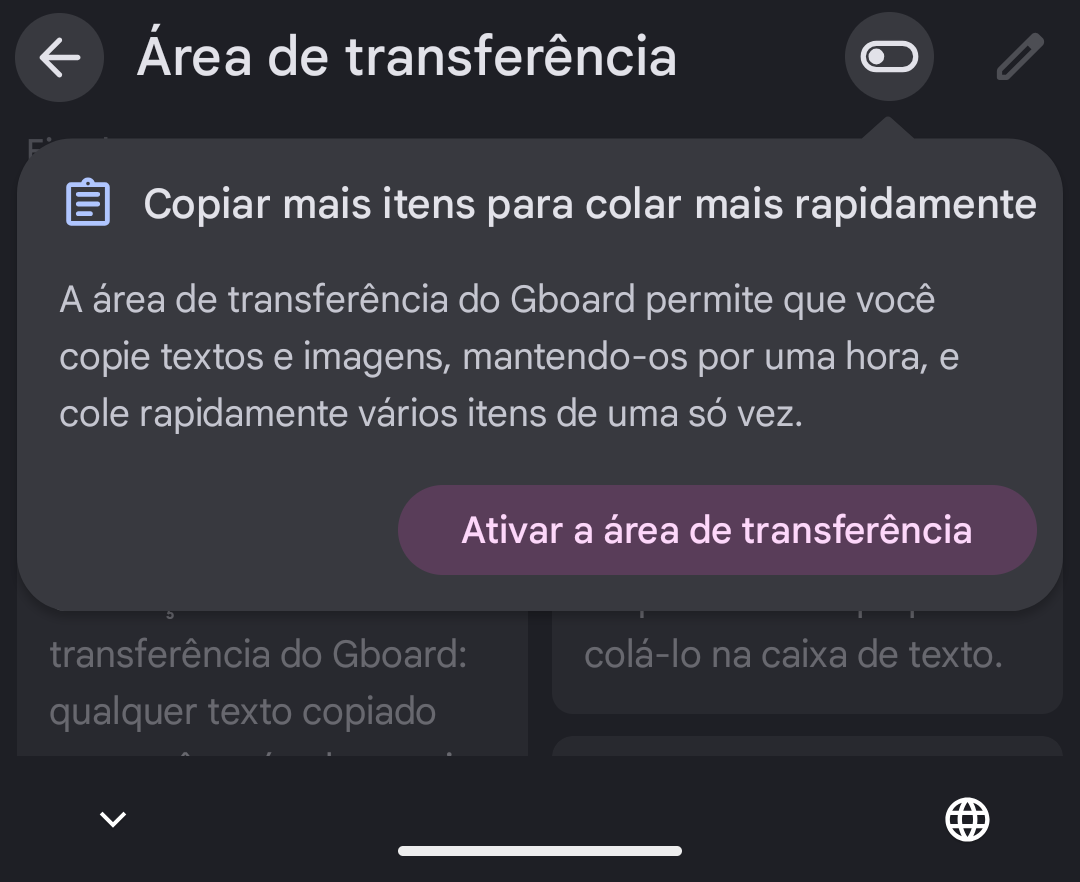
- Se a área de transferência estiver desligada, o Gboard mostra um aviso explicando que ela guarda os textos e imagens copiados por uma hora. Toque em Ativar a área de transferência. O botão liga/desliga também fica no canto superior direito do painel.
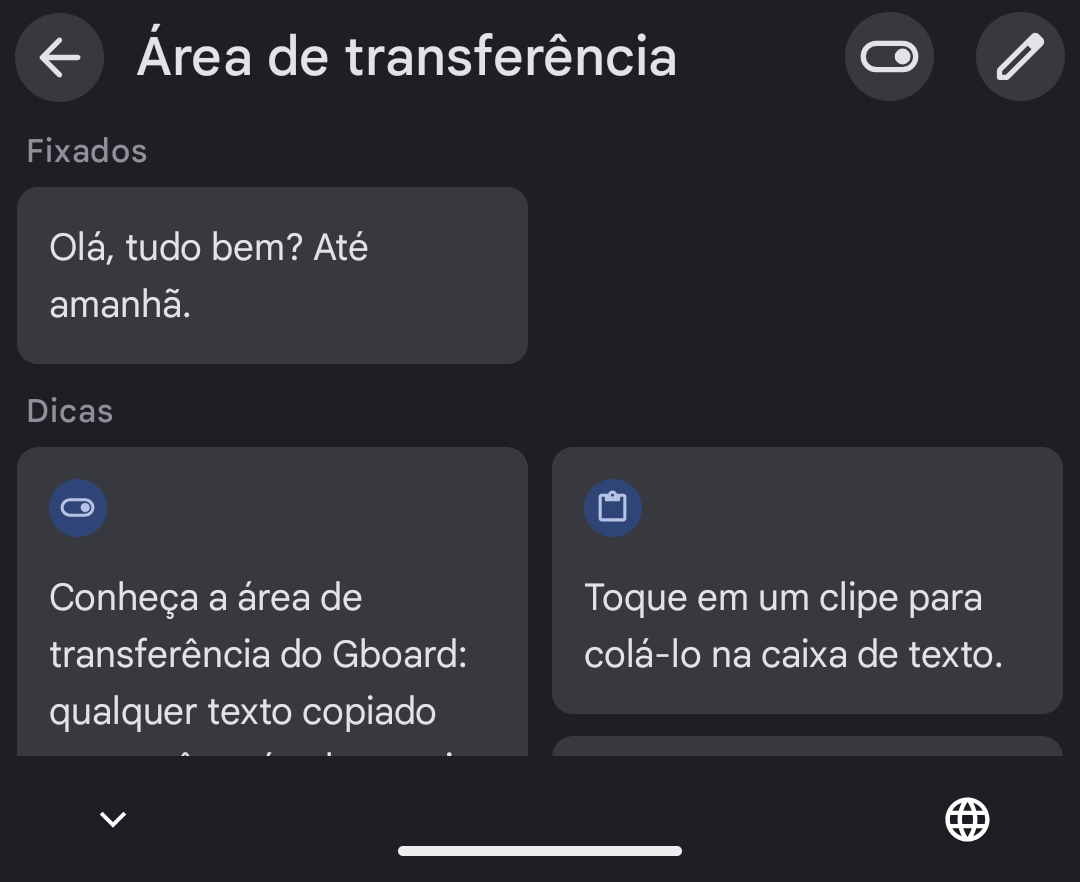
- Com o recurso ligado, o painel mostra os itens copiados. Os textos que você fixou aparecem na seção Fixados, e a seção Dicas lembra que basta tocar em um clipe para colá-lo na caixa de texto.
O histórico só passa a mostrar o que você copiar depois de ativá-lo. É uma sugestão simples: ative-o antes de precisar, não depois de perder o texto.
Colar só uma parte do que você copiou
Segundo a ajuda do Gboard, o teclado consegue colar e-mails, URLs, números de telefone, números, endereços, datas e horários. Se você copia um trecho com mais de uma informação, pode escolher qual parte será colada. Endereços, datas e horários só estão disponíveis em alguns países, regiões e idiomas, e só é possível colar datas escritas no formato numérico.
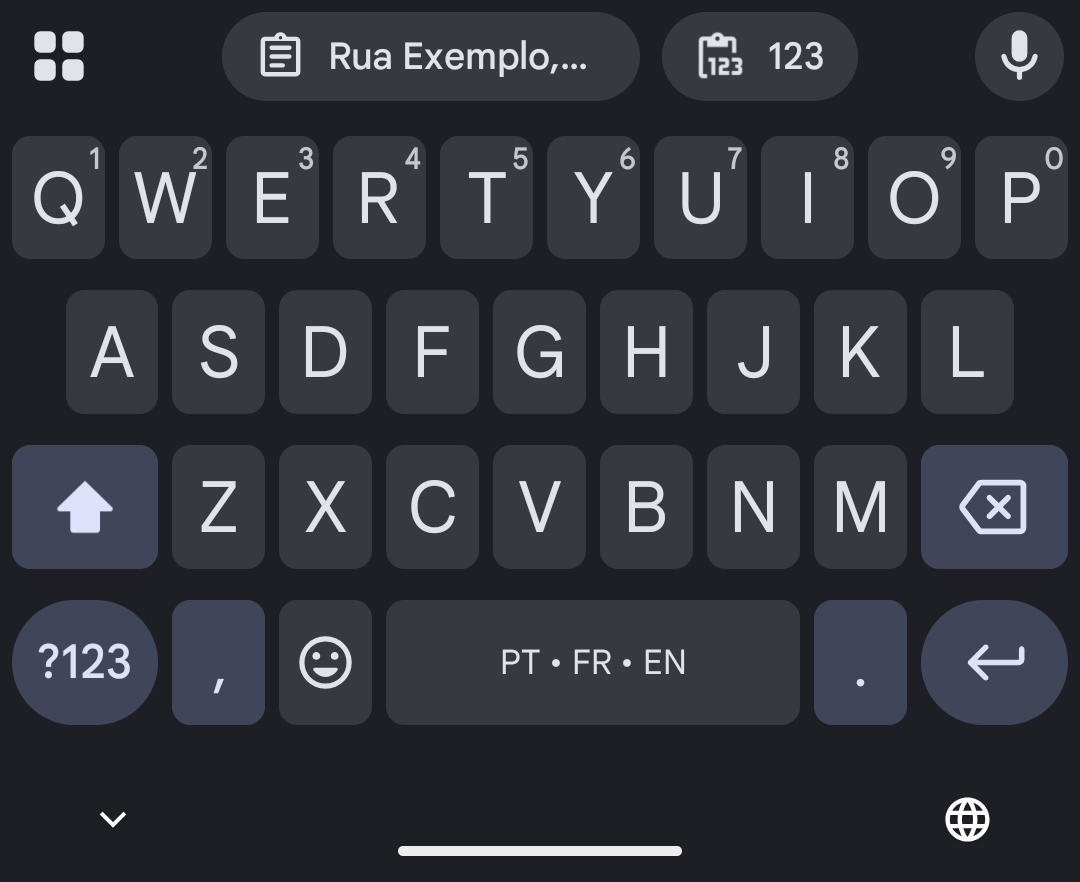
Na prática, logo depois de copiar, a barra de sugestões no topo do teclado mostra o texto copiado e, separadamente, partes dele, como um número. É só tocar no que quiser colar.
Fixar, editar e excluir itens
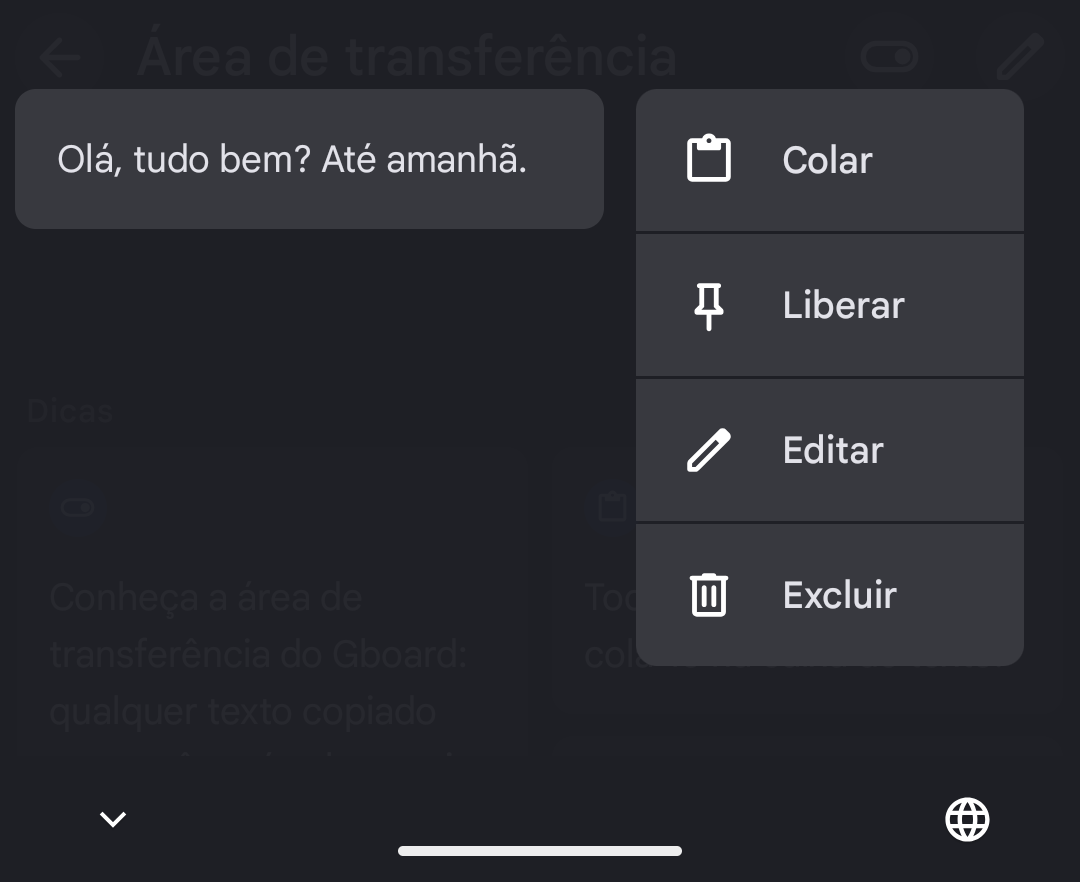
A ajuda do Gboard diz que a área de transferência limpa o histórico logo depois que ele é usado, exceto os textos fixados. Para guardar um item, mantenha-o pressionado e toque em Fixar. Ele passa a aparecer na seção “Fixado”.
Ao manter um clipe pressionado, o menu mostra as opções Colar, Liberar (para desafixar), Editar e Excluir.
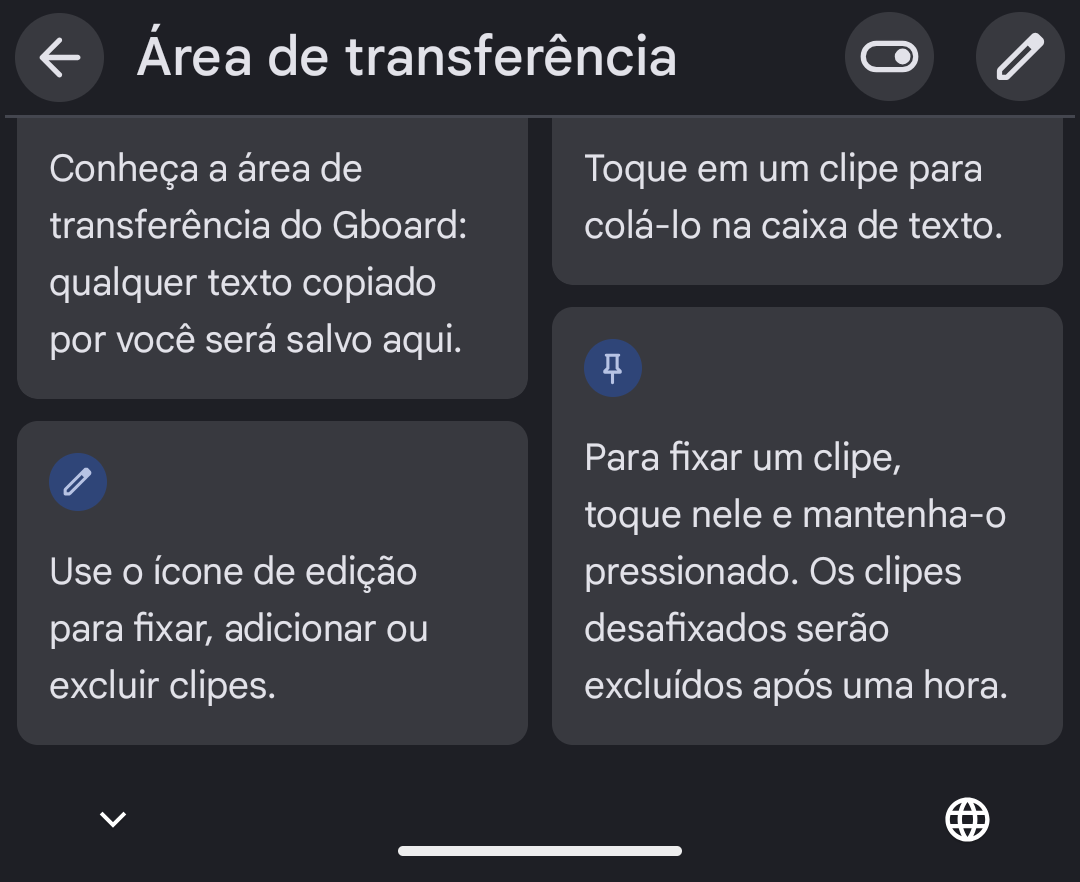
Os cartões de Dicas do próprio painel resumem a regra: o texto copiado é salvo ali, o ícone de lápis serve para fixar, adicionar ou excluir clipes, e os clipes que não estão fixados são excluídos depois de uma hora.
Você também pode enviar a outra pessoa uma informação que já copiou e colou, usando a Área de transferência no topo do teclado.
Onde o histórico do Android para
- Tempo curto. O aviso do Gboard fala em uma hora para os itens não fixados. Para textos que você usa sempre, fixar ajuda, mas o que fica fixado ainda é uma lista pequena e manual.
- Fica no aparelho. A área de transferência do Gboard é do próprio celular: o que você copia ali não aparece no computador nem em outro celular.
- Depende do teclado. O histórico do Gboard só existe enquanto você usa esse teclado.
- Apps não leem a área de transferência em segundo plano. A documentação do Android informa que, a partir do Android 10, um app só acessa os dados da área de transferência se for o editor de método de entrada (o teclado) padrão ou se estiver em foco. Por isso, um app comum não consegue registrar tudo o que você copia sem estar à frente.
Do Android para o PC: o que a Microsoft oferece
Se a ideia é ter no computador o que você copiou no celular, o app Vincular ao Celular tem o recurso Copiar e colar entre dispositivos. Segundo a Microsoft, ele funciona entre o PC com Windows e o Surface Duo ou dispositivos Android com One UI 2.1 ou posterior, além de alguns modelos de Samsung, HONOR, OPPO, ASUS, vivo e Xiaomi.
Para ativar, abra o Vincular ao Celular no computador, vá em Configurações > Recursos > Copiar e colar entre dispositivos e deixe a opção ligada. Os limites, segundo a Microsoft:
- só texto e imagens podem ser copiados entre os aparelhos;
- imagens acima de 1 MB são redimensionadas;
- cada cópia substitui o conteúdo da área de transferência nos dois aparelhos, ou seja, não há uma lista do que você copiou antes.
O Windows tem ainda o histórico do Win+V, que guarda até 25 itens copiados e é limpo quando o computador é reiniciado, exceto os itens fixados. Ele registra o que foi copiado no PC e não substitui o histórico do celular.
Dicas para quem copia muito no Android
- Ative o histórico antes de precisar. Como ele só registra o que você copiar depois de ligado, vale ligá-lo logo.
- Fixe só o que você usa sempre. Uma chave Pix ou um endereço da empresa podem ficar fixados; o resto pode sumir sem problema.
- Separe o que é recorrente. Respostas e dados que você manda todo dia funcionam melhor guardados como modelos do que como itens soltos na área de transferência.
- Cuidado com dados sensíveis. Senhas e códigos de verificação não deveriam ficar em históricos; recomendamos um gerenciador de senhas para isso.
As ferramentas nativas bastam se
- •Você usa o Gboard e só quer colar de novo algo que copiou há pouco no mesmo celular
- •Fixar alguns textos no Gboard já resolve o que você repete
- •O seu Android está na lista do Vincular ao Celular e o último item copiado basta no PC
O PasteSync é para você se
- ✓Você quer o histórico do celular Android também no Mac, no Windows ou no iPhone
- ✓Você precisa achar algo que copiou horas ou dias atrás
- ✓Você cola as mesmas mensagens, dados e prompts todos os dias e quer organizá-los em quadros e pastas, inclusive com imagem e PDF
Resumo
- No Gboard, o histórico fica no ícone da área de transferência, no menu do teclado, e pode vir desligado.
- Os itens não fixados duram pouco tempo (o aviso do app fala em uma hora); fixe o que for importante.
- Esse histórico fica no celular e é uma função do Gboard, não de todos os teclados do Android.
- O Vincular ao Celular leva só o último item entre alguns Android e o Windows; para ter o histórico nos dois lados, é preciso um app que sincronize.