
Você copiou um endereço, um código ou um trecho de mensagem, copiou outra coisa logo depois e agora precisa do primeiro de volta. Por padrão, a área de transferência guarda só o último item. Para recuperar o anterior, é preciso um histórico da área de transferência.
Este artigo mostra como ver esse histórico no Windows e no Android (com o Gboard), quantos itens cada um guarda, o que some ao reiniciar e onde esses recursos deixam de ajudar, principalmente quando você usa mais de um aparelho.
O que você vai aprender
- No Windows, o atalho Windows + V abre o histórico, que se limita a 25 entradas e é limpo ao reiniciar (exceto itens fixados)
- No Gboard, o histórico fica no ícone de Área de transferência do teclado, e os itens não fixados são limpos logo depois de usados
- A Área de Transferência Universal da Apple e o copiar e colar do Vincular ao Celular passam conteúdo entre aparelhos, mas com condições
- Fixar itens é a forma de manter por mais tempo o que você vai reutilizar
Resposta curta
| Recurso | Onde | O que guarda | Limites |
|---|---|---|---|
| Histórico do Windows (Windows + V) | PC com Windows | Até 25 entradas | Limpo ao reiniciar (exceto fixados); até 4 MB por item |
| Área de transferência do Gboard | Celular com o teclado Gboard | Itens copiados, por pouco tempo | Itens não fixados são limpos logo depois de usados |
| Área de Transferência Universal (Apple) | Mac, iPhone, iPad, Apple Vision Pro | Conteúdo compartilhado por pouco tempo | Só aparelhos Apple, mesma Conta Apple, perto um do outro |
| Copiar e colar entre dispositivos (Vincular ao Celular) | PC com Windows e alguns Android | O que você copiou por último | Cada cópia substitui o conteúdo nos dois aparelhos |
Para um histórico que acompanhe você entre vários aparelhos e dure mais, os recursos nativos não bastam sozinhos.
Histórico da área de transferência no Windows (Windows + V)
O Windows tem um histórico próprio. Para ativá-lo pela primeira vez, pressione a tecla do logotipo do Windows + V e selecione Ligar. Depois disso, o mesmo atalho abre a lista do que você copiou.
Segundo a Microsoft, estes são os pontos principais:
- O histórico se limita a 25 entradas copiadas, e os itens mais antigos que não estão fixados são removidos automaticamente.
- Cada item pode ter até 4 MB. São aceitos os formatos de texto, HTML e bitmap.
- O histórico é limpo sempre que o computador reinicia, exceto os itens fixados.
- Para apagar um item, abra Windows + V, selecione o ícone ... ao lado dele e escolha Excluir. Para apagar tudo, use o ícone ... e Limpar tudo.
- Em Configurações > Sistema > Área de Transferência, também dá para limpar tudo, exceto os itens fixados, no aparelho e na nuvem.
- A sincronização com a nuvem e com outros dispositivos está vinculada à conta Microsoft ou corporativa, então é preciso usar o mesmo login em todos eles. No Windows 10, ela exige a atualização mais recente do sistema.
- Você pode escolher sincronizar o texto copiado automaticamente ou manualmente.
Se você trabalha em um único PC e 25 itens bastam, o histórico do Windows resolve. Vale fixar o que você quer manter, já que o resto some ao reiniciar.
Histórico da área de transferência no Android com o Gboard
No Android, o Gboard (teclado do Google) tem uma área de transferência própria. O passo a passo abaixo usa o Gboard com teclado em português.
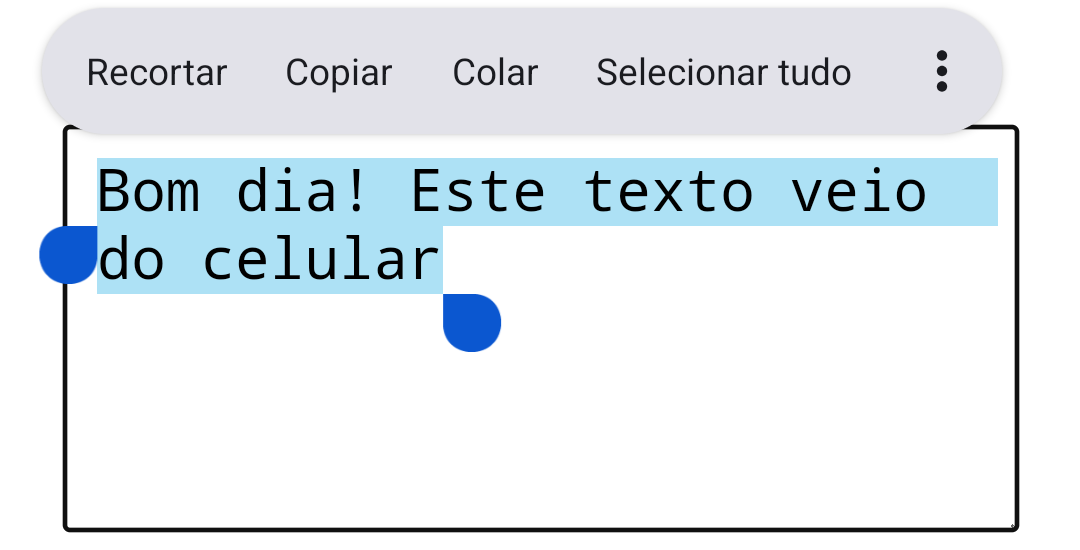
Primeiro, selecione um texto e toque em Copiar na barra de seleção para colocá-lo na área de transferência.
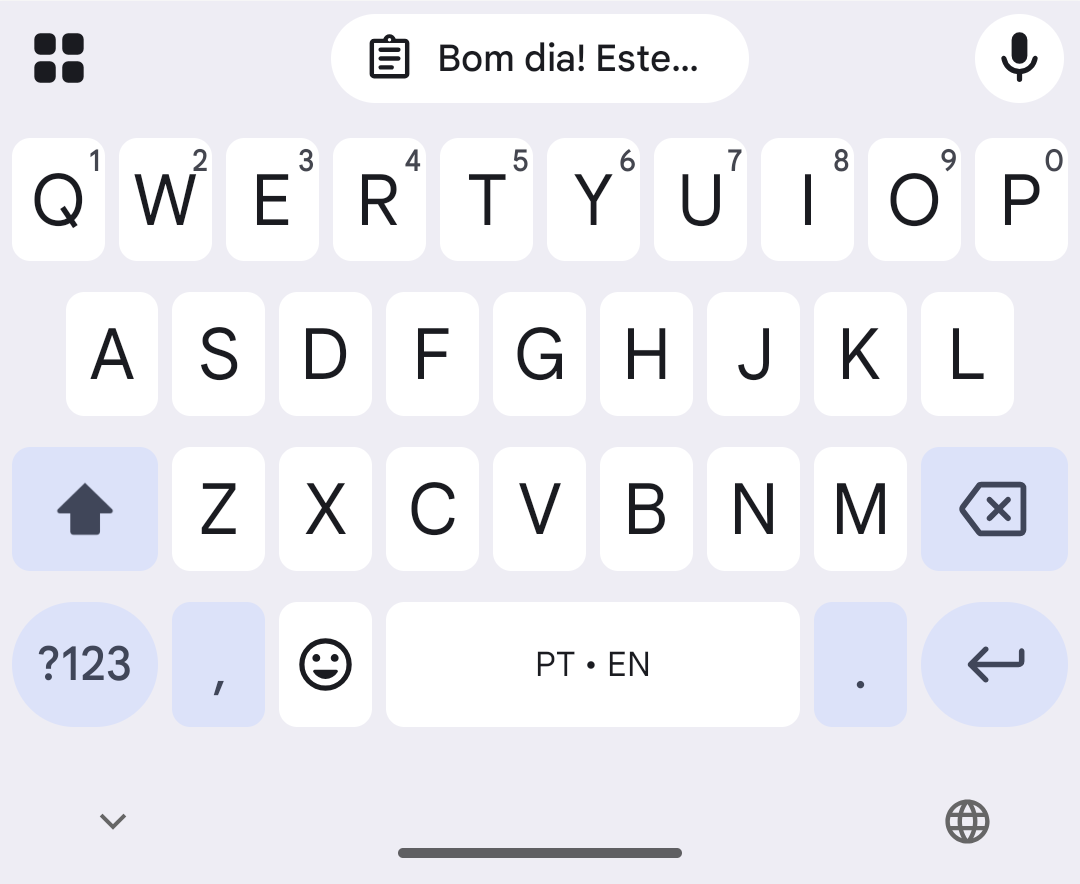
Logo depois de copiar, o Gboard mostra, no lugar dos ícones da barra, uma sugestão com o início do texto copiado. Tocar nela cola o último texto copiado, sem abrir o painel da área de transferência.
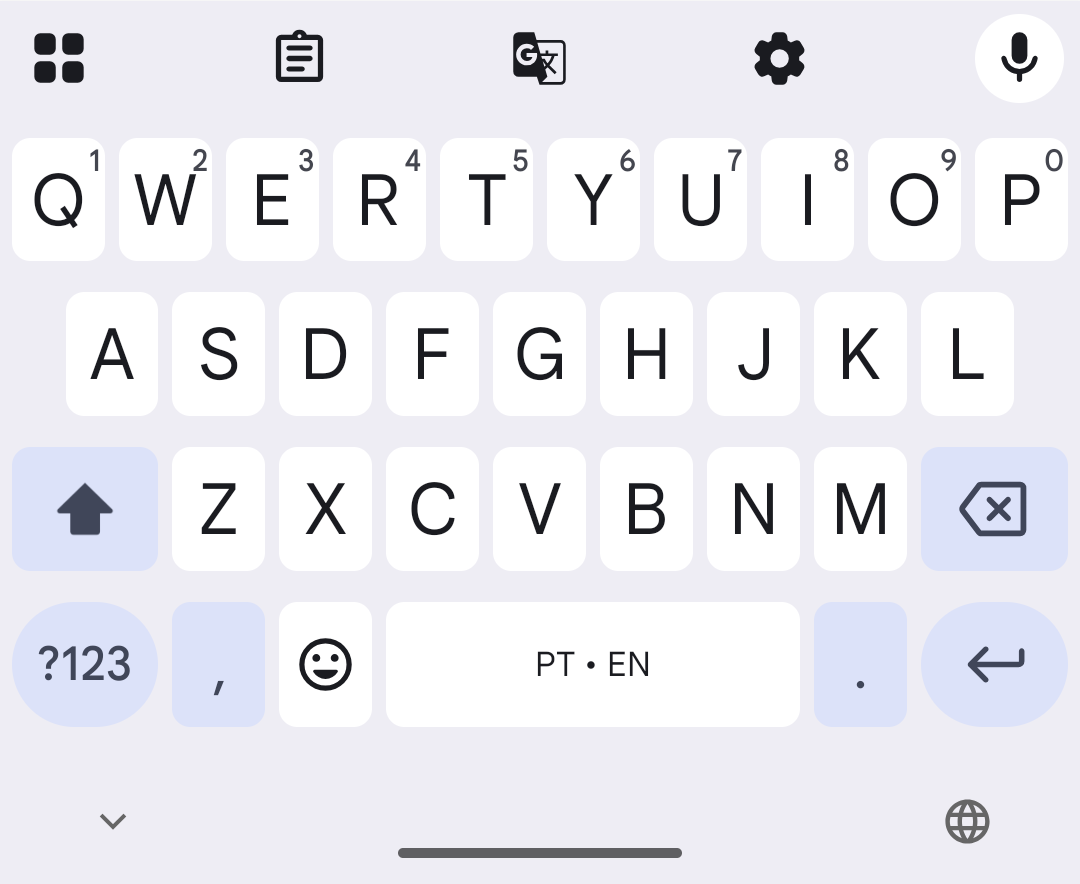
Para ver mais do que o último item, procure o ícone de Área de transferência na parte de cima do teclado e toque nele.
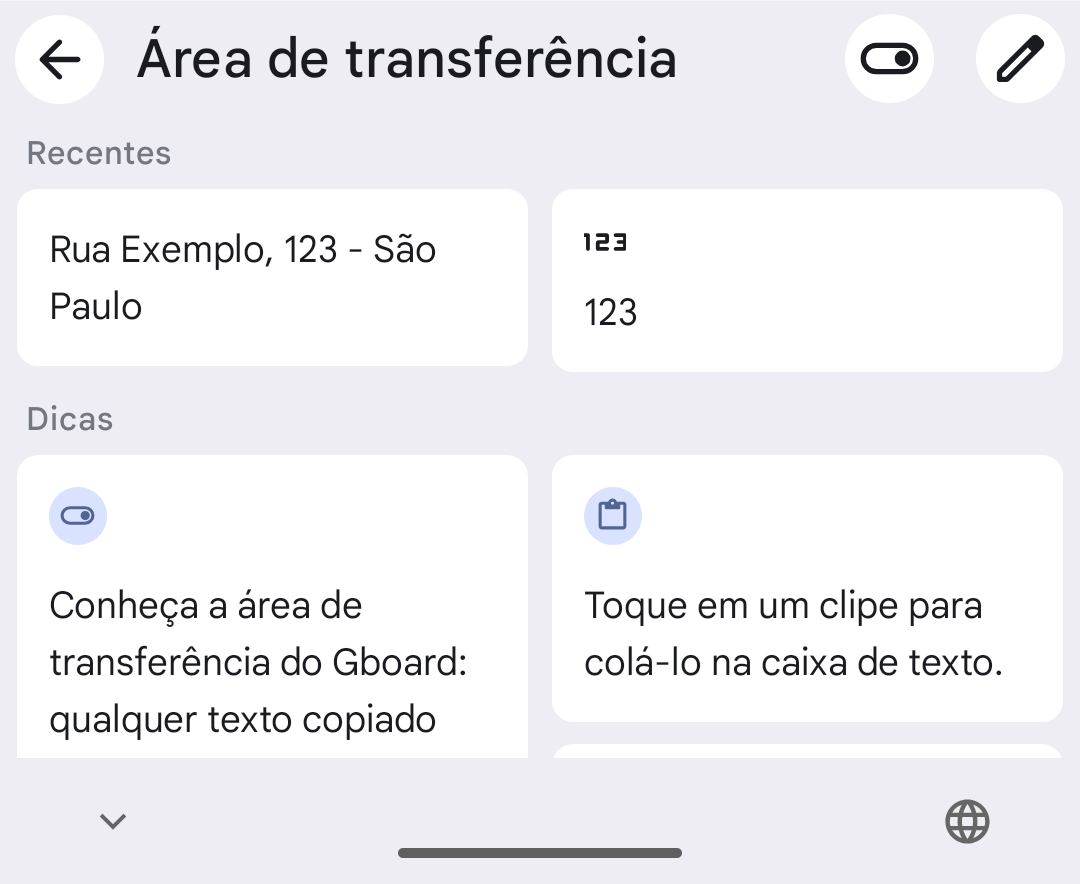
O painel Área de transferência lista os itens na seção Recentes. No exemplo, aparecem um endereço copiado e o número 123 que o Gboard extraiu dele. Toque em um item para colá-lo na caixa de texto. No cabeçalho há um botão para ligar ou desligar a área de transferência e um ícone de lápis para editar.
Se quiser guardar um item, mantenha-o pressionado. Aparece um menu com Colar, Fixar, Editar e Excluir.
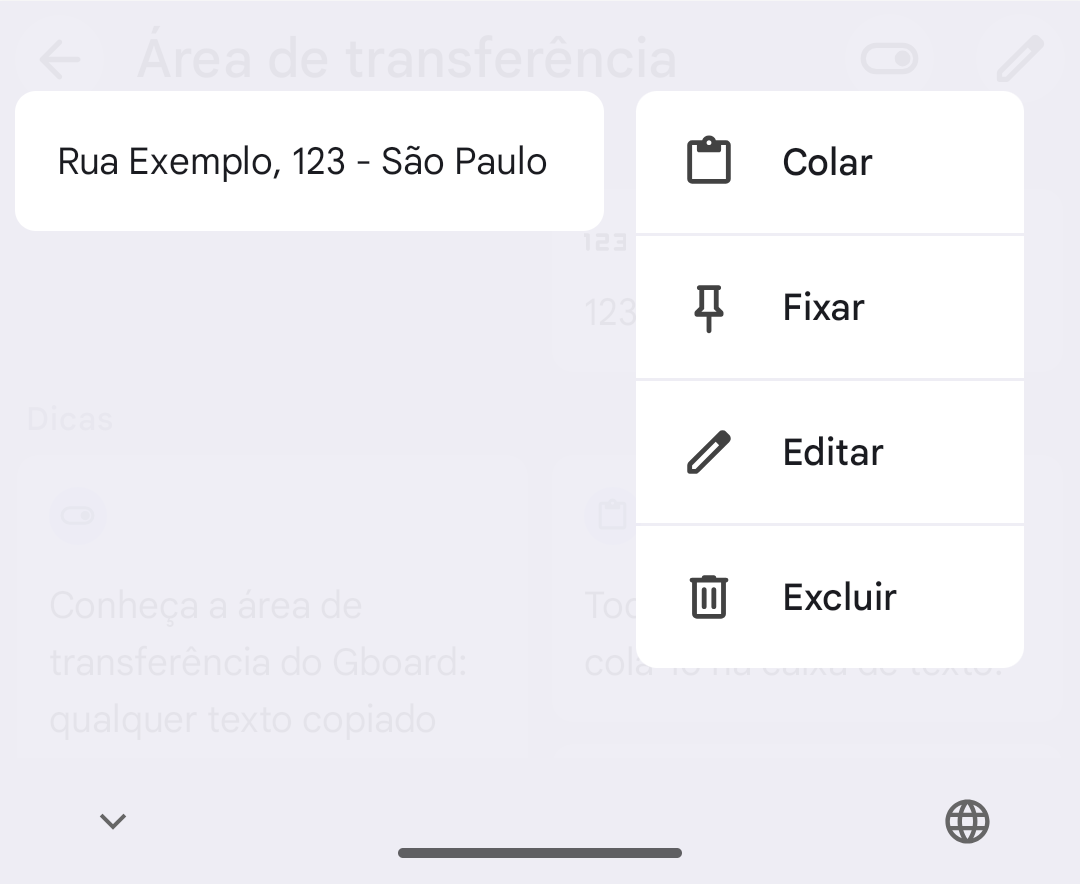
Depois de tocar em Fixar, o item passa para a seção Fixados, separada de Recentes.
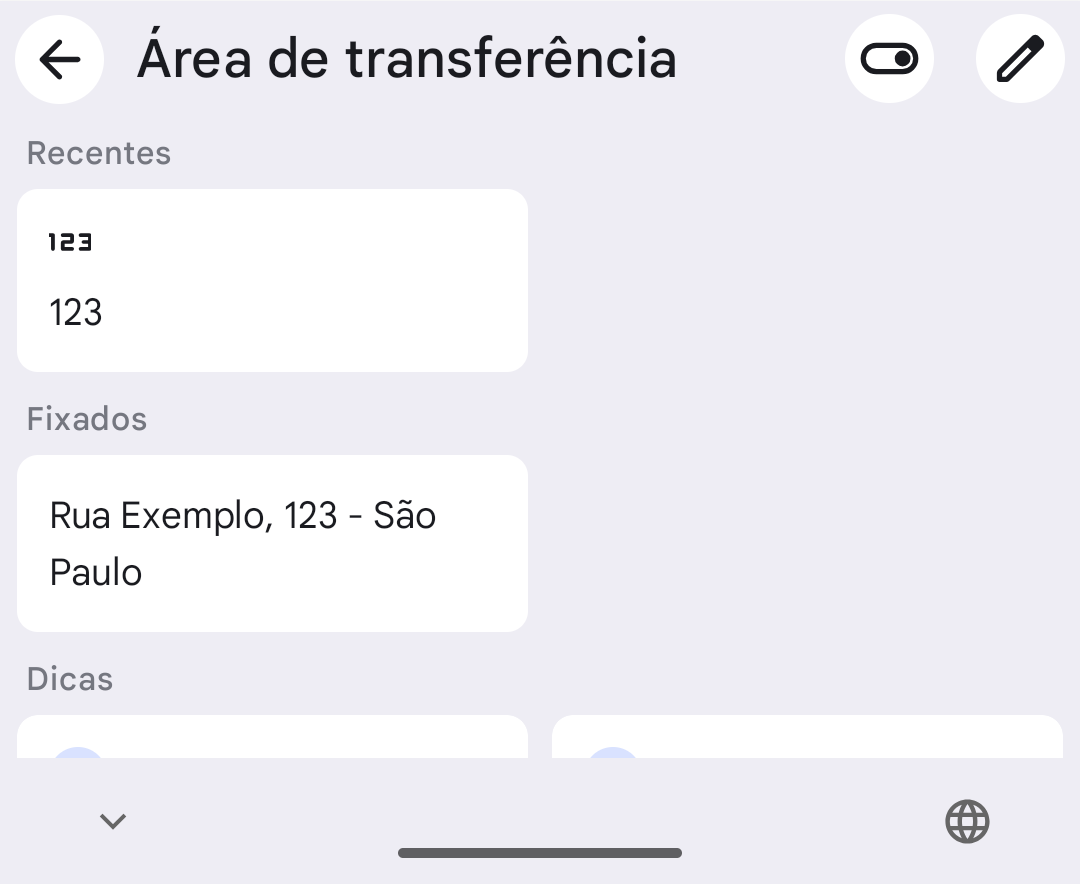
Por que fixar? Segundo a ajuda do Gboard, a área de transferência limpa o histórico logo depois que ele é usado, e isso não inclui os textos fixados. Ou seja, tudo o que você quer reaproveitar mais tarde deve ser fixado.
Uma observação sobre o Android em geral: a documentação para desenvolvedores informa que, a partir do Android 10, um app só acessa os dados da área de transferência se for o editor de método de entrada (teclado) padrão ou se estiver em foco. Por isso, os históricos de área de transferência no Android costumam ficar ligados ao teclado em uso.
Entre aparelhos: o que Apple e Microsoft oferecem
Se você quer ver ou usar o que copiou em outro aparelho, há dois recursos nativos, ambos com condições.
Área de Transferência Universal (Apple). Permite copiar textos, imagens, fotos e vídeos em um dispositivo Apple e colar em outro. Segundo a Apple, o conteúdo fica disponível por pouco tempo, ou até você copiar outra coisa. Os aparelhos precisam estar perto um do outro, com a mesma Conta Apple, com Bluetooth e Wi-Fi ativados e com o Handoff ativado.
Copiar e colar entre dispositivos (Vincular ao Celular). Permite copiar texto e imagens entre um Android e o computador, mas só com o Surface Duo e com aparelhos Android compatíveis. Cada vez que você copia algo, o conteúdo substitui o da área de transferência nos dois aparelhos. Imagens acima de 1 MB são redimensionadas, e a formatação do texto pode se perder.
Nenhum dos dois é descrito como uma lista de itens antigos para consultar.
Onde o histórico nativo para
- Fica em um aparelho só. O histórico do Windows e o do Gboard são independentes. O que você copiou no celular não aparece na lista do PC.
- Some rápido. O Windows apaga o histórico ao reiniciar (exceto fixados) e o Gboard limpa os itens logo depois de usados (exceto fixados).
- É pequeno. No Windows, são 25 entradas.
- Não organiza. Fixar mantém um item, mas não cria pastas nem nomes para o que você usa todo dia.
Dicas para não perder o que você copiou
- Fixe o que vai reutilizar. Tanto no Windows quanto no Gboard, itens fixados ficam fora da limpeza.
- Transforme o repetitivo em modelo. Chave Pix, endereço da empresa e respostas que você manda todo dia funcionam melhor guardados como modelos do que no histórico.
- Cuidado com dados sensíveis. Recomendamos não deixar senhas e códigos de verificação em históricos, sobretudo se a sincronização estiver ligada.
As ferramentas nativas bastam se
- •Você usa um único PC com Windows e 25 itens bastam
- •Você só precisa recolar algo que copiou há pouco no mesmo celular com Gboard
- •Você só usa aparelhos Apple e o último item copiado basta
O PasteSync é para você se
- ✓Você quer o mesmo histórico no celular e no computador
- ✓Você precisa achar algo copiado horas ou dias atrás
- ✓Você cola todo dia os mesmos textos, imagens ou PDFs e quer tê-los organizados
Resumo
- No Windows, Windows + V abre o histórico: 25 entradas, até 4 MB por item, apagado ao reiniciar (exceto fixados).
- No Gboard, o ícone de Área de transferência abre o histórico; fixar é o que mantém o item disponível.
- A Área de Transferência Universal e o copiar e colar do Vincular ao Celular passam conteúdo entre aparelhos, mas com condições de aparelho, conta e proximidade.
- Para um histórico entre vários aparelhos e por mais tempo, é preciso um app que funcione em todos eles.