
Você copia com Ctrl+C, cola com Ctrl+V e tudo funciona, até o momento em que precisa daquele texto que copiou dez minutos atrás. A área de transferência do PC é o espaço temporário onde o que você copia fica à espera de ser colado, e entender o que o Windows oferece nela evita muita digitação repetida.
Neste artigo, você vê como abrir o histórico da área de transferência no Windows, o que ele guarda e o que ele apaga, como sincronizar e limpar os itens, e onde esses recursos param quando entra o celular na história.
O que você vai aprender
- Quando você copia no computador, o conteúdo vai automaticamente para a área de transferência, pronto para colar
- O histórico do Windows abre com a tecla do logotipo do Windows + V e precisa ser ligado na primeira vez
- Ele guarda até 25 itens, com até 4 MB cada, e é limpo ao reiniciar o PC (exceto os itens fixados)
- Entre celular e PC, os recursos nativos dependem da combinação de aparelhos e costumam passar só o último item
Resposta curta
| Pergunta | Resposta curta |
|---|---|
| Como abrir o histórico? | Tecla do logotipo do Windows + V; na primeira vez, selecione Ligar |
| Quantos itens? | Até 25, com até 4 MB por item |
| E depois de reiniciar? | O histórico é limpo, exceto os itens fixados |
| Sincroniza com outros aparelhos? | Com a mesma conta Microsoft ou corporativa, entre PCs com Windows |
| Passa para o celular? | Só por recursos específicos, como o Vincular ao Celular com Android |
O que é a área de transferência do PC
Segundo a Microsoft, quando você copia conteúdo no computador, ele é copiado automaticamente para a área de transferência para você colar. Isso acontece com texto, e o Windows também aceita os formatos HTML e bitmap, com limite de 4 MB por item.
Sem o histórico ligado, o que você copia fica à disposição só até a próxima cópia. É por isso que muita gente se pega copiando de novo um endereço, um link ou uma resposta que já tinha copiado antes.
Como abrir a área de transferência e ligar o histórico (Win+V)
Para ativar a área de transferência pela primeira vez, pressione a tecla do logotipo do Windows + V e selecione Ligar. Depois disso, o mesmo atalho abre a lista com o que você copiou.
A Microsoft informa que o suporte ao Windows 10 terminou em 14 de outubro de 2025 e recomenda migrar para o Windows 11. Para sincronizar itens da área de transferência em um PC com Windows 10, o suporte da Microsoft diz que é preciso estar com a atualização mais recente do Windows 10.
Limites do histórico do Windows
O histórico é prático para o dia a dia, mas tem limites claros, segundo a Microsoft:
| Ponto | O que a Microsoft informa |
|---|---|
| Quantidade | Até 25 entradas copiadas; os itens mais antigos são removidos automaticamente, a menos que estejam fixados |
| Tamanho | 4 MB por item |
| Formatos | Texto, HTML e bitmap |
| Reinício do PC | O histórico é limpo sempre que você reinicia o computador, exceto os itens fixados |
Na prática, isso significa que o histórico serve para o que você copiou hoje, não para o que você copiou na semana passada.
Sincronizar e limpar a área de transferência
Para sincronizar os itens entre dispositivos, vá em Iniciar > Configurações > Sistema > Área de Transferência e, na seção Sincronização entre dispositivos, defina a alternância como Ativada. A sincronização está vinculada à sua conta Microsoft ou corporativa, então use as mesmas informações de logon em todos os dispositivos.
Para limpar tudo (menos os itens fixados), vá em Iniciar > Configurações > Sistema > Área de Transferência e, na área Limpar dados da área de transferência, selecione Limpar.
Para apagar um item só, pressione a tecla do logotipo do Windows + V, selecione o ícone ... ao lado do item e depois Excluir.
Se você copia senhas ou códigos de verificação, recomendamos apagar esses itens logo depois de usar, principalmente se a sincronização estiver ligada.
Do celular para a área de transferência do PC
O histórico do Win+V não é a única peça. Quando o texto está no celular, há dois recursos nativos, cada um com limites:
- Copiar e colar entre dispositivos (Vincular ao Celular): copia texto e imagens entre um dispositivo Android e o computador. Antes do primeiro uso, o recurso precisa estar ativado no Vincular ao Celular, em Configurações > Recursos > Copiar e colar entre dispositivos. Imagens acima de 1 MB são redimensionadas, e cada nova cópia, em qualquer um dos dois aparelhos, substitui o conteúdo da área de transferência nos dois.
- Área de Transferência Universal (Apple): copia conteúdo de um aparelho Apple e cola em outro. Segundo a Apple, os aparelhos precisam estar próximos, com a mesma Conta Apple, Bluetooth e Wi-Fi ativados e Handoff ligado. O conteúdo fica por pouco tempo, ou até você copiar outra coisa.
Nenhum dos dois entrega um histórico completo, e a Área de Transferência Universal é só entre aparelhos Apple, então não chega a um PC com Windows.
No celular Android: a área de transferência do Gboard
Se o texto que você quer reaproveitar está no celular, o Gboard, um teclado do Google, tem a própria área de transferência. Depois de copiar um texto como de costume, ele aparece como sugestão na parte de cima do teclado, e tocar nele cola o conteúdo.
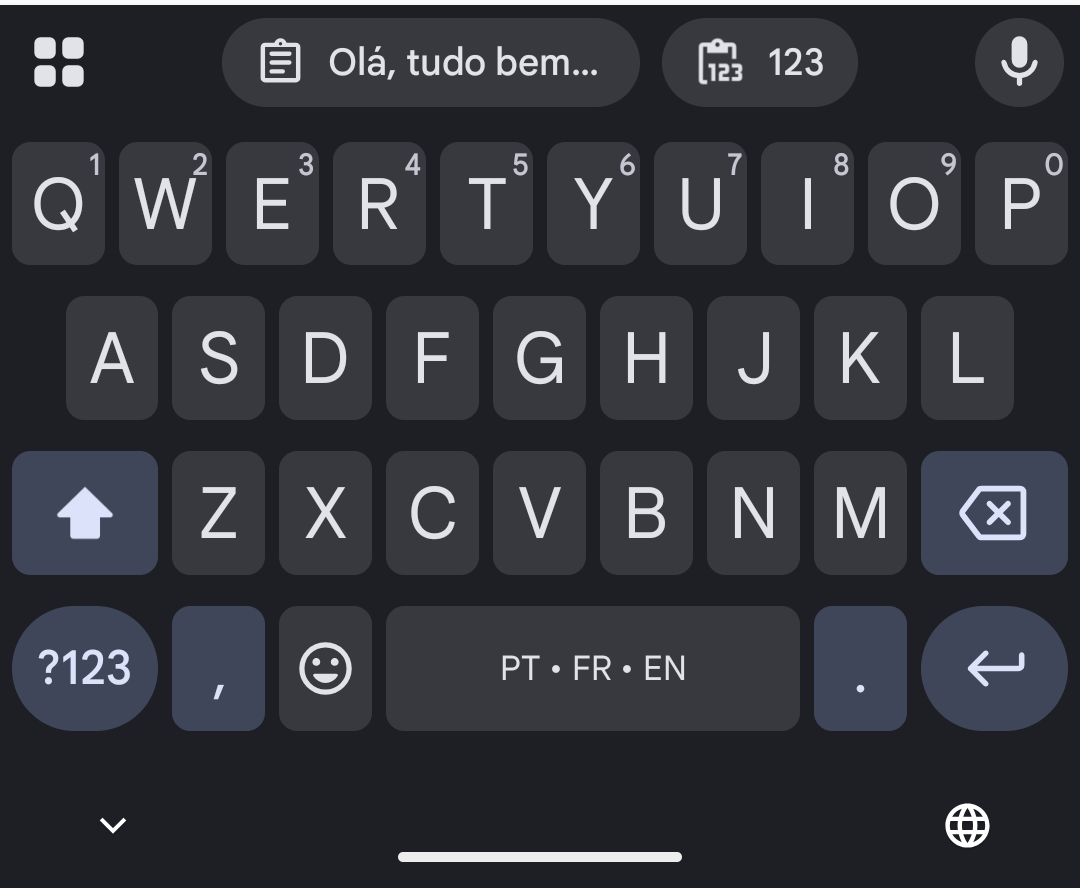
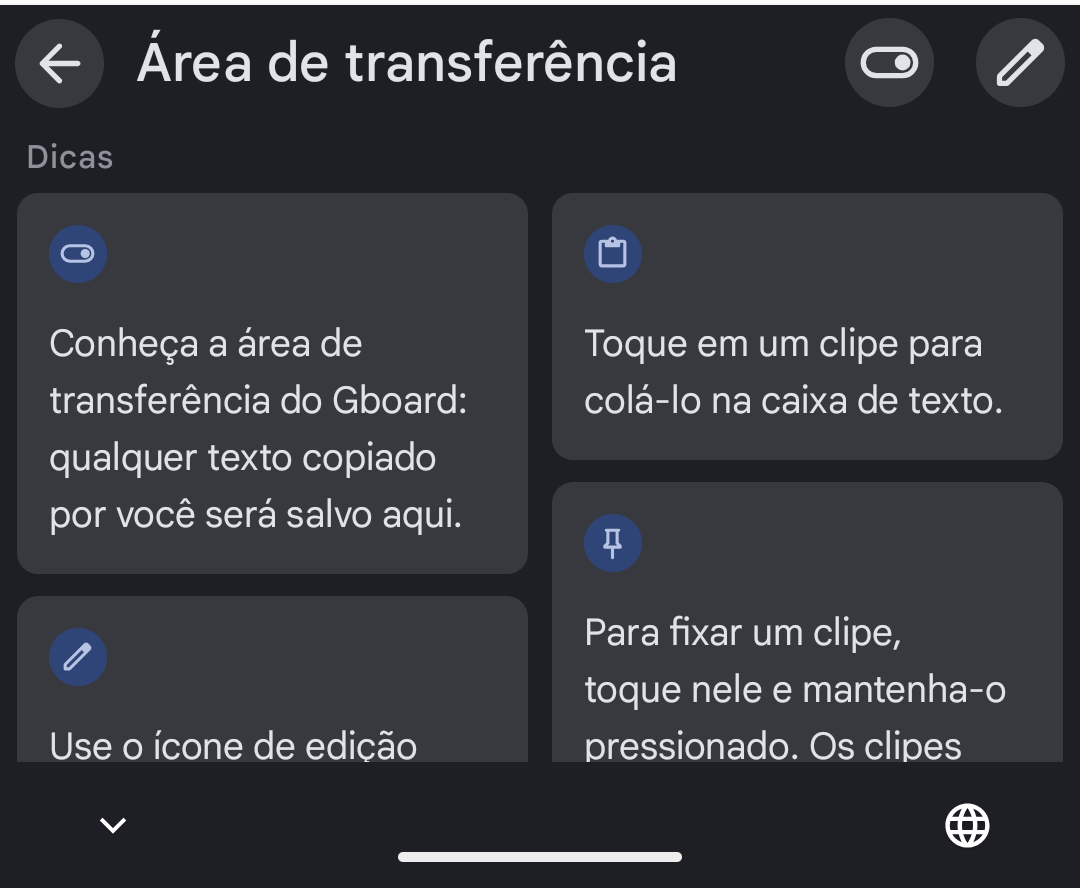
Para ver tudo o que foi copiado, abra a área de transferência pelo ícone do teclado e confirme que a chave no canto superior direito está ligada. Os cartões de dicas explicam que o texto copiado será salvo ali, que tocar em um item o cola e que pressionar e segurar o fixa.
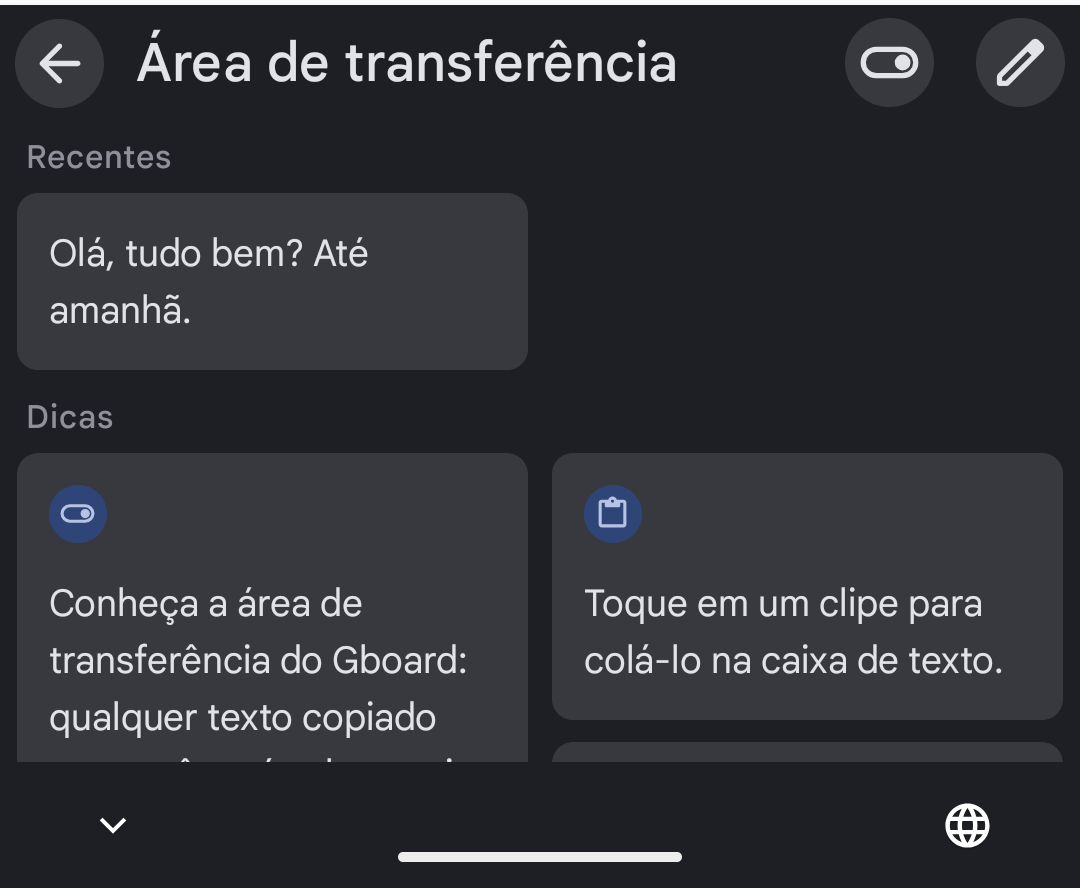
O texto copiado aparece na lista Recentes. Toque no item para colá-lo no campo de texto.
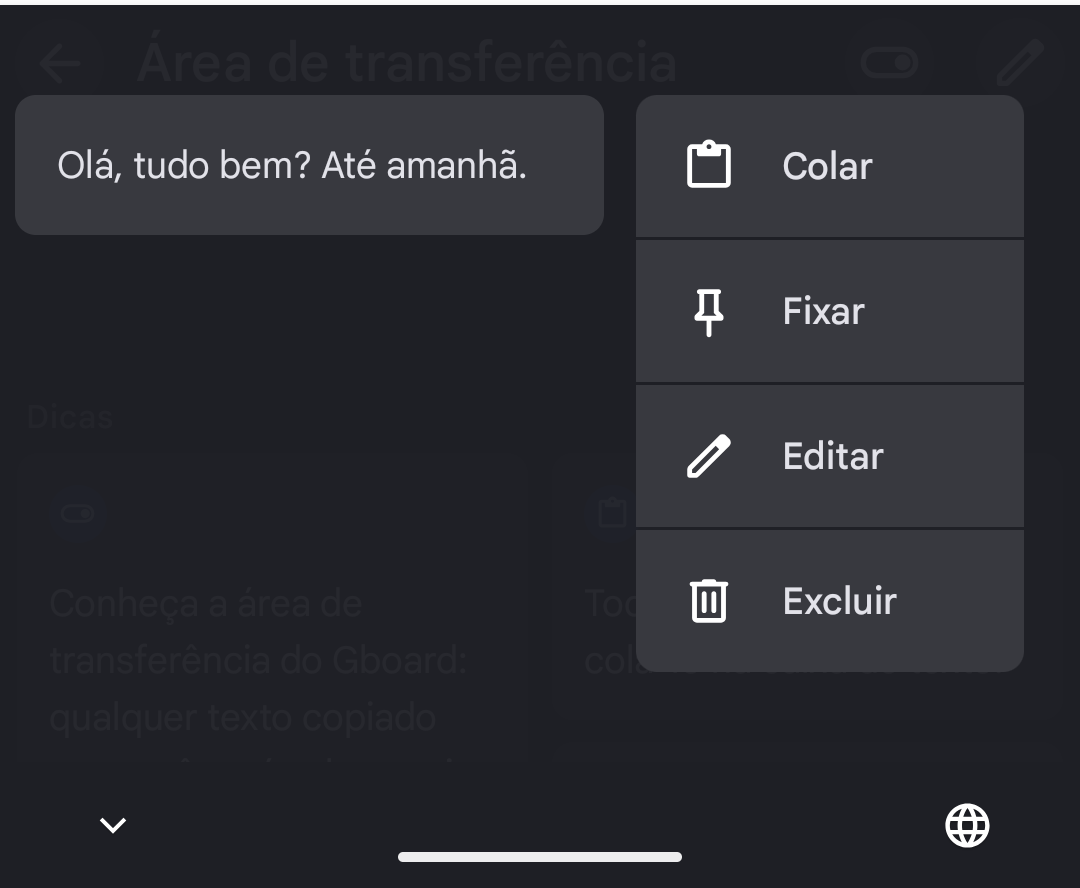
Segundo a ajuda do Gboard, a área de transferência limpa o histórico logo depois que ele é usado, exceto os textos fixados. Para guardar um item, mantenha-o pressionado: aparece um menu com Colar, Fixar, Editar e Excluir.
Depois de fixado, o item passa a aparecer na seção Fixados, onde fica guardado em vez de ser limpo do histórico.
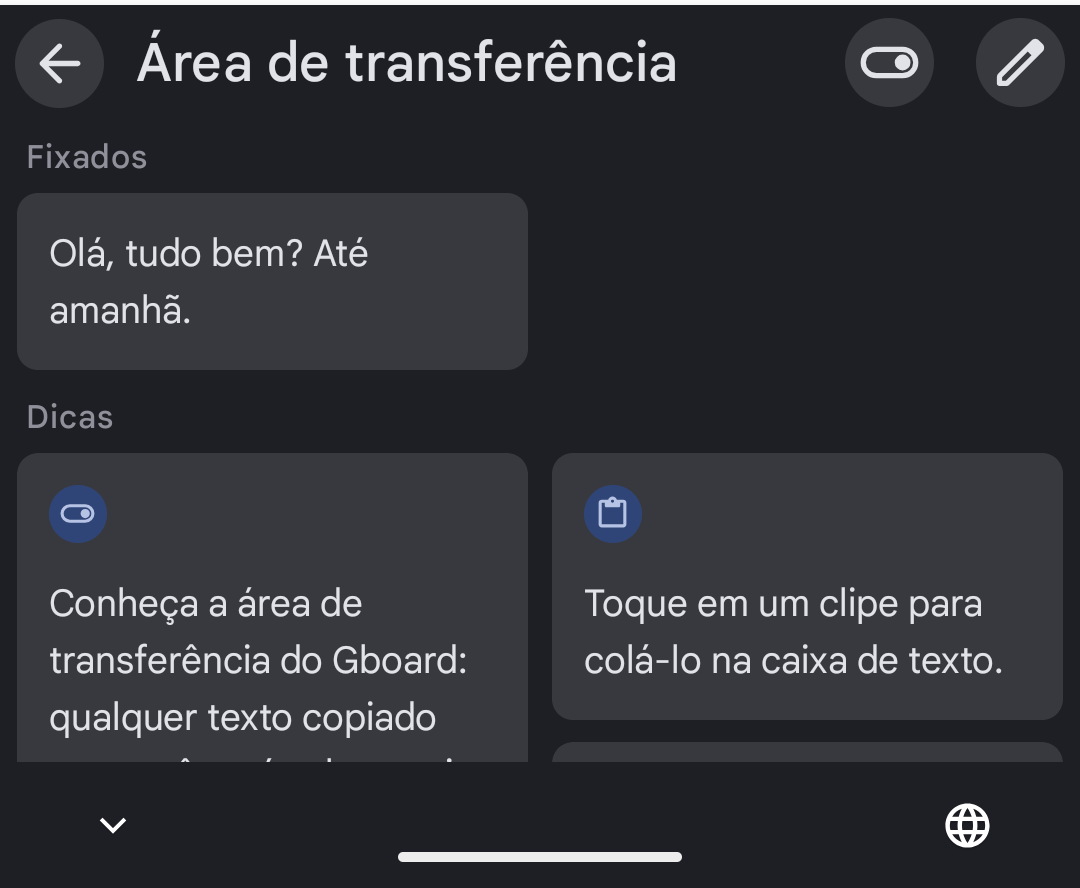
Lembre que isso vale para o Gboard, um teclado específico, e que o conteúdo fica na área de transferência do teclado do celular, não no PC.
Dicas para usar melhor a área de transferência
- Recomendamos tirar do histórico o que é recorrente, como chave Pix, endereço da empresa e respostas que você manda todo dia, e guardar como modelos.
- Ajuda ligar a sincronização só se você de fato usa mais de um PC com a mesma conta.
- Para copiar textos longos entre celular e PC, vale copiar em partes menores: a Microsoft informa que, se uma seção grande de texto não for colada no outro dispositivo, o limite permitido provavelmente foi excedido.
As ferramentas nativas bastam se
- •Você usa um único PC com Windows e o histórico de 25 itens basta
- •Perder o histórico não fixado ao reiniciar o computador não é problema
- •Você só precisa passar o último item copiado entre aparelhos compatíveis
O PasteSync é para você se
- ✓Você quer o mesmo histórico no PC, no iPhone ou no Android
- ✓Você precisa achar algo que copiou há dias, não só hoje
- ✓Você cola as mesmas mensagens, imagens e PDFs todos os dias em vários aparelhos
- ✓Você usa Windows e Mac, ou um PC com Windows e um iPhone
Resumo
- A área de transferência do Windows recebe automaticamente o que você copia; o histórico abre com a tecla do logotipo do Windows + V e precisa ser ligado na primeira vez.
- O histórico guarda até 25 itens de até 4 MB e é limpo ao reiniciar, exceto os itens fixados.
- A sincronização depende da mesma conta Microsoft ou corporativa e é entre PCs com Windows.
- Entre celular e PC, o Vincular ao Celular e a Área de Transferência Universal têm limites de aparelhos e passam só o último item.
- O Gboard guarda itens fixados na seção Fixados, mas no próprio celular.
- Para ter o mesmo histórico em todos os aparelhos, é preciso um app que funcione em todos eles.