
Masz na telefonie tekst, adres albo zdjęcie i potrzebujesz go na komputerze. Najkrótsza droga zależy od tego, jakiego telefonu i jakiego komputera używasz.
Poniżej opisujemy, jak skopiować i wkleić tekst na telefonie z klawiaturą Gboard, a potem jakie rozwiązania do przenoszenia danych na komputer opisują Microsoft i Apple. Na końcu pokazujemy, gdzie te opcje przestają wystarczać.
Czego się dowiesz
- Na telefonie z Gboard skopiowany tekst wkleisz jednym dotknięciem w podpowiedź nad klawiaturą
- Między telefonem z Androidem a Windows pomaga Łącze z telefonem, ale tylko na wybranych urządzeniach
- Między iPhonem a Makiem działa Uniwersalny schowek, ale tylko na urządzeniach Apple i przy spełnieniu kilku warunków
- Pliki zapisane lokalnie można przeciągać między telefonem a komputerem w tej samej sieci Wi‑Fi
Krótka odpowiedź
| Sytuacja | Opcja według oficjalnych stron |
|---|---|
| Tekst lub obraz, Android → Windows | Łącze z telefonem, kopiuj i wklej między urządzeniami (wybrane telefony) |
| Pliki, Android → Windows | Łącze z telefonem, przeciąganie i upuszczanie (do 100 plików, 512 MB na plik) |
| iPhone ↔ Mac | Uniwersalny schowek Apple |
| Tekst na samym telefonie | Schowek klawiatury Gboard |
Krok 1: skopiuj tekst na telefonie
Zanim coś trafi na komputer, trzeba to skopiować na telefonie. Poniższy przykład pokazuje klawiaturę Gboard, jedną z klawiatur na Androidzie. Zaznacz tekst i dotknij Kopiuj na pasku narzędzi.
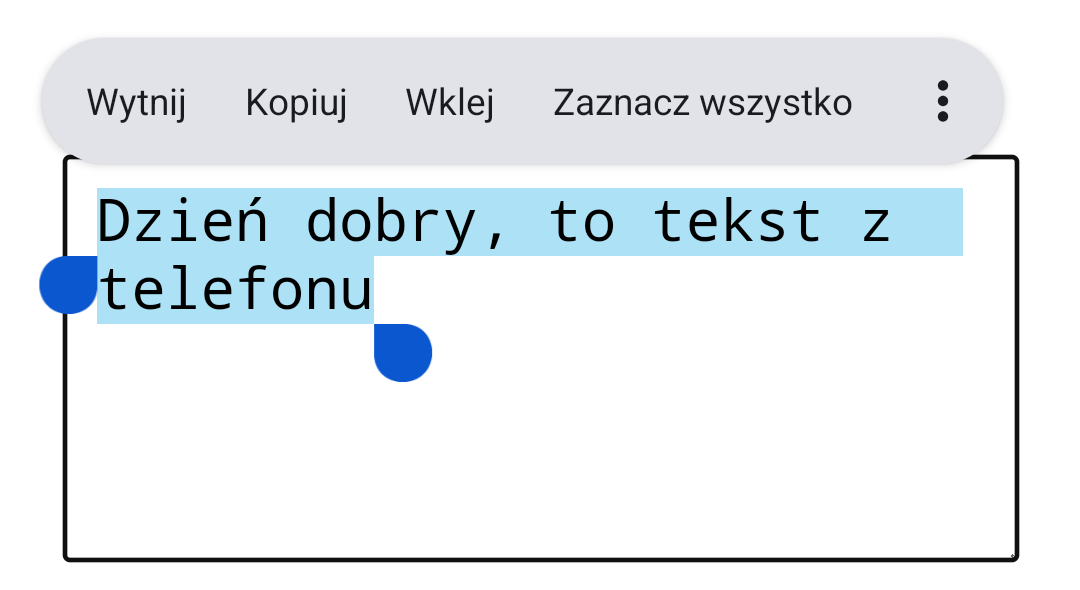
Pomoc Gboard opisuje to tak: na telefonie lub tablecie kopiujesz blok tekstu, otwierasz aplikację, w której chcesz go wkleić, dotykasz pola tekstowego i przesuwasz opcje na górze klawiatury, aby wybrać informację do wklejenia. Zaraz po skopiowaniu nad klawiszami może pojawić się podpowiedź z początkiem skopiowanego tekstu.
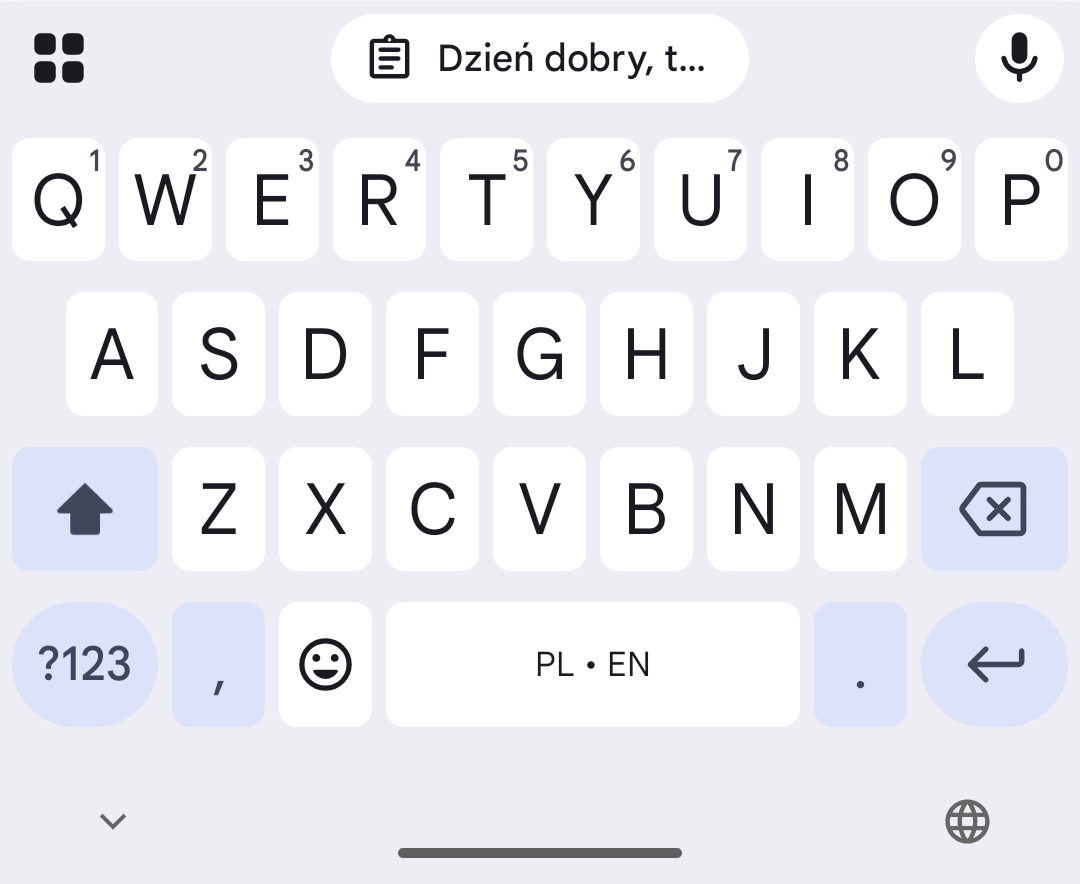
Po dotknięciu podpowiedzi tekst ląduje w polu, z kursorem na końcu.
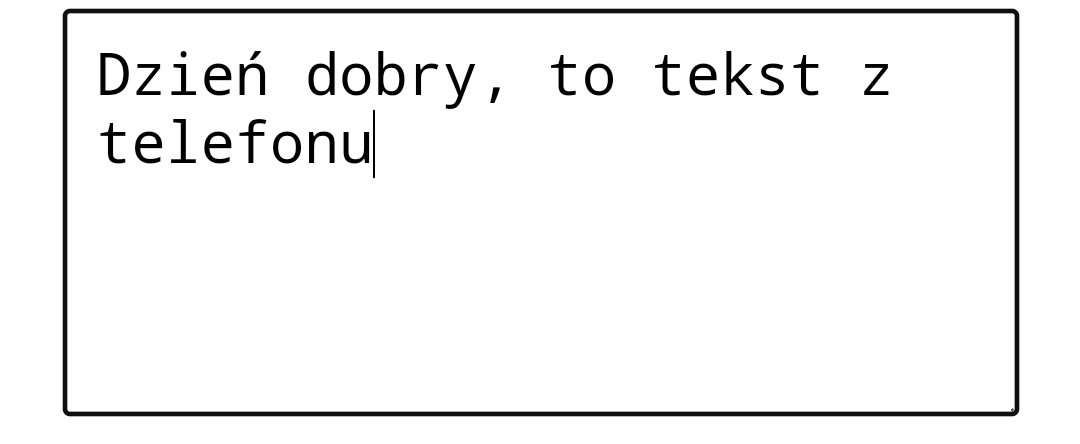
Taki wklejony tekst możesz przesłać do siebie na przykład wiadomością lub e-mailem i otworzyć na komputerze. Pomoc Gboard wspomina o możliwości wysłania wcześniej skopiowanych i wklejonych informacji do innej osoby. To jednak ręczna droga okrężna, a nie synchronizacja schowka.
Schowek Gboard: ostatnie kopie i przypinanie
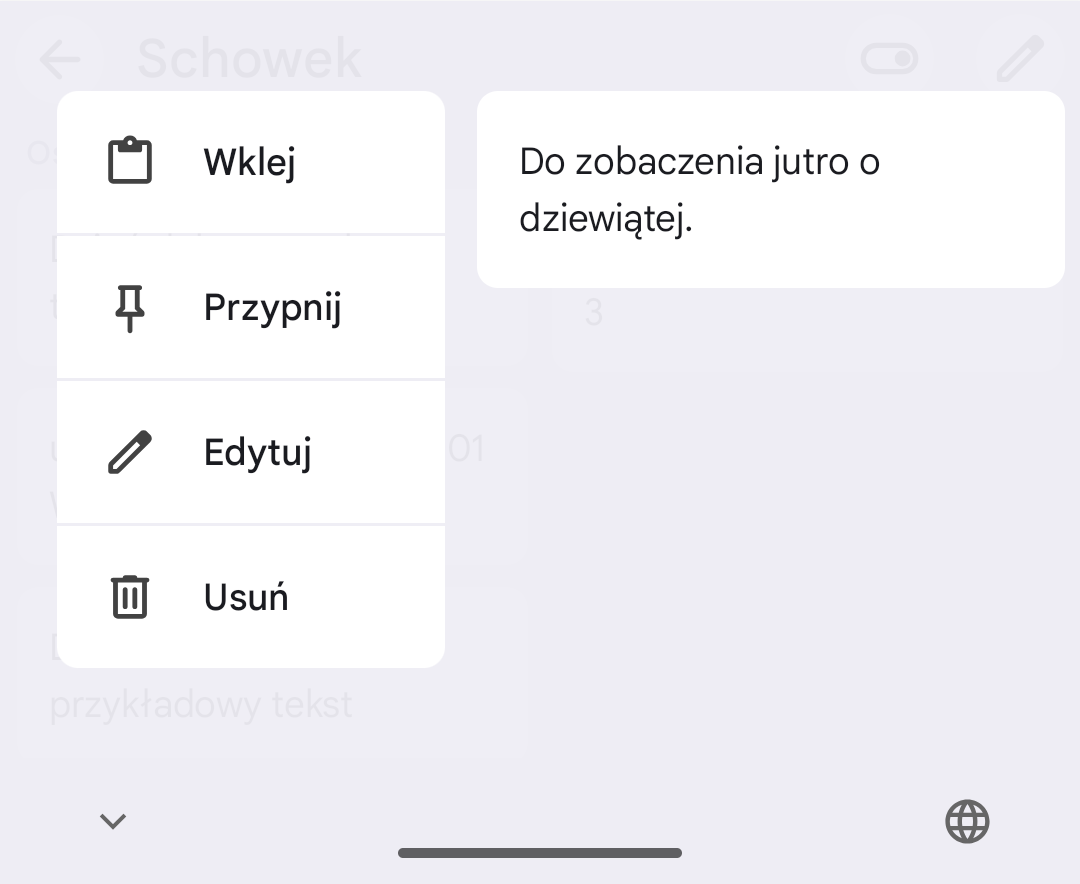
Gboard ma też panel Schowek z listą ostatnio skopiowanych elementów. Na zrzucie widać sekcję Ostatnie z przykładowymi wpisami, a dotknięcie elementu go wkleja.
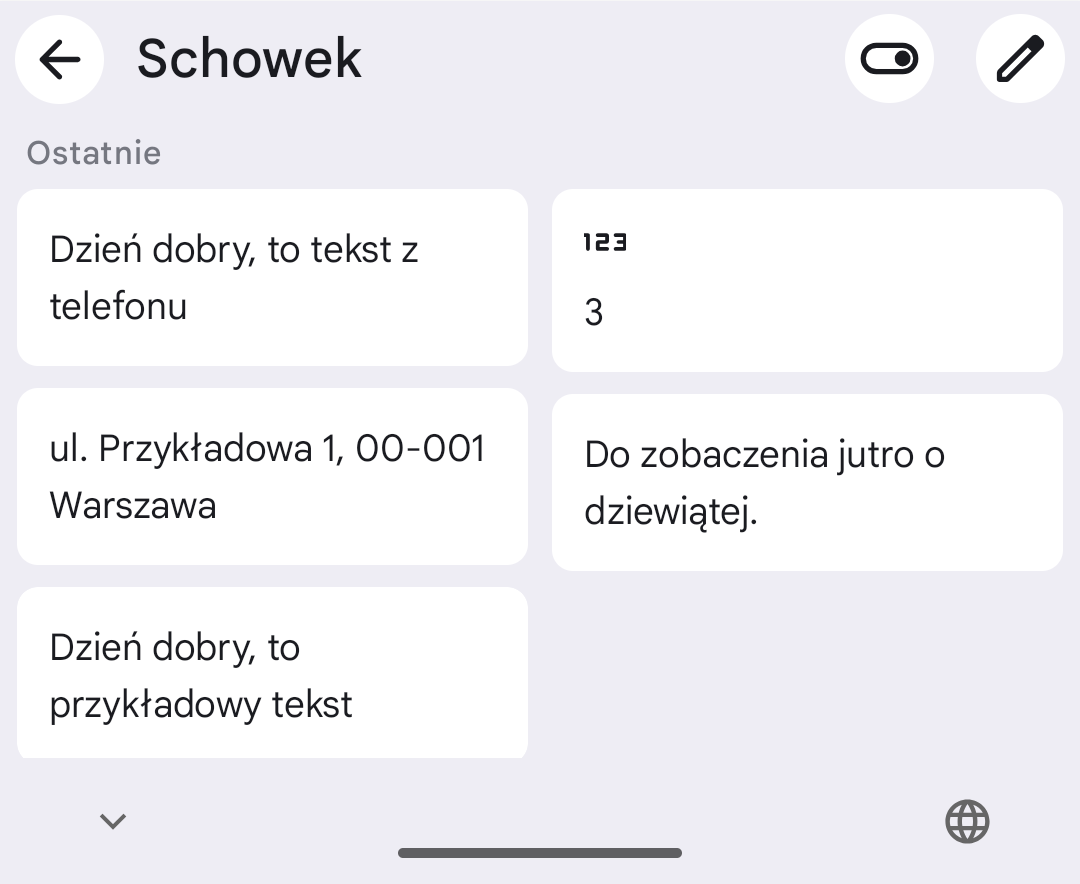
Warto znać ograniczenie: według pomocy Gboard historia schowka jest czyszczona krótko po jego ostatnim użyciu. Nie dotyczy to tekstu przypiętego. Aby zachować element na później, naciśnij go i przytrzymaj, a potem wybierz Przypnij.
To wszystko dzieje się jednak na telefonie. Do przeniesienia danych na komputer potrzebna jest któraś z poniższych opcji.
Android → Windows: Łącze z telefonem
Microsoft opisuje kopiowanie i wklejanie między urządzeniem z Androidem a komputerem w Łączu z telefonem (Phone Link). Skopiowaną na jednym urządzeniu zawartość możesz wkleić na drugim. Warunki:
- przed pierwszym użyciem trzeba upewnić się, że funkcja jest włączona w ustawieniach,
- dotyczy Surface Duo i wybranych urządzeń Samsung, HONOR, OPPO, ASUS, vivo i Xiaomi,
- obecnie można kopiować tylko tekst i obrazy, a obrazy powyżej 1 MB zostaną zmienione,
- jeśli zezwolono na synchronizację przez dane komórkowe, a nie ma Wi‑Fi, operacja zużyje dane,
- zawartość z Bezpiecznego Folderu można wkleić do niego, ale nie można jej skopiować na komputer.
Jeśli Twój telefon nie jest na liście, ta metoda może nie zadziałać.
Pliki i zdjęcia: przeciąganie i upuszczanie
Do plików Microsoft opisuje udostępnianie przez Łącze z telefonem i aplikację Łącze do Windows. Szczegóły:
- Można udostępniać tylko pliki zapisane lokalnie. Przy plikach z chmury udostępniane są tylko linki do ich lokalizacji.
- Przeciąganie i upuszczanie działa dla wszystkich typów plików poza folderami i plikami z chmury, do 100 plików naraz i 512 MB na plik.
- Telefon z Androidem i komputer muszą być w tej samej sieci Wi‑Fi. Kabel nie jest potrzebny.
- Zminimalizowanie aplikacji Łącze z telefonem podczas przeciągania anuluje przenoszenie i trzeba zacząć od nowa.
- Pliki odebrane na komputerze trafiają do folderu Pobrane, w podfolderze Łącze z telefonem.
iPhone ↔ Mac: Uniwersalny schowek
Użytkownicy Apple mają Uniwersalny schowek. Według pomocy Apple pozwala on kopiować tekst, obrazy, zdjęcia i pliki wideo na jednym urządzeniu Apple i wklejać je na innym. Kopiujesz normalnie, a zawartość trafia do schowka innego Twojego urządzenia, które jest w pobliżu. Warunki:
- urządzenia są blisko siebie,
- wszystkie są zalogowane na to samo konto Apple,
- Bluetooth i Wi‑Fi są włączone na wszystkich,
- Handoff jest włączony na każdym urządzeniu (domyślnie jest włączony).
Skopiowana zawartość zostaje w schowku przez krótki czas lub do zastąpienia jej inną, skopiowaną na którymkolwiek z tych urządzeń. Gdy funkcja nie działa, Apple radzi zainstalować wszystkie dostępne aktualizacje oprogramowania i uruchomić urządzenia ponownie.
Schowek Windows i synchronizacja
Historia schowka w Windows (skrót Windows + V, przy pierwszym użyciu „Włącz”) ma limit 25 pozycji i 4 MB na element. Jest czyszczona po każdym restarcie komputera, z wyjątkiem przypiętych elementów. Synchronizacja elementów jest związana z kontem Microsoft lub służbowym, więc na wszystkich urządzeniach trzeba użyć tych samych danych logowania. Automatyczną synchronizację skopiowanych elementów włączysz w ustawieniach schowka.
Gdzie te opcje przestają wystarczać
Wbudowane rozwiązania działają dobrze w swoich granicach, ale łatwo się w nich zmieścić tylko częściowo:
- Łącze z telefonem obejmuje wybrane telefony z Androidem i komputer z Windows, a Uniwersalny schowek tylko urządzenia Apple.
- Zwykle przekazują bieżącą zawartość schowka, a nie wygodną listę ostatnich kopii, do której wracasz z dowolnego urządzenia.
- Historia schowka Gboard jest czyszczona krótko po ostatnim użyciu, a historia Windows po restarcie.
- Stałe teksty, na przykład adres firmy, numer konta czy odpowiedzi dla klientów, nie mają osobnego miejsca z folderami.
Wbudowane narzędzia wystarczą, jeśli
- •Masz telefon z listy Łącza z telefonem i komputer z Windows, a potrzebujesz tylko ostatniej kopii
- •Używasz tylko urządzeń Apple i Uniwersalny schowek spełnia warunki
- •Przenosisz od czasu do czasu pojedyncze pliki w tej samej sieci Wi‑Fi
PasteSync sprawdzi się, jeśli
- ✓Chcesz mieć tę samą historię schowka na telefonie i komputerze, niezależnie od ich marki
- ✓Używasz razem Windows, Maca, iPhone’a lub Androida i Chrome
- ✓Chcesz trzymać stałe teksty, obrazy i pliki PDF w folderach, a nie w liście ostatnich kopii
- ✓Pracujesz w zespole i chcesz wspólnie udostępniać szablony
Podsumowanie
- Na telefonie z Gboard tekst kopiujesz, a potem wklejasz z podpowiedzi lub z panelu Schowek. Przypięty tekst zostaje dłużej niż reszta historii.
- Między Androidem a Windows Microsoft opisuje Łącze z telefonem: kopiowanie tekstu i obrazów na wybranych telefonach oraz przeciąganie plików w tej samej sieci Wi‑Fi.
- Między iPhonem a Makiem działa Uniwersalny schowek, jeśli urządzenia są blisko siebie, mają to samo konto Apple oraz włączone Bluetooth, Wi‑Fi i Handoff.
- Jeśli potrzebujesz historii schowka i stałych tekstów na kilku systemach, PasteSync jest jedną z możliwych opcji.