
Skopiowałeś numer konta, adres albo link, skopiowałeś coś innego i poprzedni wpis zniknął. Na telefonie z Androidem pomaga w tym historia schowka w klawiaturze, ale trzeba ją najpierw włączyć i warto wiedzieć, jak długo trzyma wpisy.
Poniżej pokazujemy krok po kroku, jak otworzyć schowek w Gboard (klawiaturze Google), jak przypiąć ważne wpisy, co mówi pomoc o czyszczeniu historii i co zrobić, gdy te same kopie są potrzebne także na komputerze.
Czego się dowiesz
- Schowek w Gboard otwierasz ikoną na górze klawiatury, a przy pierwszym użyciu wybierasz „Włącz Schowek”
- Historia jest czyszczona krótko po ostatnim użyciu, a przypięty tekst zostaje
- W ustawieniach Gboard możesz zmienić m.in. podpowiedzi z niedawno skopiowanym tekstem
- Gboard to jedna z klawiatur na Androida; jego schowek jest elementem klawiatury na telefonie
- Do kopii między Androidem a komputerem Microsoft opisuje Łącze z telefonem, ale tylko dla wybranych urządzeń
Krótka odpowiedź
| Co | Według pomocy Google i Microsoft |
|---|---|
| Otwieranie | U góry klawiatury Gboard kliknij „Schowek” |
| Przypinanie | Naciśnij i przytrzymaj wpis, potem „Przypnij” |
| Czyszczenie | Historia jest czyszczona krótko po ostatnim użyciu, przypięty tekst zostaje |
| Komputer | Łącze z telefonem: tylko wybrane urządzenia, tekst i obrazy, bieżąca zawartość schowka |
Jak otworzyć historię schowka w Gboard
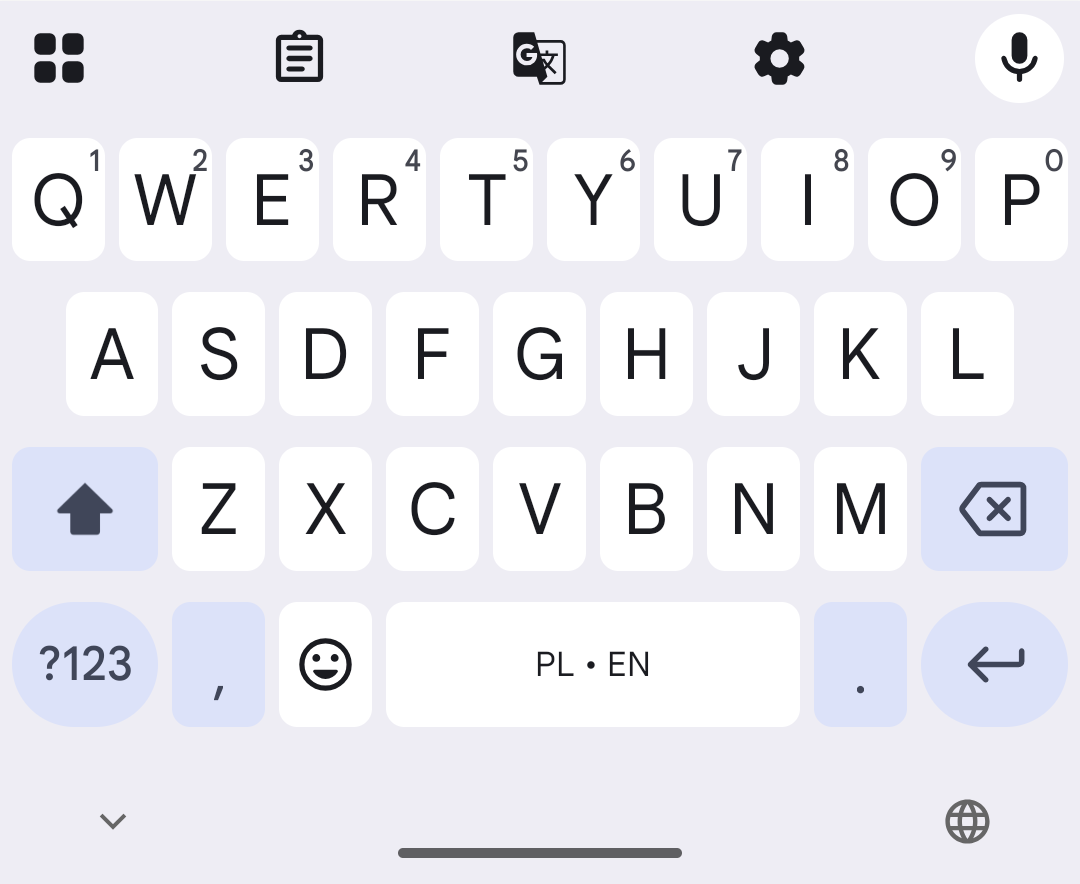
Pomoc Google opisuje to tak: na telefonie lub tablecie otwierasz schowek z góry klawiatury Gboard. Otwórz więc dowolne pole tekstowe i na pasku narzędzi nad klawiszami kliknij ikonę schowka.
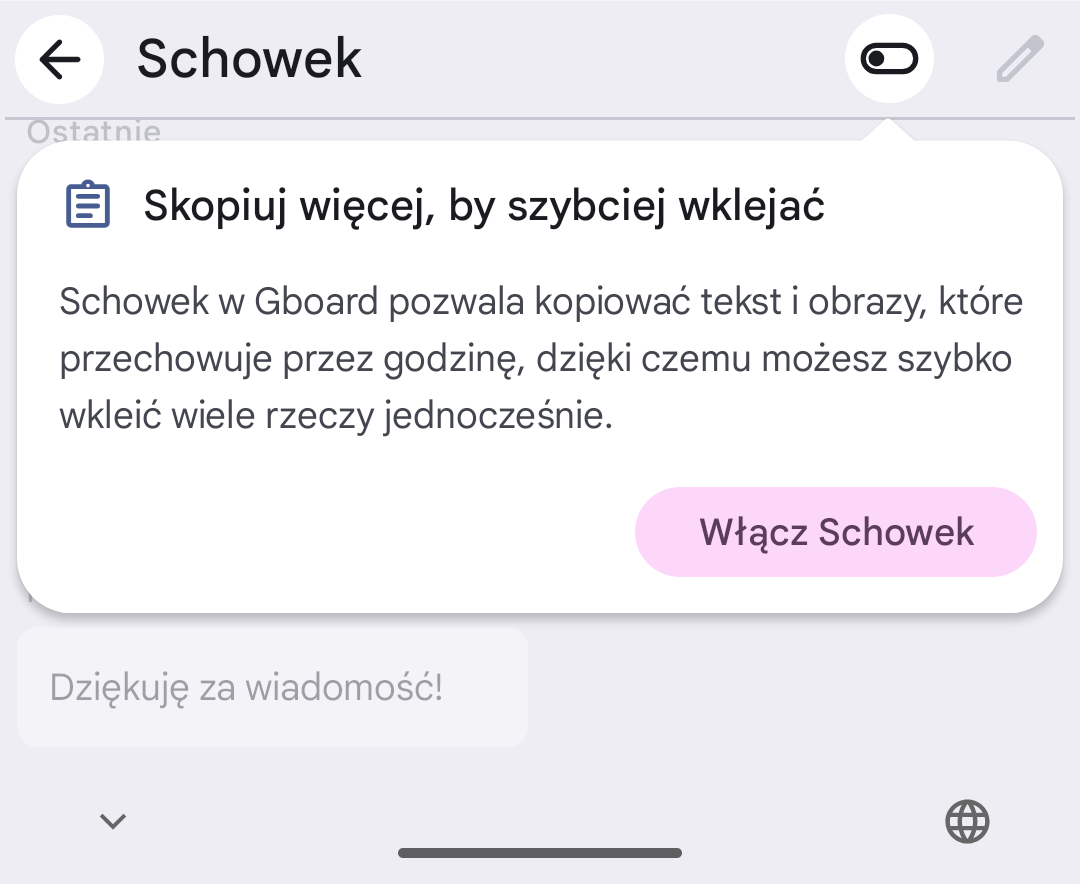
Przy pierwszym użyciu schowek jest wyłączony. Na ekranie „Schowek” zobaczysz kartę z przyciskiem „Włącz Schowek”. W treści karty Gboard informuje, że schowek przechowuje skopiowane teksty i obrazy przez godzinę.
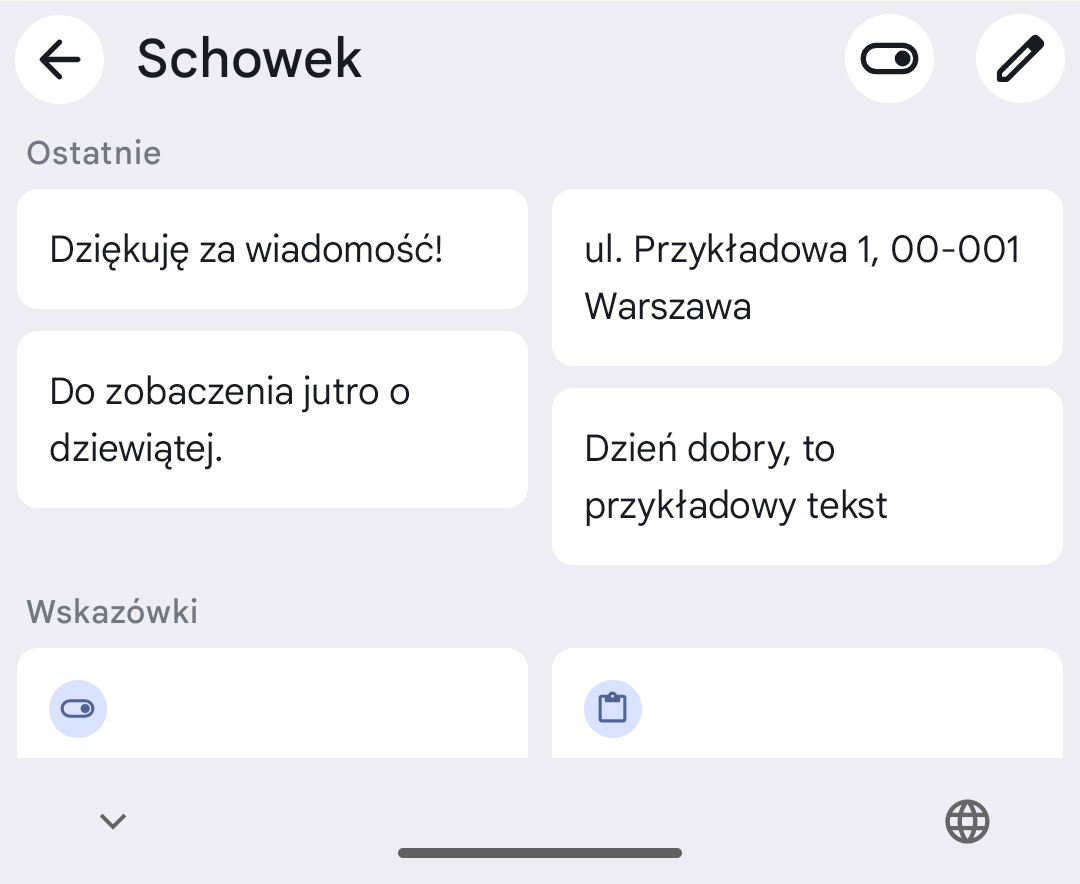
Po włączeniu skopiowane teksty pojawiają się w sekcji „Ostatnie” jako kafelki. Dotknięcie kafelka wkleja jego zawartość do pola tekstowego. Pomoc Google wspomina też, że Gboard pozwala wklejać m.in. adresy e-mail, adresy URL, numery telefonów i liczby, a obsługa adresów, dat i godzin jest dostępna tylko w niektórych krajach i językach.
Jak przypiąć wpis, żeby nie zniknął
Według pomocy Google historia schowka jest czyszczona krótko po ostatnim użyciu, ale nie dotyczy to tekstu przypiętego. Przypinanie to więc sposób na teksty, do których wracasz często, np. numer konta, adres firmy czy stałą formułkę.
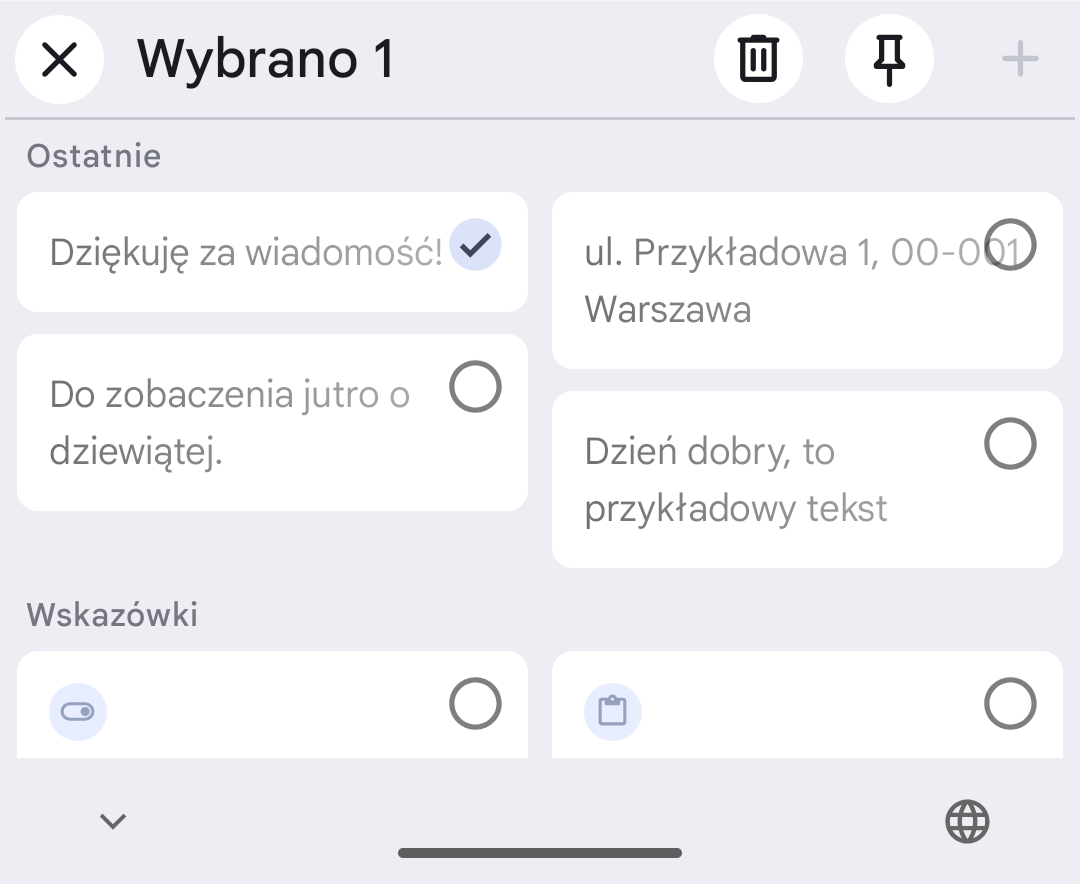
Pomoc opisuje przypinanie jako naciśnięcie i przytrzymanie wpisu, a następnie „Przypnij”. Można też dotknąć ikony ołówka, zaznaczyć kafelek i wybrać ikonę pinezki. W tym trybie aktywna jest również ikona kosza, którą usuwasz zaznaczony wpis.
Po przypięciu wpis trafia do osobnej sekcji „Przypięte”, pod listą ostatnich elementów.
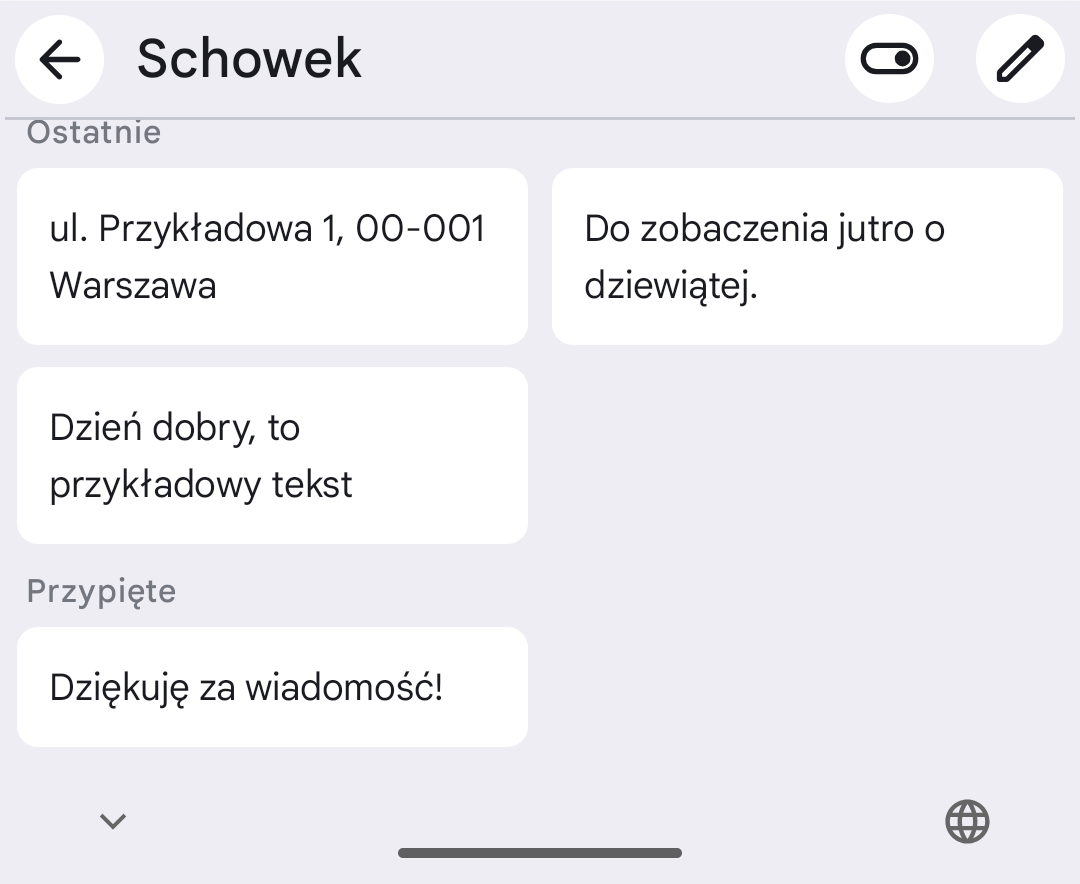
Ustawienia schowka w Gboard
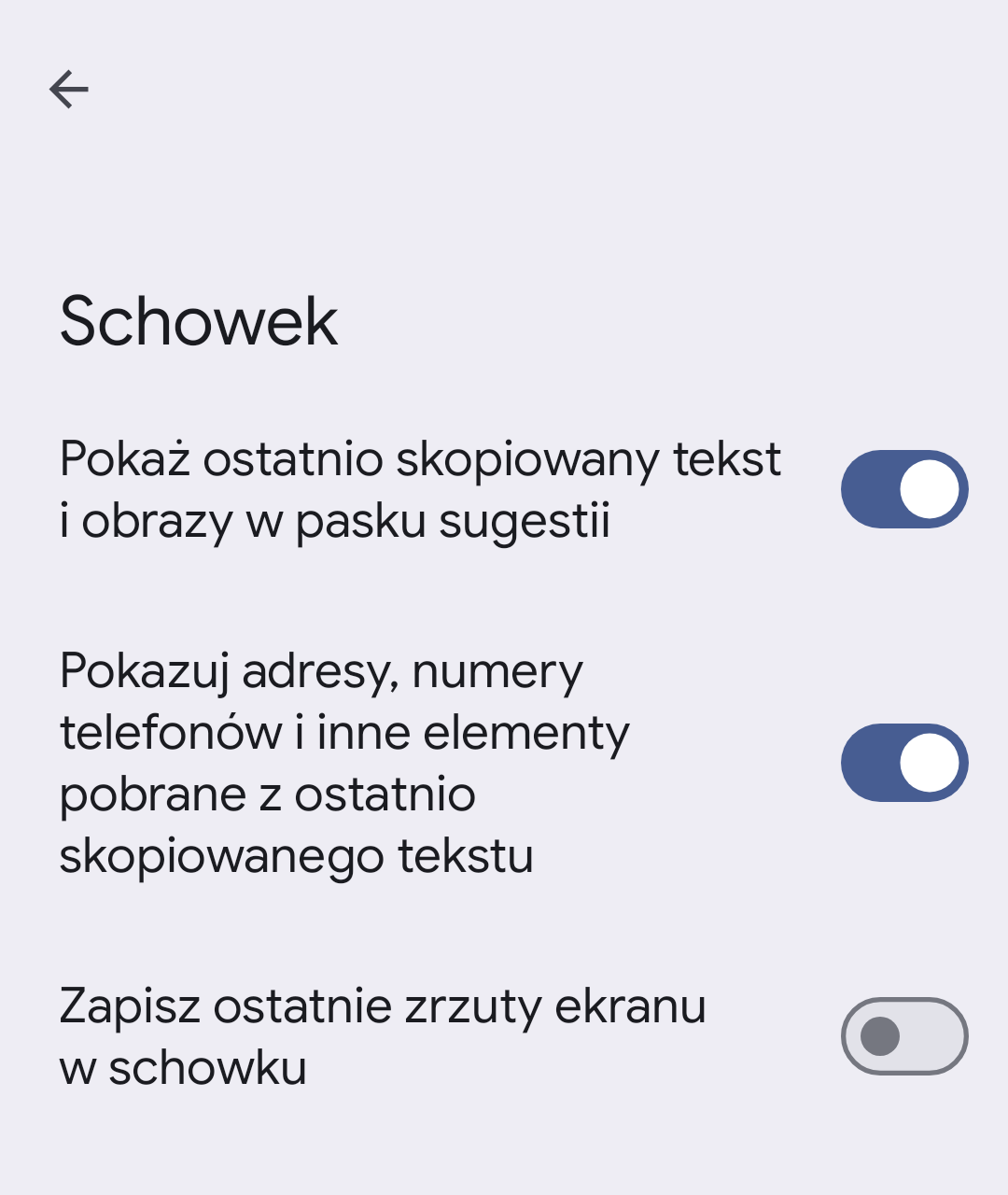
Zachowanie schowka możesz zmienić w ustawieniach Gboard, na stronie „Schowek”. Są tam trzy przełączniki: pokazywanie niedawno skopiowanego tekstu i obrazów na pasku podpowiedzi, pokazywanie adresów, numerów telefonów i innych elementów z niedawno skopiowanego tekstu oraz zapisywanie ostatnich zrzutów ekranu w schowku. Jeśli nie chcesz, żeby coś pojawiało się w podpowiedziach, warto je tu przejrzeć.
Dobrze też nie kopiować haseł ani innych wrażliwych danych, a jeśli już się to zdarzy, usunąć wpis ikoną kosza.
Dlaczego historia działa tylko w klawiaturze
Historia, którą widzisz powyżej, należy do klawiatury Gboard. To jedna z klawiatur dostępnych na Androidzie, więc jeśli używasz innej, jej schowek może wyglądać inaczej. Dokumentacja Androida podaje z kolei, że w Androidzie 10 lub nowszym aplikacja nie ma dostępu do danych schowka, chyba że jest domyślnym edytorem metody wprowadzania (IME) albo aktualnie ma fokus. Dlatego historię schowka zwykle prowadzi klawiatura, a nie dowolna aplikacja w tle.
Android a komputer: Łącze z telefonem
Schowek Gboard nie przenosi niczego na komputer. Do kopiowania i wklejania między Androidem a komputerem Microsoft opisuje Łącze z telefonem (Phone Link). Warunki, które podaje pomoc Microsoft:
- funkcja dotyczy urządzeń Surface Duo oraz wybranych urządzeń Samsung, HONOR, OPPO, ASUS, vivo i Xiaomi,
- przed pierwszym użyciem trzeba ją włączyć w ustawieniach Łącza z telefonem na komputerze,
- obecnie można kopiować tylko tekst i obrazy, a obrazy większe niż 1 MB zostaną zmienione,
- skopiowanie czegoś na dowolnym urządzeniu zastępuje zawartość schowka na obu urządzeniach, czyli to nie jest historia, tylko bieżąca zawartość,
- przy kopiowaniu dużego fragmentu tekstu prawdopodobnie przekroczono dozwoloną liczbę znaków, jeśli wklejanie się nie powiedzie, a formatowanie może zostać utracone.
Jeśli masz jeden z obsługiwanych telefonów i zależy Ci na przekazaniu ostatniej kopii, to rozwiązanie może wystarczyć.
Gdzie schowek Gboard przestaje wystarczać
Schowek w klawiaturze dobrze radzi sobie z kilkoma ostatnimi kopiami na jednym telefonie. Kłopot pojawia się, gdy:
- potrzebujesz kopii z telefonu także na komputerze albo na iPhonie, a nie tylko ostatniej,
- chcesz, żeby wpis przetrwał dłużej niż krótko po ostatnim użyciu, bez przypinania każdego z osobna,
- stałe teksty (odpowiedzi dla klientów, podpisy, prompty AI) mają być uporządkowane w folderach, a nie w jednej liście ostatnich kopii.
Wbudowane narzędzia wystarczą, jeśli
- •Używasz Gboard i wystarczą Ci ostatnie kopie na jednym telefonie
- •Ważne teksty przypinasz i nie przeszkadza Ci czyszczenie reszty po krótkim czasie
- •Masz jeden z obsługiwanych telefonów i potrzebujesz tylko ostatniej kopii na komputerze przez Łącze z telefonem
PasteSync sprawdzi się, jeśli
- ✓Chcesz mieć tę samą historię na Androidzie, Windows, Macu i iPhonie
- ✓Potrzebujesz historii na telefonie, która pozostaje dłużej niż krótko po użyciu
- ✓Oprócz historii chcesz trzymać stałe teksty, obrazy i pliki PDF w folderach
- ✓Pracujesz w zespole i chcesz udostępniać szablony wspólnie
Podsumowanie
- Schowek w Gboard otwierasz ikoną na górze klawiatury; przy pierwszym użyciu wybierasz „Włącz Schowek”.
- Według pomocy Google historia jest czyszczona krótko po ostatnim użyciu, a przypięty tekst zostaje, więc ważne wpisy warto przypinać.
- W ustawieniach Gboard, na stronie „Schowek”, regulujesz m.in. podpowiedzi z niedawno skopiowanym tekstem.
- Łącze z telefonem przekazuje między Androidem a komputerem tylko bieżącą zawartość schowka i dotyczy wybranych urządzeń.
- Jeśli potrzebujesz historii na kilku systemach i stałych tekstów w jednym miejscu, PasteSync jest jedną z możliwych opcji.