
Skopiowałeś adres, numer konta albo link, a po chwili okazuje się, że znowu jest potrzebny. Na Androidzie nie ma jednego, widocznego na pulpicie „schowka”, więc łatwo go szukać w złym miejscu.
Poniżej pokazujemy, gdzie jest schowek w klawiaturze Gboard (klawiaturze Google), jak go otworzyć i jak przypiąć ważny tekst. Opisujemy Gboard, czyli jedną z klawiatur na Androida. Przy innej klawiaturze układ i funkcje mogą wyglądać inaczej.
Czego się dowiesz
- Schowek w Gboard znajdziesz na górnym pasku klawiatury, klikając „Schowek”
- Ostatnie kopie są w sekcji „Ostatnie”, a przypięte w sekcji „Przypięte”
- Według Google historia jest czyszczona krótko po ostatnim użyciu, z wyjątkiem przypiętego tekstu
- Phone Link przekazuje tylko bieżącą zawartość schowka między komputerem a wybranymi telefonami
Krótka odpowiedź
| Pytanie | Odpowiedź |
|---|---|
| Gdzie jest schowek? | W klawiaturze Gboard, na górnym pasku |
| Jak wkleić ostatnią kopię? | Dotknij podpowiedzi nad klawiaturą |
| Jak zachować tekst na później? | Przytrzymaj element i wybierz „Przypnij” |
| Czy historia zostaje na stałe? | Według Google jest czyszczona krótko po użyciu, poza przypiętym tekstem |
| Jak przenieść kopię na komputer? | Phone Link na wybranych telefonach, tylko tekst i obrazy |
Gdzie jest schowek na Androidzie
Na Androidzie historię schowka zwykle oferuje klawiatura, a nie osobna aplikacja. Dokumentacja Androida dla programistów podaje, że w Androidzie 10 i nowszych aplikacja nie może uzyskać dostępu do danych schowka, chyba że jest domyślnym edytorem metody wprowadzania (IME) albo aplikacją, która aktualnie ma fokus. Dlatego schowka warto szukać właśnie w klawiaturze, z której piszesz.
Według pomocy Google w Gboard robisz to tak: kopiujesz blok tekstu, otwierasz aplikację, w której chcesz go wkleić, klikasz pole tekstowe, a potem przesuwasz palcem po opcjach na górze klawiatury.
Najszybszy sposób: podpowiedź nad klawiaturą
Tuż po skopiowaniu tekstu otwórz klawiaturę w polu tekstowym. Na górze klawiatury może pojawić się podpowiedź z ikoną schowka, a w niej ostatnio skopiowany tekst. Dotknięcie jej wkleja ten tekst.
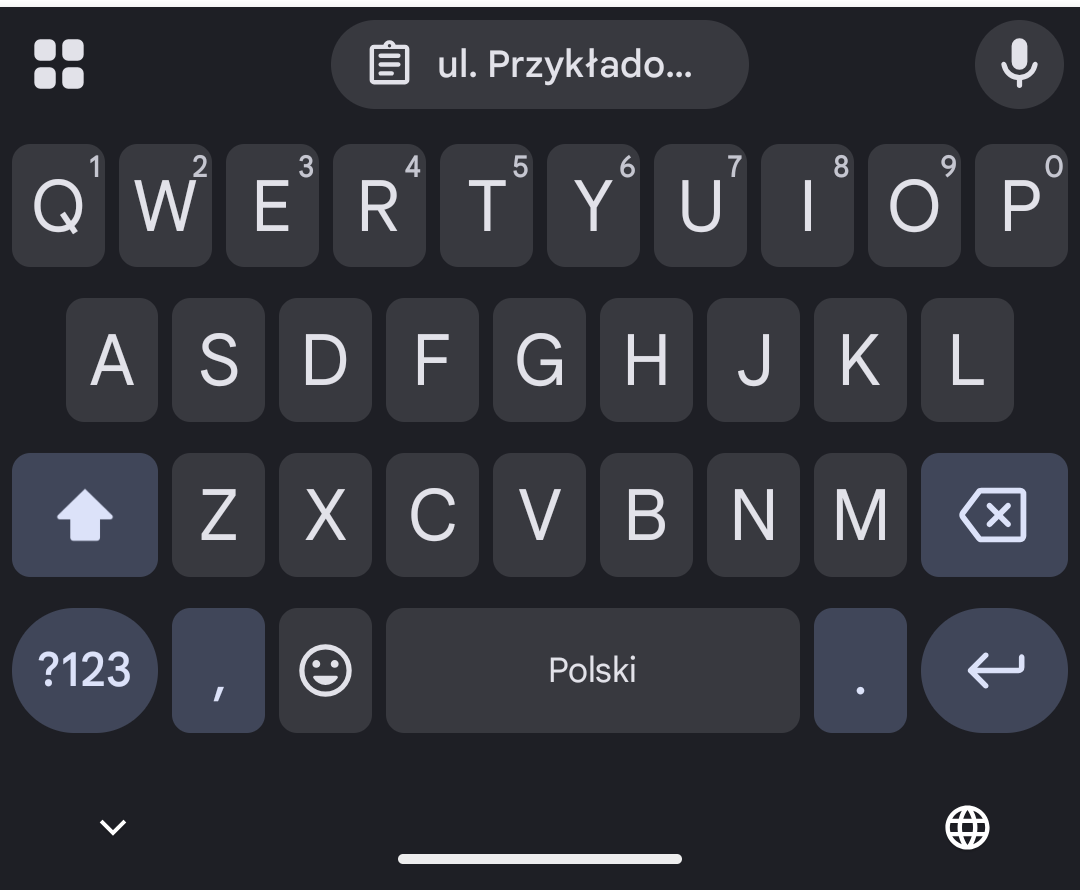
To wystarczy, gdy potrzebujesz tylko tego, co skopiowałeś przed chwilą. Jeśli chcesz wrócić do wcześniejszych kopii, otwórz panel schowka.
Jak otworzyć panel schowka w Gboard
Gdy podpowiedzi nie wystarczają, rozwiń pasek narzędzi, dotykając ikony z czterema kwadratami w lewym górnym rogu klawiatury. W górnym rzędzie ikona schowka jest druga od lewej, obok ikon tłumacza i ustawień. Poniżej widać m.in. kafelki „Motyw”, „Naklejka”, „GIF” i „Emotikony”.
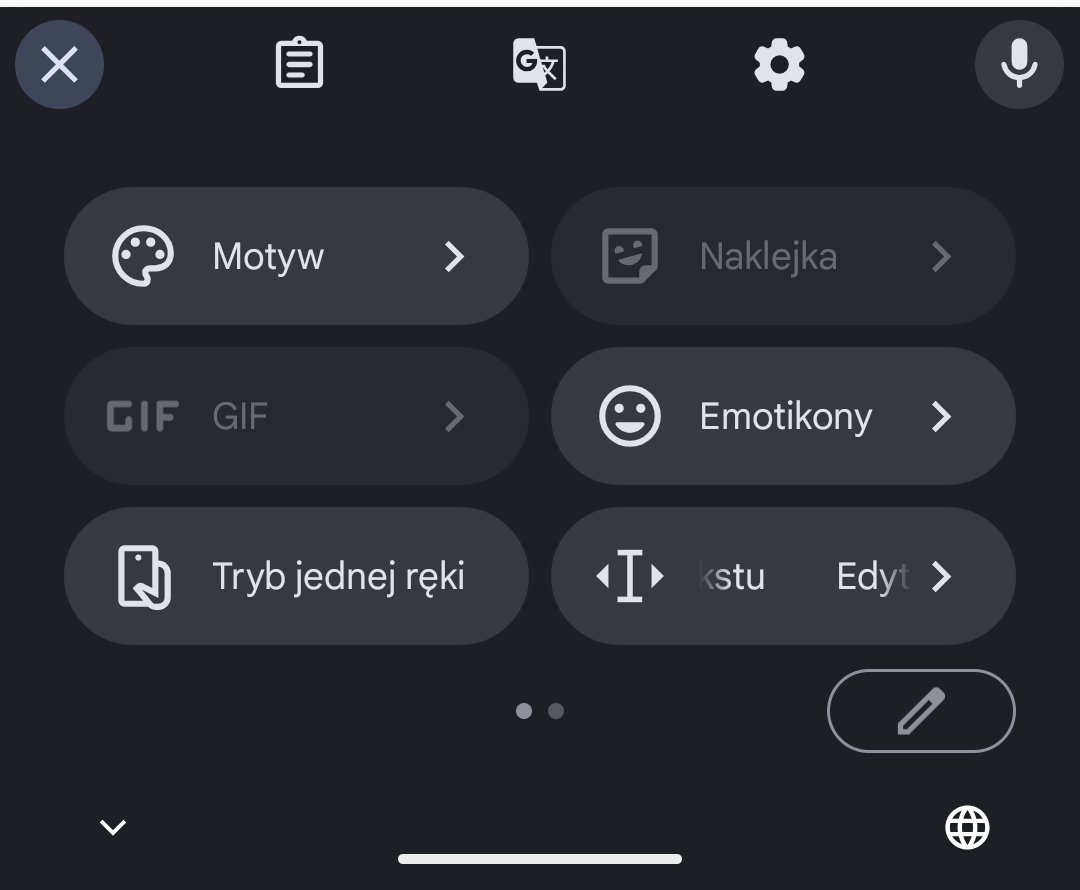
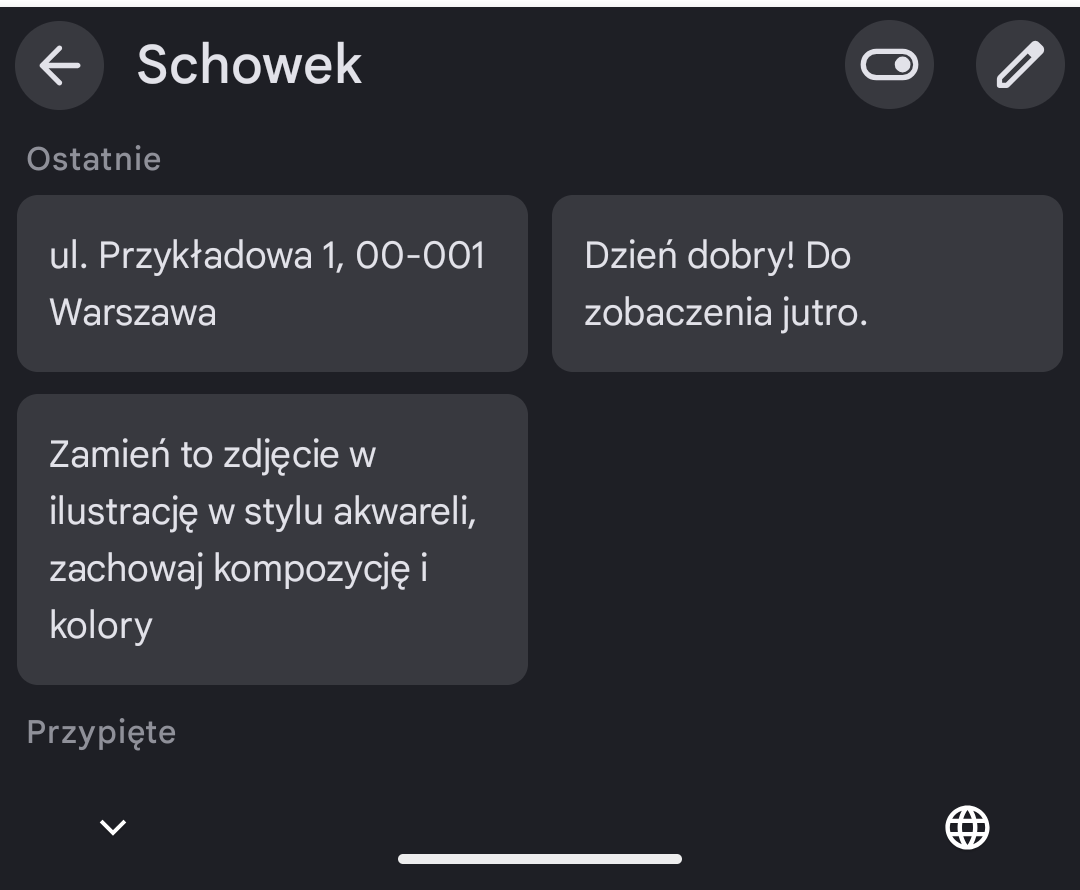
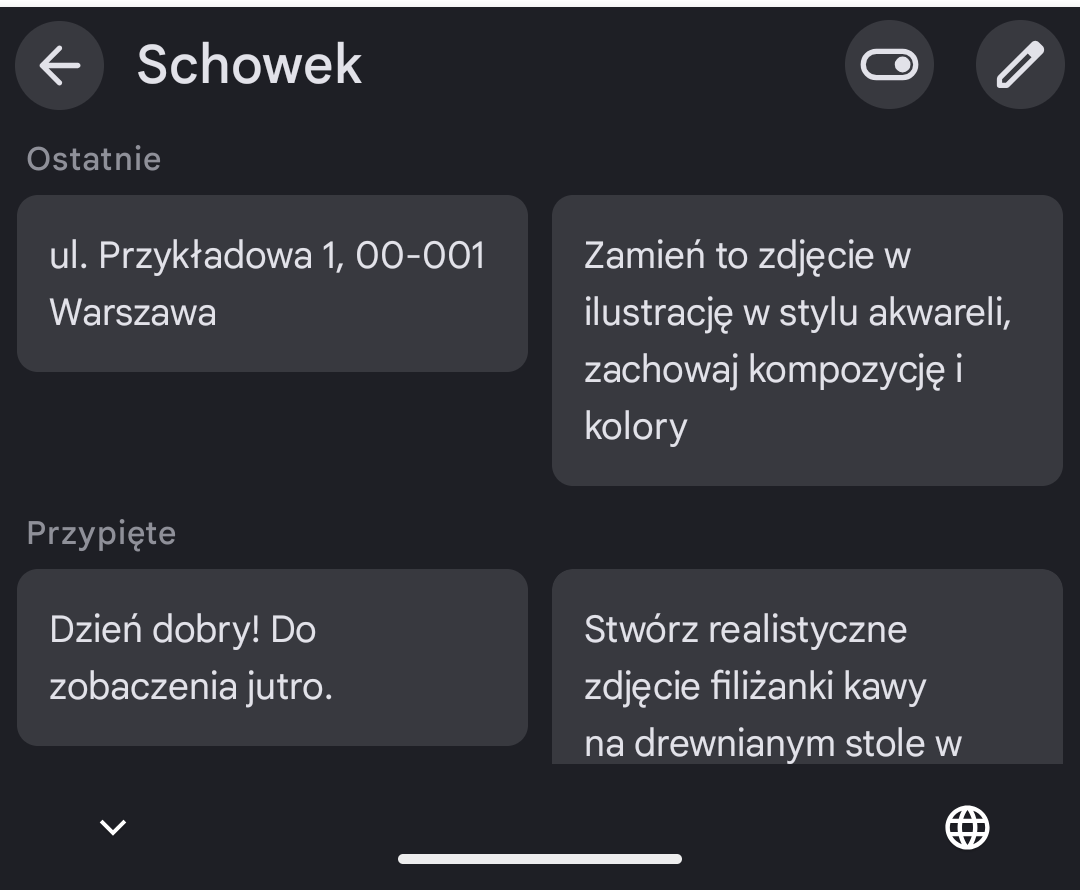
Po jej dotknięciu zobaczysz panel „Schowek”. U góry jest przełącznik włączania i wyłączania oraz ikona ołówka do edycji. Warto sprawdzić, czy przełącznik jest włączony, bo inaczej historia może się nie zapisywać. W sekcji „Ostatnie” są skopiowane elementy, a niżej widać nagłówek sekcji „Przypięte”.
Przypinanie: jak nie stracić ważnego tekstu
Historia schowka w Gboard nie jest archiwum. Według pomocy Google jest czyszczona krótko po ostatnim użyciu, a wyjątkiem jest tekst przypięty. Dlatego warto przypiąć rzeczy, do których wracasz, np. numer konta, adres firmy czy stałą formułkę w wiadomości.
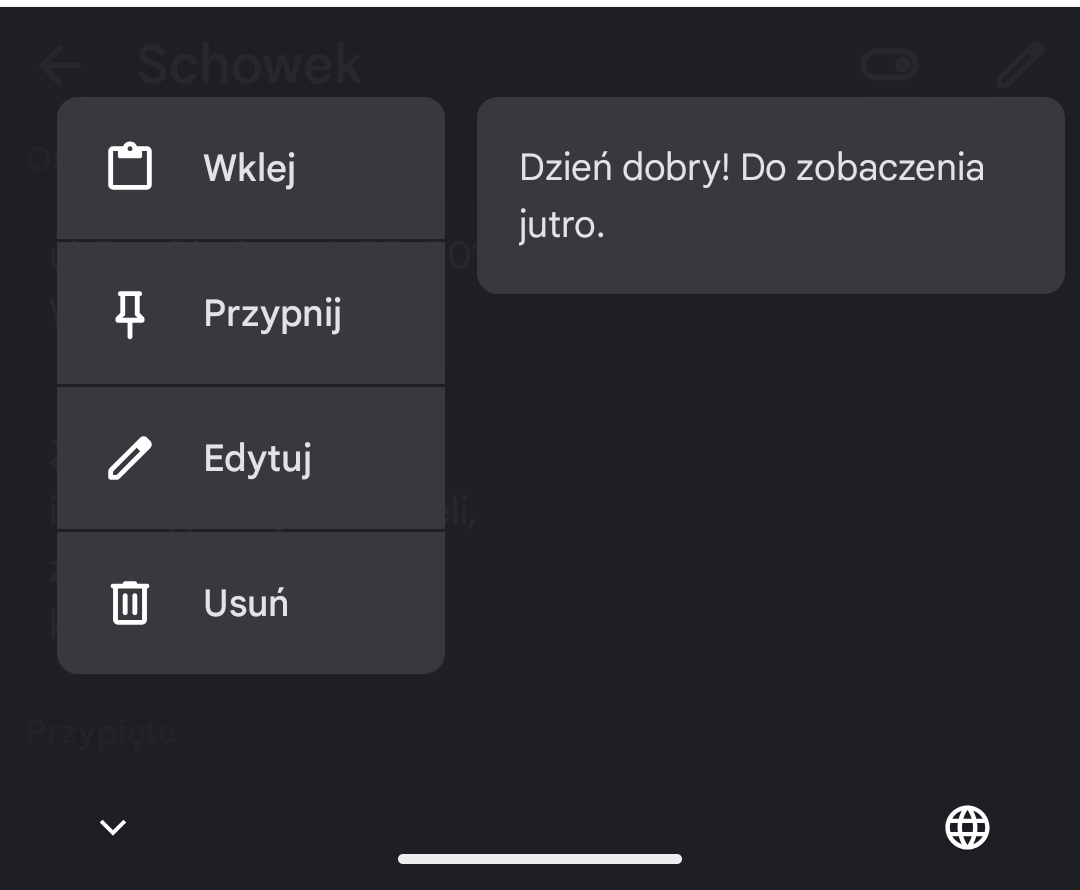
Aby przypiąć element, naciśnij go i przytrzymaj. Pojawi się menu z opcjami „Wklej”, „Przypnij”, „Edytuj” i „Usuń”. Wybierz „Przypnij”.
Przypięty element trafia do sekcji „Przypięte”, pod ostatnimi kopiami.
Gboard potrafi też wkleić z kopii tylko wybrany fragment, np. e-mail, adres URL, numer telefonu czy liczbę. Obsługa adresów, dat i godzin jest dostępna tylko w niektórych krajach i regionach oraz w wybranych językach, a daty da się wkleić tylko wtedy, gdy są zapisane w formacie liczbowym.
Schowek z telefonu na komputerze
Schowek Gboard działa na jednym telefonie. Jeśli chcesz przenieść kopię na komputer z Windows, Microsoft opisuje kopiowanie i wklejanie w Łączu z telefonem (Phone Link). Warunki z pomocy Microsoft:
- funkcja dotyczy urządzeń Surface Duo oraz wybranych urządzeń Samsung, HONOR, OPPO, ASUS, vivo i Xiaomi,
- przed pierwszym użyciem trzeba włączyć ją w aplikacji Łącze z telefonem na komputerze,
- obecnie można kopiować tylko tekst i obrazy, a obrazy większe niż 1 MB zostaną zmienione,
- skopiowanie czegokolwiek na dowolnym urządzeniu zastępuje zawartość schowka na obu urządzeniach, więc to nie jest historia, tylko bieżąca zawartość,
- jeśli nie ma połączenia Wi-Fi, a synchronizacja przez dane komórkowe jest dozwolona, kopiowanie i wklejanie zużyje dane.
Dla kogoś z obsługiwanym telefonem i potrzebą przekazania ostatniej kopii to może wystarczyć.
Gdzie wbudowany schowek przestaje wystarczać
Schowek Gboard dobrze radzi sobie z ostatnimi kopiami na jednym telefonie. Kłopot pojawia się, gdy:
- historia ma być widoczna także na komputerze, na iPhonie albo na Macu,
- Twój telefon nie jest na liście urządzeń obsługiwanych przez Phone Link, a potrzebujesz czegoś więcej niż jednej ostatniej kopii,
- stałe teksty (odpowiedzi dla klientów, podpisy, prompty AI) mają być uporządkowane w folderach, a nie przypięte na jednej liście.
Wbudowane narzędzia wystarczą, jeśli
- •Wystarczają Ci ostatnie kopie na jednym telefonie
- •Ważne teksty przypinasz w Gboard i nie przeszkadza Ci czyszczenie reszty historii
- •Masz telefon obsługiwany przez Phone Link i potrzebujesz tylko ostatniej kopii na komputerze
PasteSync sprawdzi się, jeśli
- ✓Chcesz mieć tę samą historię na Androidzie, Windows, Macu i iPhonie
- ✓Potrzebujesz wywoływać historię i stałe teksty z klawiatury w dowolnej aplikacji
- ✓Oprócz historii chcesz trzymać stałe teksty, obrazy i pliki PDF w folderach
- ✓Pracujesz w zespole i chcesz udostępniać szablony wspólnie
Podsumowanie
- Schowek na Androidzie zwykle jest częścią klawiatury. W Gboard otwierasz go z górnego paska, klikając „Schowek”.
- Ostatnią kopię wkleisz z podpowiedzi nad klawiaturą, a starsze znajdziesz w panelu w sekcji „Ostatnie”.
- Według pomocy Google historia jest czyszczona krótko po ostatnim użyciu, a przypięty tekst zostaje w sekcji „Przypięte”.
- Phone Link przekazuje tylko bieżącą zawartość schowka (tekst i obrazy) między komputerem a wybranymi telefonami.
- Jeśli potrzebujesz historii na kilku systemach i stałych tekstów w jednym miejscu, PasteSync jest jedną z możliwych opcji.