
Skopiowany przed chwilą numer konta, adres lub fragment wiadomości znika, gdy skopiujesz coś nowego, a po chwili jest znowu potrzebny. Historia schowka pozwala wrócić do wcześniejszych kopii, ale gdzie jest i jak długo trwa, zależy od systemu i klawiatury.
Poniżej opisujemy historię schowka w Windows oraz w Gboard na Androidzie, a także to, co potrafią przekazywać między urządzeniami rozwiązania Apple i Microsoftu. Na końcu pokazujemy, gdzie te rozwiązania przestają wystarczać.
Czego się dowiesz
- W Windows historię włączasz skrótem klawisz logo Windows + V i wyborem „Włącz”
- Historia w Windows mieści 25 elementów i jest czyszczona po restarcie komputera, z wyjątkiem przypiętych
- Na Androidzie historię pokazuje klawiatura, np. Gboard; według Google jest czyszczona krótko po ostatnim użyciu, poza przypiętym tekstem
- Uniwersalny schowek Apple i Phone Link przekazują bieżącą zawartość schowka, a nie pełną historię
Krótka odpowiedź
| Gdzie | Jak otworzyć historię | Najważniejszy limit |
|---|---|---|
| Windows | Klawisz logo Windows + V | 25 elementów, czyszczenie po restarcie (poza przypiętymi) |
| Android (Gboard) | Menu klawiatury, ikona schowka | Czyszczenie krótko po ostatnim użyciu (poza przypiętymi) |
| Uniwersalny schowek Apple | Kopiuj na jednym urządzeniu, wklej na drugim | Zawartość zostaje tylko na krótki czas |
| Phone Link | Włączone w ustawieniach aplikacji | Zawartość schowka jest zastępowana na obu urządzeniach |
Historia schowka w Windows
Aby włączyć schowek po raz pierwszy, naciśnij klawisz logo Windows + V i wybierz „Włącz”. Od tej pory skopiowane elementy trafiają na listę, z której możesz je wklejać.
Pomoc Microsoft podaje kilka ograniczeń, o których warto wiedzieć:
- historia jest ograniczona do 25 pozycji, a starsze elementy, jeśli nie są przypięte, są usuwane automatycznie,
- pojedynczy element może mieć maksymalnie 4 MB,
- obsługiwane są formaty tekstowe, HTML i map bitowych,
- historia jest czyszczona po każdym ponownym uruchomieniu komputera, z wyjątkiem przypiętych elementów.
Pojedynczy element usuniesz, wybierając obok niego „Zobacz więcej (...)”, a potem „Usuń”. Można też wyczyścić wszystko, z wyjątkiem przypiętych elementów, na urządzeniu i w chmurze. Dlatego warto przypinać to, do czego wracasz codziennie, np. numer konta czy stałą formułkę.
Historię można też synchronizować między urządzeniami. Microsoft wskazuje, że funkcja jest związana z kontem Microsoft lub kontem służbowym, więc na wszystkich urządzeniach trzeba użyć tych samych danych logowania. Można wybrać automatyczną synchronizację skopiowanych elementów, a na Windows 10 potrzebna jest najnowsza aktualizacja systemu.
Historia schowka na Androidzie w Gboard
Na Androidzie historię schowka zwykle oferuje klawiatura. Opisujemy Gboard, czyli jedną z klawiatur na Androida; przy innej klawiaturze układ i funkcje mogą wyglądać inaczej.
Pomoc Google opisuje podstawowy przebieg: skopiuj tekst, otwórz aplikację, w której chcesz go wkleić, i kliknij pole tekstowe. Tuż po skopiowaniu nad klawiaturą pojawia się podpowiedź z ostatnią kopią, którą wklejasz jednym dotknięciem.
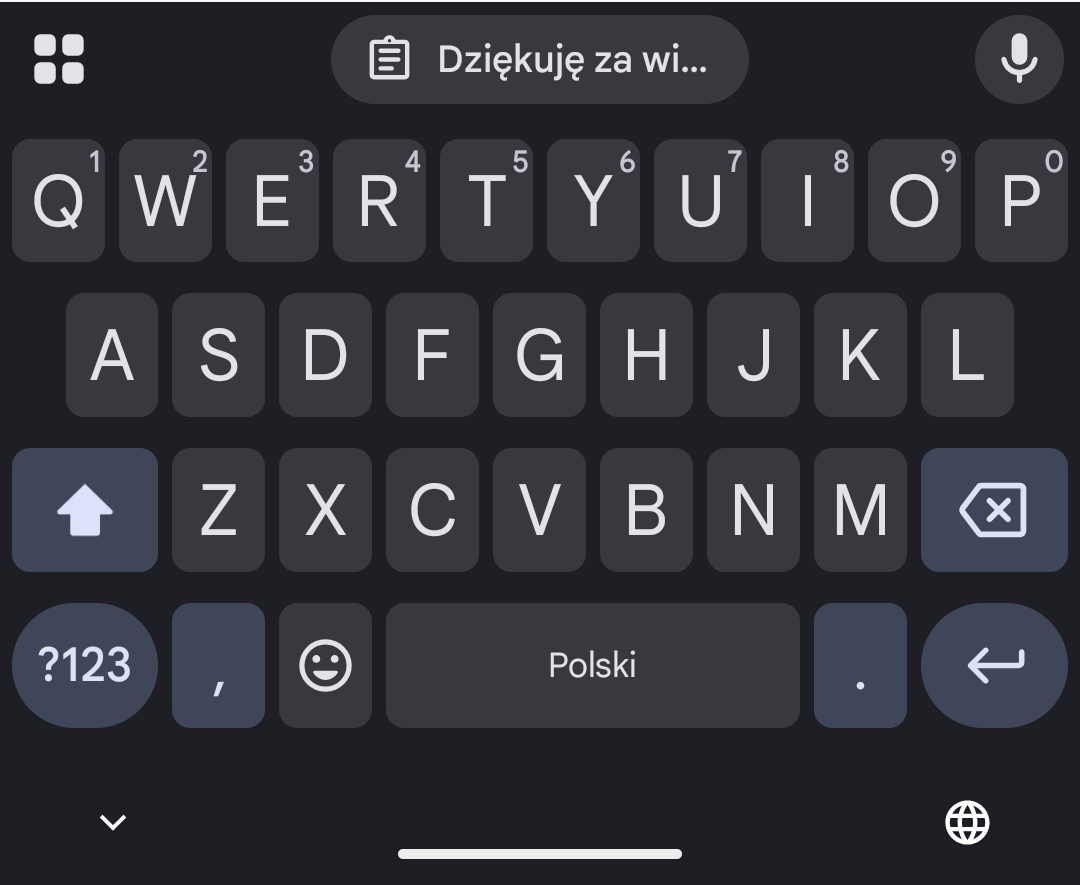
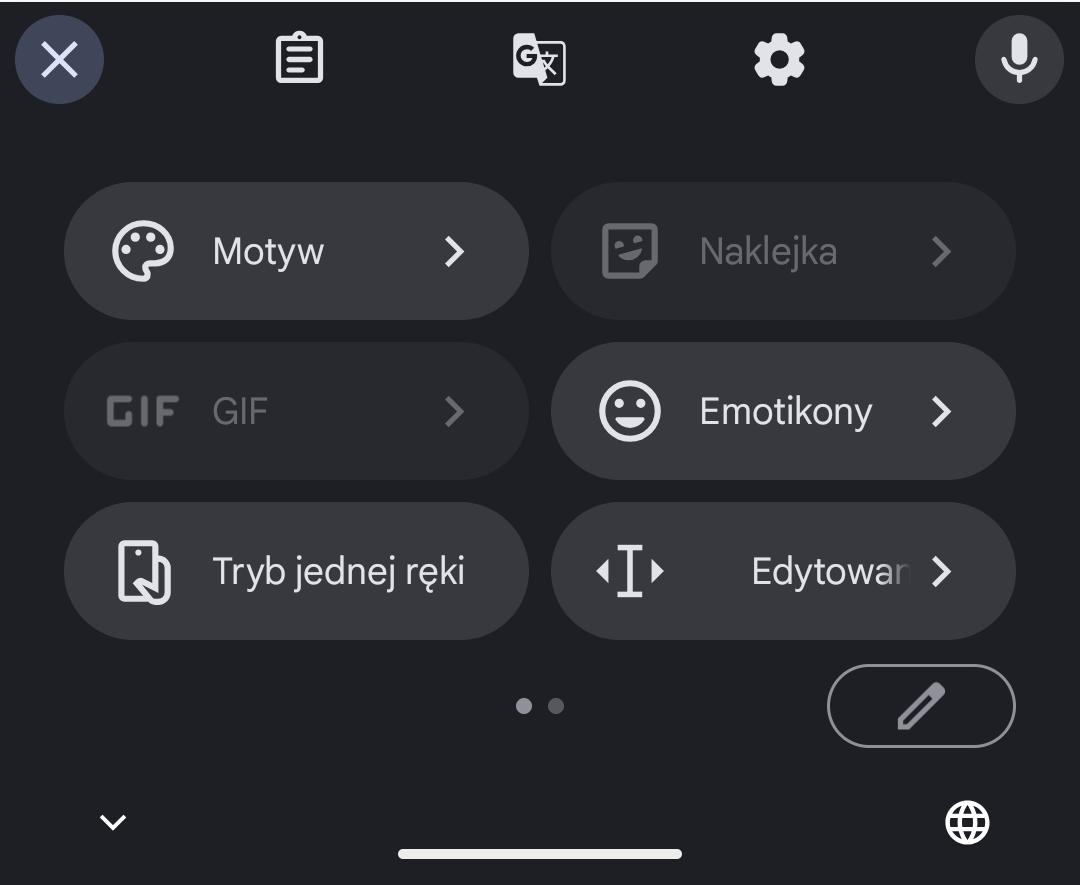
Chcesz zobaczyć więcej niż ostatnią kopię? Otwórz menu narzędzi klawiatury przyciskiem z czterema kwadratami i dotknij ikony schowka w górnym rzędzie.
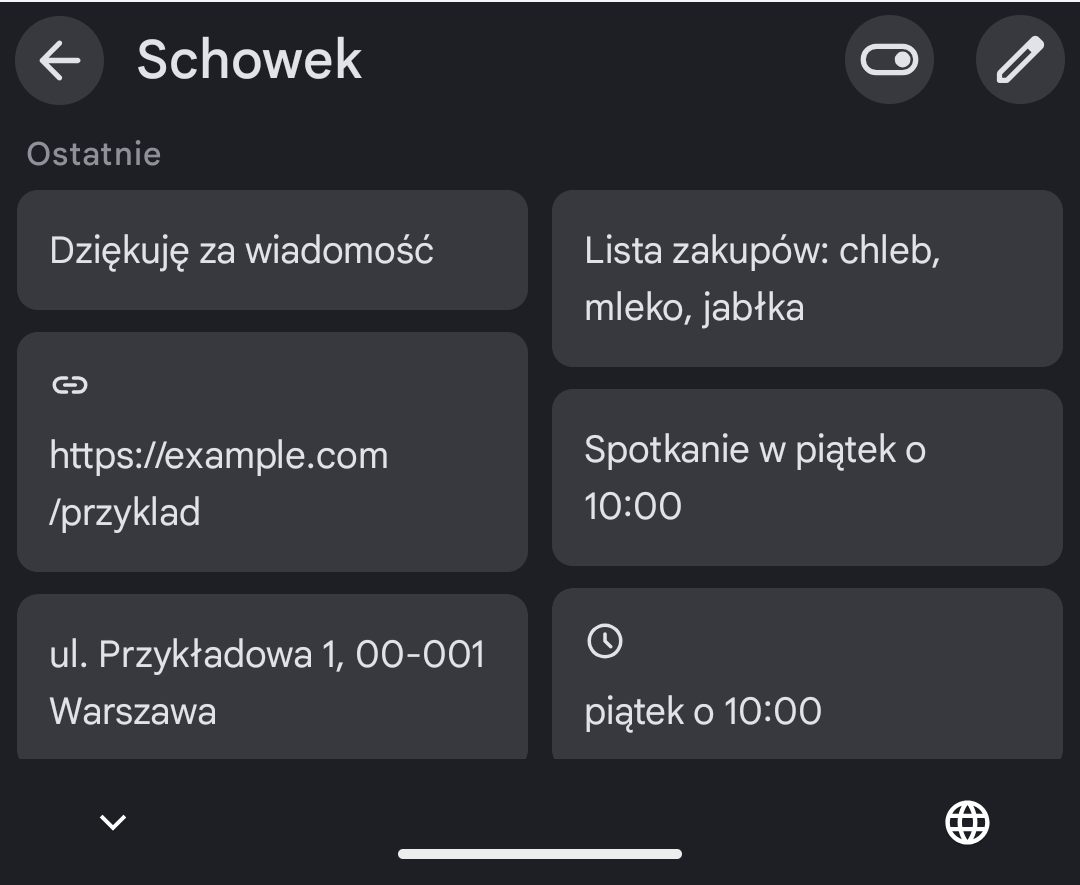
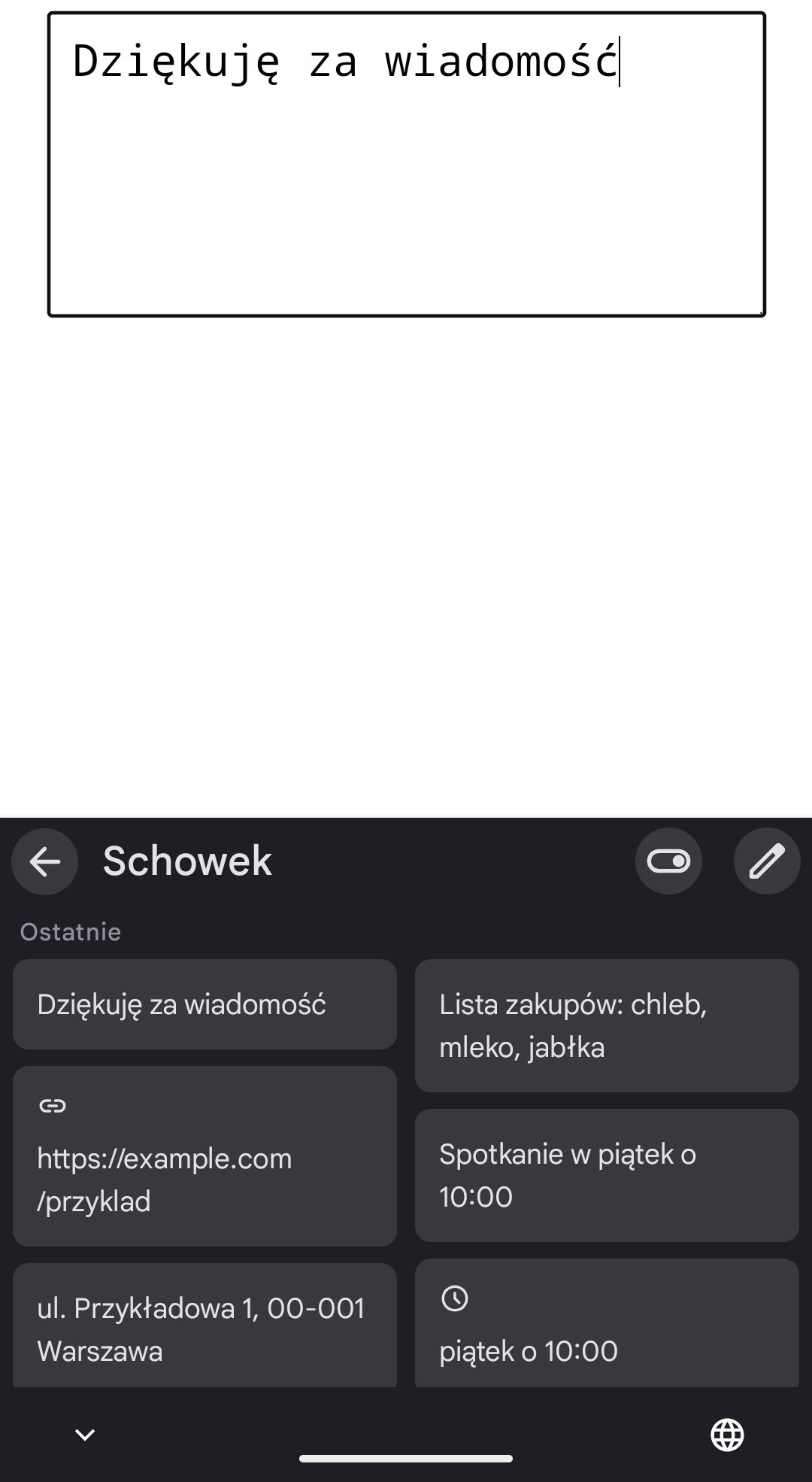
Panel „Schowek” pokazuje w sekcji „Ostatnie” listę niedawno skopiowanych elementów. Dotknięcie dowolnego z nich wkleja go w pole tekstowe. Gboard rozpoznaje też fragmenty skopiowanego tekstu, np. godzinę, i pokazuje je jako osobny element.
Historia nie jest archiwum. Według pomocy Google jest czyszczona krótko po ostatnim użyciu, a wyjątkiem jest tekst przypięty. Aby coś przypiąć, naciśnij i przytrzymaj element. Pojawi się menu z opcjami „Wklej”, „Przypnij”, „Edytuj” i „Usuń”.
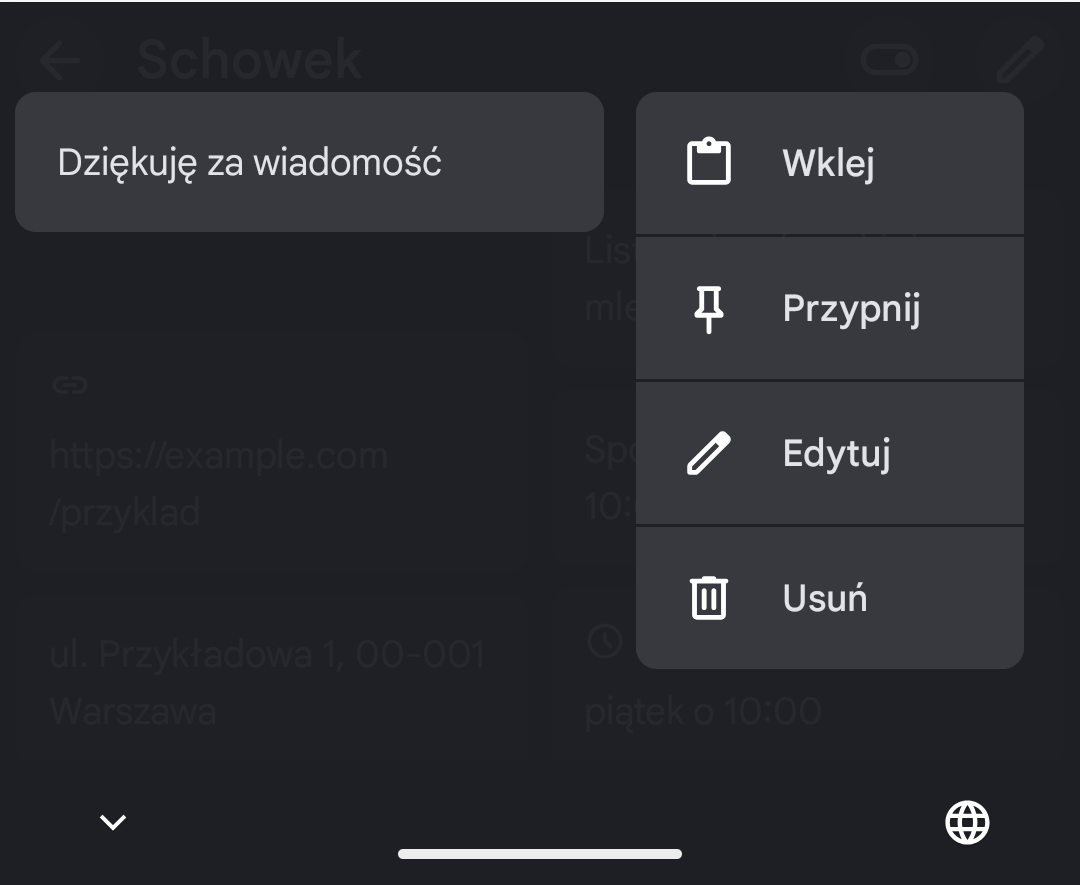
Po wybraniu elementu (albo opcji „Wklej”) tekst trafia do pola, a sam element zostaje w historii, więc można go wkleić ponownie.
Dlaczego to klawiatura, a nie dowolna aplikacja? Dokumentacja Androida dla programistów podaje, że w Androidzie 10 i nowszych aplikacja nie może uzyskać dostępu do danych schowka, chyba że jest domyślnym edytorem metody wprowadzania (IME) albo aplikacją, która aktualnie ma fokus.
Między urządzeniami: Apple i Phone Link
Historia na jednym urządzeniu to jedno, a przeniesienie kopii na drugie to drugie. Oba rozwiązania poniżej przekazują bieżącą zawartość schowka.
Uniwersalny schowek Apple
Uniwersalny schowek pozwala skopiować tekst, obrazy, zdjęcia i pliki wideo na jednym urządzeniu Apple, a wkleić na innym. Według pomocy Apple warunki są następujące:
- urządzenie to Mac, iPhone, iPad lub Apple Vision Pro spełniające wymagania systemowe,
- urządzenia znajdują się blisko siebie,
- wszystkie są zalogowane na tym samym koncie Apple,
- na wszystkich włączone są Bluetooth i Wi-Fi,
- na każdym włączony jest Handoff (domyślnie jest włączony).
Skopiowana zawartość zostaje w schowku innego urządzenia przez krótki czas lub do momentu zastąpienia jej inną kopią. To przekazanie bieżącej kopii, a nie historia.
Phone Link (Microsoft)
Phone Link pozwala kopiować i wklejać między telefonem z Androidem a komputerem. Pomoc Microsoft podaje, że za każdym razem, gdy skopiujesz coś na dowolnym urządzeniu, skopiowane dane zastępują zawartość schowka na obu urządzeniach. Obecnie można kopiować tylko tekst i obrazy, a obrazy większe niż 1 MB zostaną zmienione. Przed pierwszym użyciem trzeba upewnić się, że funkcja jest włączona w ustawieniach Phone Link, w sekcji z funkcjami.
Gdzie wbudowana historia schowka przestaje wystarczać
Dla jednej osoby, która pracuje na jednym komputerze lub jednym telefonie, wbudowane opcje często wystarczą. Kłopot pojawia się, gdy:
- historia ma być widoczna na Windows, Macu, iPhonie i Androidzie jednocześnie, a nie tylko w obrębie jednego ekosystemu,
- potrzebujesz więcej niż 25 elementów albo historii, która nie znika po restarcie komputera,
- ważne teksty (odpowiedzi dla klientów, podpisy, prompty AI) mają być uporządkowane w folderach, a nie przypięte na jednej liście,
- chcesz wkleić coś z obrazem albo plikiem PDF jednym kliknięciem.
Wbudowane narzędzia wystarczą, jeśli
- •Pracujesz głównie na jednym komputerze z Windows i wystarczy Ci 25 ostatnich elementów
- •Ważne teksty przypinasz w Windows lub w Gboard i nie przeszkadza Ci czyszczenie reszty historii
- •Potrzebujesz tylko bieżącej kopii na drugim urządzeniu Apple albo na telefonie z Phone Link
PasteSync sprawdzi się, jeśli
- ✓Chcesz mieć tę samą historię na Macu, Windows, iPhonie i Androidzie
- ✓Potrzebujesz wywoływać historię i stałe teksty z klawiatury w dowolnej aplikacji
- ✓Oprócz historii chcesz trzymać stałe teksty, obrazy i pliki PDF w tablicach i folderach
- ✓Chcesz zacząć za darmo i dopiero później zdecydować, czy potrzebujesz dłuższej historii
Podsumowanie
- W Windows historię włączasz skrótem klawisz logo Windows + V; mieści 25 elementów i jest czyszczona po restarcie komputera, z wyjątkiem przypiętych.
- W Gboard historię otwierasz z menu klawiatury; według Google jest czyszczona krótko po ostatnim użyciu, a przypięty tekst zostaje.
- Uniwersalny schowek Apple i Phone Link przekazują bieżącą zawartość schowka między urządzeniami, a nie pełną historię.
- Jeśli potrzebujesz jednej historii na kilku systemach i stałych tekstów w jednym miejscu, PasteSync jest jedną z możliwych opcji, z limitami planu Free opisanymi wyżej.