
「iPhone と Mac のようにコピーしたものを自分の Android にも渡したい」と思って、ユニバーサルクリップボードを調べた方は多いはずです。
結論から言うと、ユニバーサルクリップボードは Apple デバイス同士の機能で、Android には対応していません。ここでは、その理由を確認したうえで、Android で近いことをする方法を順に見ていきます。
この記事でわかること
- ユニバーサルクリップボードの対象は Mac、iPhone、iPad、Apple Vision Pro で、Android は含まれない
- Windows PC と Android なら、Microsoft の Phone Link でコピーを受け渡せる場合がある(機種の条件あり)
- Android 単体なら Gboard のクリップボードで過去のコピーを呼び出せる(画面つきで解説)
- Windows・Mac・iPhone も含めて履歴ごと共有したいなら、同期型のアプリという選択肢がある
30 秒でわかる結論
| やりたいこと | 方法 | 注意点 |
|---|---|---|
| iPhone や Mac のコピーを Android へ | ユニバーサルクリップボードは使えない | 対象は Apple デバイスのみ |
| Windows PC と Android でコピー共有 | Phone Link(スマートフォン連携) | 対応機種が限られる。テキストと画像のみ |
| Android の中で過去のコピーを使う | Gboard のクリップボード | 固定しない履歴は消える。端末の中の話 |
| 複数の OS をまたいで履歴ごと使う | 同期型アプリ(PasteSync など) | アプリの導入とログインが必要 |
ユニバーサルクリップボードが Android で使えない理由
Apple のサポートページによると、ユニバーサルクリップボードは、手元の Apple デバイスでコピーしたテキスト、画像、写真、ビデオを、別の Apple デバイスにペーストできる機能です。使えるのは、システム条件を満たす Mac、iPhone、iPad、Apple Vision Pro と説明されています。Android はその一覧に入っていません。
また、Apple 同士でも条件があります。
- 各デバイスが近くにある
- 各デバイスで同じ Apple Account にサインインしている
- 各デバイスで Bluetooth と Wi-Fi がオンになっている
- 各デバイスで Handoff がオンになっている(デフォルトでオン)
コピーした内容は、近くにあるもう 1 台のクリップボードに自動で追加され、しばらくの間か、どちらかの端末で別のデータをコピーするまで残ります。つまり「Apple 内の、その場の受け渡し」という設計です。Android 側にこの仕組みを足すことはできないので、別の方法を選ぶことになります。
Android で使える代わりの方法
方法 1: Windows PC と Android なら Phone Link
Microsoft のページでは、スマートフォン連携(Windows 上)と Windows にリンク(Android 上)を使って、PC と Android の間でファイル、写真、コピーしたコンテンツを転送する方法が説明されています。デバイス間のコピーと貼り付けについて、Microsoft のページには次の内容があります。
- 初めて使う前に、PC 側のスマートフォン連携の設定で、この機能が有効になっているか確認する必要がある
- 対応は、One UI 2.1 以降の Android デバイスと Surface Duo、および一部の HONOR、OPPO、ASUS、vivo、Xiaomi のデバイス
- 現在コピーできるのはテキストと画像のみで、1MB を超える画像はサイズが変更される
- どちらかの端末で何かをコピーするたびに、両方のクリップボードの内容がそのアイテムに置き換わる
- PC と Android 端末の間でデータ交換が必要で、モバイルデータ同期を許可している場合は、Wi-Fi に接続していないときにモバイルデータ通信が使われることがある
4 つ目のとおり、受け渡しはクリップボードが入れ替わる形です。履歴を並べて選ぶ使い方ではありません。なお、同じページのファイル共有については、Windows 11 の PC と Android 10 以降の端末が必要と書かれています。お使いの機種が対象かどうかは、先に Microsoft のページで確認してください。
方法 2: Windows 側のクリップボード履歴を使う
Windows では、Windows ロゴキー + V でクリップボードの履歴を使えます。初回は [有効にする] を選びます。設定の [デバイス間のクリップボードの履歴] をオンにすると、アイテムを他のデバイスへ同期できますが、同期は Microsoft アカウントまたは職場アカウントに関連付けられ、すべてのデバイスで同じログイン情報を使う必要があります。
履歴は 25 項目までで、PC を再起動するとピン留めしたもの以外はクリアされます。1 項目 4 MB までという制限もあります。Android とのやり取りというより、Windows 側の履歴機能として押さえておくとよいでしょう。
方法 3: Android の中だけなら Gboard のクリップボード
Google のヘルプによると、Gboard では、コピーしたメールアドレス、URL、電話番号、数字などを貼り付けられます。クリップボードの履歴は使用後すぐに消去されますが、固定したテキストには当てはまりません。一度貼り付けたあとで、選んだテキストを保存して後で使うこともできます。
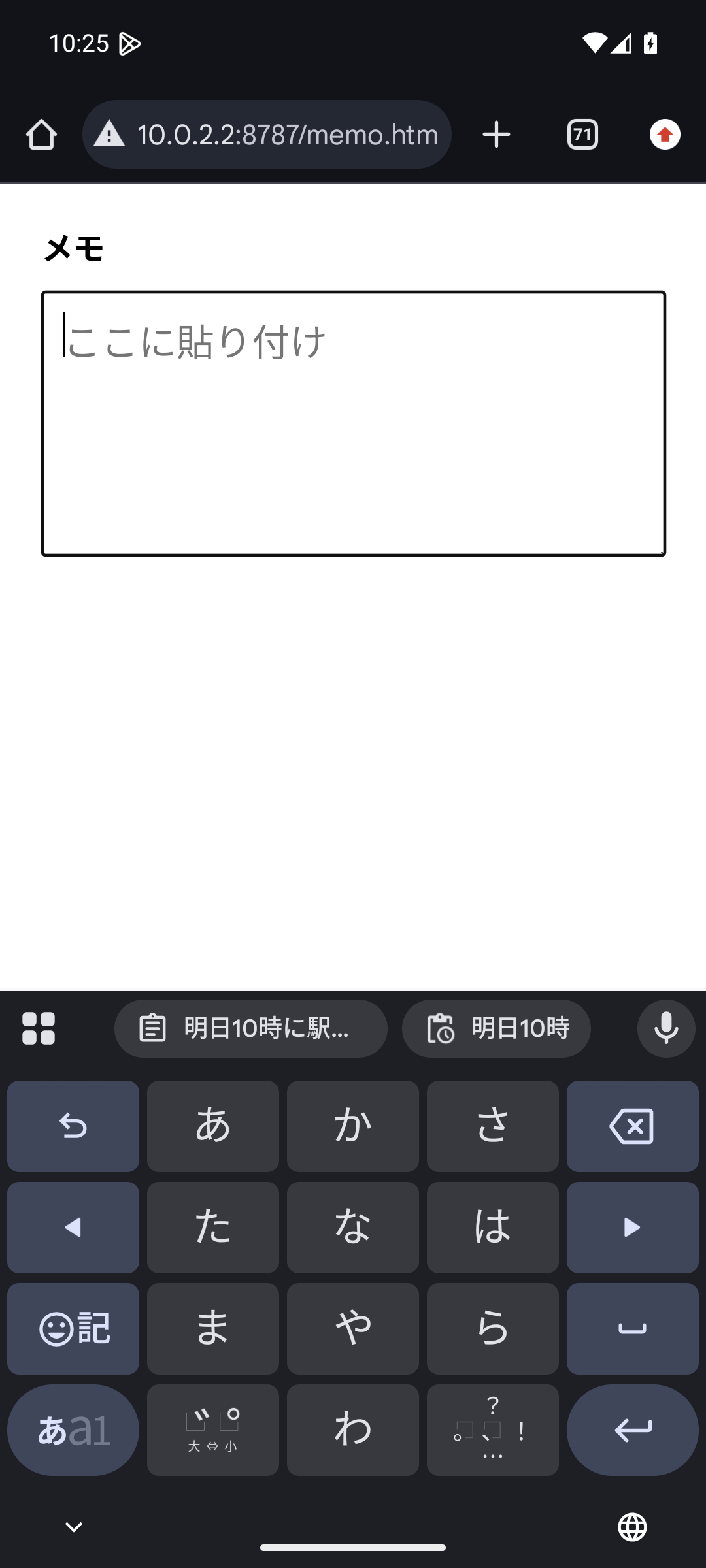
実際の画面で流れを見てみましょう。まず文章をコピーすると、Gboard の候補欄にコピーした文章が貼り付けチップとして出ます。日付や時刻は、別のチップとして出る場合があります。
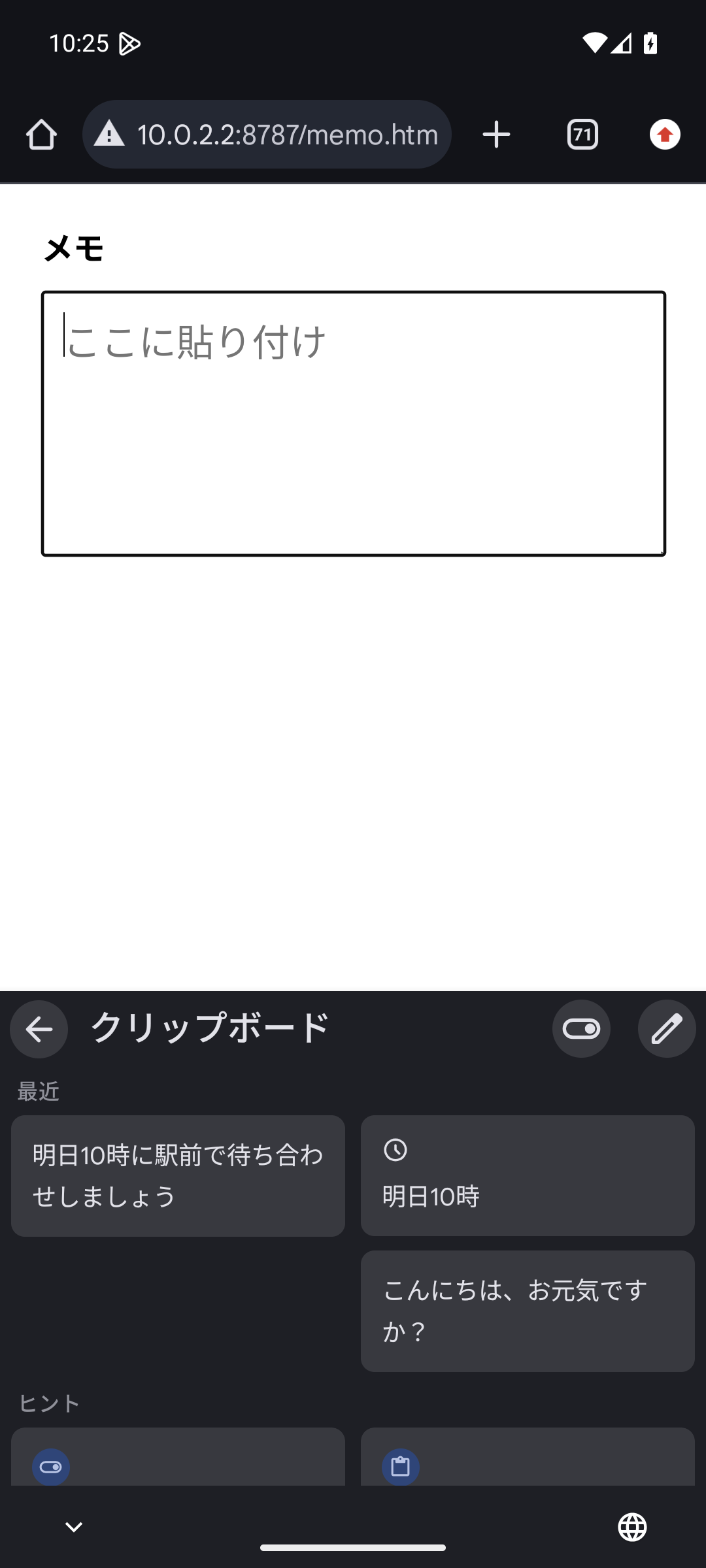
過去のコピーを見るには、Gboard のメニュー(グリッドのアイコン)からクリップボードのアイコンを開きます。「最近」の欄に、直近のコピーが並びます。右上のスイッチで履歴のオン・オフを切り替えられるので、何も表示されないときは、まずここを確認することをおすすめします。
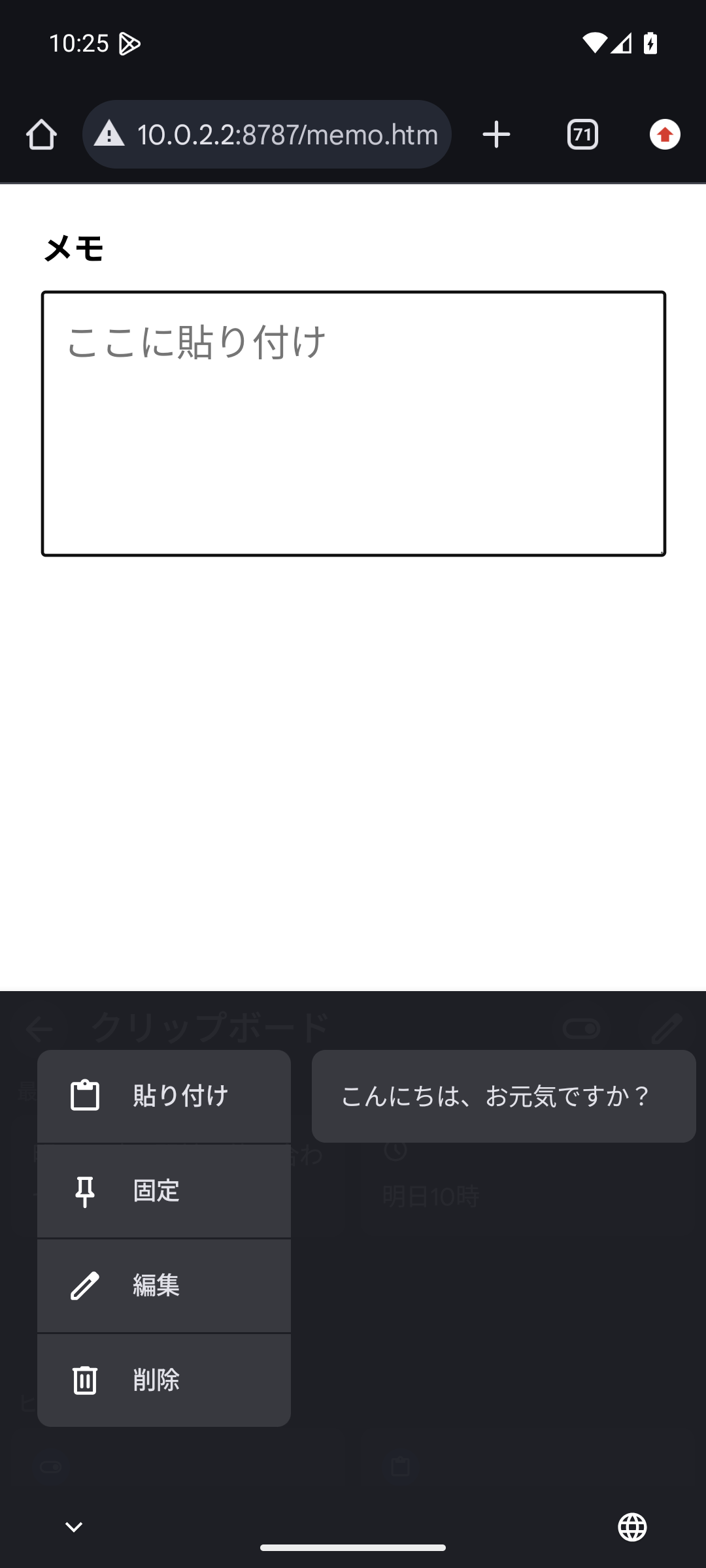
残しておきたい項目は、長押しするとメニューが開きます。メニューには「貼り付け」「固定」「編集」「削除」が並ぶので、「固定」をタップします。
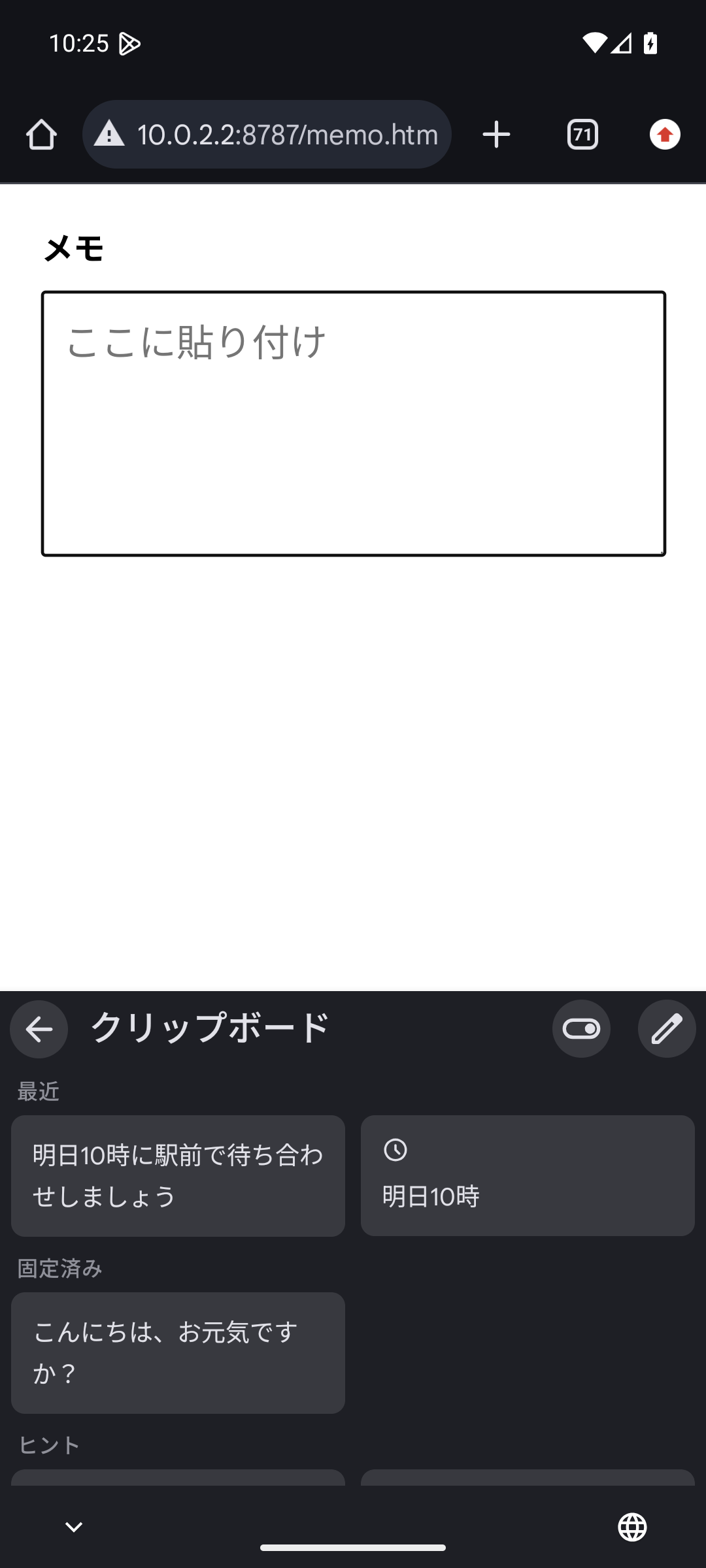
固定すると、その項目は「最近」の下の「固定済み」の欄に移ります。Google のヘルプにあるとおり、固定したテキストは履歴の消去の対象外です。
貼り付けるときは、項目をタップするだけです。
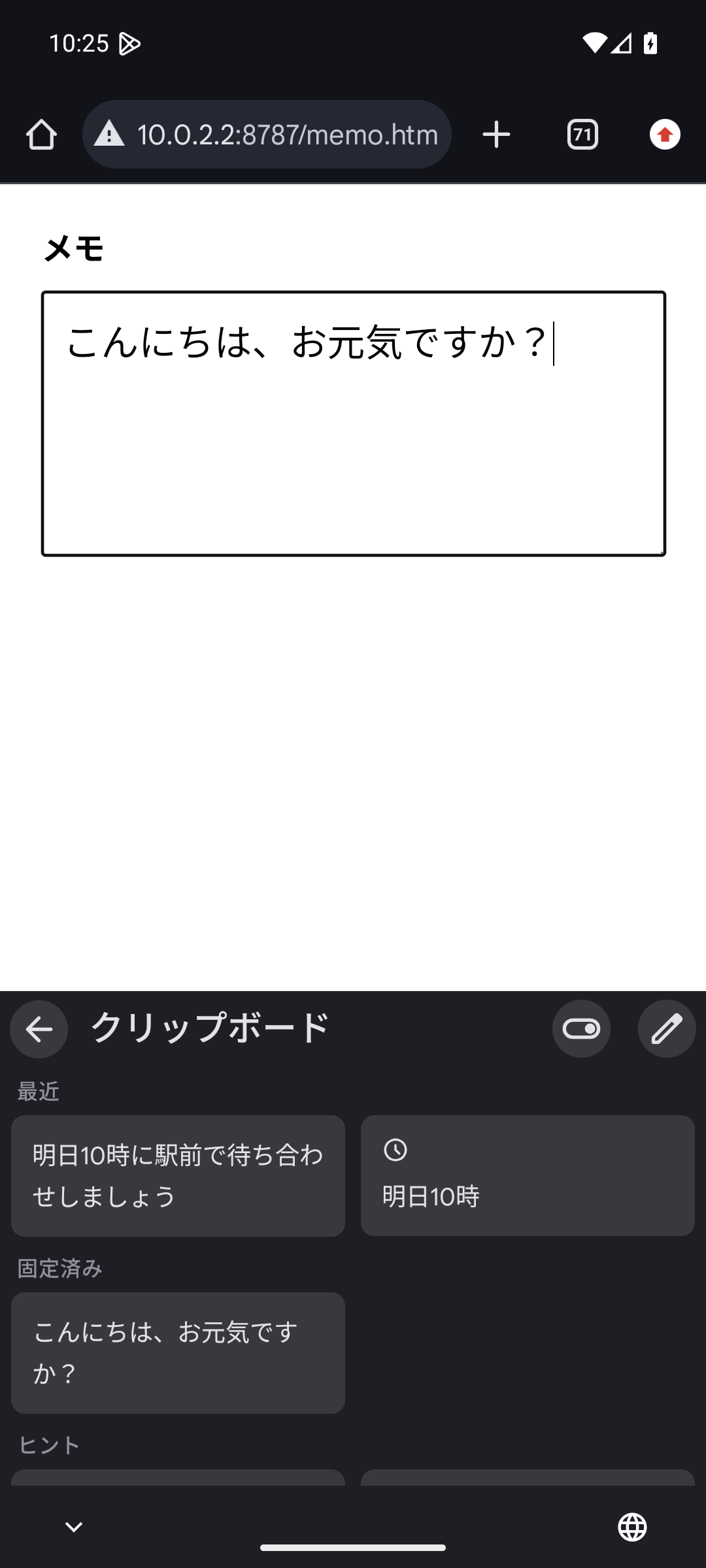
ただし、これは Gboard というひとつのキーボードの機能です。Android 全体の標準機能として他の端末へ同期されるわけではありません。
標準機能で足りなくなるところ
ここまでの内容をまとめると、次のようになります。
- ユニバーサルクリップボード: Apple デバイス同士。Android は対象外
- Phone Link: 対応機種が限られ、テキストと画像のみ。コピーするたびに両方の端末のクリップボードが入れ替わる
- Gboard: 固定しない履歴は消去され、Google のヘルプでは他の端末へ届ける機能としては説明されていない
たとえば「Mac でコピーした文章を Android で貼りたい」「iPhone と Android の両方で同じ定型文を使いたい」「Windows、Mac、Android のどれでも直前のコピーを選び直したい」といった場面は、上の方法ではカバーしきれません。
自分に合う方法の選び方
標準機能で十分な人
- •Windows PC と、対応する Android 端末の 2 台だけで使う
- •直前のコピーを 1 件受け渡せれば足りる
- •Android の中で、過去のコピーを固定しておければ十分
PasteSync が向いている人
- ✓Mac、Windows、iPhone、Android をまたいで同じ履歴を使いたい
- ✓履歴と毎日使う定型文を、同じキーボードから呼び出したい
- ✓画像や PDF も定型文として整理しておきたい
- ✓アプリの導入とログインの手間があっても、同期の範囲を広げたい
まとめ
- ユニバーサルクリップボードは Mac、iPhone、iPad、Apple Vision Pro の機能で、Android は対象外
- Windows PC と Android の組み合わせなら、対応機種に限り Phone Link でテキストと画像を受け渡せる
- Android の中だけなら Gboard のクリップボードで、固定した項目を残して貼れる
- OS をまたいで履歴ごと使いたいなら、PasteSync のような同期型アプリも選択肢のひとつ。標準機能で足りる場合は、無理に導入しなくて大丈夫