
iPhone でコピーした文章を、Windows のパソコンにそのまま貼りたい。そう思って探すと、「ユニバーサルクリップボード」や「Win+V」の名前が出てきますが、どちらも iPhone と Windows を直接つなぐ機能ではありません。
この記事では、Apple と Microsoft の標準機能がそれぞれどこまで届くのかを先に整理します。そのうえで、iPhone と Windows の間でコピペしたいときの現実的な選択肢を紹介します。標準機能で足りる人は、そのまま標準機能で大丈夫です。
この記事でわかること
- Apple のユニバーサルクリップボードは Apple デバイス同士の機能で、Windows は対象外
- Windows の Win+V 履歴は 25 件まで。同期は Microsoft アカウントでつながる Windows 同士
- Phone Link のコピペは Surface Duo と一部の Android が対象で、iPhone は対象に入っていない
- 標準機能で届かない部分は、自分宛てに送る方法か、同期型アプリで補える
30 秒でわかる結論
| 方法 | iPhone ⇄ Windows のコピペ |
|---|---|
| ユニバーサルクリップボード(Apple) | 使えない(Mac・iPhone・iPad・Apple Vision Pro 向け) |
| Win+V のクリップボード履歴(Microsoft) | iPhone とはつながらない(同じアカウントの Windows 向け) |
| Phone Link のコピーと貼り付け | Surface Duo と一部の Android が対象。iPhone は対象外 |
| 自分宛てにメールやチャットで送る | 使える。ただし 1 回ごとに手間がかかる |
| 同期型のクリップボードアプリ | 使える(PasteSync など) |
まず確認:Apple のユニバーサルクリップボードは Apple デバイス同士
Apple のサポートページによると、ユニバーサルクリップボードは、手元の Apple デバイスでテキスト、画像、写真、ビデオをコピーして、別の Apple デバイスにペーストできる機能です。
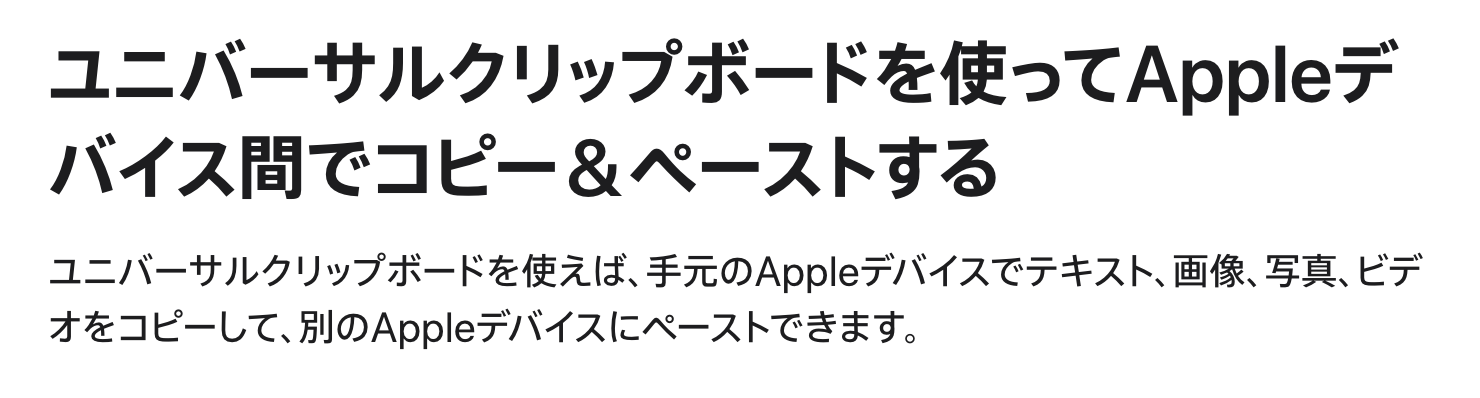
使えるのは、システム条件を満たした Mac、iPhone、iPad、Apple Vision Pro です。Windows パソコンはこの一覧に入っていないので、iPhone と Windows の組み合わせでは使えません。iPhone と Mac の間でコピペしたい場合は、この機能が役に立ちます。
使うための条件
Apple のサポートページでは、次の条件が挙げられています。
- 各デバイスが近くにある
- 各デバイスに同じ Apple Account でサインインしている
- 各デバイスで Bluetooth と Wi-Fi がオンになっている
- 各デバイスで Handoff がオンになっている(デフォルトでオン)
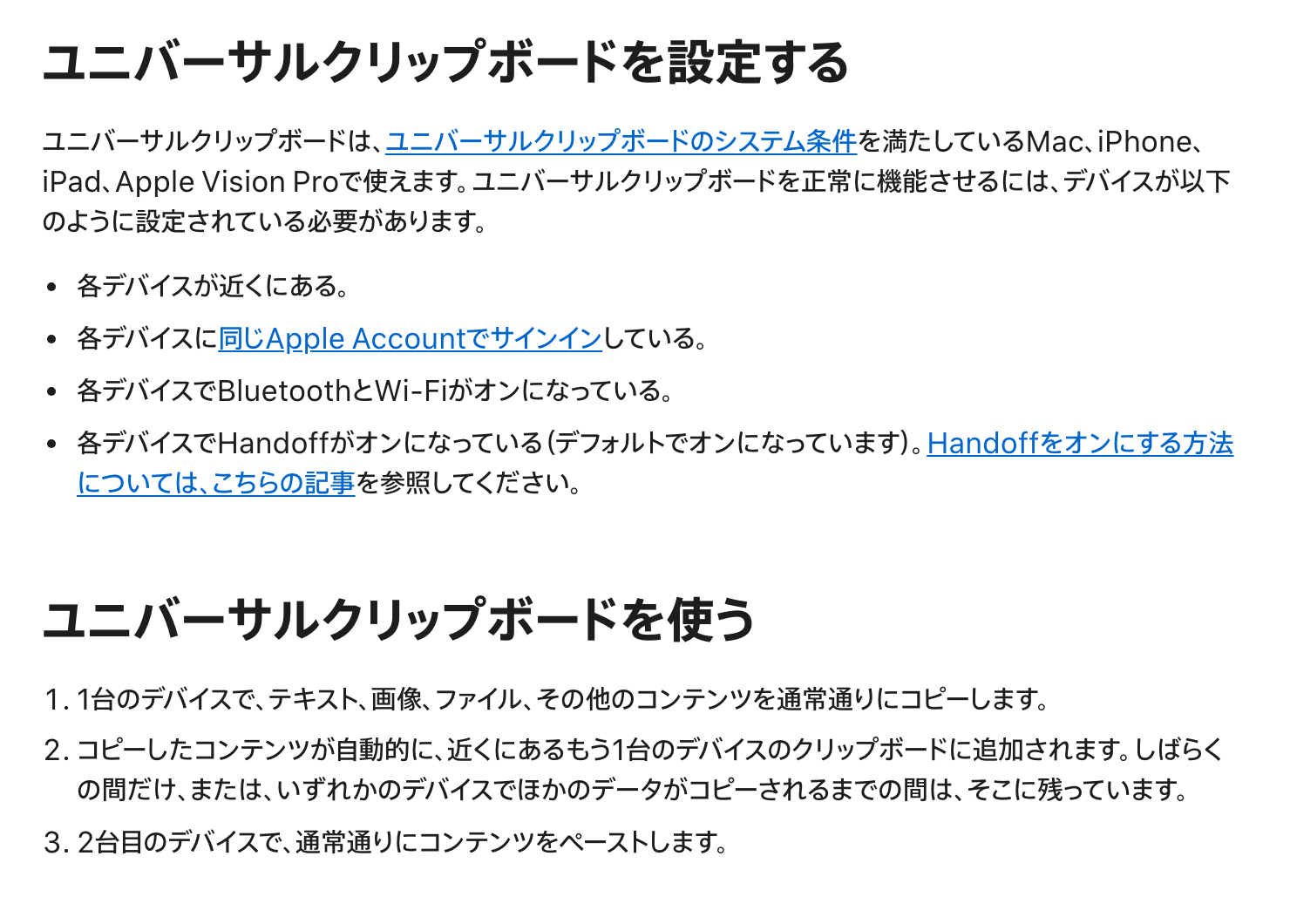
コピーした内容は、近くにあるもう 1 台のデバイスのクリップボードに自動で追加されます。ただし残るのは、しばらくの間か、どちらかのデバイスで別のデータをコピーするまでです。うまく動かないときは、Apple のソフトウェアアップデートをインストールして、デバイスを再起動するよう案内されています。
Windows 側の標準機能:Win+V のクリップボード履歴
Windows 10 と Windows 11 では、PC でコンテンツをコピーすると自動的にクリップボードに入り、貼り付けられます。さらに履歴を使いたいときは、Windows ロゴ キー + V を押します。初めて使うときは、表示される「有効にする」を選びます。
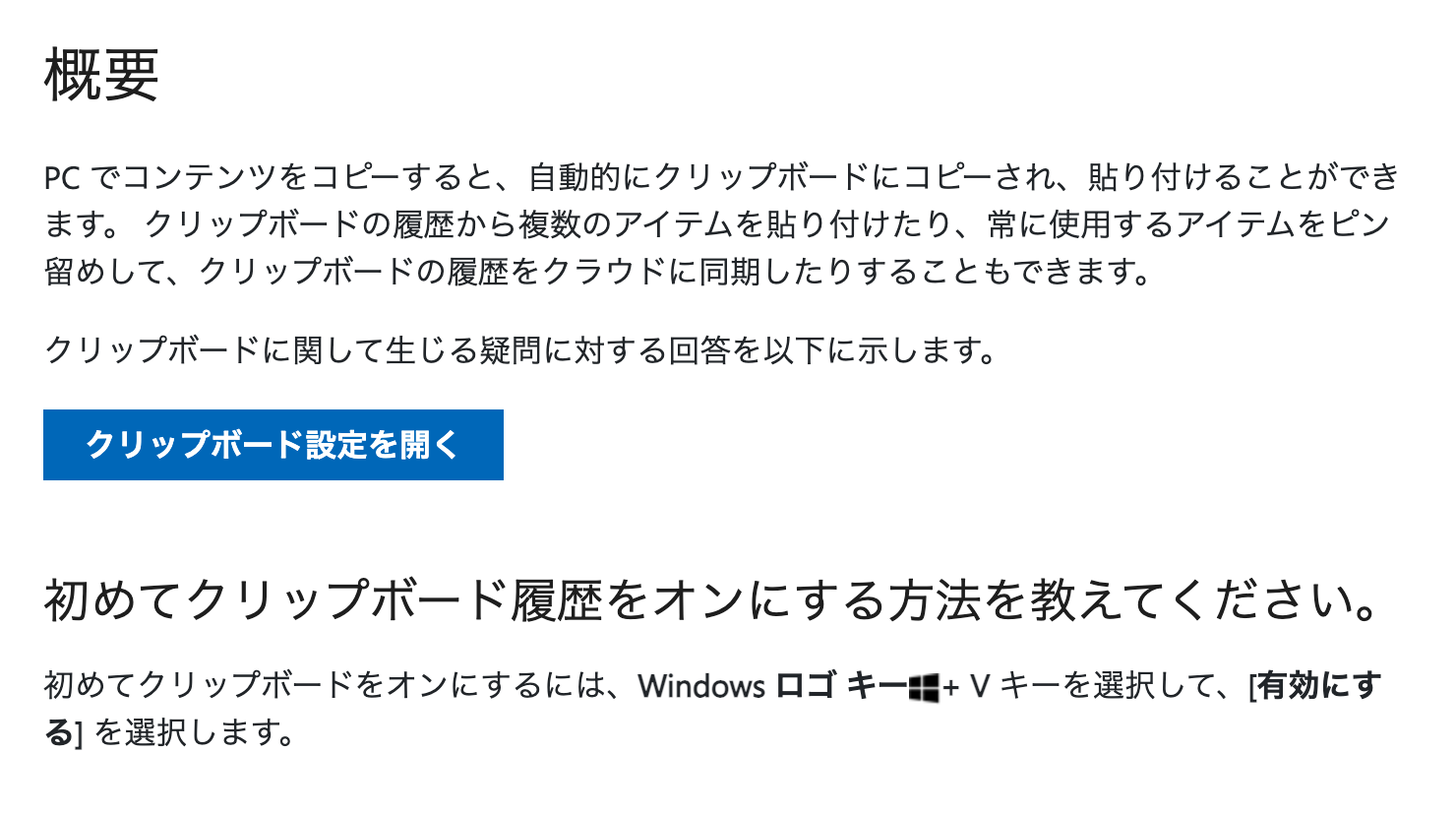
Microsoft のヘルプに書かれている主な仕様は次のとおりです。
- 履歴は、コピーした直近 25 項目まで
- 1 項目あたりのサイズ上限は 4 MB
- テキスト、HTML、ビットマップのファイル形式に対応
- PC を再起動するたびに履歴はクリアされる(ピン留めした項目を除く)
「デバイス間の同期」は Windows 同士の機能
履歴は、設定の「クリップボード」画面で「デバイス間のクリップボードの履歴」をオンにすると、他のデバイスへ同期できます。この同期は Microsoft アカウントまたは職場アカウントに関連付けられているため、すべてのデバイスで同じログイン情報を使う必要があります。
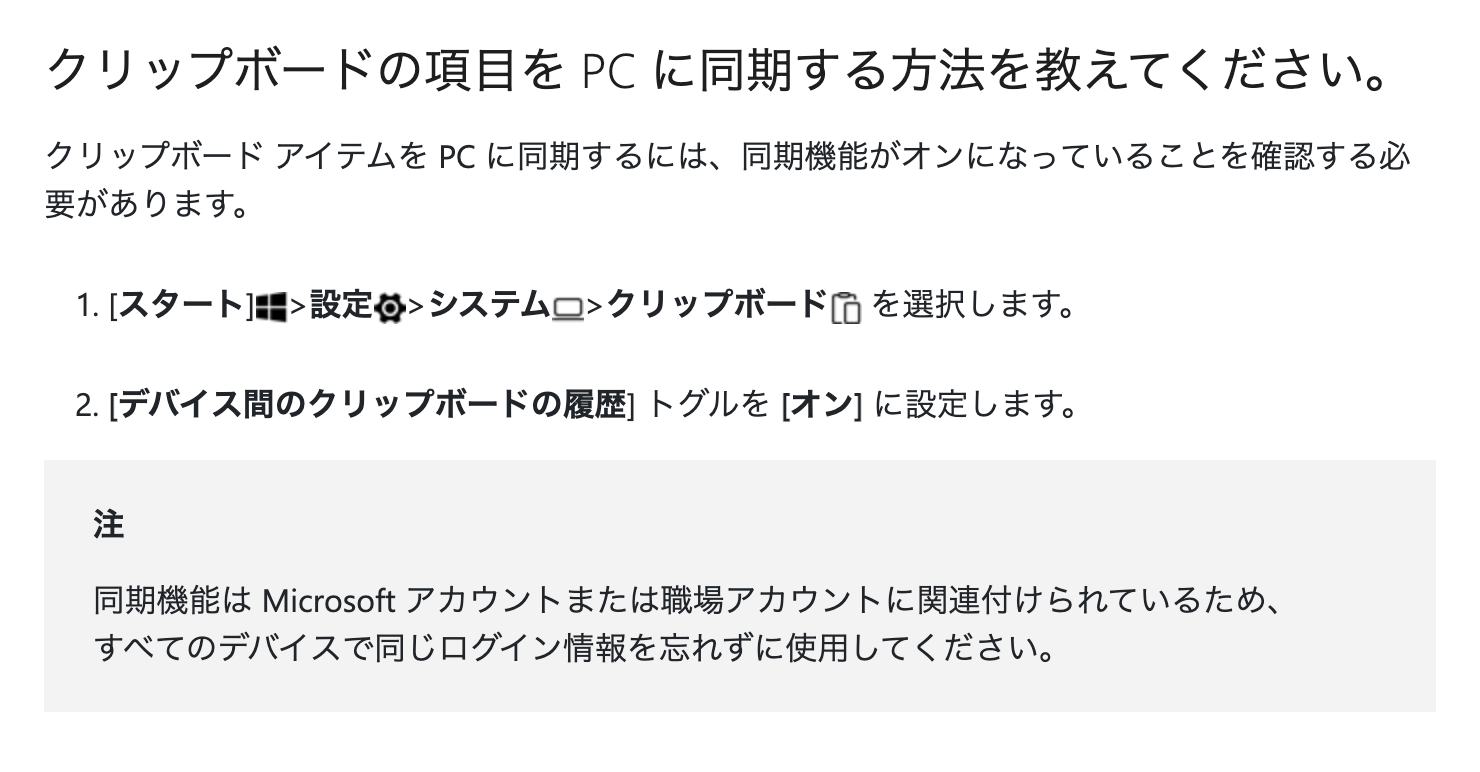
これは同じ Microsoft アカウントで使う Windows 端末間の機能で、iPhone と Windows をつなぐものではありません。iPhone 側の標準機能にも、Windows に届くクリップボード共有はありません。
Phone Link のコピペは Android 向け
Windows の「スマートフォン連携」(Phone Link)には、デバイス間のコピーと貼り付けがあります。Microsoft のヘルプでは、対象は Surface Duo と、Samsung、HONOR、OPPO、ASUS、vivo、Xiaomi などの一部の Android デバイスとされています。iPhone はこの一覧に入っていません。
- コピーできるのは、現時点ではテキストと画像のみ
- 1 MB を超える画像は、コピー時にサイズが変更される
- どちらかのデバイスでコピーすると、両方のクリップボードの内容がそのアイテムに置き換わる
つまり、iPhone を使っている人には使えず、Android でも「直前にコピーした 1 件」を受け渡す使い方になります。
標準機能だけで iPhone から Windows へ渡すなら
標準機能で直接つなぐ方法がない以上、間に別の手段をはさむことになります。たとえば次のような方法があります。
- メールやチャットアプリで、自分宛てに送る
- メモアプリなど、両方の端末で開ける場所に貼って、Windows 側で開く
たまに 1 回渡すだけなら、これで十分です。ただ、毎日のように住所や定型文を行き来させたり、少し前にコピーしたものを探したりする場合は、毎回の「送る・開く・コピーし直す」の手間が積み重なります。
自分に合う方法の選び方
- iPhone と Mac だけで使う:ユニバーサルクリップボードで足ります
- Windows 同士で履歴を使う:Win+V で足ります
- Android と Windows を使う(対応機種):Phone Link のコピーと貼り付けを試せます
- iPhone と Windows の間で、頻繁に文章を行き来させる:同期型アプリの出番です
標準機能で十分な人
- •iPhone と Mac だけで使っていて、ユニバーサルクリップボードで困っていない
- •Windows 1 台の中で Win+V が使えれば十分
- •iPhone と Windows の間で渡すのは、たまに 1 回だけ
PasteSync が向いている人
- ✓iPhone でコピーしたものを Windows に、Windows でコピーしたものを iPhone に貼ることが多い
- ✓さっきのコピーだけでなく、毎日使う文章を定型文として整理したい
- ✓画像や PDF も定型文として使い回したい
- ✓Mac や Android、Chrome も含めて、同じ履歴と定型文を使いたい
まとめ
- ユニバーサルクリップボードは Apple デバイス同士の機能で、Windows は対象外
- Win+V の履歴は 25 件まで、再起動でクリアされる。同期は同じアカウントの Windows 同士
- Phone Link のコピペは Surface Duo と一部の Android が対象で、iPhone は対象に入っていない
- たまに渡すだけなら、自分宛てにメールやチャットで送る方法で足りる
- 頻繁に行き来させるなら、同期型アプリ(PasteSync など)も選択肢になる