
Mac でコピーした文章を iPhone に貼ろうとしたのに、何も出てこない。あるいは前にコピーした別のものが貼られてしまう。そんなときは、Apple 標準の「ユニバーサルクリップボード」が動いていない可能性があります。
この機能は、条件がいくつか重なって初めて動きます。どれか1つが欠けても止まるので、原因は意外と単純なことが多いです。この記事では、確認する順番と直し方を Apple のサポート情報に沿って整理し、そのあとで標準機能の限界と、条件に縛られない選択肢にも触れます。
この記事でわかること
- ユニバーサルクリップボードの4つの条件(近くにある・同じ Apple Account・Bluetooth と Wi-Fi・Handoff)を順に確認する
- Handoff の設定と、対応機種・OS の確認先
- それでも動かないときは、アップデート → 再起動 → 設定とデバイスの距離の再確認
- 標準機能は Apple のデバイス間の受け渡しなので、Windows が混ざる場合や履歴を残したい場合は別の手段を考える
30 秒でわかる結論
| 確認すること | 見るポイント |
|---|---|
| 距離 | Mac と iPhone が近くにある |
| アカウント | 両方で同じ Apple Account にサインインしている |
| 通信 | 両方で Bluetooth と Wi-Fi がオン |
| Handoff | 両方でオン(デフォルトはオン) |
| 対応機種 | Apple の対応表で確認する |
| 直らないとき | アップデート → 再起動 → 設定と距離の再確認 |
まず確認する 4 つの条件
Apple のサポートページによると、ユニバーサルクリップボードは、一方のデバイスでコピーしたものが、近くにあるもう1台のデバイスのクリップボードに自動的に追加される仕組みです。そのために、次の条件がすべて必要とされています。
- 各デバイスが近くにある
- 各デバイスに同じ Apple Account でサインインしている
- 各デバイスで Bluetooth と Wi-Fi がオンになっている
- 各デバイスで Handoff がオンになっている(デフォルトでオン)
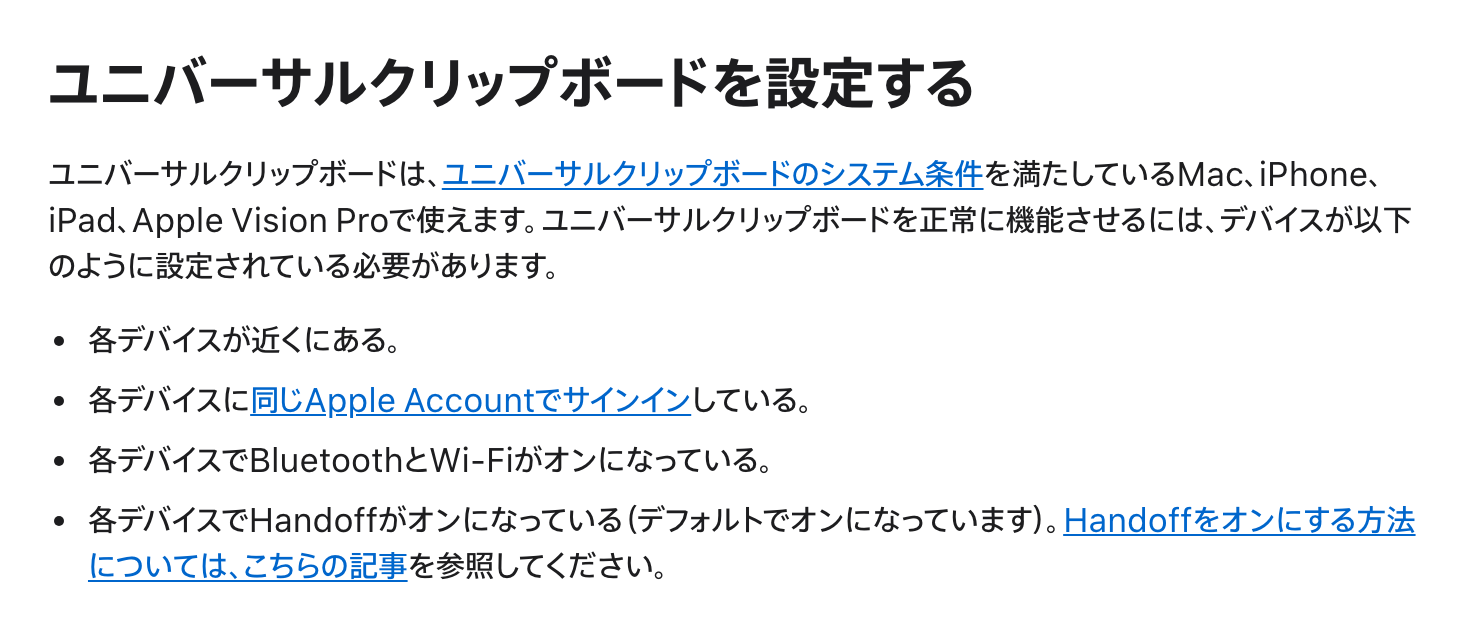
Mac と iPhone の両方で、4つを上から順に見ていくのがおすすめです。「片方だけ別の Apple Account だった」「iPhone 側の Wi-Fi をオフにしていた」といった見落としは、片方の画面だけを見ていると気づきにくいためです。
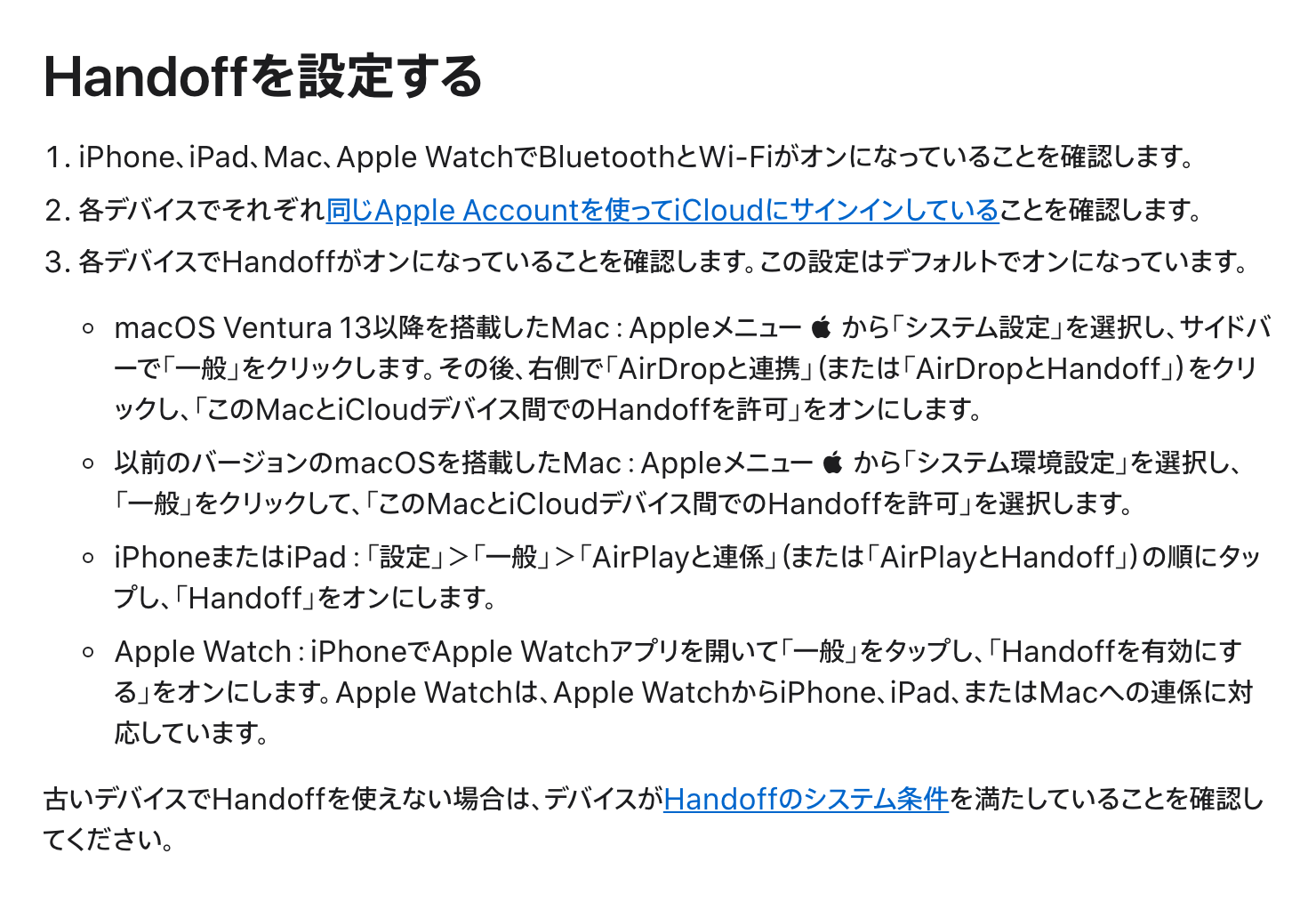
Handoff がオフになっていないか確認する
Handoff は、デフォルトではオンです。ただ、過去に設定を変えた覚えがあるなら、念のため Mac と iPhone の両方で確認しておくと安心です。
次の画像は Apple サポートの Handoff のページで、Mac、iPhone・iPad、Apple Watch それぞれでオンにする場所が載っています。お使いの機器に合わせて、このページの手順で確認してください。
機種と OS が対応しているか確認する
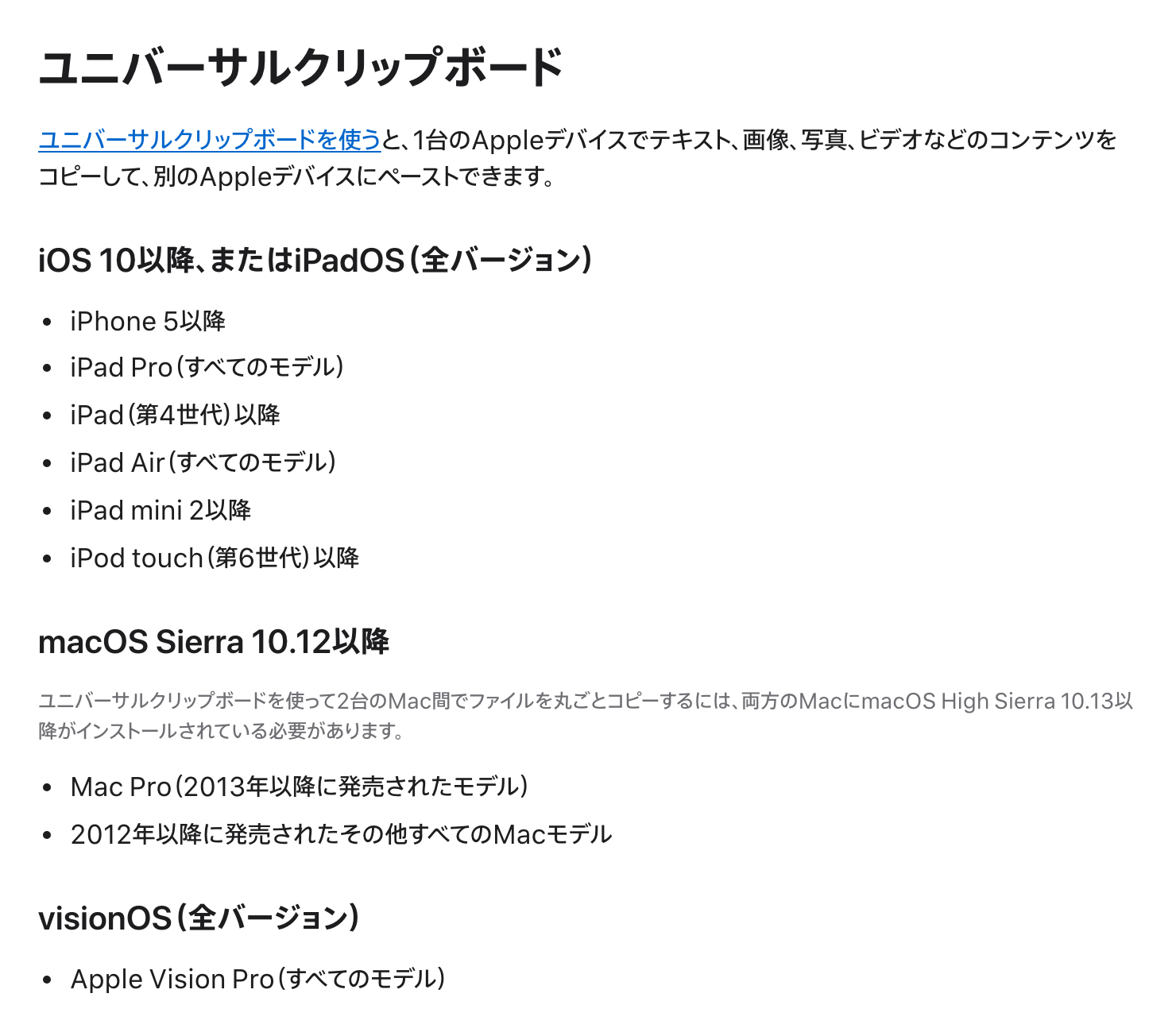
Apple のページでは、ユニバーサルクリップボードは「システム条件を満たしている」Mac、iPhone、iPad、Apple Vision Pro で使えるとされています。つまり、条件を満たす機種と OS の組み合わせであることが前提です。
次の画像は Apple サポートの対応条件のページで、対応するデバイスと OS のバージョンが書かれています。手元の Mac と iPhone の機種名と OS のバージョンを、この表と見比べてみてください。
それでも動かないときの 3 ステップ
条件を満たしているはずなのに動かないときについて、Apple は次の3つを案内しています。
- 利用可能な Apple のソフトウェアアップデートをインストールする
- デバイスを再起動する
- 各デバイスでユニバーサルクリップボードが正しく設定されていて、デバイス同士が近くにあることを確認する
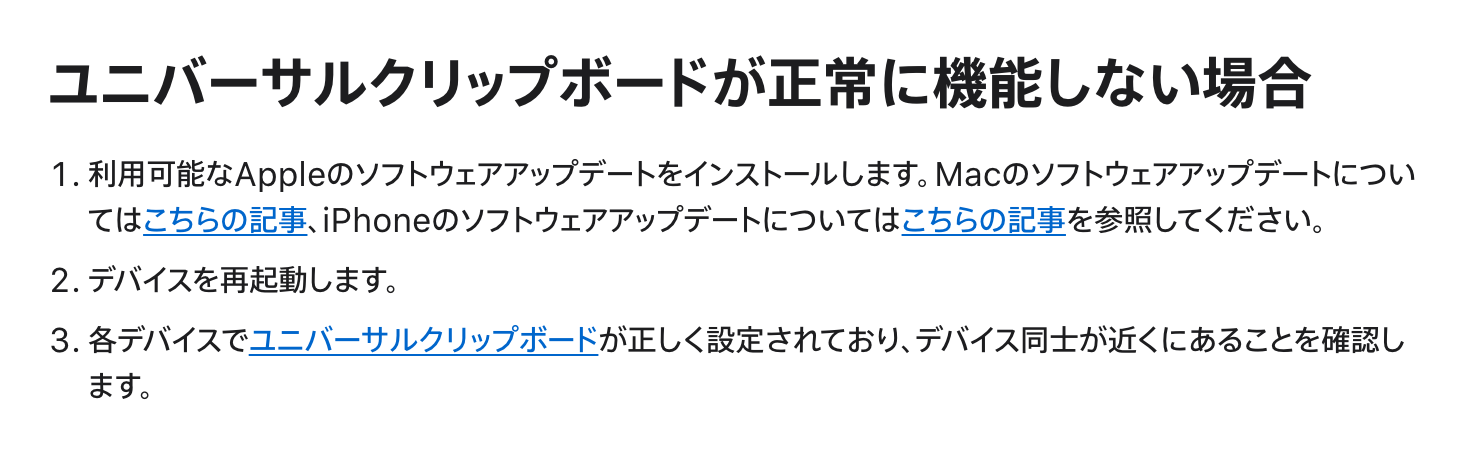
まずアップデートと再起動を済ませ、そのあとで改めて4つの条件を見直す流れがわかりやすいです。
ユニバーサルクリップボードにできないこと
条件を整えて動くようになっても、この機能には向き不向きがあります。
- Apple のデバイス間の機能です。Apple のページで対象とされているのは Mac、iPhone、iPad、Apple Vision Pro で、Windows パソコンや Android は含まれていません。
- 近くにいる必要があります。条件のひとつに「デバイスが近くにある」とあるため、離れた場所からは使えません。
- 条件が多い機能です。同じ Apple Account、Bluetooth と Wi-Fi、Handoff のどれかが欠けると動きません。
なお、Windows と Android の組み合わせには Microsoft の Phone Link があります。ただし Microsoft のページでは、デバイス間のコピーと貼り付けは One UI 2.1 以降の Android デバイスと Surface Duo が対象とされています。iPhone は対象に入っていません。
Windows が混ざる・履歴を残したいなら
仕事で Windows パソコンを使い、家では Mac と iPhone、という人は少なくありません。また、「さっきコピーしたもの」だけでなく、毎日使う文章を何度も貼りたい人もいます。そうなると、近くの Apple デバイス同士で受け渡す仕組みだけでは足りなくなります。
そうした場面の選択肢のひとつが、端末をまたいで履歴と定型文を同期するアプリです。Mac と iPhone だけで使うなら、Paste(Mac・iPhone 専用の有料クリップボードアプリ)という選択肢もあります。iCloud で同期し、UI が洗練されていて、画像内のテキストを検索する OCR 検索もあります。一方で、Windows と Android には対応しておらず、サポートは英語のみです。
標準機能の条件を整えれば足りる人には、無理に勧めるものではありません。目的に合わせて使い分けてください。
標準機能で十分な人
- •Mac と iPhone だけで使っている
- •直前にコピーした1件を渡せれば十分
- •条件を整えれば標準機能が動く
- •Mac と iPhone だけなら Paste(Mac・iPhone 専用の有料クリップボードアプリ)の使いやすさで足りる
PasteSync が向いている人
- ✓Windows や Android も同じ履歴で使いたい
- ✓Mac でコピーした履歴を iPhone のキーボードから貼りたい
- ✓毎日使う定型文を端末をまたいで使いたい
- ✓困ったときに日本語で問い合わせたい
まとめ
- 動かないときは、近くにある・同じ Apple Account・Bluetooth と Wi-Fi・Handoff の4条件を、Mac と iPhone の両方で確認する
- 次に対応機種と OS を Apple の対応表で見て、それでも直らなければアップデート、再起動、設定と距離の再確認を試す
- ユニバーサルクリップボードは Apple デバイス間の機能。Windows が混ざる場合や履歴を残したい場合は、PasteSync のような同期型アプリも選択肢になる