
「さっきコピーしたものをもう一度貼りたい」と思っても、クリップボードは基本的に最新の 1 件しか持っていません。新しくコピーすると、前の内容は置き換わります。
そこで役に立つのが、過去のコピーを一覧で呼び出せるクリップボード履歴です。この記事では、Windows と Android(Gboard)の履歴の出し方、残る件数や消える条件、端末をまたいで使いたいときの選択肢を順に整理します。
この記事でわかること
- Windows は Win+V で履歴を出せる(直近 25 項目、再起動でクリア)
- Android は Gboard のキーボード上部にあるクリップボードから呼び出せる
- 残したい項目は、Windows ではピン留め、Gboard では固定にしておく
- Apple 端末間や Windows と Android の間の受け渡しは、基本的に直前のコピーが対象
- 端末をまたいで履歴を使いたいときは、同期型のアプリという選択肢がある
まず結論
| 環境 | 履歴の出し方 | 覚えておくこと |
|---|---|---|
| Windows | Windows ロゴキー + V | 直近 25 項目。再起動でクリア(ピン留めは残る) |
| Android(Gboard) | キーボード上部のクリップボードアイコン | 固定したテキスト以外は消去される場合がある |
| Apple 端末間 | ユニバーサルクリップボード | 近くの Apple デバイスへの受け渡し。残るのはしばらくの間だけ |
| Windows と Android | Phone Link | テキストと画像のみ。コピーのたびに内容が置き換わる |
Windows でクリップボード履歴を見る
Windows ロゴキーと V キーを押し、初めて使うときは [有効にする] を選びます。これで履歴がオンになり、以降はコピーしたものが一覧に並びます。
Windows の履歴には、次のような決まりがあります。
- コピーした 25 項目までに制限される
- 項目ごとのサイズ上限は 4 MB
- 対応する形式はテキスト、HTML、ビットマップ
- PC を再起動するたびにクリアされる。ただしピン留めした項目は残る
不要な項目は、項目の横の [詳細 (...)] から [削除] で消せます。まとめて消したいときは、設定の [システム] > [クリップボード] から、ピン留め以外のデバイス上とクラウド上の内容をクリアできます。
別の Windows PC とも履歴を同期する
設定の [システム] > [クリップボード] で [デバイス間のクリップボードの履歴] をオンにすると、デバイス間で履歴を同期できます。同期機能は Microsoft アカウントまたは職場アカウントに関連付けられているため、すべてのデバイスで同じサインイン情報を使う必要があります。
なお、Windows 10 のサポートは 2025 年 10 月 14 日に終了しています。Windows 10 のデバイス間で同期するには、最新の Windows 10 更新プログラムが必要です。
Android(Gboard)でクリップボード履歴を見る
Android では、キーボードのクリップボードが入口になります。Gboard の場合の手順は次のとおりです。
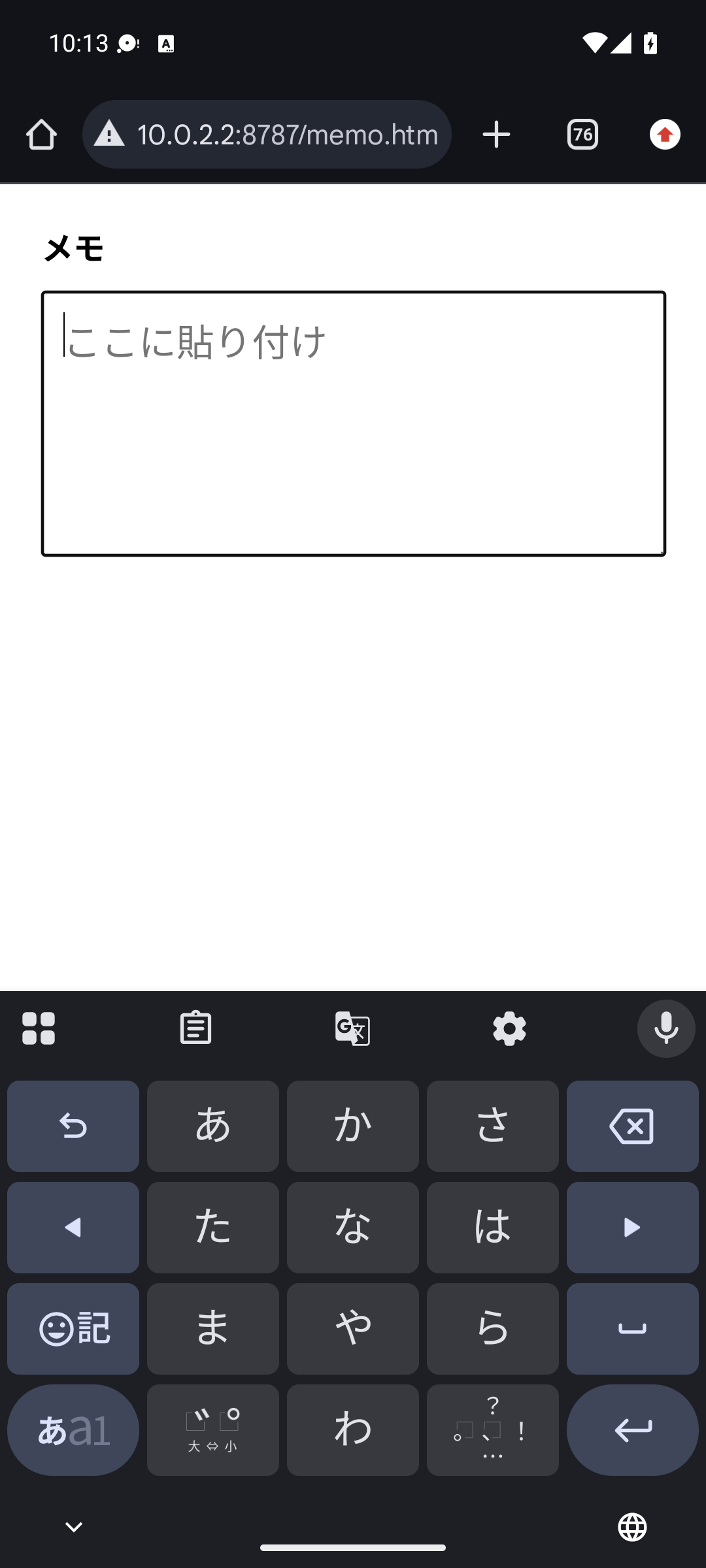
まず、メモなど文字を入力できる欄をタップしてキーボードを出します。キーボード上部のツールバーに、クリップボードのアイコンがあります。
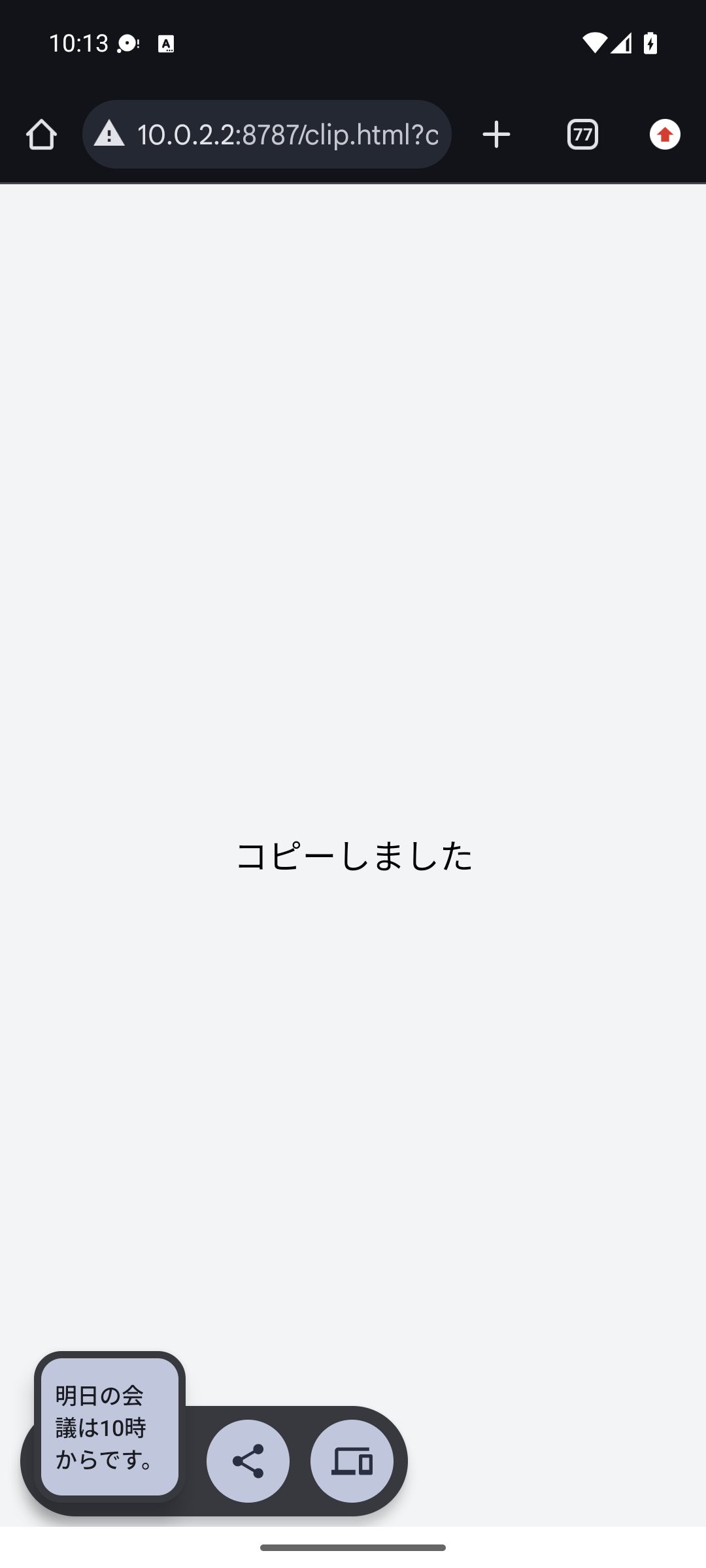
次に、履歴に入れたい文章をコピーします。コピーした内容はクリップボードに追加されます。この画面の例では、コピー直後に画面の左下へコピーの確認プレビューが表示されています。
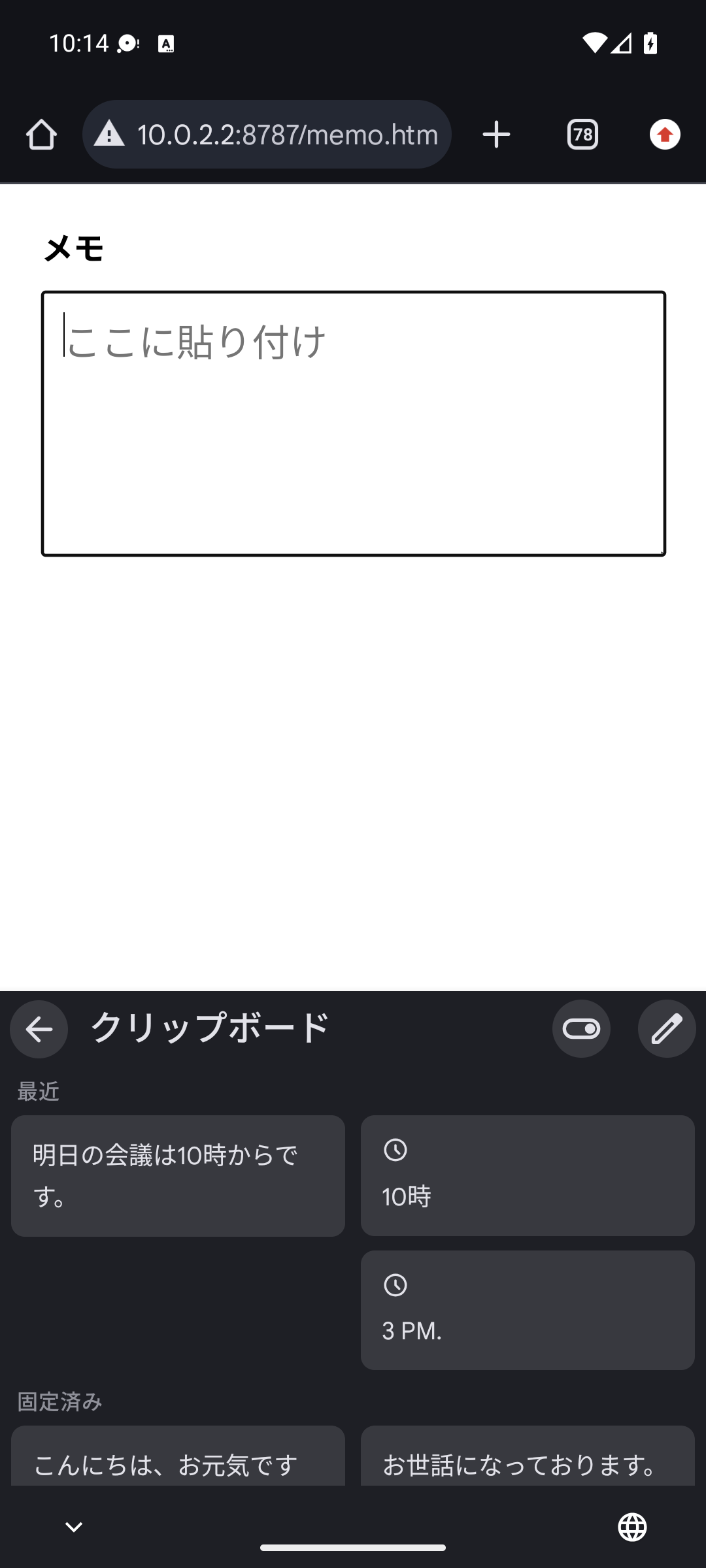
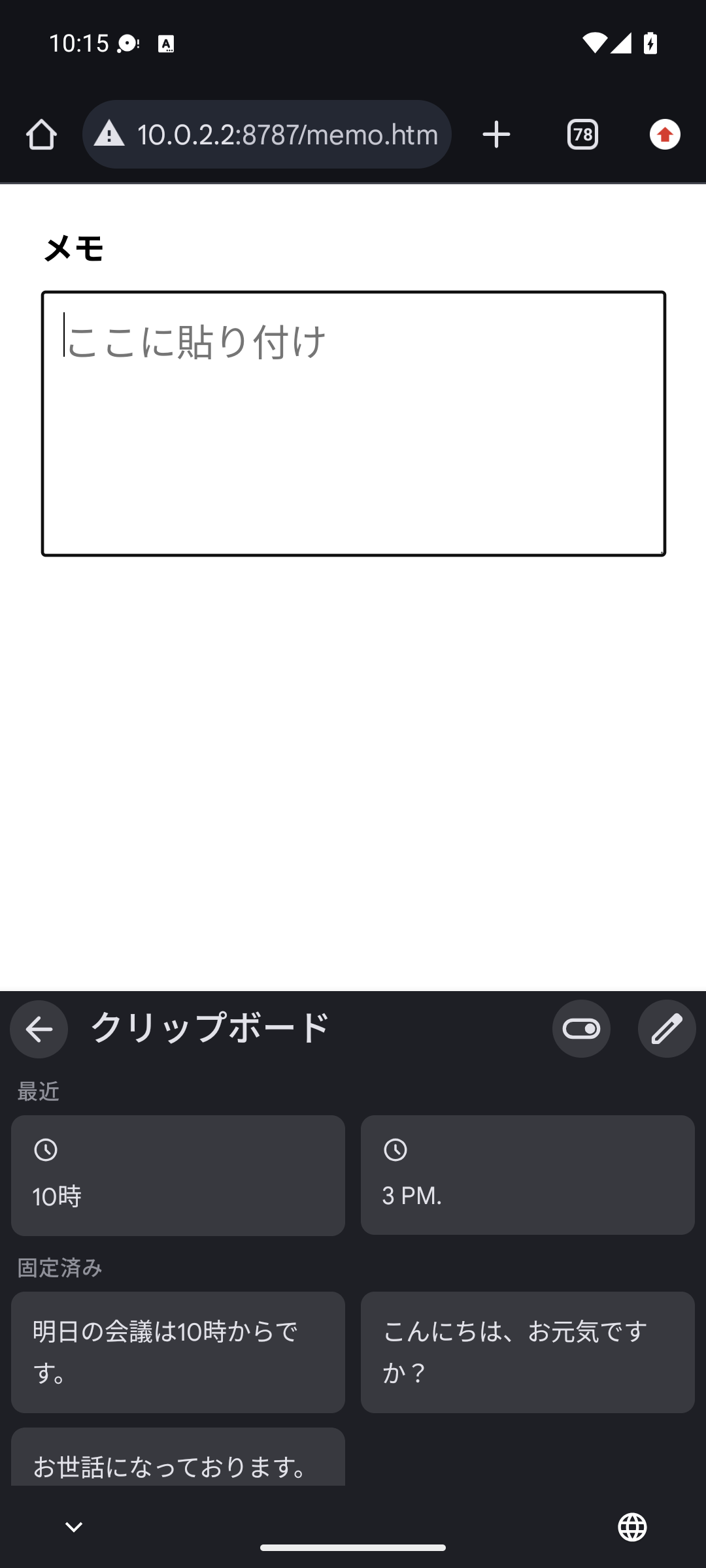
もう一度入力欄をタップしてクリップボードのアイコンを押すと、履歴が開きます。[最近] の下にコピーしたテキストが並び、前にコピーしたものも一緒に表示されます。画面右上にはオン・オフのスイッチと、編集の鉛筆アイコンがあります。何も表示されないときは、このスイッチがオフになっていないか確認するとよいでしょう。
Google のヘルプによると、固定したテキスト以外は、クリップボードの履歴から消去されます。残しておきたい項目は、固定しておくと安心です。固定するには、項目を長押しします。
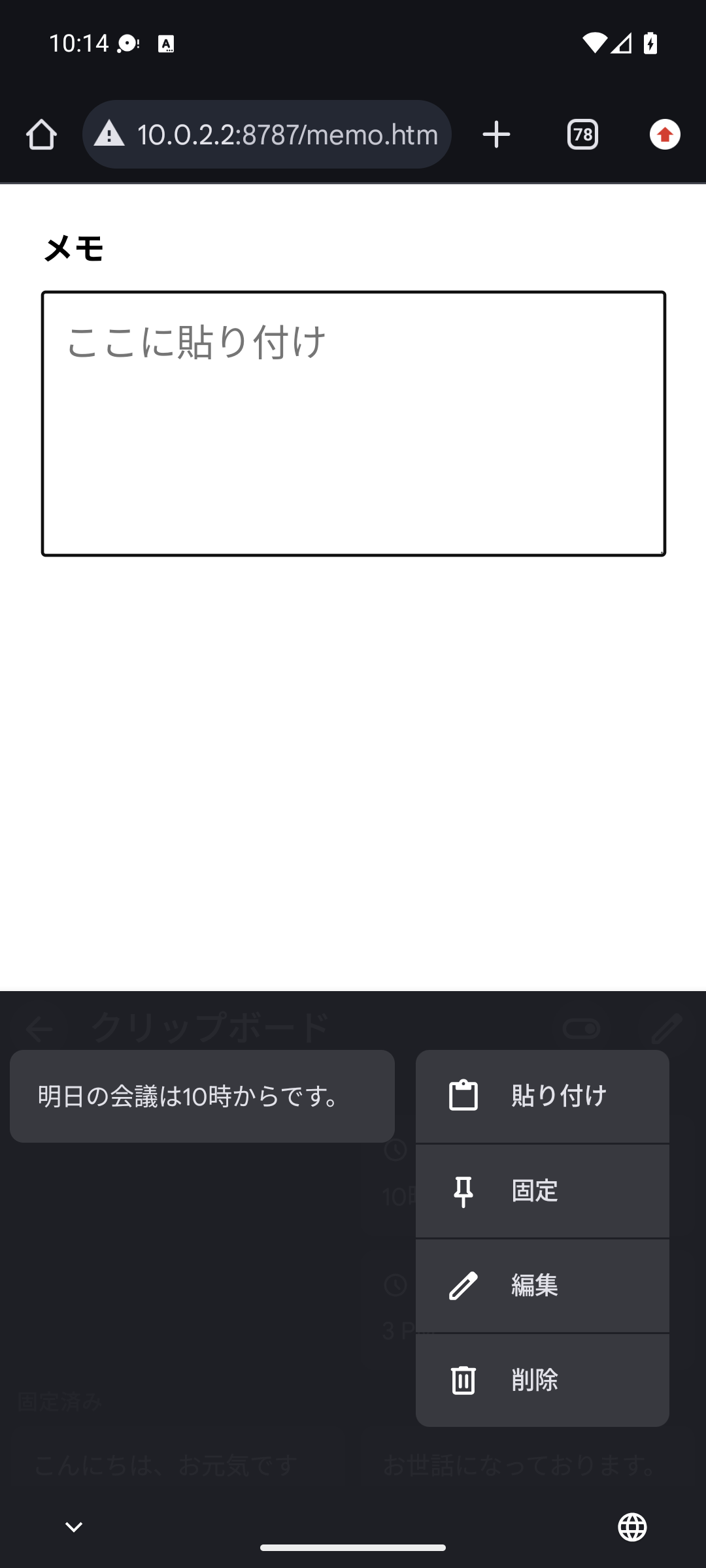
[固定] をタップすると、その項目が [最近] から [固定済み] に移ります。
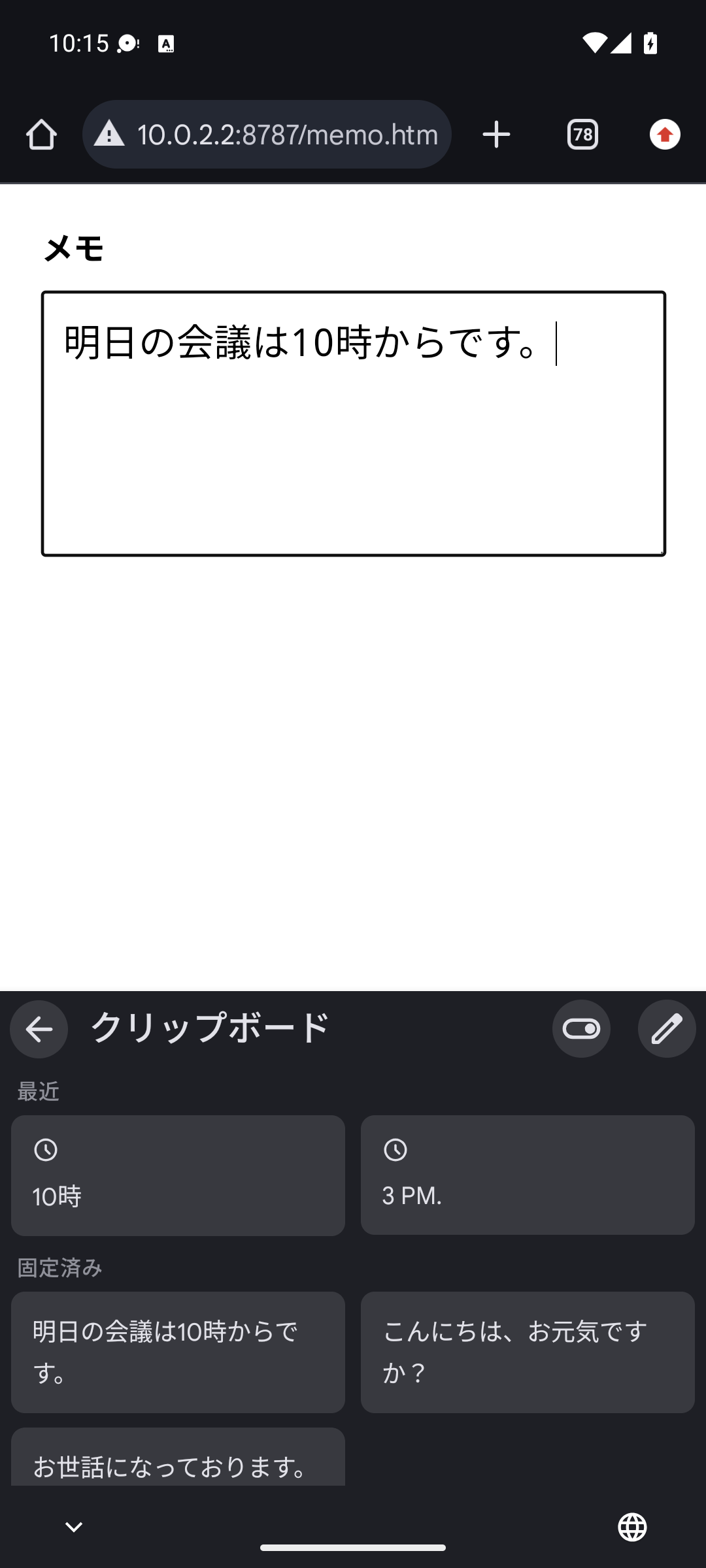
貼り付けたいときは、クリップボードの項目をタップします。
Android 10 以降のクリップボードへのアクセス制限
Android 開発者向けの公式ドキュメントによると、Android 10 以降では、デフォルトの入力方法エディタ(IME)か、現在フォーカスのあるアプリでなければ、アプリはクリップボードのデータにアクセスできません。
Apple 端末や Windows と Android の間の受け渡し
履歴ではなく「別の端末へ今コピーしたものを渡す」場面では、純正の仕組みがあります。
ユニバーサルクリップボード(Apple)
Mac、iPhone、iPad、Apple Vision Pro のうち、システム条件を満たす端末で使えます。テキスト、画像、写真、ビデオをコピーして、別の Apple デバイスにペーストできます。条件は次のとおりです。
- 各デバイスが近くにある
- 同じ Apple Account でサインインしている
- 各デバイスで Bluetooth と Wi-Fi がオンになっている
- 各デバイスで Handoff がオンになっている(デフォルトでオン)
コピーしたコンテンツは、しばらくの間だけ、またはいずれかのデバイスでほかのデータがコピーされるまで、クリップボードに残ります。うまく動かないときは、Apple のソフトウェアアップデートをインストールし、デバイスを再起動してみてください。
Phone Link(Windows と Android)
[デバイス間のコピーと貼り付け] をオンにすると、Android デバイスと PC の間でコンテンツをコピーして貼り付けられます。ただし、次の点に注意が必要です。
- コピーできるのはテキストと画像のみ
- 1MB を超える画像はサイズ変更される
- どちらかのデバイスで何かをコピーするたびに、両方のクリップボードの内容がそのアイテムに置き換わる
- One UI バージョン 2.1 以降を実行している Surface Duo と Android デバイスでサポートされている
置き換わる仕組みなので、過去のコピーを一覧から選び直す使い方には向きません。
純正機能の限界と、同期型アプリという選択肢
ここまでの内容をまとめると、純正機能は次のように使い分けられます。
- 同じ PC の中で最近のコピーを戻す → Windows の Win+V
- 同じ Android の中で戻す → Gboard のクリップボード
- 直前のコピーを近くの端末に渡す → ユニバーサルクリップボードや Phone Link
一方で、「Mac でコピーしたものを Windows で使いたい」「PC の履歴を Android のキーボードから貼りたい」「毎日使う文章を履歴とは別に整理して残したい」となると、これらの機能だけでは届きにくくなります。
標準機能で十分な人
- •同じ PC、同じスマホの中だけで履歴を使う
- •直近 25 項目(Windows)や固定した項目で足りる
- •Apple 端末同士でその場の受け渡しができれば十分
PasteSync が向いている人
- ✓Mac・Windows・iPhone・Android をまたいで同じ履歴を使いたい
- ✓履歴とは別に、毎日使う文章を整理して残したい
- ✓画像や PDF も定型文として貼りたい
- ✓スマホのキーボードから PC で保存した文章を呼び出したい
まとめ
- Windows は Win+V で履歴を有効にする。直近 25 項目で、再起動するとピン留め以外はクリアされる
- Android は Gboard のクリップボードアイコンから開く。残したいテキストは長押しして固定する
- ユニバーサルクリップボードや Phone Link は端末間の受け渡しの機能で、条件や対象形式がある
- 端末をまたいで履歴や定型文を使いたいときは、PasteSync のような同期型アプリも選択肢になる。純正機能で足りる場合は、無理に入れなくて構いません