
Hai copiato un indirizzo, poi un codice, poi un link, e adesso ti serve il primo. Se hai solo il normale copia e incolla, è già sparito: gli appunti tengono di solito soltanto l'ultimo elemento. La cronologia degli appunti serve proprio a recuperare le copie precedenti.
In questa guida vediamo come vedere la cronologia degli appunti su Windows e su Android con Gboard, quanto durano le copie e come fissarle. Poi guardiamo cosa succede quando lavori con più dispositivi e dove le funzioni integrate si fermano.
Cosa imparerai
- Su Windows la cronologia si apre con WINDOWS + V; la prima volta va attivata con Attiva
- La cronologia di Windows è limitata a 25 voci e si cancella a ogni riavvio, tranne gli elementi fissati
- Con Gboard apri gli appunti toccando Appunti sulla tastiera; la cronologia si cancella poco dopo l'ultimo utilizzo e i testi bloccati restano in Fissati
- Tra dispositivi diversi le funzioni integrate passano in genere solo l'ultima copia e solo tra combinazioni specifiche
In breve
Per recuperare le ultime copie sullo stesso dispositivo bastano gli strumenti già presenti. Per conservarle più a lungo o averle su più dispositivi serve altro.
| Cosa ti serve | Soluzione integrata |
|---|---|
| Rivedere più copie su Windows | Sì, con WINDOWS + V (25 voci, cancellate al riavvio, tranne i fissati) |
| Rivedere più copie su Android | Sì, con Gboard, ma si cancellano poco dopo l'ultimo utilizzo |
| Tenere un testo sempre a portata di mano | Sì, fissandolo (Fissati in Gboard; elementi fissati su Windows) |
| Passare l'ultima copia tra dispositivi Apple | Sì, con gli appunti condivisi, a certe condizioni |
| Avere la stessa cronologia su Windows, Mac, iPhone e Android | Serve un'app multipiattaforma |
Che cos'è la cronologia degli appunti
Gli appunti (la clipboard) sono la memoria temporanea del copia e incolla. La cronologia degli appunti è un elenco delle ultime cose copiate, in modo che tu possa scegliere quella da incollare invece di dover ricopiare. Non è un archivio: ogni sistema la limita per numero di voci o per tempo, come vedremo.
Cronologia degli appunti su Windows
Secondo la guida di Microsoft, la funzione vale per Windows 11 e Windows 10. Ecco come si usa:
- Premi il tasto WINDOWS + V.
- La prima volta seleziona Attiva per abilitare la cronologia.
- Scegli dall'elenco l'elemento da incollare.
I limiti indicati da Microsoft sono questi:
- la cronologia è limitata a 25 voci copiate e gli elementi più vecchi non fissati vengono rimossi automaticamente;
- ogni elemento può pesare al massimo 4 MB;
- sono supportati testo, HTML e file Bitmap;
- la cronologia viene cancellata a ogni riavvio del PC, tranne gli elementi che hai fissato.
Per fare pulizia puoi premere WINDOWS + V e scegliere Cancella tutto, oppure selezionare i tre puntini accanto a un elemento e poi Elimina. Dalle Impostazioni, nella sezione Sistema e poi Appunti, puoi cancellare i dati sul dispositivo e nel cloud, esclusi gli elementi fissati.
È possibile anche sincronizzare automaticamente gli elementi copiati con gli altri dispositivi. La sincronizzazione è legata all'account Microsoft o all'account aziendale, quindi conviene usare lo stesso accesso su tutti i dispositivi. Su Windows 10 serve l'aggiornamento più recente.
Cronologia degli appunti su Android con Gboard
Android non ha un unico pannello degli appunti uguale per tutti: dipende dalla tastiera. Qui descriviamo Gboard, la tastiera di Google, secondo la sua guida ufficiale. Con un'altra tastiera le voci e i comportamenti possono essere diversi.
Su telefono o tablet apri un campo di testo, così compare la tastiera, e tocca Appunti nella parte superiore.
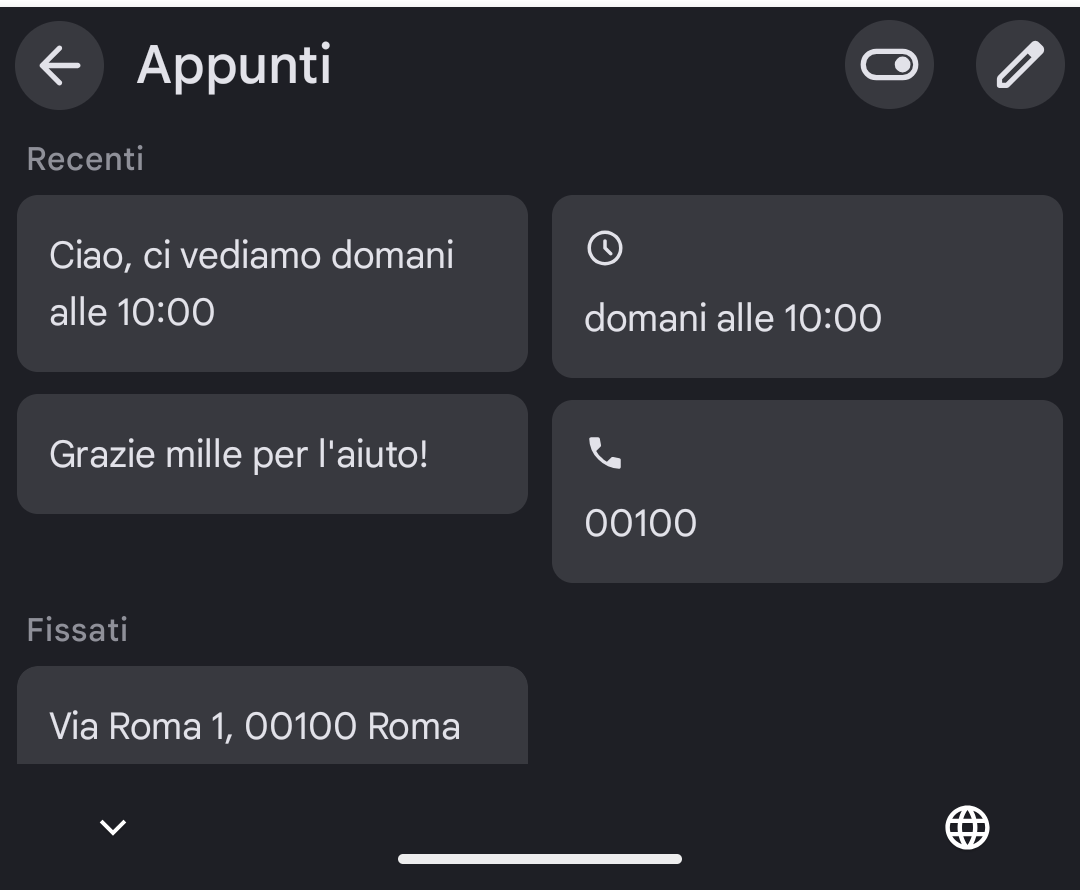
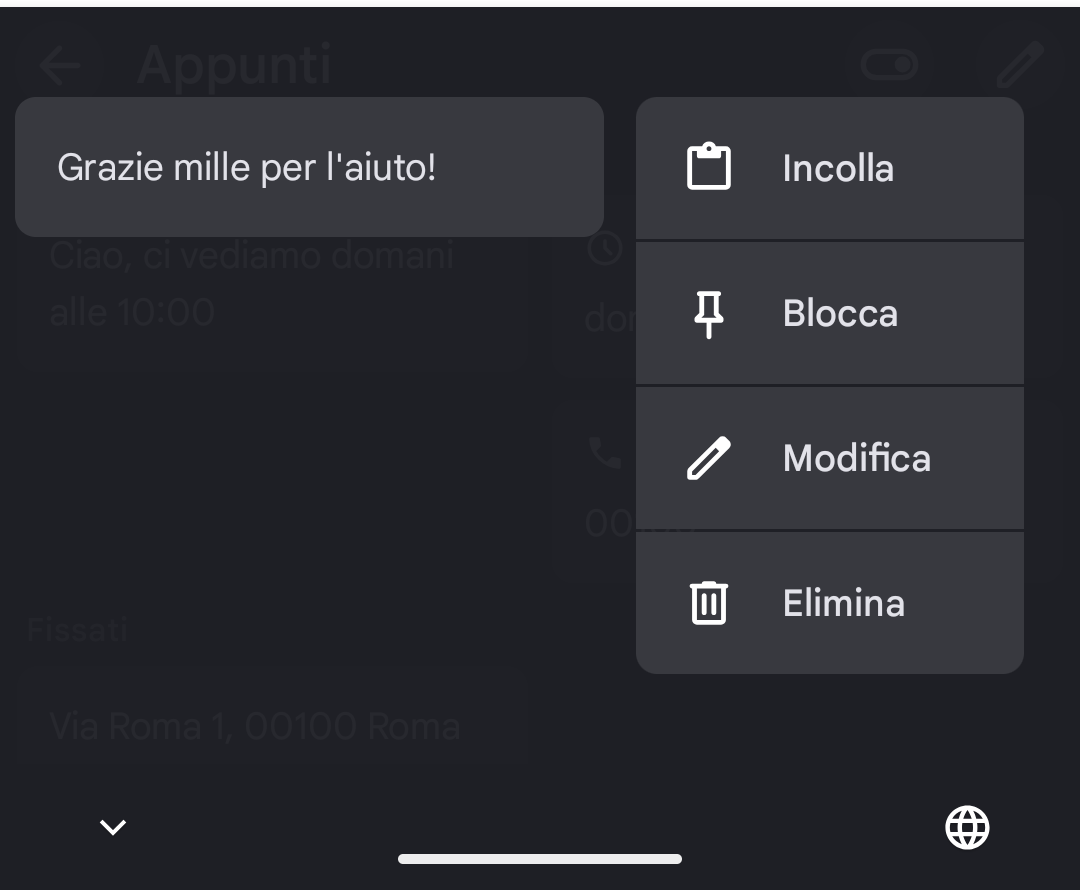
Per fissare un testo, tocca e tieni premuto l'elemento e poi tocca Blocca. Dallo stesso menu puoi anche scegliere Elimina.
L'elemento bloccato passa dalla sezione Recenti alla sezione Fissati.
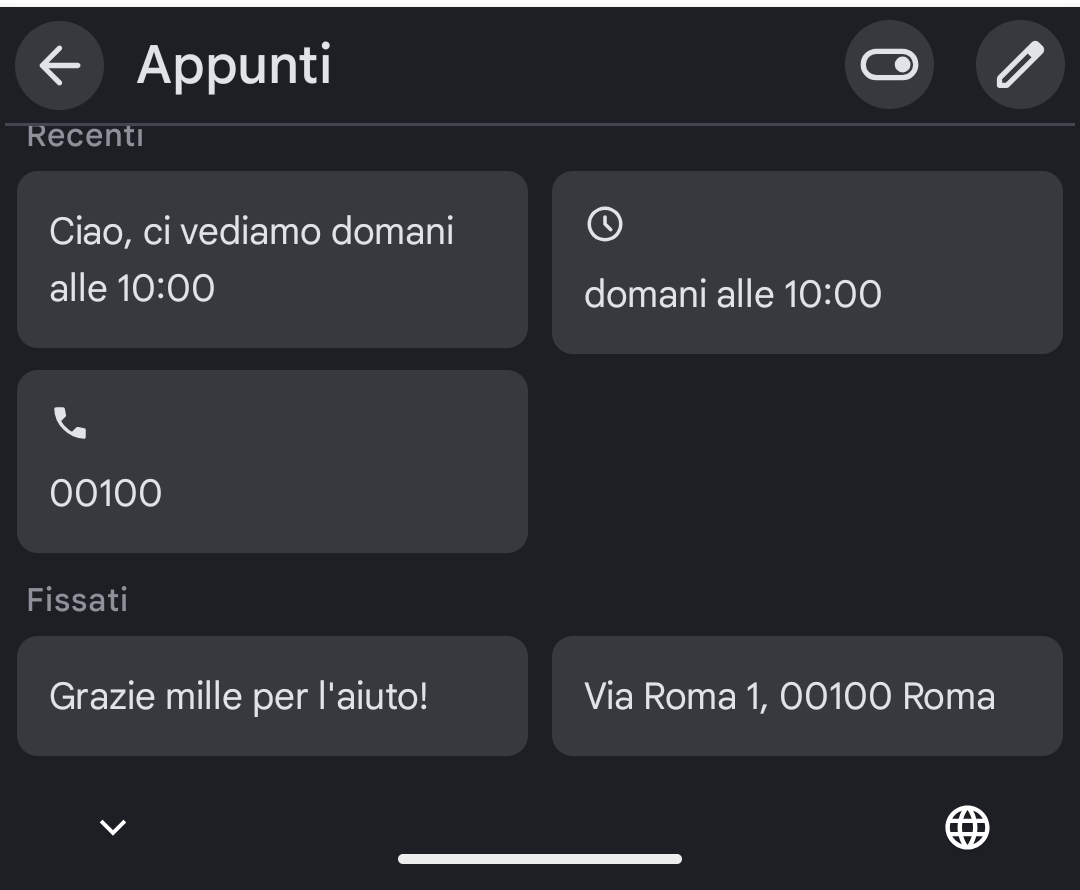
La guida di Google precisa che la cronologia degli appunti si cancella poco dopo l'ultimo utilizzo, e che questa impostazione non si applica al testo bloccato. Quindi non è un posto dove conservare testi per giorni: ti consigliamo di fissare solo ciò che ti serve davvero e di non lasciare password o dati sensibili tra gli appunti.
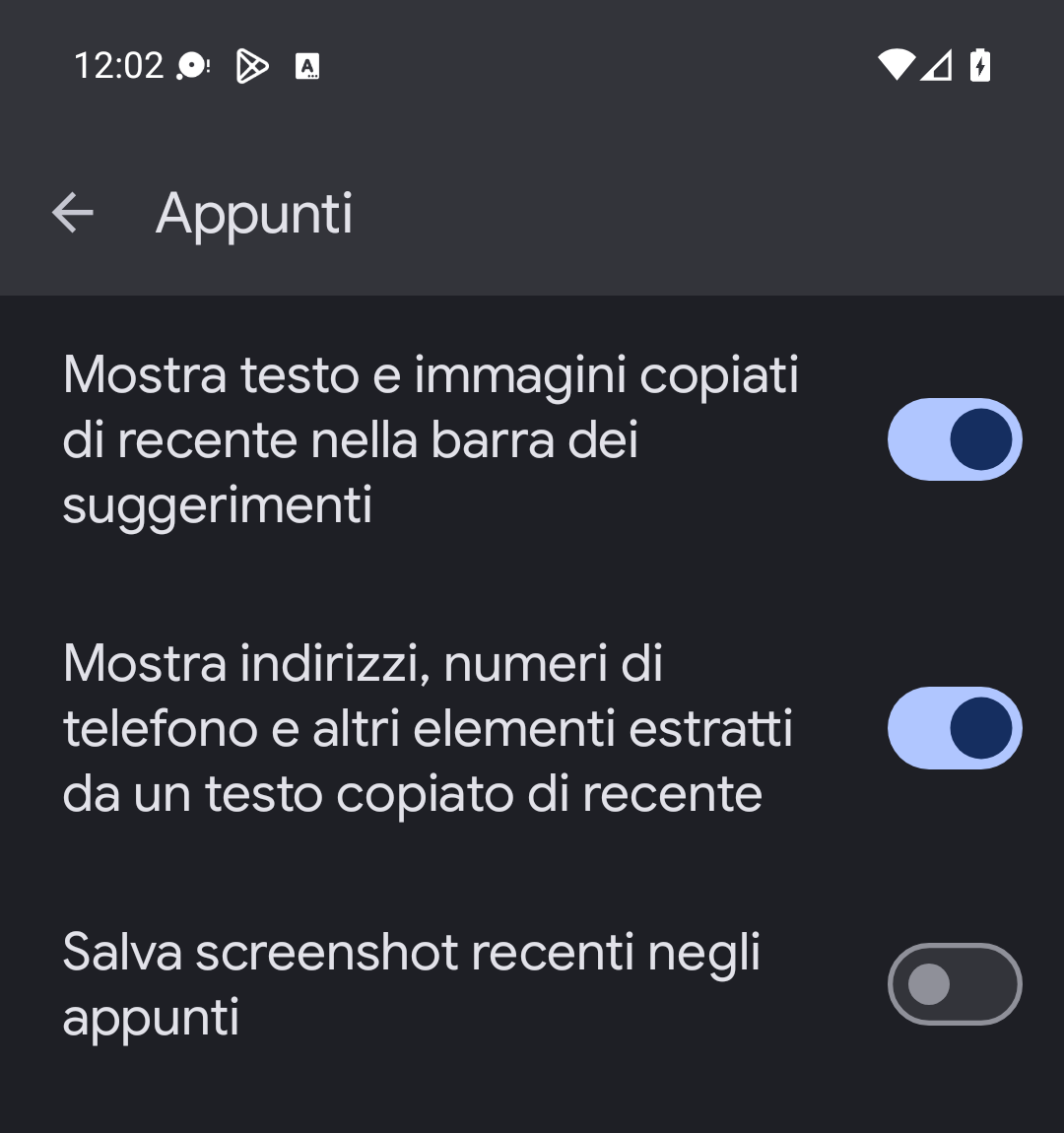
Le opzioni si regolano dalle impostazioni di Gboard, nella pagina Appunti, dove trovi interruttori come «Mostra testo e immagini copiati di recente nella barra dei suggerimenti».
Gboard, oltre al testo copiato, può incollare anche indirizzi, date e orari, ma solo in alcuni paesi, aree geografiche e lingue. Le date si incollano soltanto se sono scritte in formato numerico, per esempio 12/03/2021.
C'è anche una regola di sistema da conoscere: la documentazione per sviluppatori Android spiega che da Android 10 un'app non può accedere ai dati degli appunti, a meno che non sia l'editor del metodo di input (la tastiera) predefinito o l'app che ha il focus in quel momento.
Tra più dispositivi: appunti condivisi Apple e Collegamento al telefono
Se lavori su più dispositivi, le soluzioni integrate trasferiscono contenuti, ma non offrono una cronologia condivisa.
Appunti condivisi di Apple. Permettono di copiare testo, immagini, foto o video da un dispositivo Apple e incollarli su un altro. Secondo la guida di Apple servono questi requisiti:
- i dispositivi sono vicini l'uno all'altro;
- tutti hanno effettuato l'accesso con lo stesso Apple Account;
- su ogni dispositivo sono attivi Bluetooth e Wi-Fi;
- Handoff è attivato su ogni dispositivo (lo è di default).
Il contenuto copiato viene aggiunto agli appunti dell'altro dispositivo e resta lì per breve tempo o finché non copi qualcos'altro. Funziona tra Mac, iPhone, iPad e Apple Vision Pro che soddisfano i requisiti di sistema, quindi non include PC Windows o telefoni Android.
Collegamento al telefono di Microsoft. Permette di copiare e incollare tra PC e Android, ma secondo la guida è previsto per Surface Duo e per alcuni dispositivi Samsung, HONOR, OPPO, ASUS, vivo e Xiaomi. Prima del primo utilizzo la funzione va attivata nelle impostazioni, al momento si copiano solo testo e immagini e le immagini oltre 1 MB vengono ridimensionate. Ogni volta che copi qualcosa su uno dei due dispositivi, il contenuto sostituisce quello degli appunti su entrambi.
In entrambi i casi hai un passaggio dell'ultima copia, non un elenco di copie recenti che ritrovi ovunque.
Gli strumenti integrati bastano se
- •Usi un solo PC Windows e ti bastano le ultime 25 copie fino al riavvio
- •Usi Gboard sul telefono e ti basta fissare qualche testo in Fissati
- •Passi solo l'ultima copia tra dispositivi Apple vicini o tra un Android compatibile e il PC
PasteSync fa per te se
- ✓Vuoi ritrovare le stesse copie su Windows, Mac, iPhone e Android
- ✓Vuoi che la cronologia sopravviva a un riavvio e duri oltre pochi minuti, entro i limiti del tuo piano
- ✓Usi ogni giorno gli stessi testi (risposte ai clienti, prompt per l'IA) e li vuoi insieme alla cronologia
- ✓Ti servono anche immagini e PDF come modelli, non solo testo
Riepilogo
- Su Windows la cronologia si apre con WINDOWS + V, va attivata la prima volta ed è limitata a 25 voci, cancellate al riavvio tranne i fissati.
- Su Android, con Gboard, apri Appunti dalla tastiera; la cronologia si cancella poco dopo l'ultimo utilizzo e Blocca sposta un testo in Fissati.
- Gli appunti condivisi Apple e Collegamento al telefono passano l'ultima copia solo tra certe combinazioni di dispositivi.
- Per una cronologia unica su più sistemi serve un'app multipiattaforma come PasteSync, con i limiti del piano Free (10 elementi, 30 giorni).