
Cerchi un'app per gli appunti su Android perché copi spesso più cose di fila e sul telefono ti resta solo l'ultima. Con «appunti» intendiamo qui la clipboard, cioè la memoria temporanea del copia e incolla, non le app per le note.
Prima di installare qualcosa conviene vedere cosa fa già la tastiera Gboard, quanto durano le copie e come fissarle. Poi vediamo dove questo non basta, in particolare quando i testi devono arrivare anche sul PC.
Cosa imparerai
- Con Gboard gli appunti sono già inclusi: li apri toccando Appunti nella parte superiore della tastiera
- La cronologia di Gboard si cancella poco dopo l'ultimo utilizzo; i testi bloccati restano nella sezione Fissati
- Dall'Android 10 un'app non può leggere gli appunti, a meno che non sia la tastiera predefinita o l'app in primo piano
- Collegamento al telefono di Microsoft copia testo e immagini solo su alcuni modelli
In breve
Per incollare al volo sul telefono di solito basta la tastiera. Un'app dedicata ha senso quando vuoi tenere i testi più a lungo o averli su più dispositivi.
| Cosa ti serve | Soluzione integrata |
|---|---|
| Incollare l'ultima copia | Sì, con il normale copia e incolla |
| Ritrovare più copie recenti | Sì, con Appunti in Gboard, ma si cancellano poco dopo l'ultimo utilizzo |
| Tenere un testo fisso | Sì, con Blocca (sezione Fissati) |
| Passare l'ultima copia al PC Windows | Solo con Collegamento al telefono su alcuni modelli |
| Stessa cronologia su telefono, PC e Mac | Serve un'app multipiattaforma |
Gboard: gli appunti sono già nella tastiera
Se sul telefono usi Gboard, la tastiera di Google, non hai bisogno di installare nulla per recuperare i testi copiati. Quando copi un testo, in alto sopra la tastiera compare un suggerimento per incollarlo con un tocco.
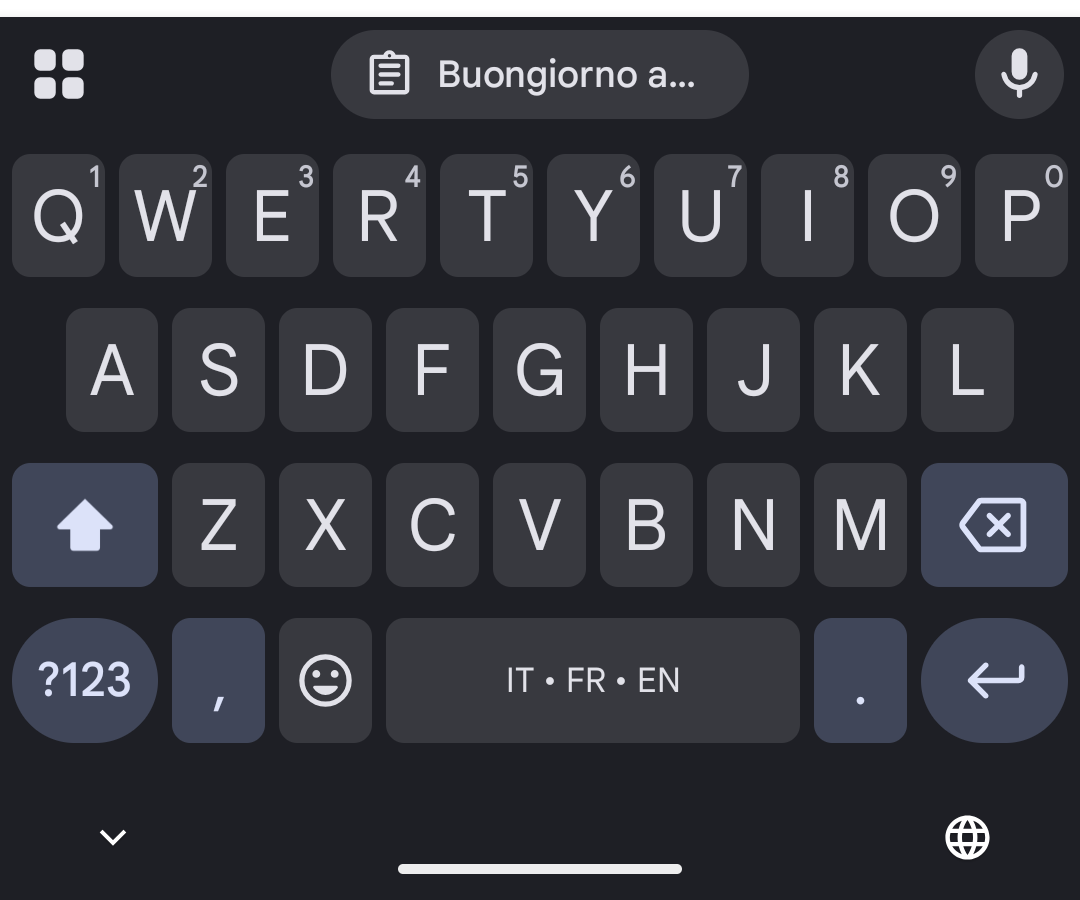
Per vedere anche le copie precedenti, secondo la guida di Google basta aprire un campo di testo, toccare Appunti nella parte superiore della tastiera e toccare l'elemento da incollare.
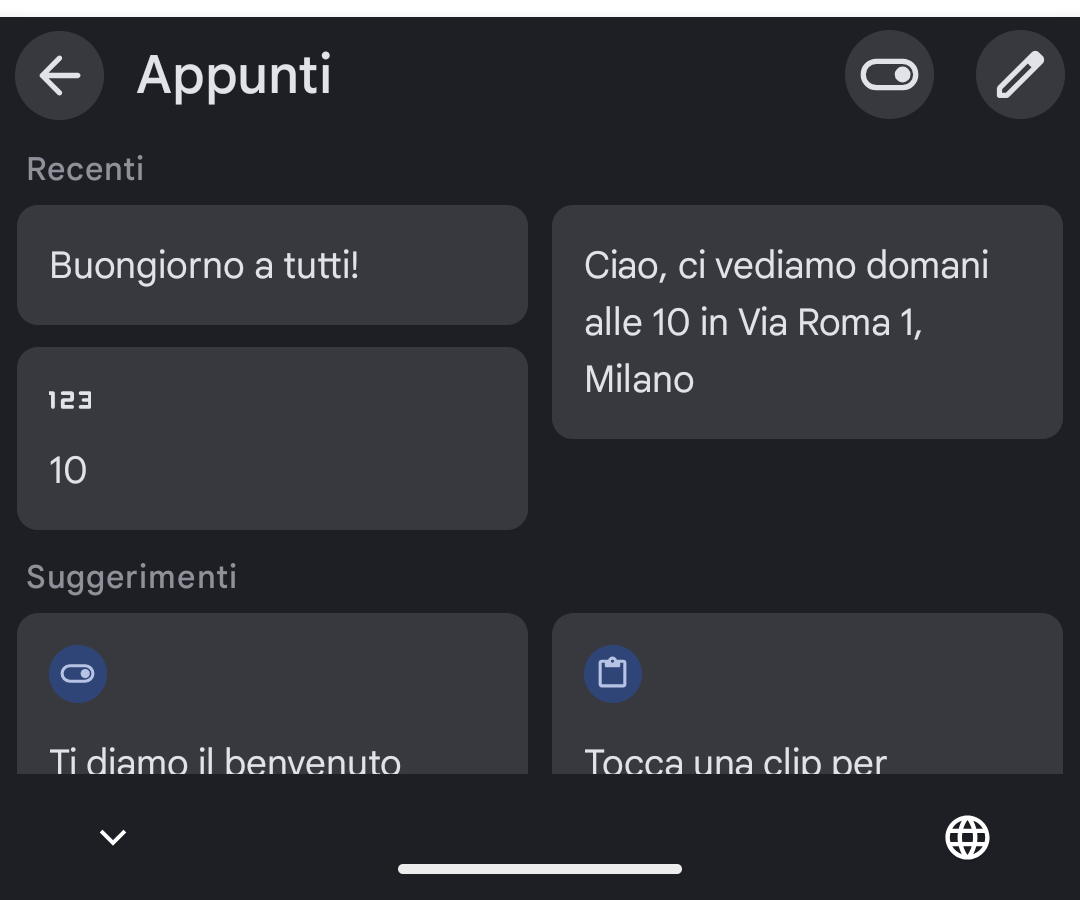
Nel pannello, in alto a destra, c'è un interruttore per attivare o disattivare la cronologia, e un'icona a forma di matita per modificare gli elementi. Nell'esempio compare anche un elemento separato, preso da un testo più lungo: Gboard permette infatti di incollare solo una parte del testo copiato, come un indirizzo email, un numero di telefono o un URL.
Ci sono dei limiti: le date si incollano soltanto se sono scritte in formato numerico, e indirizzi, date e orari sono disponibili soltanto in alcuni paesi, aree geografiche e lingue. Qui parliamo solo di Gboard: se usi un'altra tastiera, le voci e i comportamenti possono essere diversi.
Quanto durano le copie e come fissarle
La guida di Google dice che, su telefono o tablet, la cronologia degli appunti si cancella poco dopo l'ultimo utilizzo. Non è quindi un archivio per conservare testi per giorni o mesi.
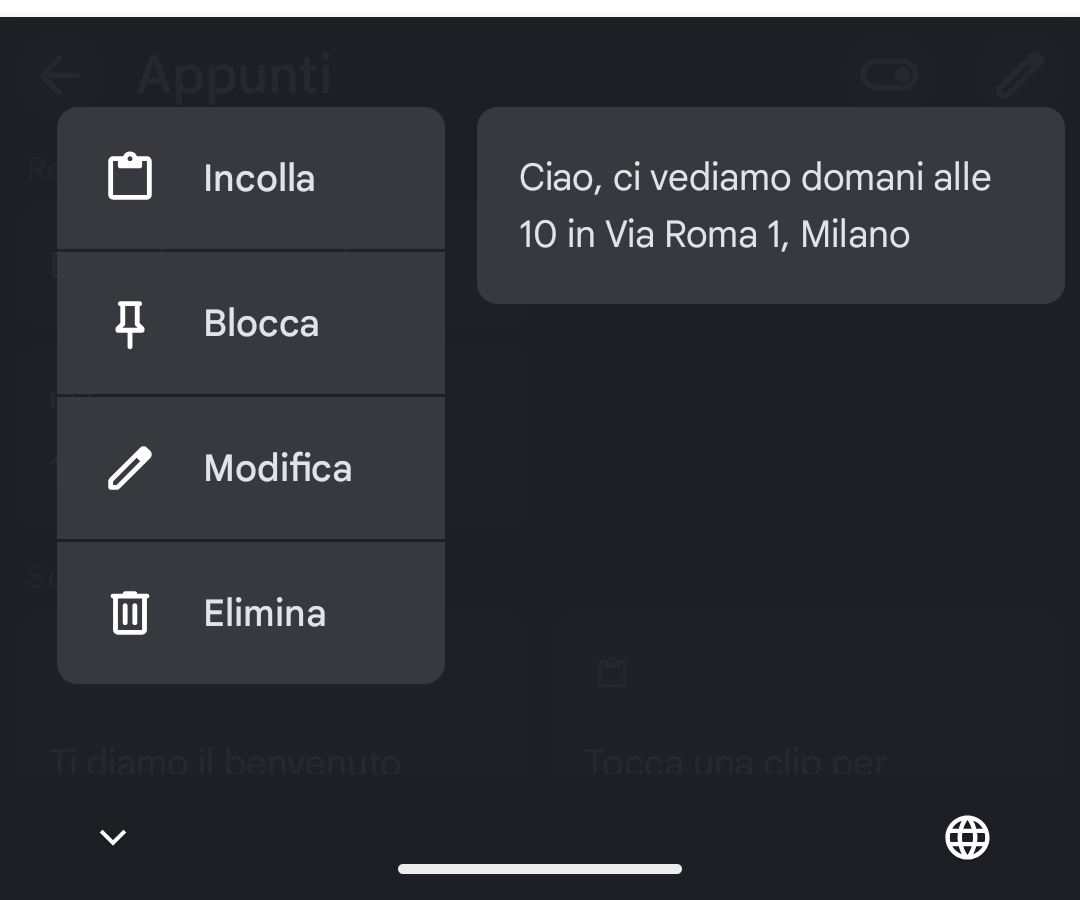
Per tenere un testo a portata di mano si usa Blocca: tocca e tieni premuto l'elemento che vuoi salvare, poi tocca Blocca.
Il testo bloccato passa nella sezione Fissati, sotto Recenti. L'impostazione che cancella la cronologia non si applica al testo bloccato.
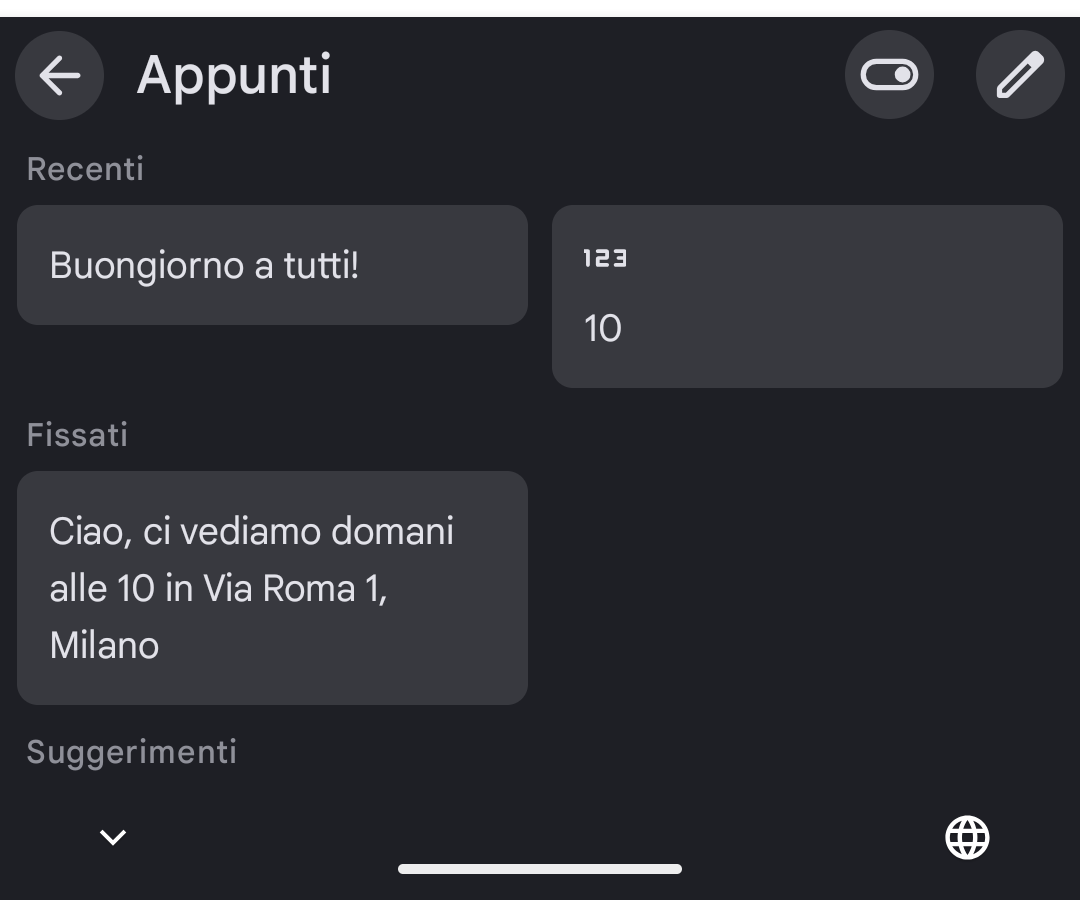
Per riutilizzarlo, ti basta toccarlo: viene incollato nel campo di testo.
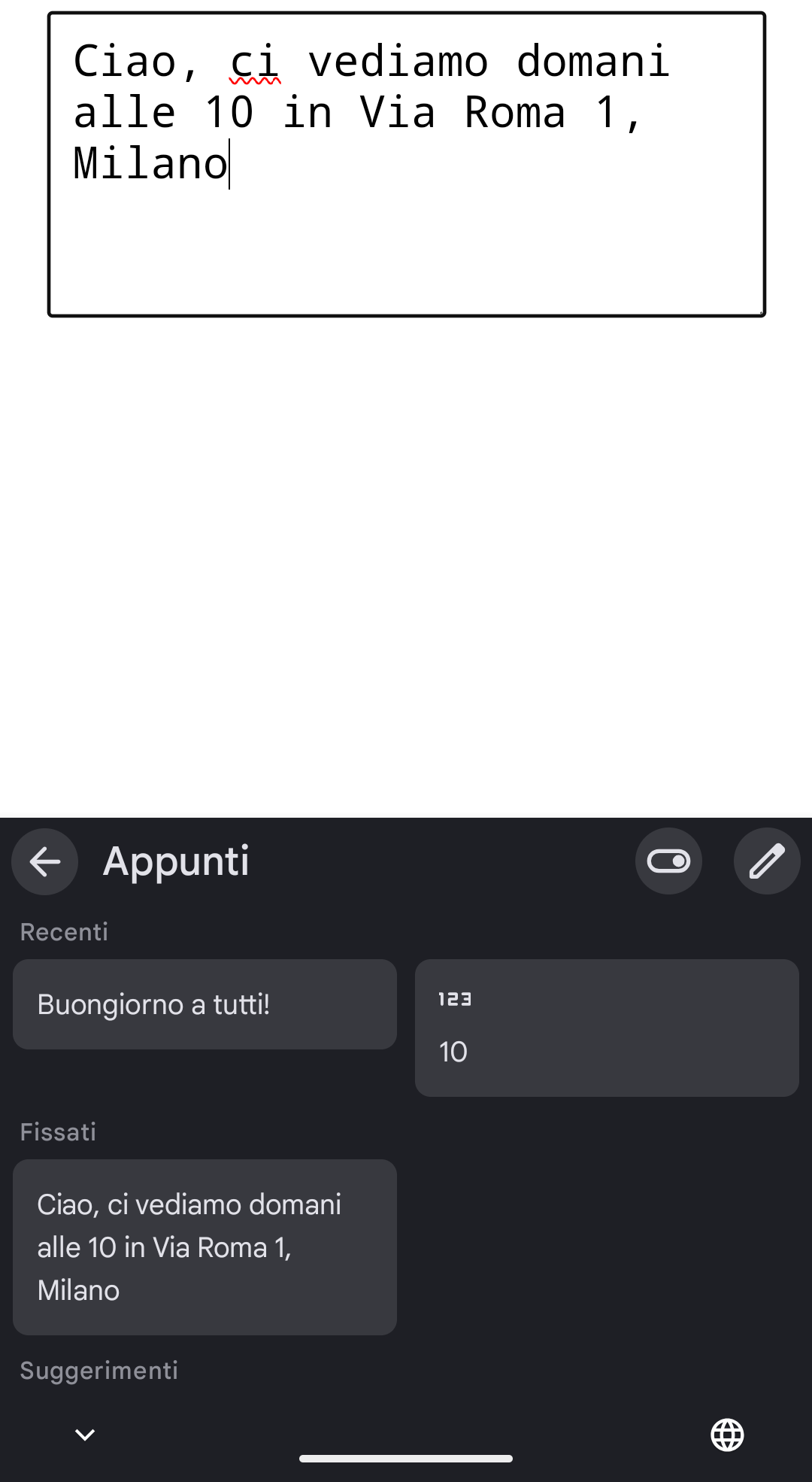
Ti consigliamo di fissare solo ciò che usi spesso, per esempio una frase di saluto o un indirizzo, e di evitare password o dati sensibili.
Perché le app per gli appunti passano dalla tastiera
Può sembrare che basti un'app che registri ogni copia in background. La documentazione per sviluppatori Android spiega però che le app destinate ad Android 10 o successivi non possono accedere ai dati degli appunti, a meno che non siano l'editor del metodo di input (IME) predefinito oppure l'app che ha il focus in quel momento.
Per questo, quando scegli un'app per gli appunti, conviene controllare come acquisisce le copie: spesso lo fa mentre la sua tastiera è attiva, non in background.
Copiare tra Android e PC con Collegamento al telefono
Se lavori anche con un PC Windows, Microsoft descrive il passaggio di file, foto e contenuti copiati tra PC e telefono Android con Collegamento al telefono (su Windows) e Collegamento a Windows (su Android). Per il copia e incolla tra i dispositivi, la guida indica che:
- è previsto per Surface Duo e per alcuni dispositivi Samsung, HONOR, OPPO, ASUS, vivo e Xiaomi;
- al momento si possono copiare solo testo e immagini;
- le immagini più grandi di 1 MB vengono ridimensionate;
- se hai consentito la sincronizzazione tramite dati mobili e non sei connesso al Wi-Fi, il copia e incolla usa i dati.
È una soluzione sensata se hai un modello compatibile e ti serve solo passare l'ultima copia: non è una cronologia e non copre chi usa anche un Mac o un iPhone.
Gli strumenti integrati bastano se
- •Incolli quasi sempre l'ultima cosa copiata sullo stesso telefono
- •Ti basta Gboard con qualche testo fissato in Fissati
- •Hai un modello compatibile con Collegamento al telefono e ti serve solo l'ultima copia sul PC
PasteSync fa per te se
- ✓Copi sul telefono e incolli su PC, Mac o iPhone, e viceversa, con la cronologia e non solo l'ultima copia
- ✓Vuoi ritrovare le copie dopo più di poco tempo, tenendo conto dei limiti del piano
- ✓Usi ogni giorno gli stessi testi (risposte ai clienti, prompt per l'IA) e vuoi averli con un tocco da ogni tastiera
- ✓Ti servono anche immagini e PDF come modelli, non solo testo
Riepilogo
- Per gli appunti su Android spesso non serve un'app: con Gboard li apri toccando Appunti nella parte superiore della tastiera.
- La cronologia di Gboard si cancella poco dopo l'ultimo utilizzo; per tenere un testo usa Blocca e cercalo in Fissati.
- Dall'Android 10 le app non leggono gli appunti se non sono la tastiera predefinita o l'app in primo piano, per cui le app dedicate lavorano spesso come tastiera.
- Collegamento al telefono passa testo e immagini tra PC e alcuni modelli Android, ma non offre una cronologia.
- Per la stessa cronologia su Android, PC e Mac serve un'app multipiattaforma come PasteSync, con i limiti del piano Free (10 elementi, 30 giorni).