
Hai copiato un indirizzo, un codice o un testo che non vuoi lasciare nella tastiera, e ora cerchi come cancellare gli appunti su Android. Con «appunti» intendiamo qui la clipboard, cioè la memoria temporanea del copia e incolla, non le app per le note.
Qui seguiamo la strada di Gboard, la tastiera di Google: vediamo come eliminare un singolo elemento o più elementi insieme, cosa succede ai testi bloccati e cosa fare se lavori anche con un PC Windows. Se usi un'altra tastiera, le voci del menu possono essere diverse.
Cosa imparerai
- In Gboard gli appunti si aprono toccando Appunti nella parte superiore della tastiera
- Per eliminare un elemento basta tenerlo premuto e toccare Elimina
- Per eliminarne più di uno si usa l'icona a forma di matita, si selezionano gli elementi e si tocca il cestino
- La cronologia di Gboard si cancella poco dopo l'ultimo utilizzo; il testo bloccato non rientra in questa cancellazione automatica
- Sul PC Windows la cronologia degli appunti è separata e si cancella dalle impostazioni o con Win+V
In breve
Su un telefono con Gboard la cancellazione richiede pochi tocchi, ma riguarda solo quella tastiera e quel dispositivo.
| Cosa vuoi fare | Come |
|---|---|
| Eliminare un elemento | Tieni premuto, poi Elimina |
| Eliminare più elementi | Matita, selezione, cestino |
| Tenere un testo | Blocca |
| Cancellare sul PC Windows | Win+V, poi Cancella tutto, oppure le impostazioni |
Apri gli appunti di Gboard
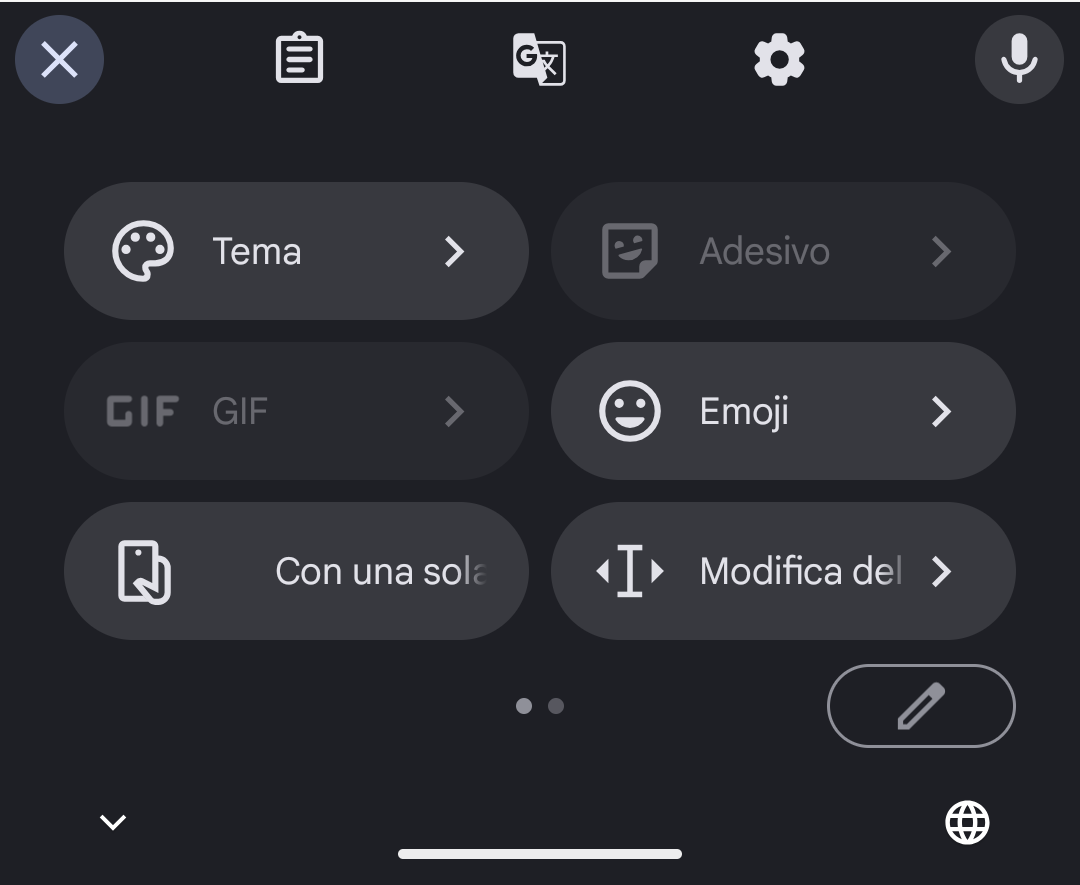
Per cancellare qualcosa devi prima vedere l'elenco. Secondo la guida di Google, su telefono o tablet basta toccare Appunti nella parte superiore della tastiera. Nello screenshot si arriva allo stesso pannello dal menu di Gboard, aperto con il pulsante a quattro quadratini in alto a sinistra: la barra in alto mostra l'icona degli appunti, la seconda, tra la X di chiusura e l'icona di traduzione.
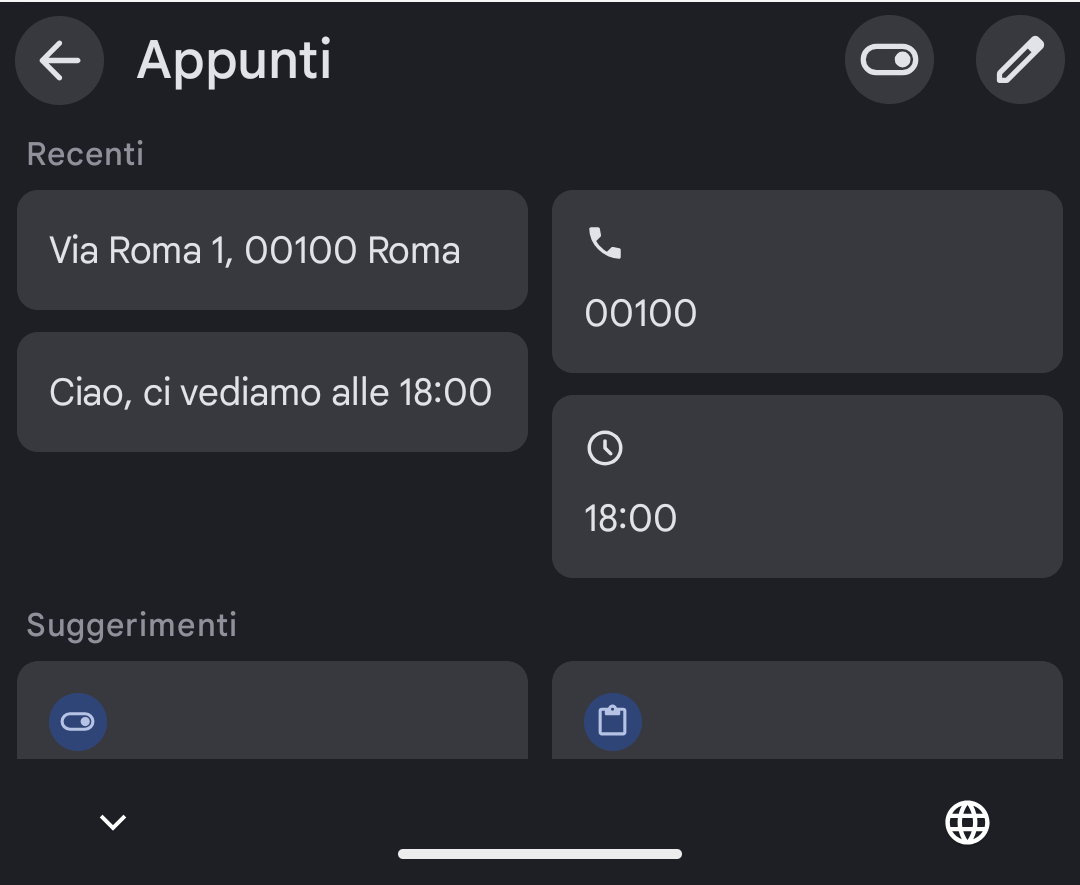
Nel pannello Appunti gli elementi copiati compaiono sotto Recenti. In alto a destra ci sono l'interruttore per la cronologia e l'icona a forma di matita. Prima di eliminare, ti conviene guardare l'elenco: nell'esempio ci sono un indirizzo e una frase, più due suggerimenti separati, uno con l'icona del telefono e uno con quella dell'orologio.
Elimina un singolo elemento
Se vuoi togliere solo una voce, tocca e tieni premuto l'elemento nell'elenco. Si apre un menu con Incolla, Blocca, Modifica ed Elimina, quest'ultimo con l'icona del cestino. Tocca Elimina e l'elemento sparisce dall'elenco.
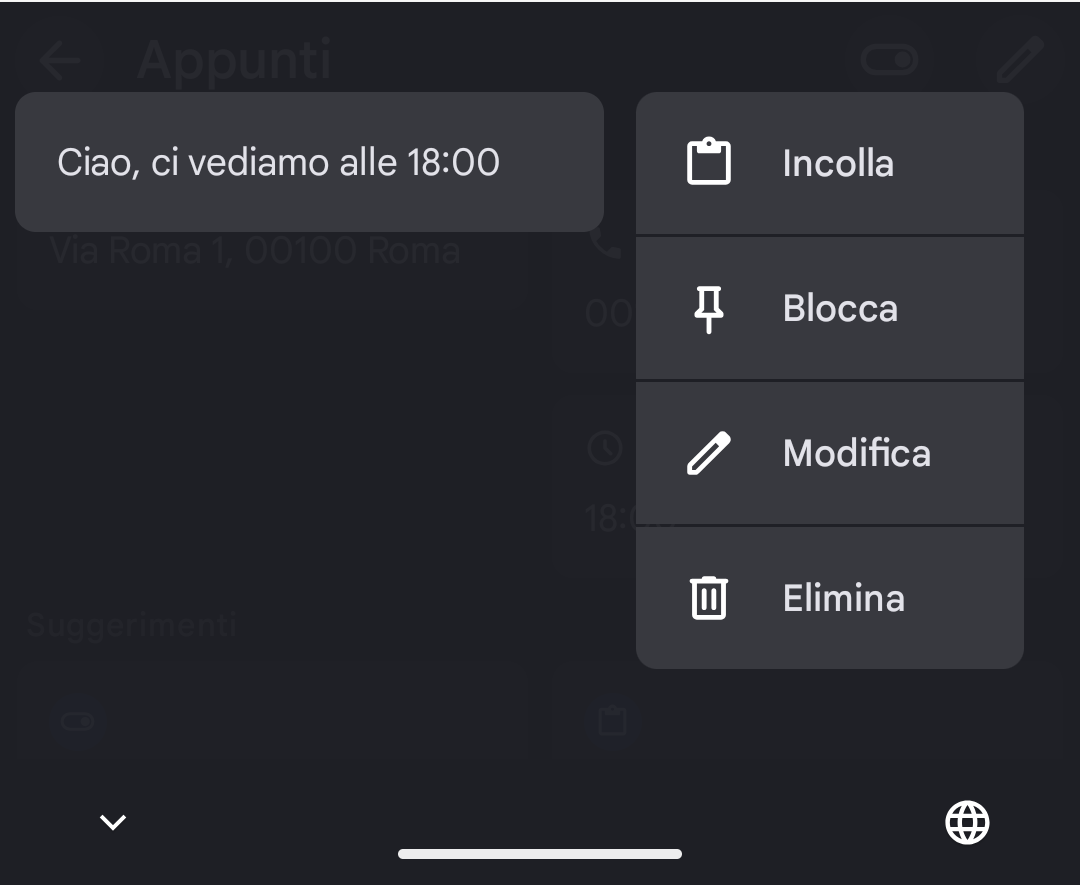
Lo stesso menu contiene anche Blocca. Secondo la guida di Google, il testo bloccato è quello che vuoi salvare, e l'impostazione di cancellazione automatica della cronologia non si applica a lui. Se vuoi che una voce resti, scegli Blocca invece di Elimina.
Elimina più elementi insieme
Quando gli elementi sono tanti, è più comodo selezionarli. Tocca l'icona a forma di matita nel pannello Appunti: si attiva la modalità di selezione. Nell'esempio l'intestazione indica «4 elementi selezionati», con un'icona del cestino e una di una puntina, e tutti e quattro i testi recenti sono spuntati.
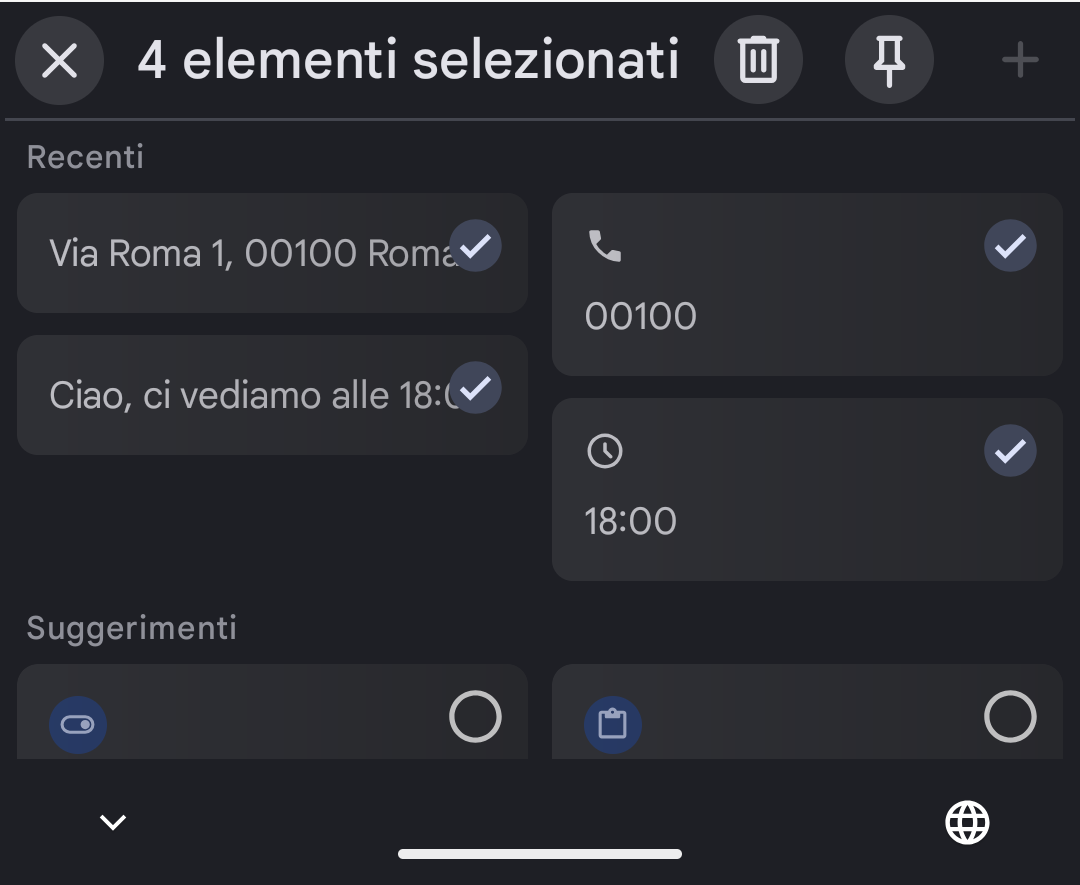
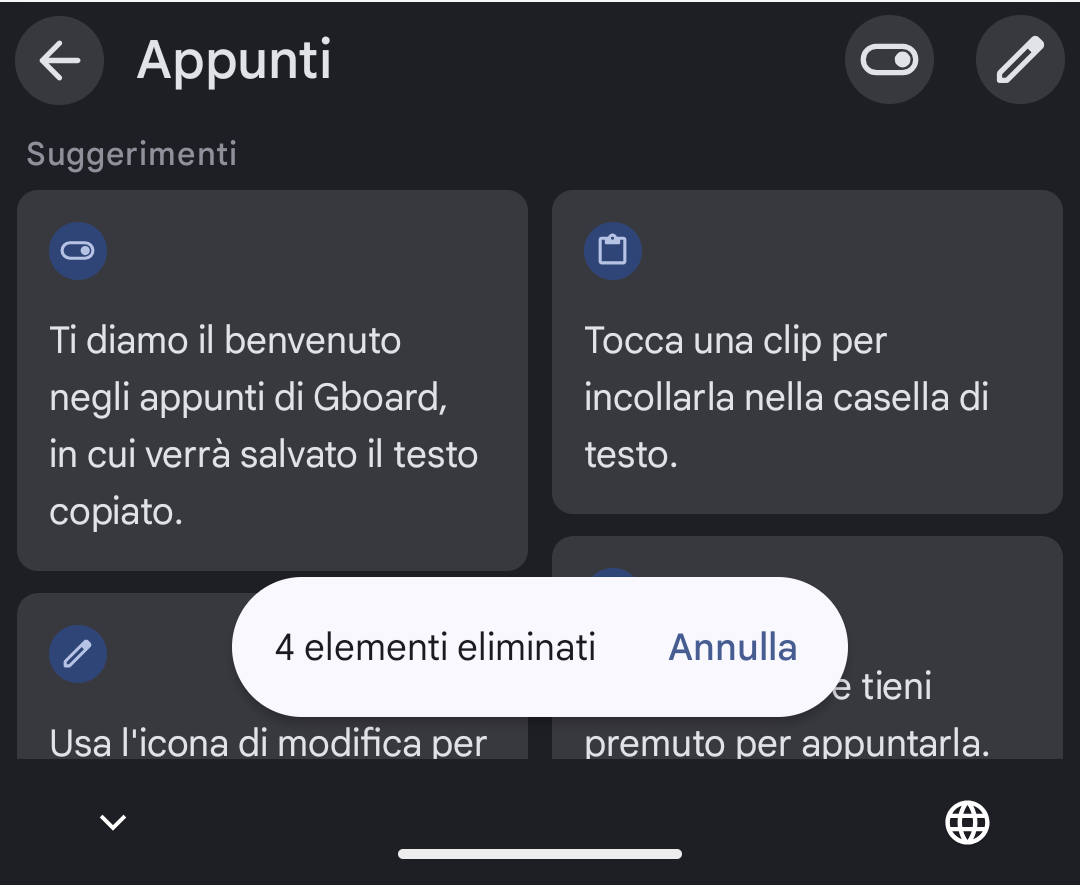
Toccando il cestino gli elementi vengono eliminati. Nell'esempio l'elenco Recenti scompare, restano solo i suggerimenti di benvenuto di Gboard e in basso compare il messaggio «4 elementi eliminati» con il pulsante Annulla. Se hai toccato per errore, ti consigliamo di usare subito Annulla.
Cosa succede da solo e cosa controllare
La guida di Google dice che la cronologia degli appunti si cancella poco dopo l'ultimo utilizzo. Quindi, anche se non fai nulla, le copie recenti non restano a lungo, ma non puoi contare su un momento preciso: se hai copiato qualcosa di delicato, ti consigliamo di eliminarlo subito a mano.
Una cosa da controllare: i testi bloccati non rientrano nella cancellazione automatica. Se in passato hai fissato qualcosa con Blocca, vale la pena guardare la sezione dei testi fissati e verificare che contenga solo ciò che vuoi davvero tenere. Come regola prudente, evita di bloccare password o dati sensibili.
Questa pulizia riguarda gli appunti di Gboard su quel telefono. Non dice nulla sulla cronologia di altre tastiere o di altri dispositivi.
Se usi anche un PC Windows
Sul PC gli appunti hanno una cronologia a parte. Secondo Microsoft, la cronologia è limitata a 25 voci copiate, e viene cancellata a ogni riavvio, tranne per gli elementi aggiunti (bloccati). Per cancellarla a mano hai due strade:
- da Start > Impostazioni > Sistema > Appunti, nell'area Cancella dati appunti seleziona Cancella: toglie tutto, tranne gli elementi aggiunti, sul dispositivo e nel cloud;
- con il tasto Windows + V, l'icona con i tre puntini e poi Cancella tutto, per la cronologia del dispositivo. Per una sola voce, usa l'icona accanto all'elemento e poi Elimina.
Se colleghi telefono e PC con Collegamento al telefono, ricorda che, secondo la guida Microsoft, ogni volta che copi qualcosa su uno dei due dispositivi il nuovo contenuto sostituisce gli appunti su entrambi. Copiare una parola qualsiasi può quindi servire a sovrascrivere l'ultima copia, ma ti consigliamo comunque di eliminare le voci dalla cronologia come visto sopra.
Gli strumenti integrati bastano se
- •Usi Gboard su un solo telefono e ti basta eliminare di tanto in tanto le copie recenti
- •Vuoi solo che i testi copiati spariscano in fretta, senza tenerli
- •Lavori su un PC Windows e ti bastano Win+V o le impostazioni per svuotare la cronologia
PasteSync fa per te se
- ✓Copi sul telefono e incolli su PC, Mac o iPhone, con la cronologia e non solo l'ultima copia
- ✓Usi ogni giorno gli stessi testi (risposte ai clienti, prompt per l'IA) e vuoi averli a portata di tastiera
- ✓Ti servono anche immagini e PDF come modelli, non solo testo
- ✓Vuoi ritrovare le copie per più tempo, tenendo conto dei limiti del piano
Riepilogo
- Per cancellare gli appunti su Android con Gboard apri Appunti dalla parte superiore della tastiera.
- Tieni premuto un elemento e tocca Elimina per toglierne uno; usa la matita, la selezione e il cestino per toglierne più di uno.
- Nell'esempio, dopo l'eliminazione di più elementi compare il pulsante Annulla, utile se hai sbagliato.
- La cronologia di Gboard si cancella poco dopo l'ultimo utilizzo, ma il testo bloccato non è coinvolto: controllalo.
- Sul PC Windows la cronologia è separata e si cancella da Win+V o dalle impostazioni.
- Per una cronologia sincronizzata tra più dispositivi puoi valutare un'app come PasteSync, con i limiti del piano Free (10 elementi, 30 giorni).