
Copi un codice, poi un indirizzo, poi una frase, e quando vuoi incollare il primo ti accorgi che sul telefono è rimasto solo l'ultimo. La cronologia degli appunti serve proprio a evitarlo: tiene un elenco delle copie recenti, invece di una sola.
In questa guida vediamo, passo per passo, come aprire e attivare la cronologia degli appunti con Gboard, come eliminare o fissare una voce e quanto dura. Poi vediamo dove le funzioni integrate si fermano, per esempio quando devi passare un testo dal telefono al PC.
Cosa imparerai
- Con Gboard la cronologia si apre dall'icona degli appunti nella barra della tastiera e va attivata al primo utilizzo
- Secondo la guida di Google, la cronologia si cancella poco dopo l'ultimo utilizzo; il testo bloccato resta in Fissati
- Dall'Android 10 un'app non legge gli appunti, a meno che non sia la tastiera predefinita o l'app in primo piano
- Tra telefono e PC, Collegamento al telefono copia testo e immagini solo su alcuni modelli e senza cronologia
In breve
Per ritrovare le ultime copie sul telefono basta Gboard. Per conservarle a lungo o passarle da un dispositivo all'altro servono altri strumenti.
| Cosa ti serve | Soluzione integrata |
|---|---|
| Incollare l'ultima copia sul telefono | Sì, con il normale copia e incolla |
| Ritrovare più copie recenti | Sì, con Appunti di Gboard, ma si cancellano poco dopo l'ultimo utilizzo |
| Tenere un testo fisso | Sì, con Blocca in Gboard (sezione Fissati) |
| Copiare tra Android e PC Windows | Solo con Collegamento al telefono su alcuni modelli, e solo l'ultima copia |
| Avere la stessa cronologia su telefono, PC e Mac | Serve un'app multipiattaforma |
Cosa si intende per cronologia degli appunti
Quando copi un testo, il telefono lo tiene negli appunti (la clipboard) e lo incolli con un tocco prolungato nel campo di testo. Questa funzione di base ti dà l'ultimo elemento copiato.
Per vedere più copie serve una tastiera che includa la cronologia. Qui descriviamo Gboard, la tastiera di Google, seguendo la sua guida ufficiale. È una sola tastiera: se ne usi un'altra, le voci e i comportamenti possono essere diversi.
Passo 1: aprire gli appunti di Gboard
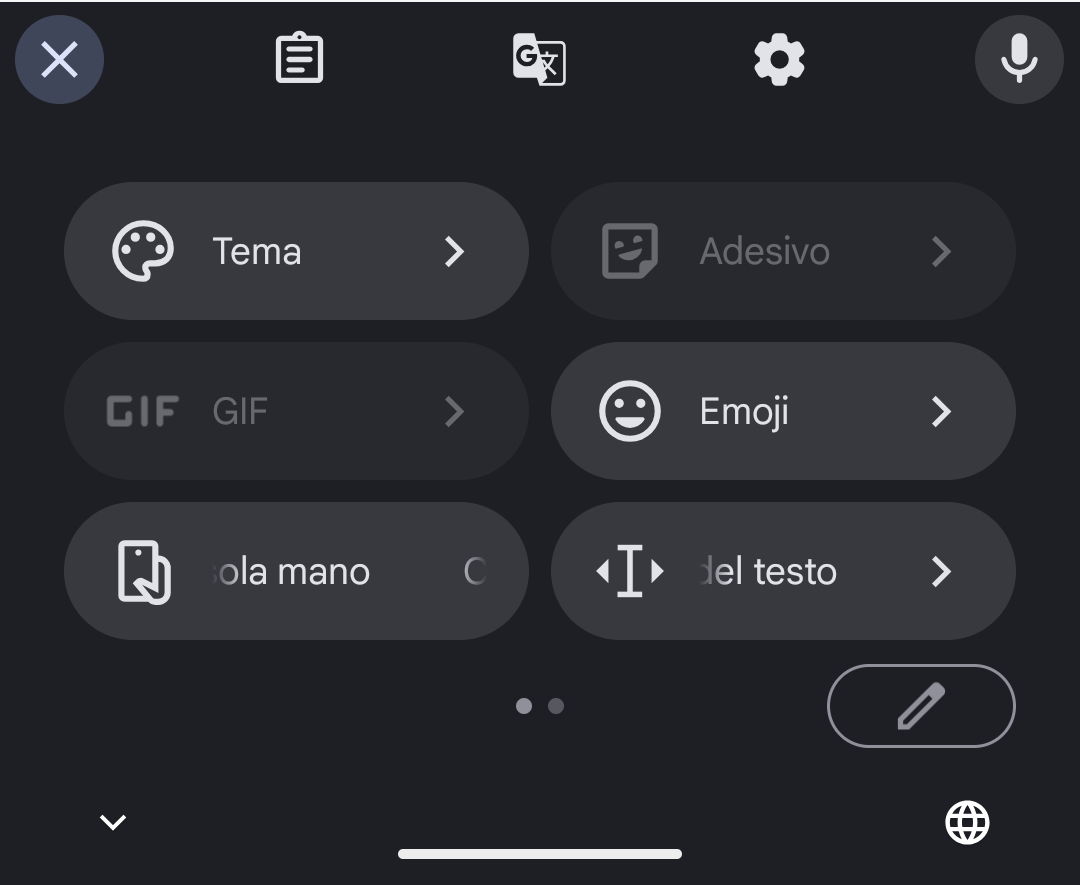
Secondo la guida di Google, su telefono o tablet si apre la tastiera in un campo di testo e si tocca Appunti nella parte superiore della tastiera. Se la barra degli strumenti è chiusa, nella versione che mostriamo l'icona degli appunti compare espandendo il menu, accanto a Traduci e Impostazioni.
Passo 2: attivare la cronologia
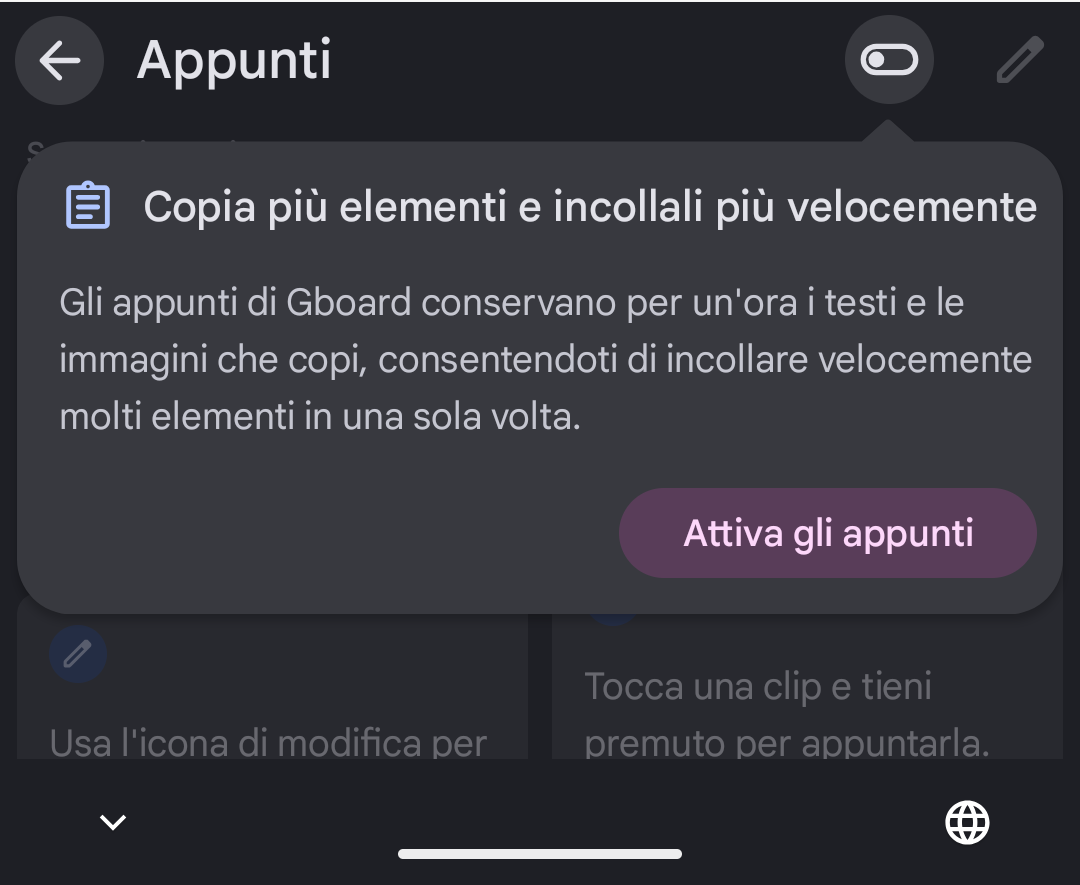
La prima volta Gboard ti chiede di attivare gli appunti. Nel messaggio che compare, mostrato nell'immagine, si legge che la tastiera conserva testo e immagini copiati per un'ora; per proseguire tocca il pulsante per attivarli.
Passo 3: vedere e incollare le copie recenti
Dopo l'attivazione, le copie compaiono sotto Recenti. Per incollarne una, la tocchi. Nell'esempio ci sono tre testi copiati; accanto a questi Gboard mostra anche una parte dell'indirizzo copiato come voce separata, utile se ti serve incollare solo quel pezzo.
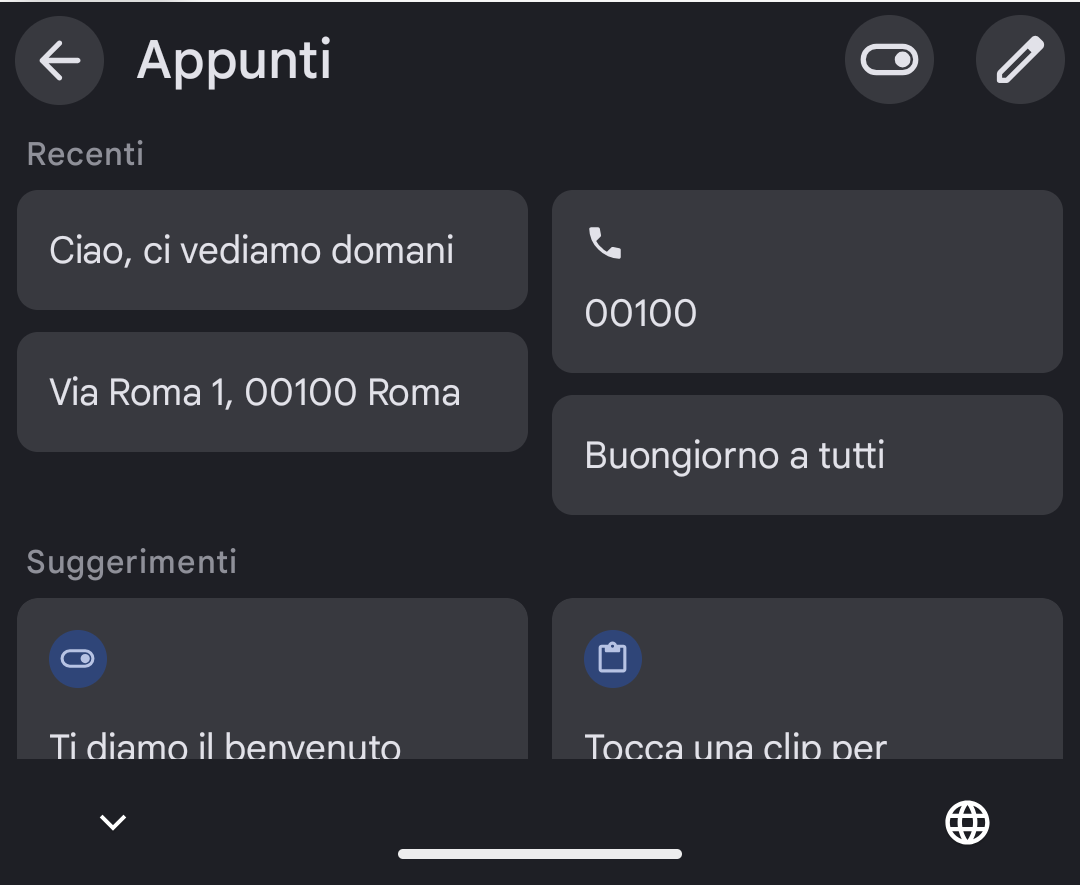
La guida di Google precisa che alcune funzioni di incolla parziale hanno dei limiti: indirizzi, date e orari sono disponibili soltanto in alcuni paesi, aree geografiche e lingue, e le date si incollano solo se scritte in formato numerico.
Passo 4: eliminare o bloccare una singola voce
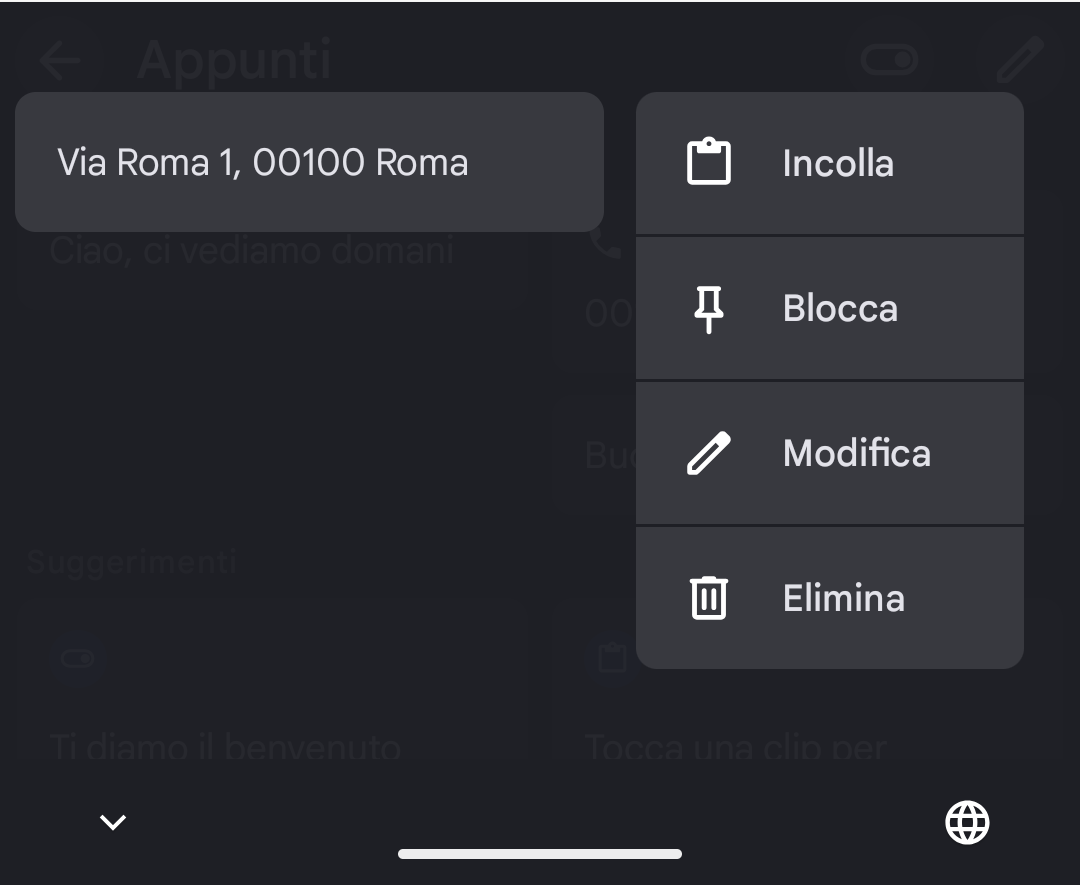
Se tieni premuta una voce, si apre un menu con Incolla, Blocca, Modifica ed Elimina. In questa versione di Gboard l'azione per fissare si chiama «Blocca».
Passo 5: ritrovare i testi fissati
Dopo aver bloccato una voce, questa passa nella sezione Fissati, sotto Recenti. La guida di Google spiega che l'impostazione di cancellazione automatica non si applica al testo bloccato.
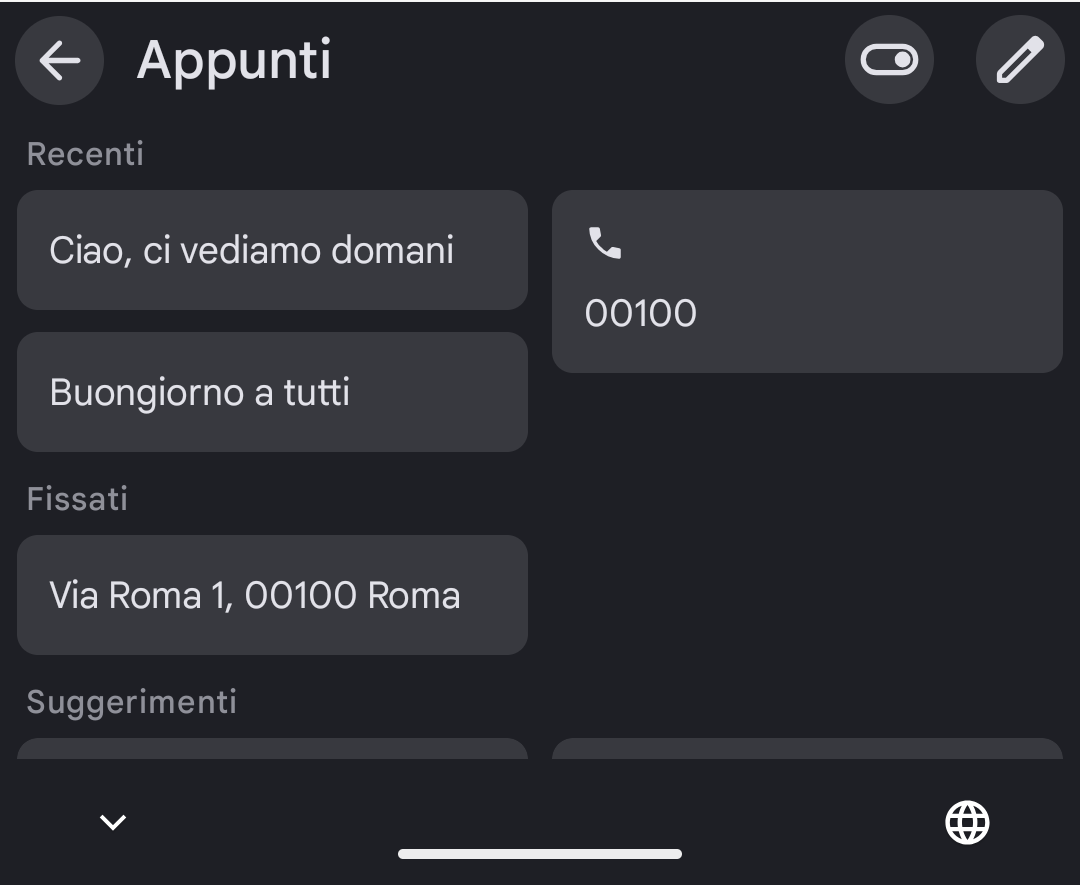
Ti consigliamo di fissare solo ciò che usi davvero, come un IBAN aziendale o una frase ricorrente, e di non lasciare password o dati sensibili tra gli appunti.
Quanto dura la cronologia
La guida di Google dice che la cronologia degli appunti si cancella poco dopo l'ultimo utilizzo. Non è quindi un archivio in cui ritrovare testi dopo giorni o settimane: per questo serve Blocca.
Cosa cambia dall'Android 10
La documentazione per sviluppatori Android spiega che, dall'Android 10, un'app non può accedere ai dati degli appunti, a meno che non sia l'editor del metodo di input (la tastiera) predefinito oppure l'app che ha il focus in quel momento.
Copiare tra Android e PC con gli strumenti Microsoft
Se lavori con un PC Windows, Microsoft descrive il trasferimento di file, foto e contenuti copiati tra PC e telefono Android con Collegamento al telefono (su Windows) e Collegamento a Windows (su Android). Per il copia e incolla tra i due dispositivi, la guida indica che:
- è previsto per Surface Duo e per alcuni dispositivi Samsung, HONOR, OPPO, ASUS, vivo e Xiaomi;
- al momento si possono copiare solo testo e immagini, e le immagini più grandi di 1 MB vengono ridimensionate;
- ogni volta che copi qualcosa su uno dei due dispositivi, il contenuto sostituisce quello degli appunti su entrambi: non c'è una cronologia;
- se hai consentito la sincronizzazione tramite dati mobili e non sei connesso al Wi-Fi, il copia e incolla usa i dati.
È una soluzione sensata se hai un modello compatibile e ti basta passare l'ultima copia.
Gli strumenti integrati bastano se
- •Incolli quasi sempre l'ultima cosa copiata sullo stesso telefono
- •Ti basta Gboard con qualche testo fissato in Fissati
- •Hai un modello compatibile con Collegamento al telefono e ti serve solo l'ultima copia sul PC
PasteSync fa per te se
- ✓Copi sul telefono e incolli su PC, Mac o iPhone, e viceversa, con la cronologia e non solo l'ultima copia
- ✓Vuoi ritrovare le copie dopo più di poco tempo, tenendo conto dei limiti del piano
- ✓Usi ogni giorno gli stessi testi (risposte ai clienti, prompt per l'IA) e vuoi richiamarli con un tocco dalla tastiera o dal pannello di PasteSync
- ✓Ti servono anche immagini e PDF come modelli, non solo testo
Riepilogo
- La cronologia degli appunti di Gboard si apre dall'icona degli appunti e si attiva al primo utilizzo con «Attiva gli appunti».
- Le copie compaiono sotto Recenti; con un tocco prolungato puoi incollare, bloccare, modificare o eliminare una voce.
- Secondo la guida di Google la cronologia si cancella poco dopo l'ultimo utilizzo; per tenere un testo usa Blocca e cercalo in Fissati.
- Dall'Android 10 le app non leggono gli appunti se non sono la tastiera predefinita o l'app in primo piano.
- Collegamento al telefono copia testo e immagini tra PC e alcuni Android, ma solo l'ultima copia, senza cronologia.
- Per la stessa cronologia su telefono, PC e Mac serve un'app multipiattaforma come PasteSync, con i limiti del piano Free (10 elementi, 30 giorni).