
Vous copiez une adresse, un code ou un lien sur votre smartphone Android, et vous ne savez plus où le retrouver. Ou bien vous voulez coller un texte copié il y a quelques minutes, pas seulement le dernier. Le presse-papiers existe bien, mais il ne se présente pas comme une application : il dépend surtout du clavier que vous utilisez.
Cet article explique comment copier, ouvrir et activer l’historique du presse-papiers avec Gboard, un clavier Android, ce qu’il permet de faire et où il s’arrête. Il présente ensuite les options pour transférer vos copies vers un PC. Les étapes ci-dessous concernent Gboard : si votre Xiaomi utilise un autre clavier, les menus peuvent être différents.
Ce que vous allez apprendre
- Sur Android, le presse-papiers est accessible depuis le clavier ; avec Gboard, dans la barre d’options en haut
- L’historique de Gboard peut être désactivé : une carte vous propose de l’activer
- Gboard efface l’historique peu de temps après la dernière utilisation, sauf le texte épinglé
- Copier-coller vers un PC : la fonction de Microsoft est décrite pour une liste d’appareils précise
En bref
| Besoin | Solution | Limite |
|---|---|---|
| Coller le dernier texte copié | Appui long dans le champ, puis Coller | Un seul élément |
| Retrouver plusieurs copies | Presse-papiers de Gboard | Effacé peu après la dernière utilisation, sauf texte épinglé |
| Coller sur un PC | Lien avec Windows | Liste d’appareils précise, un élément à la fois |
| Garder et synchroniser | Application multiplateforme | À installer sur chaque appareil |
Pour un usage ponctuel sur le téléphone, le clavier suffit. Au-delà, il faut un outil qui garde vos copies et les envoie vers vos autres appareils.
Copier du texte sur Android
La première étape est simple : sélectionnez le texte, puis appuyez sur Copier. Après la copie, le système peut afficher un petit aperçu en bas à gauche de l’écran, avec le texte copié et des boutons de partage.
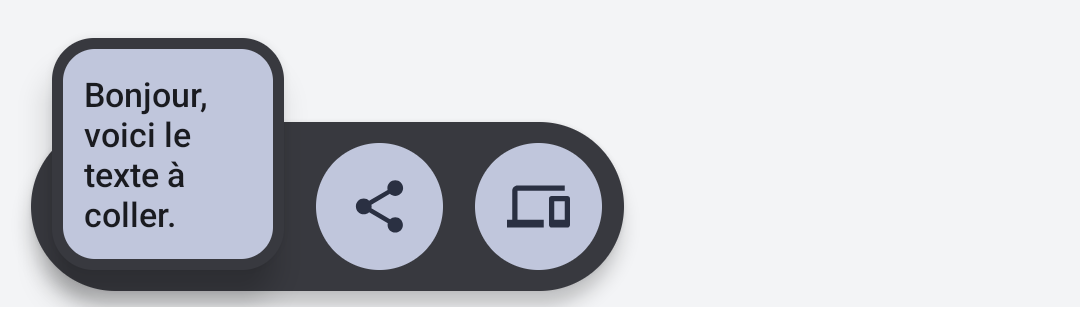
À ce stade, le texte est dans le presse-papiers du téléphone. Il reste à le coller dans un autre champ de saisie.
Ouvrir le presse-papiers de Gboard
Selon Google, sur un téléphone ou une tablette, on ouvre le presse-papiers de Gboard depuis la barre d’options en haut du clavier, en appuyant sur Presse-papiers. Pour afficher cette barre, il suffit d’appuyer sur le bouton de menu à quatre carrés du clavier : l’icône du presse-papiers s’y trouve.

Activer l’historique
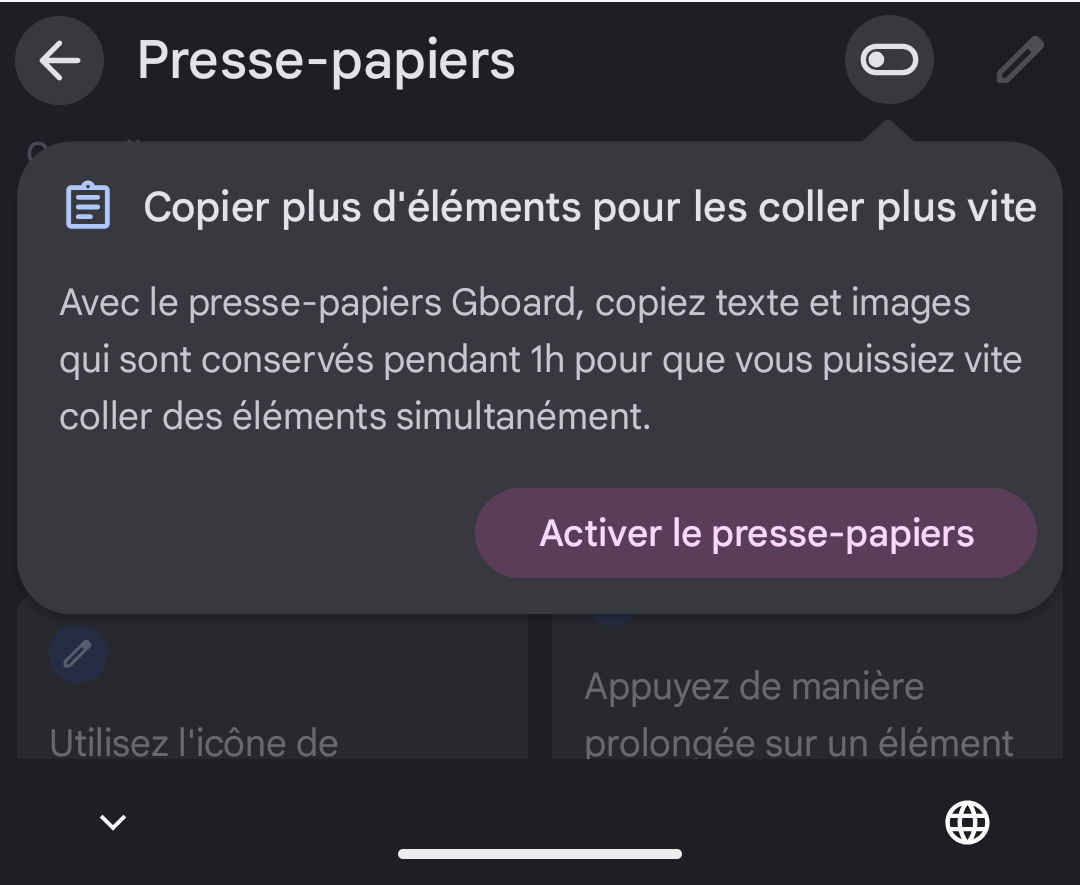
Si l’historique est désactivé, Gboard affiche une carte qui explique que les éléments copiés sont conservés 1 h et propose le bouton Activer le presse-papiers. Appuyez dessus pour lancer l’enregistrement.
Coller, épingler, modifier
Une fois le panneau ouvert, les conseils affichés par Gboard résument son fonctionnement : le texte copié est enregistré ici, un appui sur un élément le colle dans le champ de saisie, l’icône en forme de crayon permet d’épingler, d’ajouter ou de supprimer des éléments, et un appui long sur un élément l’épingle.
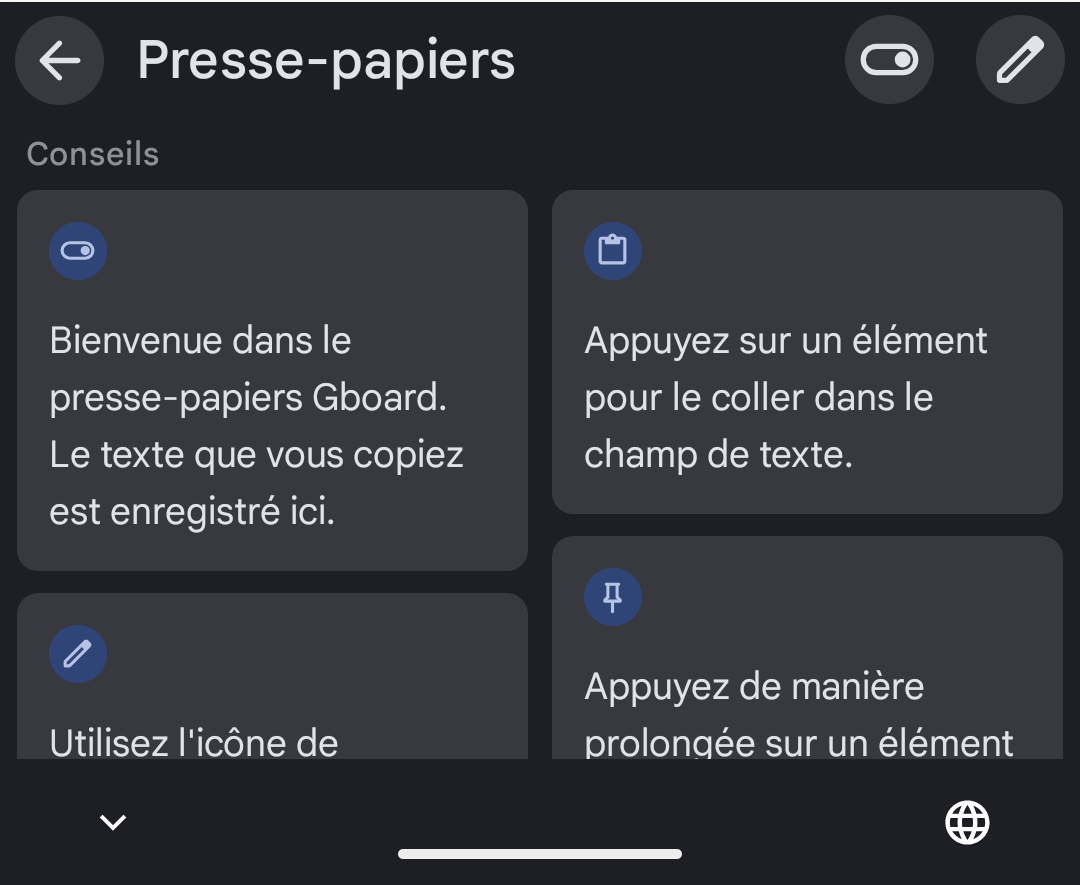
Épingler est utile pour les textes que vous recollez souvent. D’après Google, c’est aussi ce qui permet de garder une information : le presse-papiers efface l’historique peu de temps après la dernière utilisation, mais pas le texte épinglé.
Coller seulement une partie du texte
Gboard peut aussi proposer des suggestions de collage. Selon Google, il permet de coller des e-mails, des URL, des numéros de téléphone, des nombres, des adresses, des dates et des heures. Si vous copiez une section qui contient par exemple une adresse e-mail ou un numéro de téléphone, vous pouvez choisir la partie à coller dans un nouveau champ.
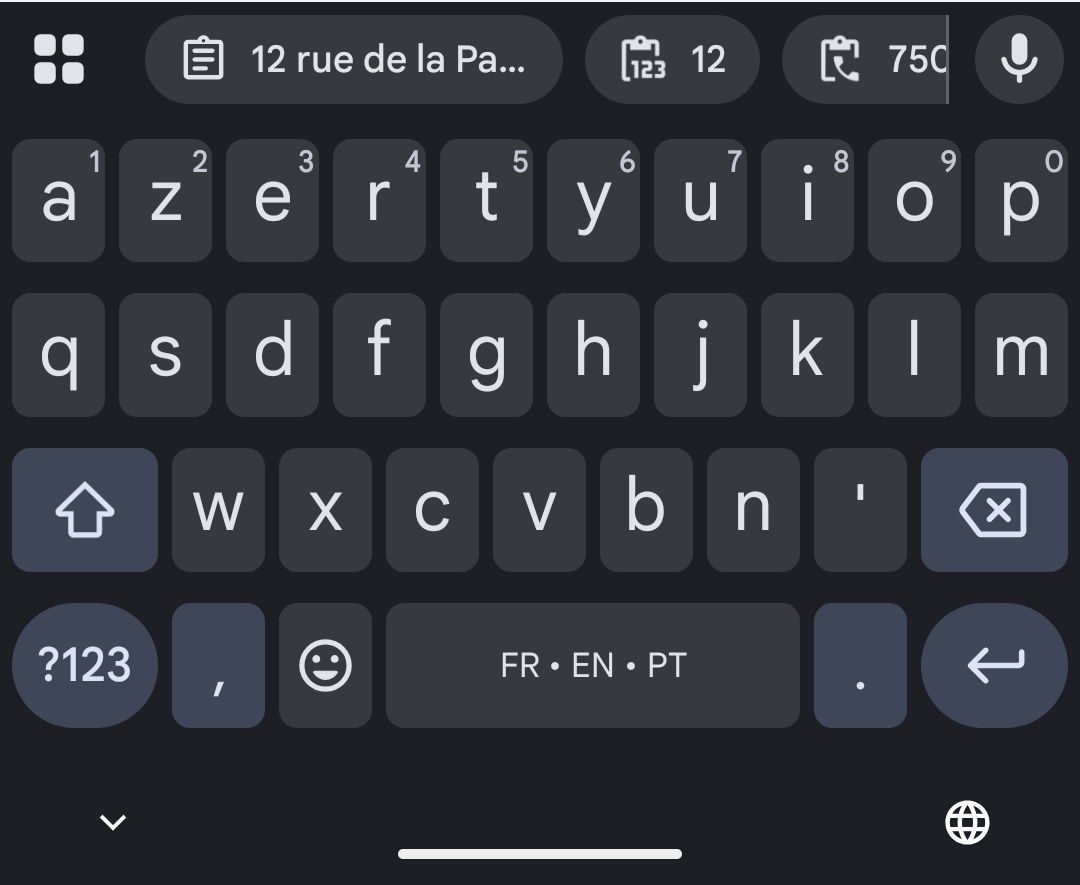
Attention aux limites indiquées par Google : les adresses, dates et heures ne sont disponibles que dans certains pays, régions et langues, et seules les dates au format numérique peuvent être collées.
Coller sans passer par le panneau du clavier
Vous n’avez pas besoin du panneau pour coller le dernier texte copié. Un appui long dans un champ de saisie vide fait apparaître le menu de sélection du texte, avec l’option Coller.
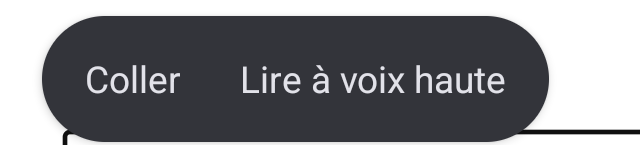
C’est la méthode la plus simple, mais elle ne colle que le dernier élément copié.
Copier-coller entre un Xiaomi et un PC Windows
Côté Microsoft, l’application Lien avec Windows propose le copier-coller entre appareils : on copie du texte ou une image sur le téléphone et on la colle sur le PC, et inversement. Quelques points décrits par Microsoft :
- seuls le texte et les images peuvent être copiés ;
- les images de plus de 1 Mo sont redimensionnées ;
- chaque copie remplace le contenu du presse-papiers sur les deux appareils ;
- le texte copié peut perdre sa mise en forme selon les capacités des applications source et cible ;
- la fonction s’active dans Mobile connecté sur le PC, via Paramètres > Fonctionnalités > copier-coller entre appareils.
Microsoft indique que cette fonction est prise en charge sur Surface Duo, sur certains appareils Samsung, HONOR, OPPO, ASUS et vivo, ainsi que sur des appareils Android exécutant One UI 2.1 ou ultérieur. Avant de compter dessus, vérifiez que votre modèle correspond à cette liste.
À noter : le presse-papiers universel d’Apple ne concerne pas Android, Apple le décrit pour des échanges entre appareils Apple.
Là où le presse-papiers du clavier s’arrête
Le presse-papiers de Gboard répond bien au besoin « je recolle un texte tout de suite ». Il atteint ses limites dans quatre cas :
- Conserver longtemps : l’historique est effacé peu après la dernière utilisation, sauf pour le texte épinglé.
- Garder plus que du texte : la carte d’activation parle de texte et d’images conservés 1 h ; pour des modèles de texte à réutiliser, l’épinglage reste manuel.
- Passer sur un PC : l’historique du clavier reste sur le téléphone, et la fonction de Microsoft ne couvre qu’une liste d’appareils précise.
- Utiliser une autre application : sur Android 10 ou version ultérieure, selon la documentation Android pour les développeurs, une application ne peut pas accéder aux données du presse-papiers sauf si elle est le clavier (IME) par défaut ou l’application qui a le focus. Une application de synchronisation ne peut donc pas lire vos copies en arrière-plan.
Les outils intégrés suffisent si
- •Vous recollez seulement un texte copié il y a quelques secondes
- •Gboard et ses éléments épinglés vous suffisent
- •Vous n’avez pas besoin de retrouver vos copies sur un PC
PasteSync vous convient si
- ✓Vous voulez retrouver vos copies au-delà de ce que garde le clavier
- ✓Vous copiez régulièrement du téléphone vers un PC Windows ou un Mac
- ✓Vous collez toujours les mêmes textes (réponses clients, coordonnées) et voulez les ranger en modèles
En résumé
- Sur Android, le presse-papiers passe par le clavier ; avec Gboard, il s’ouvre depuis la barre d’options, via l’icône Presse-papiers.
- L’historique de Gboard peut être activé depuis le panneau, mais il est effacé peu après la dernière utilisation, sauf pour le texte épinglé.
- Pour le dernier texte copié, un appui long dans le champ puis Coller suffit.
- Vers un PC, Lien avec Windows fonctionne pour une liste d’appareils précise ; sinon, une application de presse-papiers présente sur Android et sur le PC est une option.