
Vous copiez une adresse, un code ou un numéro de téléphone, puis vous copiez autre chose, et le premier élément a disparu. Sur Android, un historique du presse-papiers existe, mais son emplacement dépend du clavier que vous utilisez.
Cet article part de Gboard, le clavier de Google, qui propose un presse-papiers avec historique. Vous verrez comment l’ouvrir, comment épingler un élément, où il s’arrête, et ce que vous pouvez faire si vous voulez retrouver vos copies sur d’autres appareils.
Ce que vous allez apprendre
- Gboard propose un historique : icône Presse-papiers en haut du clavier, éléments récents listés, puis collés d’une simple pression
- Selon Google, cet historique est effacé peu de temps après votre dernière utilisation, sauf pour le texte épinglé
- Gboard ne vous donne que du texte et des liens à coller, et son historique reste sur le téléphone
- Pour garder ou retrouver vos copies sur plusieurs appareils, il faut un outil qui synchronise l’historique
En bref
| Option | Ce que vous obtenez | Limites |
|---|---|---|
| Gboard | Un historique des éléments copiés, avec possibilité d’épingler | Effacé peu de temps après la dernière utilisation (sauf éléments épinglés), texte et liens, sur ce téléphone uniquement |
| Mobile connecté (PC) et Lien avec Windows (téléphone), de Microsoft | Copier-coller de texte et d’images entre un appareil Android compatible et un PC | Chaque copie remplace le contenu du presse-papiers sur les deux appareils |
| Application multiplateforme (par exemple PasteSync) | Historique et modèles de texte disponibles sur plusieurs appareils | Une installation, et un historique limité selon le forfait |
Pour simplement retrouver ce que vous avez copié il y a quelques minutes sur votre téléphone, Gboard suffit.
Coller rapidement le dernier élément copié
Avant même d’ouvrir l’historique, Gboard peut proposer ce que vous venez de copier dans la barre de suggestions située au-dessus des touches. Selon Google, Gboard permet de coller des e-mails, des URL, des numéros de téléphone, des nombres, des adresses, des dates et des heures. Vous touchez la suggestion et le contenu est inséré dans le champ de saisie.
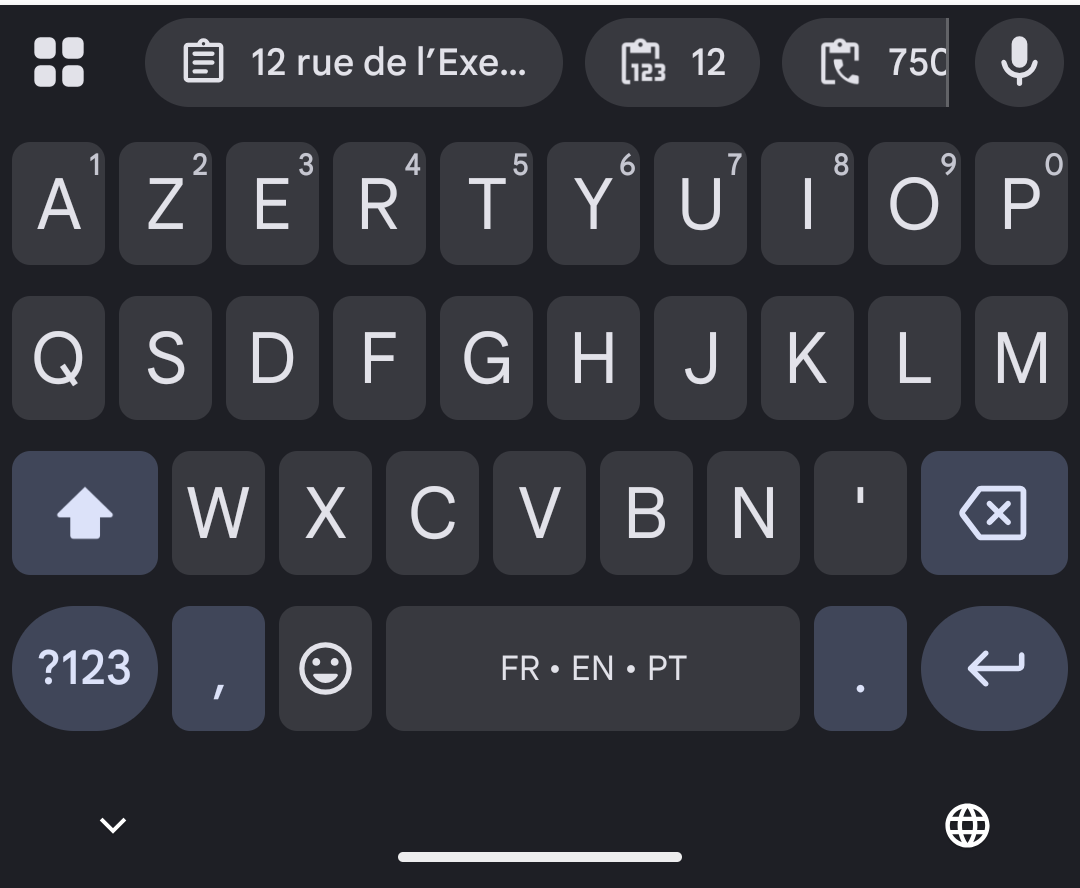
Google précise que les adresses, dates et heures ne sont disponibles que dans certains pays, régions et langues, et que seules les dates au format numérique peuvent être collées. Si une suggestion n’apparaît pas, l’historique complet reste accessible, comme ci-dessous.
Ouvrir l’historique du presse-papiers dans Gboard
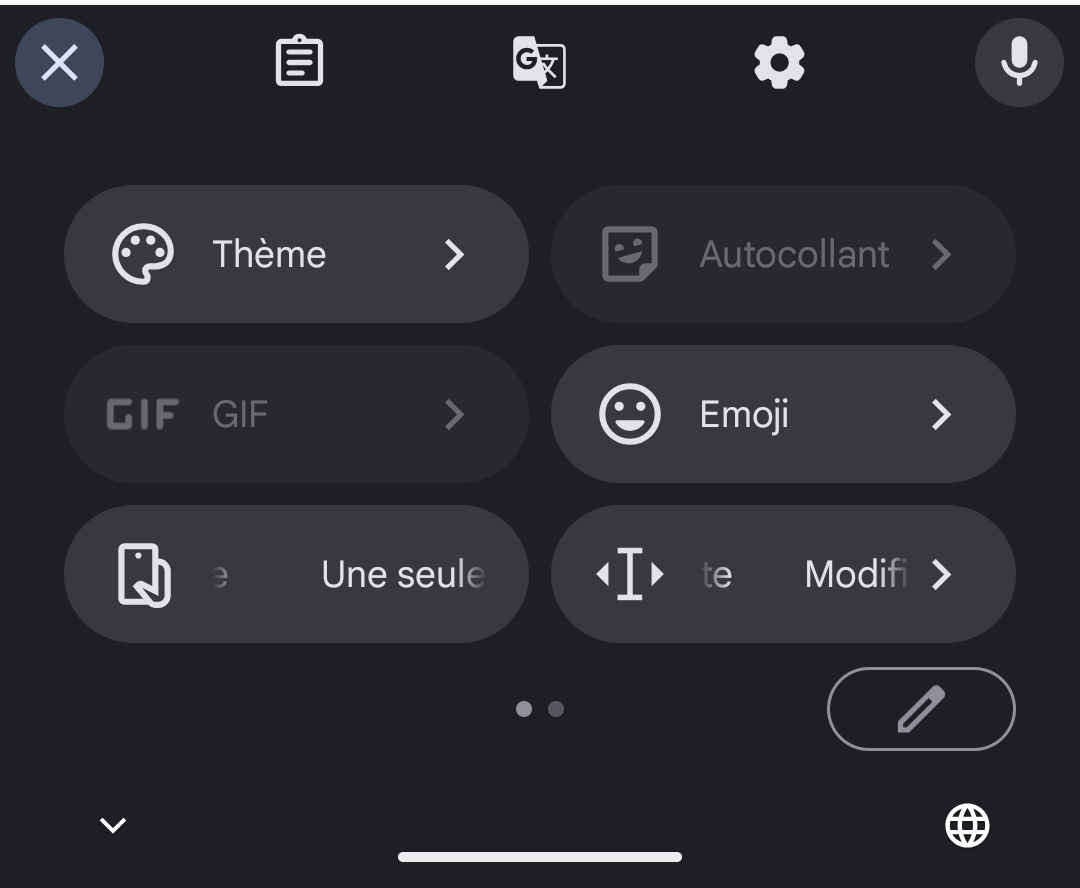
Google indique que, pour accéder aux éléments du presse-papiers sur un téléphone ou une tablette Android, il faut appuyer sur Presse-papiers en haut du clavier. Sur l’écran du clavier, ouvrez le menu à quatre carrés en haut à gauche : la barre du haut affiche alors l’icône du presse-papiers, à côté de la croix de fermeture.
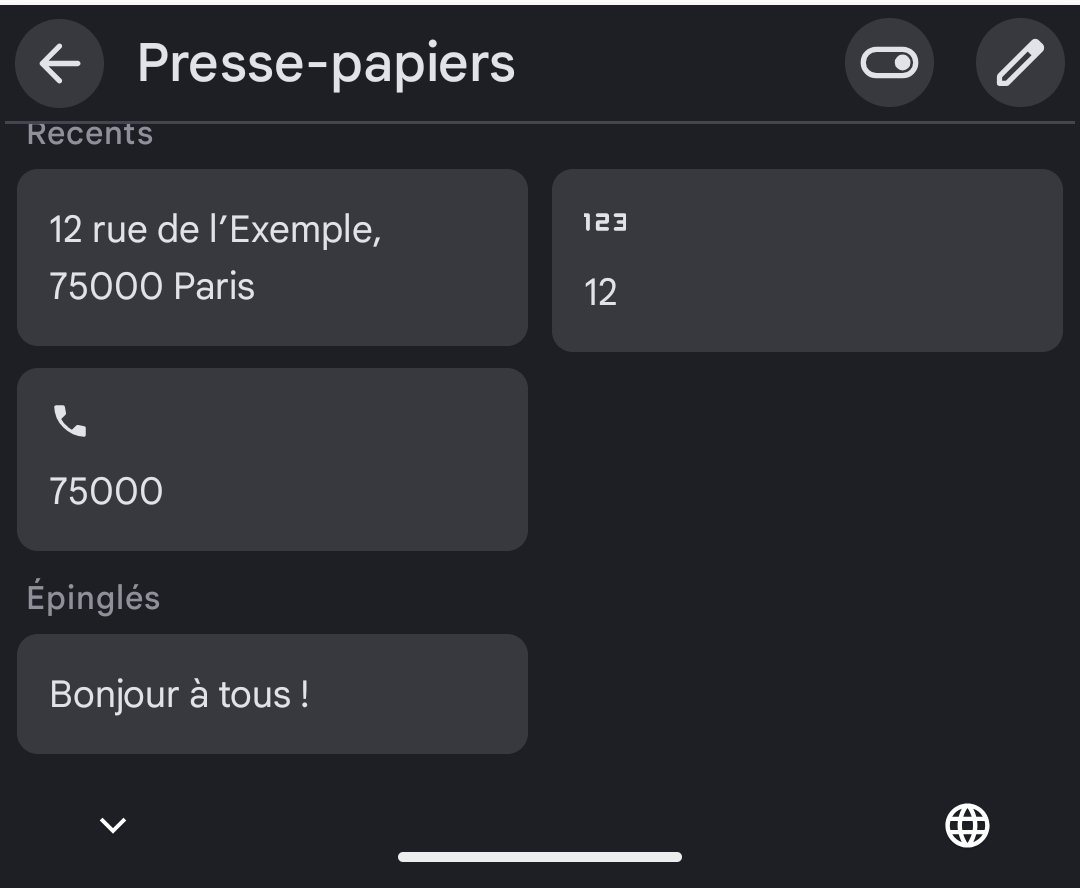
Le panneau Presse-papiers s’ouvre et liste vos éléments sous « Récents ». Touchez un élément pour le coller dans le champ de saisie. L’icône d’activation en haut à droite permet d’activer ou de désactiver le presse-papiers, et le crayon sert à sélectionner des éléments. Si votre historique reste vide, vérifiez donc que cette option est bien activée.
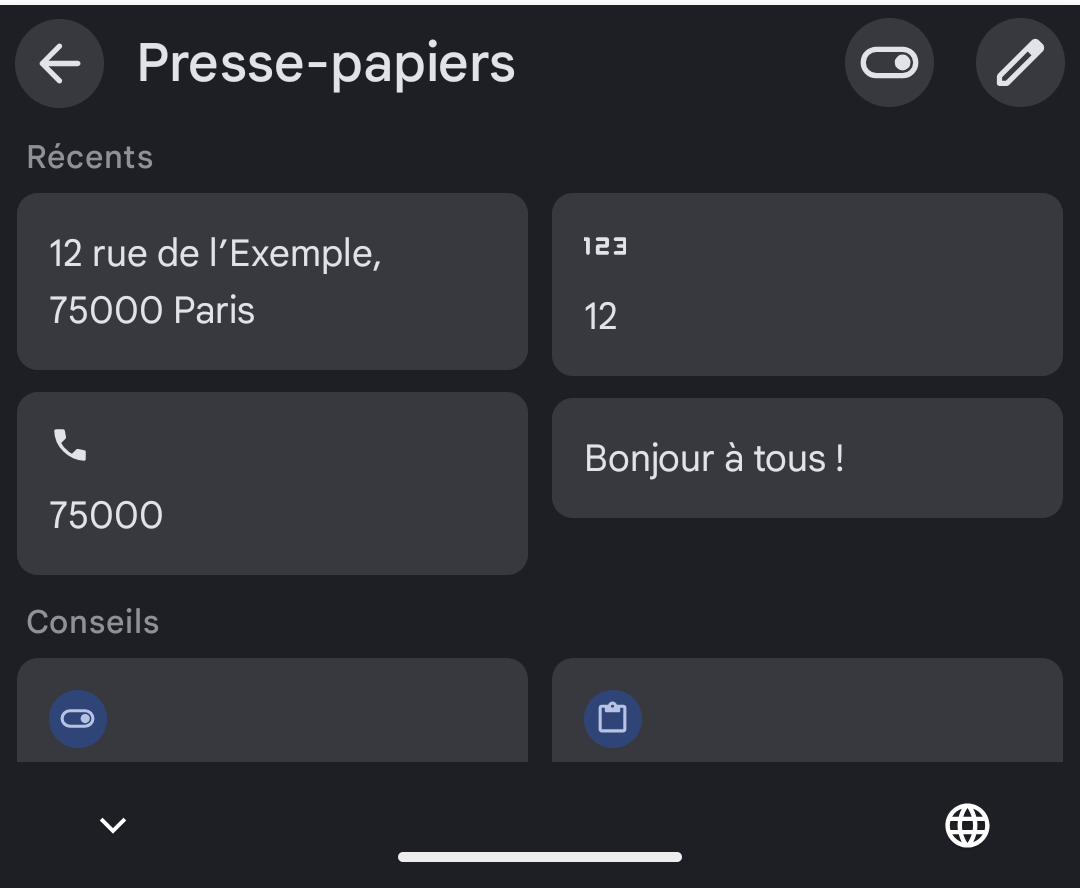
Si votre téléphone utilise un autre clavier que Gboard, consultez l’aide de ce clavier : l’emplacement de l’historique et ses réglages peuvent y être différents.
Épingler un élément pour le garder
Un texte que vous collez tous les jours, par exemple une formule de politesse ou une adresse de livraison, a intérêt à être épinglé. Selon Google, le texte épinglé n’est pas effacé de l’historique au bout d’un court moment. Pour épingler, appuyez de manière prolongée sur l’élément, puis sur Épingler.
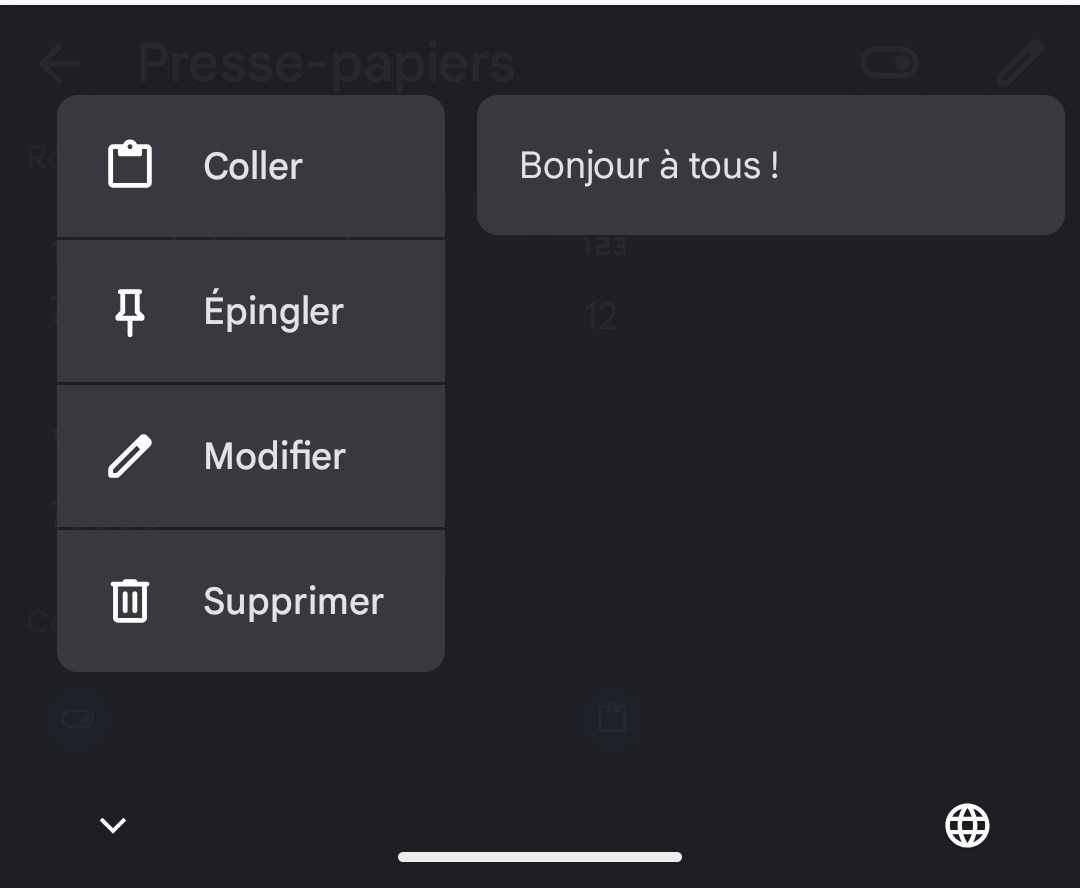
L’élément apparaît ensuite dans la section « Épinglés » du presse-papiers, sous les éléments récents, d’où vous pouvez le partager.
Nous vous recommandons de ne pas épingler de mots de passe ou de données sensibles, et de supprimer les éléments dont vous n’avez plus besoin via le menu Supprimer.
Pourquoi l’historique s’arrête là
L’historique de Gboard répond bien à un besoin : retrouver une copie récente sur le téléphone. Il a pourtant quatre limites :
- Il est effacé rapidement. Selon Google, le presse-papiers efface votre historique peu de temps après votre dernière utilisation. Seuls les éléments épinglés échappent à cette règle.
- Il reste sur le téléphone. Ce que vous copiez sur Android n’apparaît pas dans l’historique d’un PC ou d’un autre appareil.
- Il ne contient que du texte et des liens. Les images et les PDF n’y figurent pas.
- Il ne range pas vos textes. Les épinglés sont une simple liste, sans noms ni dossiers.
Pour comprendre pourquoi les applications d’historique passent par le clavier, il faut regarder Android lui-même. Selon la documentation Android pour développeurs, à partir d’Android 10, une application ne peut pas accéder aux données du presse-papiers, sauf si elle est l’éditeur de méthode de saisie (le clavier) par défaut ou si elle a le focus à ce moment-là. Une application qui tournerait seulement en arrière-plan ne voit donc pas ce que vous copiez.
Copier entre Android et un PC avec Mobile connecté
Si votre besoin est de copier sur le téléphone et de coller sur le PC, Microsoft propose une fonction de copier-coller entre appareils. Elle s’active dans l’application Mobile connecté sur le PC et s’appuie sur l’application Lien avec Windows côté téléphone Android. Selon Microsoft, elle permet de copier et coller du texte et des images entre un appareil Android et un PC. Elle est prise en charge sur les Surface Duo et sur les appareils Android exécutant One UI version 2.1 ou ultérieure.
Avant la première utilisation, Microsoft indique d’ouvrir Mobile connecté sur le PC, puis d’aller dans Paramètres > Fonctionnalités > copier-coller entre appareils. Gardez en tête deux points indiqués par Microsoft : chaque élément copié sur l’un des appareils remplace le contenu du presse-papiers sur les deux, et les images de plus de 1 Mo sont redimensionnées. Il s’agit donc d’un passage de relais du dernier élément, pas d’un historique partagé.
Quelle solution choisir ?
Si vous n’avez besoin que de retrouver vos dernières copies sur votre téléphone, Gboard avec ses éléments épinglés fait le travail, et vous n’avez rien à installer. Si votre besoin est plutôt de passer un texte du téléphone au PC de temps en temps, le copier-coller de Mobile connecté peut suffire quand votre appareil est compatible. L’historique partagé, les modèles classés et les images demandent en revanche un outil dédié.
Les outils intégrés suffisent si
- •Vous voulez seulement retrouver vos copies récentes sur le téléphone
- •Vous épinglez quelques textes que vous collez souvent, sans les ranger
- •Vous ne copiez du téléphone au PC que de façon occasionnelle, avec un appareil compatible Mobile connecté
PasteSync vous convient si
- ✓Vous copiez régulièrement entre Android, Windows, Mac ou iPhone et voulez voir l’historique partout
- ✓Vous voulez garder des textes longs, des images ou des PDF rangés dans des dossiers, au-delà de la liste d’épinglés
- ✓Vous voulez coller un élément copié plus tôt, pas seulement le dernier
- ✓Vous cherchez un outil que vous pouvez essayer gratuitement avant de passer à un forfait payant
En résumé
- Sur Gboard, l’historique s’ouvre depuis l’icône Presse-papiers en haut du clavier ; un appui prolongé permet de coller, d’épingler, de modifier ou de supprimer un élément.
- Selon Google, l’historique est effacé peu de temps après la dernière utilisation, sauf pour le texte épinglé.
- L’historique de Gboard reste sur le téléphone et ne propose que du texte et des liens.
- Le copier-coller entre appareils de Microsoft (Mobile connecté sur le PC, Lien avec Windows sur le téléphone) copie du texte et des images entre certains appareils Android et un PC, mais ne transmet que le dernier élément.
- Pour un historique et des modèles disponibles sur plusieurs appareils, une application multiplateforme comme PasteSync peut compléter Gboard, avec un historique limité à 10 éléments affichés et 30 jours en Free, et à un an avec Pro ou Team.