
Vous copiez une adresse, un numéro de commande ou une phrase sur votre téléphone Android, puis vous voulez la coller ailleurs, tout de suite ou un peu plus tard. Le presse-papiers fait ce travail, mais on ne le voit pas : c’est le clavier qui permet d’en consulter le contenu.
Cet article explique comment utiliser le presse-papiers sur Android avec Gboard, un clavier Android parmi d’autres, comment épingler vos copies, ce que Microsoft propose pour passer d’un Android à un PC Windows, et où ces solutions s’arrêtent.
Ce que vous allez apprendre
- Avec Gboard, l’historique s’ouvre depuis le clavier : on y retrouve les copies récentes et les éléments épinglés
- Gboard efface l’historique peu après la dernière utilisation, sauf le texte épinglé
- Lien avec Windows peut copier-coller entre un PC et certains appareils Android, avec du texte et des images
- Pour retrouver vos copies sur plusieurs appareils, il faut une application dédiée
En bref
| Besoin | Solution intégrée | Limites |
|---|---|---|
| Recoller une copie récente sur le téléphone | Presse-papiers de Gboard | L’historique s’efface peu après la dernière utilisation ; le texte épinglé reste |
| Garder une phrase utile | Épingler dans Gboard | Il faut épingler chaque élément à la main |
| Passer d’Android à un PC Windows | Copier-coller entre appareils de Lien avec Windows | Appareils compatibles, texte et images seulement, une seule copie à la fois |
| Historique partagé entre plusieurs appareils | Application dédiée | Installation et connexion nécessaires |
Pour recoller une copie récente sur le téléphone, le clavier suffit. Pour partager un historique entre appareils, il faut un outil supplémentaire.
Copier et coller sur Android : les bases
Le principe est le même partout : vous sélectionnez un texte, vous le copiez, puis vous le collez dans un autre champ de saisie. Ce que vous venez de copier reste disponible pour le collage suivant.
Ce qui change d’un téléphone à l’autre, c’est l’historique, c’est-à-dire la possibilité de retrouver autre chose que la dernière copie. Il dépend du clavier ou de l’application que vous utilisez. Les étapes ci-dessous montrent Gboard en français.
Afficher et utiliser le presse-papiers avec Gboard
Copiez d’abord un texte. Juste après, Gboard peut afficher dans la barre de suggestions une pastille avec une icône de presse-papiers et le texte copié, prêt à être collé d’un seul appui.
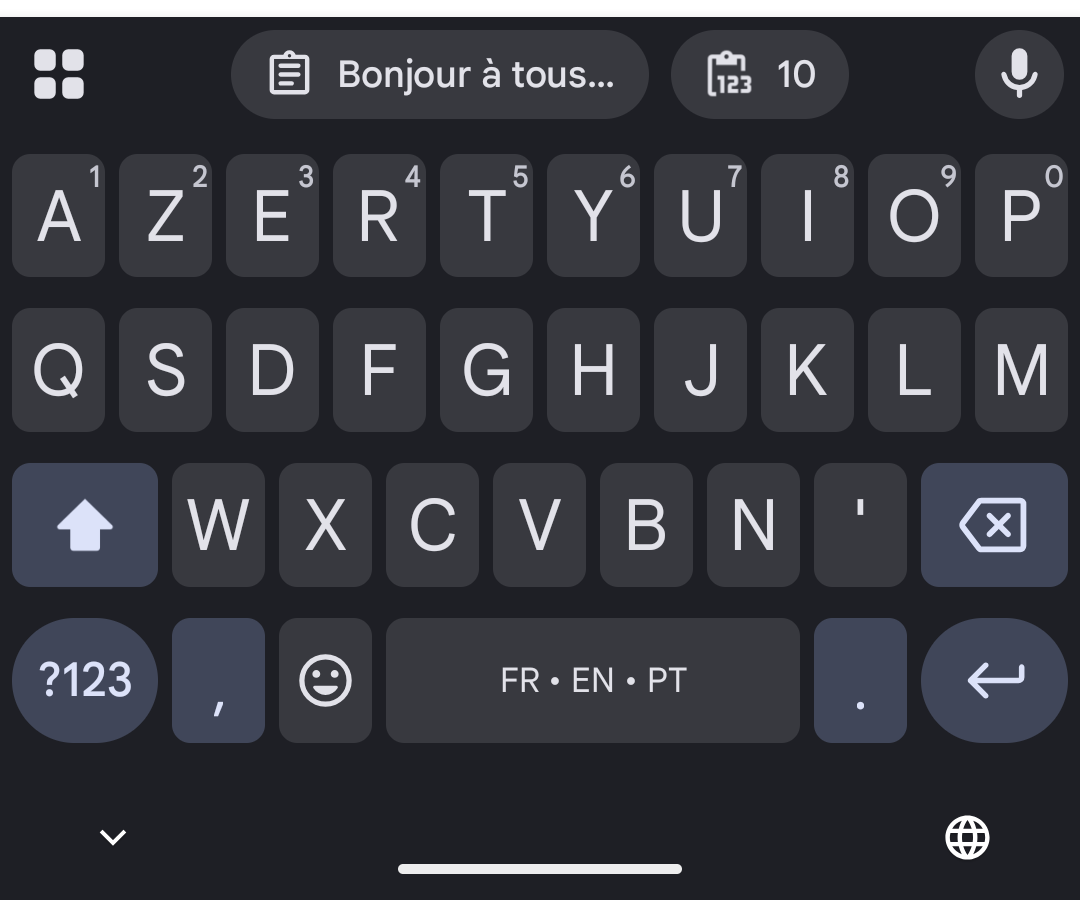
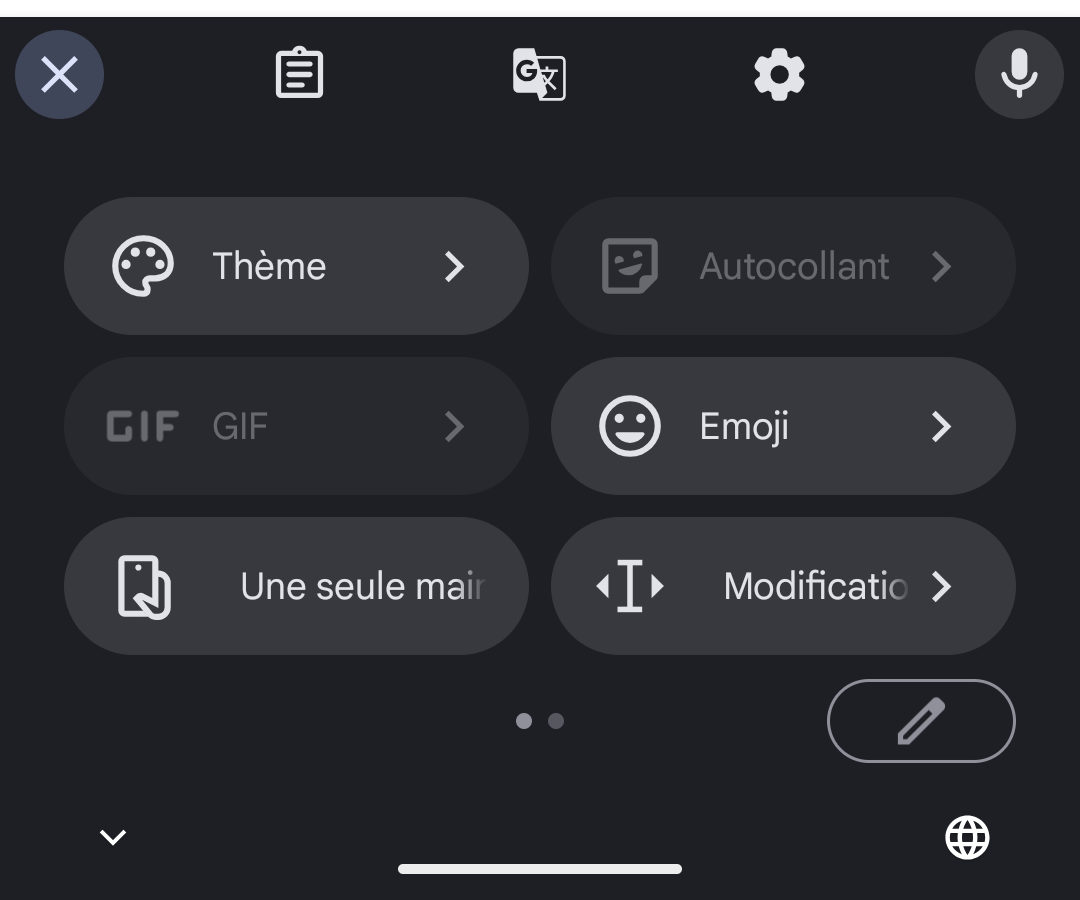
Si la suggestion a disparu, ouvrez le presse-papiers à la main. Appuyez sur l’icône de menu à quatre carrés en haut à gauche du clavier : la rangée du haut affiche l’icône du presse-papiers, à côté de la traduction et des réglages.
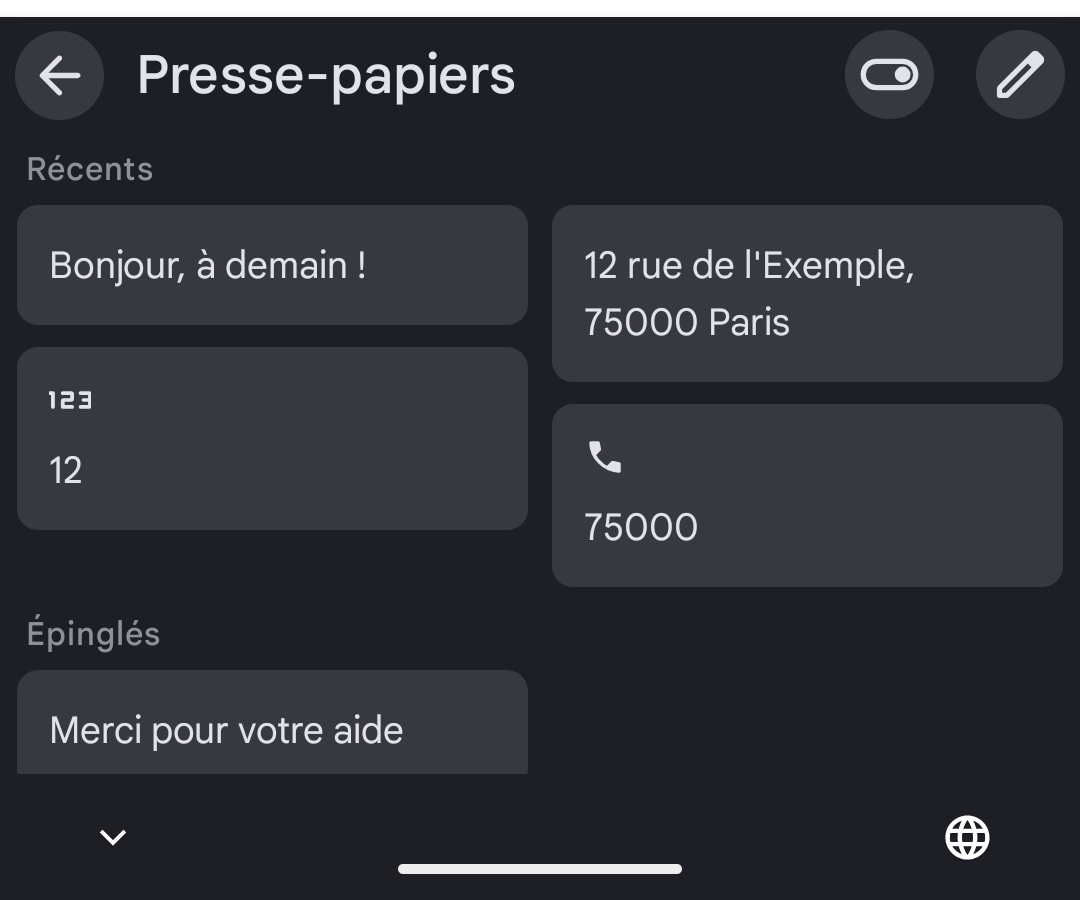
Le panneau Presse-papiers s’ouvre alors. Il comporte un interrupteur d’activation et un bouton de modification. Sous Récents, vous voyez les éléments copiés ; sous Épinglés, ceux que vous avez gardés. Gboard peut aussi en extraire des parties, comme un nombre dans une adresse. Appuyez sur un élément pour le coller. Si l’historique ne se remplit pas, il vaut la peine de vérifier que cet interrupteur est bien activé.
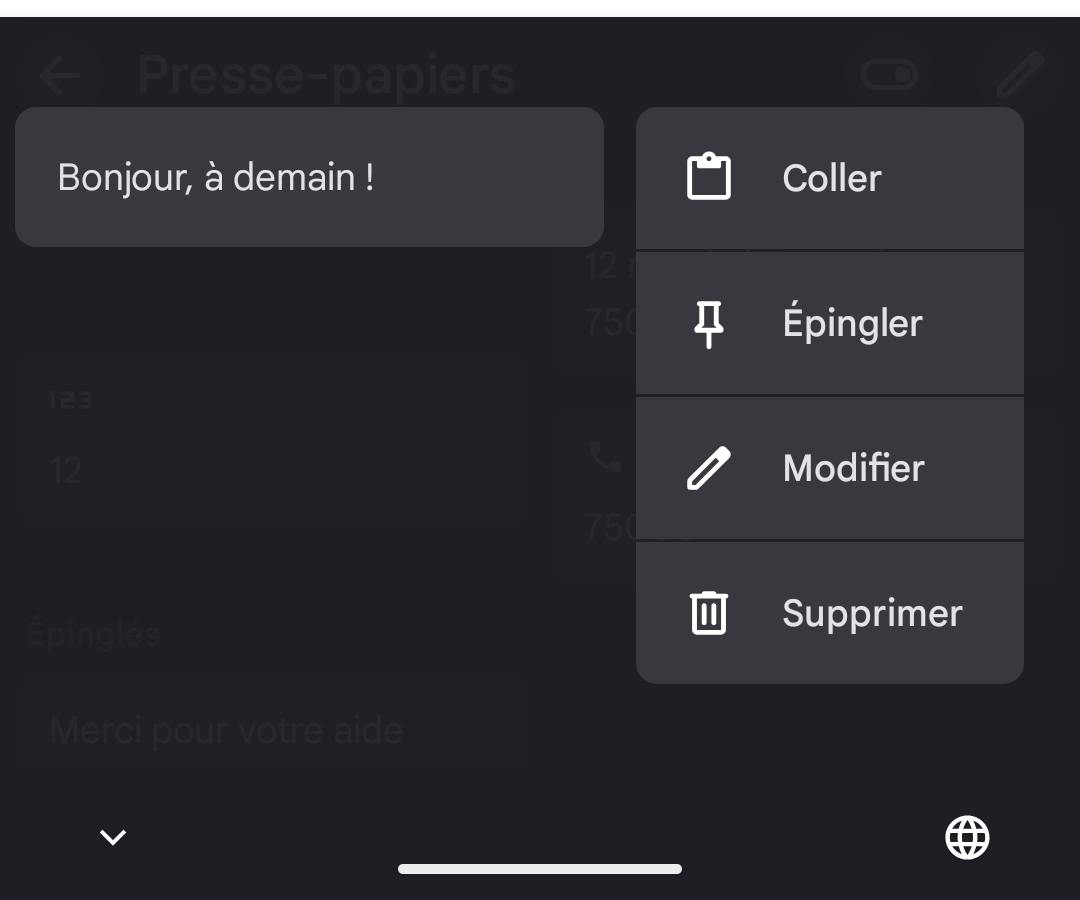
Pour garder un élément, appuyez dessus de manière prolongée. Un menu propose Coller, Épingler, Modifier et Supprimer. Selon Google, le presse-papiers efface l’historique peu de temps après votre dernière utilisation, sauf le texte épinglé : nous recommandons donc d’épingler les phrases que vous réutilisez.
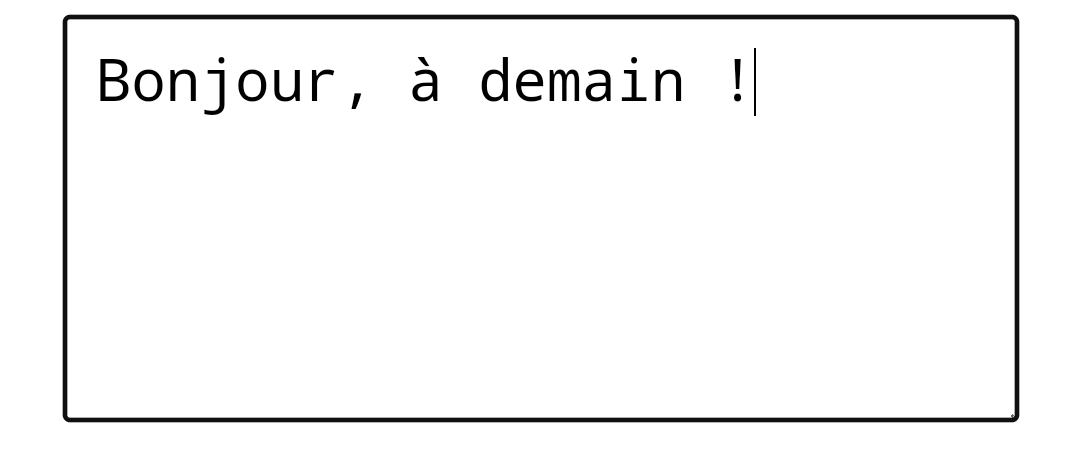
Une fois l’élément collé, il apparaît dans le champ de saisie, ici dans une page de mémo vierge.
Ce que Gboard sait coller en plus
Google indique que Gboard permet de coller des e-mails, des URL, des numéros de téléphone, des nombres, des adresses, des dates et des heures. Si vous copiez une section qui contient, par exemple, une adresse e-mail ou un numéro de téléphone, vous pouvez choisir la partie du texte à coller dans un nouveau champ.
Deux réserves données par Google : les adresses, dates et heures ne sont disponibles que dans certains pays, régions et langues, et seules les dates au format numérique peuvent être collées.
Passer d’un Android à un PC Windows
L’historique de Gboard sert à recoller sur le téléphone. Pour envoyer une copie vers le PC, regardons ce que les fonctions intégrées permettent.
Lien avec Windows (Mobile connecté)
Microsoft décrit une fonction de copier-coller entre un appareil Android et un PC Windows : vous pouvez copier sur l’un et coller sur l’autre. Quelques points à connaître :
- elle est prise en charge sur la Surface Duo et sur certains appareils Android, dont Samsung, HONOR, OPPO, ASUS et vivo, avec One UI version 2.1 ou ultérieure selon le fabricant ;
- elle doit être activée dans Mobile connecté sur le PC, via Paramètres > Fonctionnalités > copier-coller entre appareils ;
- seuls le texte et les images peuvent être copiés, et les images de plus de 1 Mo sont redimensionnées ;
- chaque élément copié sur l’un des appareils remplace le contenu du presse-papiers sur les deux appareils ;
- si vous avez autorisé la synchronisation par données mobiles et que vous n’êtes pas connecté au Wi-Fi, la fonction utilise des données.
L’historique du presse-papiers de Windows
Sur le PC, Windows + V ouvre l’historique du presse-papiers, à activer une première fois. Selon Microsoft, il est limité à 25 entrées, chaque élément pèse 4 Mo au maximum, et l’historique est effacé à chaque redémarrage, sauf les éléments épinglés. Il peut se synchroniser entre appareils Windows avec le même compte Microsoft ou professionnel. Il s’agit d’un historique de PC.
Le presse-papiers universel d’Apple
Il ne concerne pas Android : Apple le décrit comme un moyen de copier sur un appareil Apple et de coller sur un autre appareil Apple.
Quand un historique partagé devient utile
Les fonctions intégrées répondent bien à un besoin simple. Elles montrent leurs limites si vous voulez retrouver des copies plus anciennes, utiliser le même historique sur un téléphone et plusieurs ordinateurs, ou garder des textes que vous renvoyez souvent (réponses aux clients, formules de politesse, prompts pour une IA).
À noter : depuis Android 10, selon la documentation Android pour les développeurs, une application ne peut accéder au contenu du presse-papiers que si elle est le clavier par défaut (l’éditeur de méthode d’entrée) ou si elle est celle qui a le focus.
Quelle option choisir ?
- Vous collez surtout sur le téléphone : l’historique et les épingles de Gboard suffisent.
- Vous avez un PC Windows et un appareil Android compatible : essayez le copier-coller entre appareils de Lien avec Windows.
- Vous voulez un historique qui suit vos appareils : cherchez une application disponible sur Android et sur vos ordinateurs, avec un clavier pour coller depuis n’importe quelle application. Vérifiez aussi la durée de conservation de l’historique.
- Vous copiez des données sensibles : pensez à supprimer les éléments concernés dans le presse-papiers et à n’épingler que ce que vous voulez vraiment garder.
Les outils intégrés suffisent si
- •Vous collez surtout sur le téléphone, avec Gboard
- •Vous n’avez besoin que de la dernière copie, ou de quelques phrases épinglées
- •Vous avez un appareil Android compatible avec Lien avec Windows et le texte ou une image à la fois vous suffit
PasteSync vous convient si
- ✓Vous passez souvent d’un téléphone Android à un PC, un Mac ou un iPhone
- ✓Vous voulez retrouver des copies plus anciennes que la dernière
- ✓Vous réutilisez chaque jour des textes (réponses types, prompts, formules) et voulez les classer
- ✓Vous voulez des images ou des PDF dans vos modèles
En résumé
- Sur Android, l’historique du presse-papiers s’affiche depuis le clavier ; avec Gboard, on l’ouvre en haut du clavier ou par l’icône du menu.
- Gboard efface l’historique peu après la dernière utilisation : épinglez les éléments à garder.
- Lien avec Windows peut copier-coller du texte et des images entre un PC et certains appareils Android, une copie à la fois.
- Le presse-papiers universel d’Apple ne concerne que les appareils Apple.
- Pour un historique partagé entre plusieurs appareils, il faut une application dédiée, comme PasteSync parmi d’autres options.