
Vous copiez une adresse, puis un lien, puis un numéro de commande, et le premier élément a disparu au moment où vous en avez besoin. Par défaut, le presse-papiers ne retient qu’un seul élément : chaque nouvelle copie remplace la précédente. L’historique du presse-papiers sert justement à remettre sous la main ce que vous avez copié un peu plus tôt.
Cet article passe en revue ce que proposent Windows et le clavier Gboard sur Android, avec les étapes à suivre. Il précise ensuite ce qu’Apple décrit pour le presse-papiers universel, où chaque option s’arrête et ce que vous pouvez faire si vous avez besoin du même historique sur plusieurs appareils.
Ce que vous allez apprendre
- Sous Windows, l’historique s’ouvre avec Windows + V : 25 entrées au maximum, effacé au redémarrage sauf pour les éléments épinglés
- Sur Android, le clavier Gboard offre un historique via « Presse-papiers », effacé peu après la dernière utilisation sauf pour le texte épinglé
- Le presse-papiers universel d’Apple est un transfert entre appareils Apple, pas une liste consultable
- Les fonctions intégrées restent liées à un système ; pour le même historique partout, il faut une application multiplateforme
En bref
| Option | Ce qu’on retrouve | Limites annoncées |
|---|---|---|
| Windows + V (Microsoft) | Jusqu’à 25 éléments copiés | Effacé au redémarrage (sauf éléments épinglés), 4 Mo par élément |
| Gboard (clavier Android de Google) | Les éléments récents et les éléments épinglés | Historique effacé peu après la dernière utilisation (sauf texte épinglé) |
| Presse-papiers universel (Apple) | Le contenu copié sur un appareil Apple proche | Reste brièvement ou jusqu’à la copie suivante |
| Lien avec Windows (Microsoft) | Texte et images entre un PC et certains appareils Android | Chaque copie remplace le contenu sur les deux appareils |
Pour un seul appareil, les fonctions intégrées suffisent souvent. Pour retrouver le même historique d’un appareil à l’autre, il faut autre chose.
Windows : l’historique du presse-papiers avec Windows + V
Windows intègre un historique du presse-papiers. Pour l’activer la première fois, appuyez sur la touche logo Windows + V, puis sélectionnez Activer. Ensuite, le même raccourci ouvre la liste des éléments copiés, dans laquelle vous choisissez celui à coller.
Microsoft indique les caractéristiques suivantes :
- l’historique est limité à 25 entrées copiées ; les plus anciens éléments non épinglés sont supprimés automatiquement ;
- chaque élément peut peser jusqu’à 4 Mo ;
- les formats texte, HTML et Bitmap sont pris en charge ;
- l’historique est effacé à chaque redémarrage du PC, à l’exception des éléments épinglés.
Pour faire le ménage, vous pouvez supprimer un élément : Windows + V, menu de l’élément (« Afficher plus »), puis Supprimer. Pour tout effacer sauf les éléments épinglés, allez dans Paramètres > Système > Presse-papiers et sélectionnez Effacer. Cela efface les éléments sur l’appareil et dans le cloud.
Synchroniser l’historique entre appareils Windows
Dans Paramètres > Système > Presse-papiers, vous pouvez définir sur Activé le bouton bascule de la synchronisation de l’historique. Microsoft précise qu’il faut utiliser le même compte Microsoft ou professionnel sur tous vos appareils. Avec l’option de synchronisation manuelle, vous devez ouvrir l’historique (Windows + V) et sélectionner le bouton de synchronisation sur chaque élément à envoyer.
Android : l’historique du presse-papiers dans Gboard
Nous détaillons ici Gboard, le clavier de Google. Selon Google, vous accédez à son historique en appuyant sur Presse-papiers en haut du clavier.
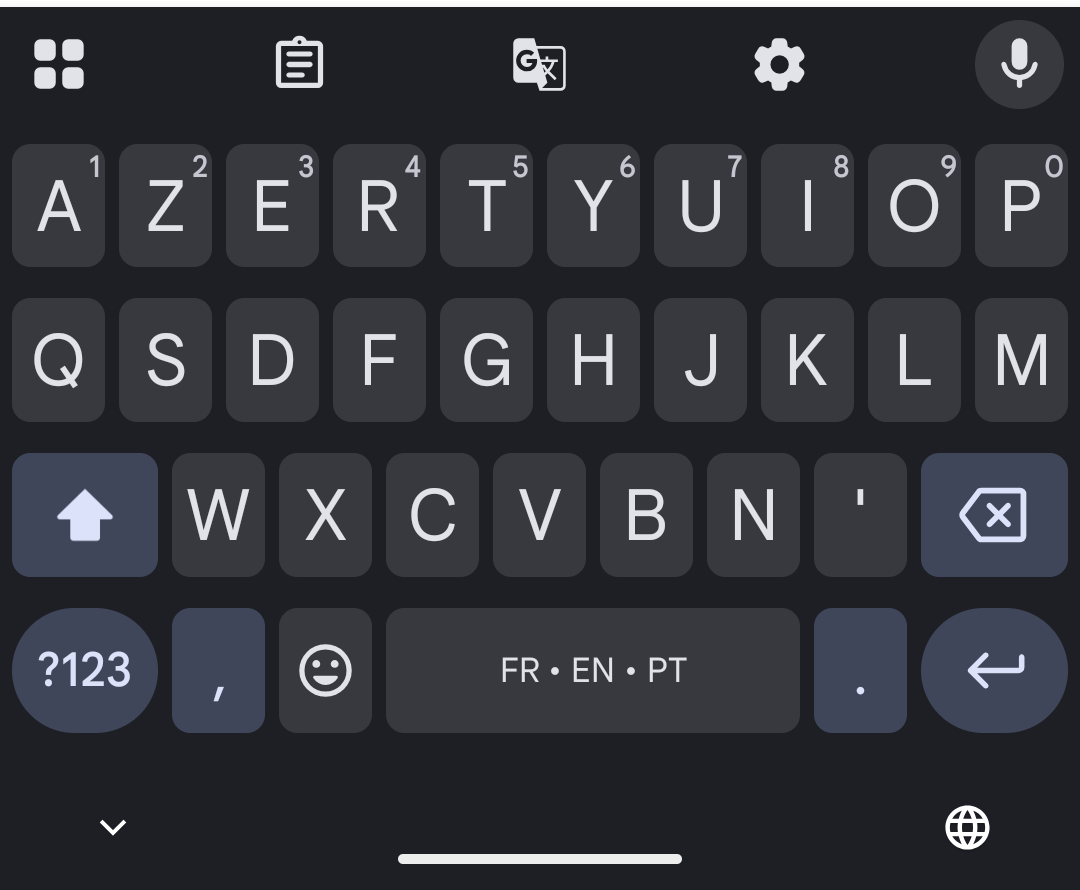
Ouvrez un champ de texte pour afficher le clavier, puis appuyez sur l’icône du presse-papiers dans la barre d’outils au-dessus des touches.
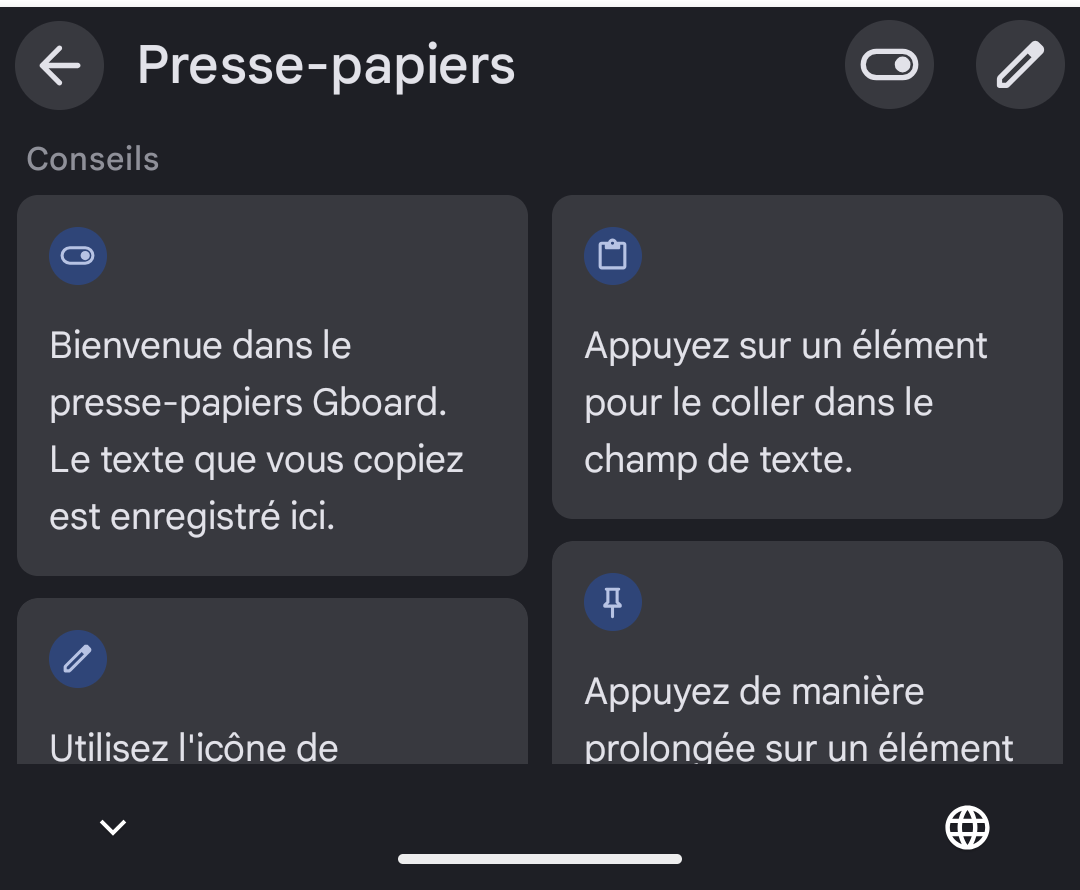
À la première ouverture, le panneau « Presse-papiers » est vide et affiche une section « Conseils ». Elle explique que le texte copié est enregistré ici et qu’un appui sur un élément le colle dans le champ de texte. En haut à droite figurent l’icône qui permet d’activer ou de désactiver le presse-papiers et l’icône en forme de crayon.
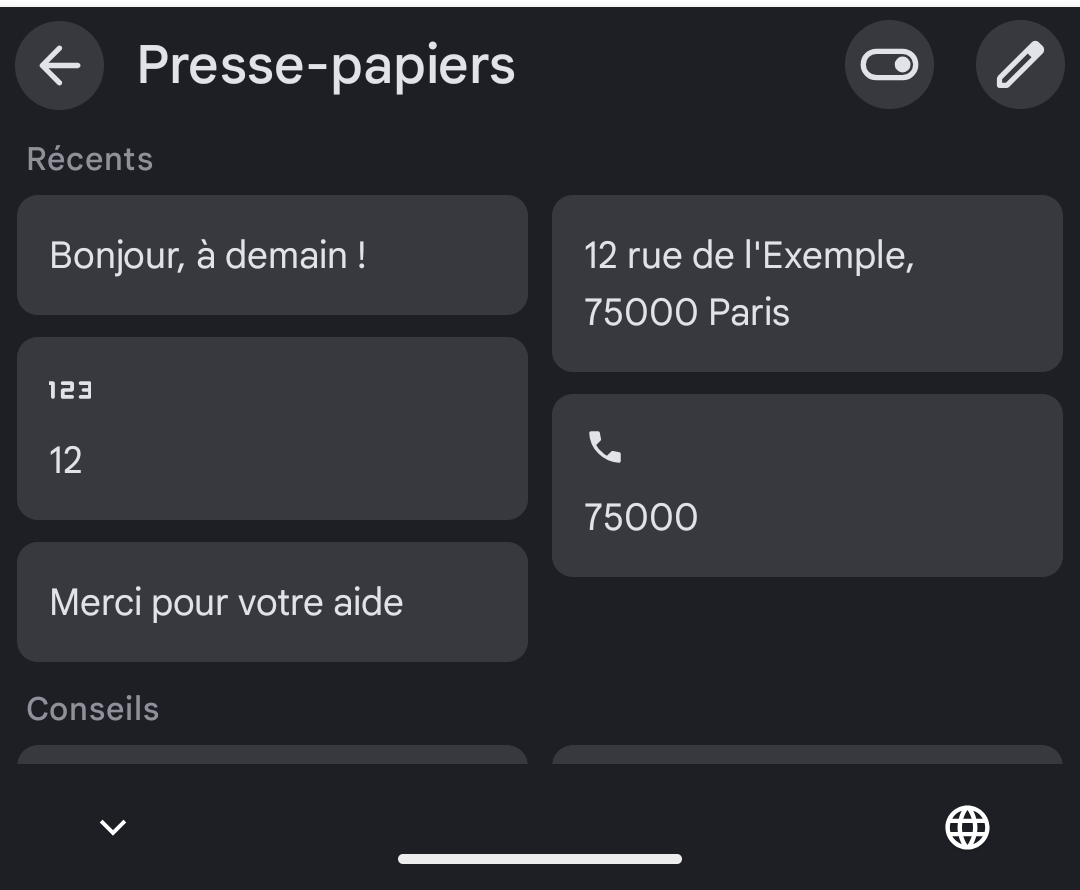
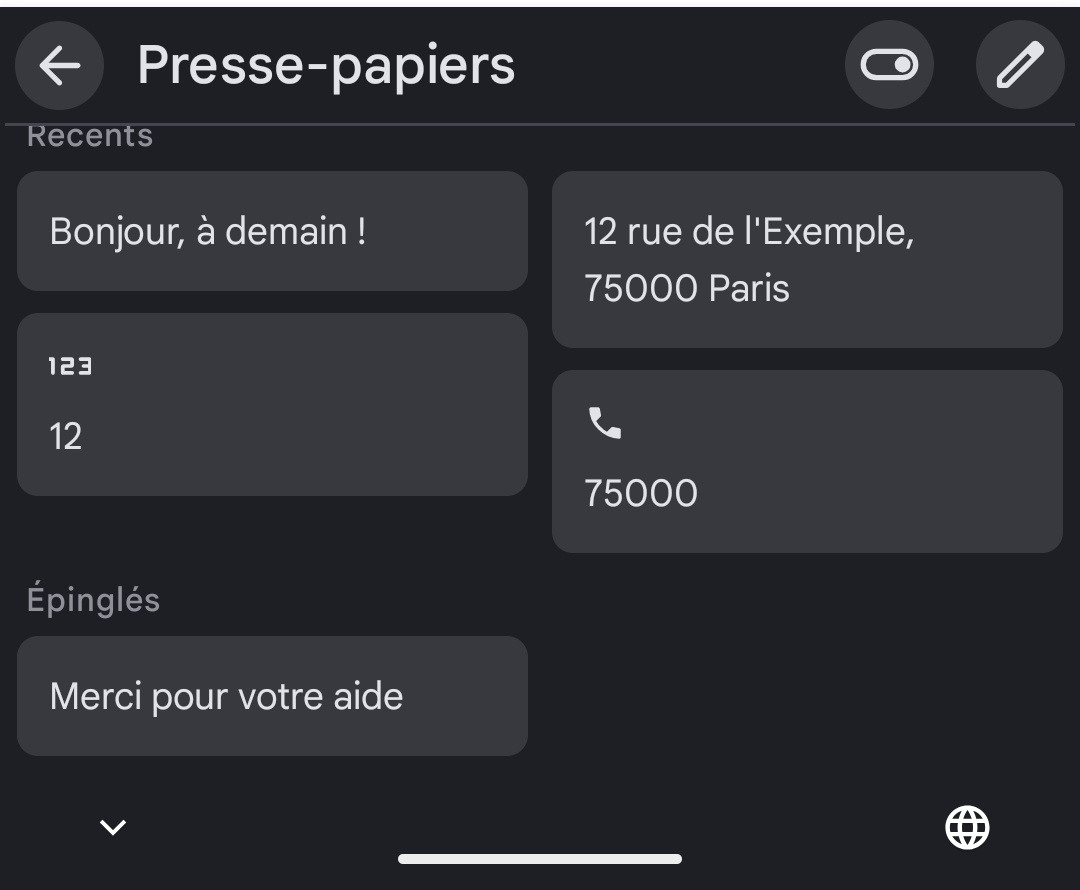
Une fois quelques textes copiés, ils apparaissent dans la section Récents. Dans l’exemple ci-dessous, trois textes ont été copiés, et Gboard a en plus proposé deux éléments extraits de l’adresse. Appuyez sur un élément pour le coller.
Épingler un élément pour le garder
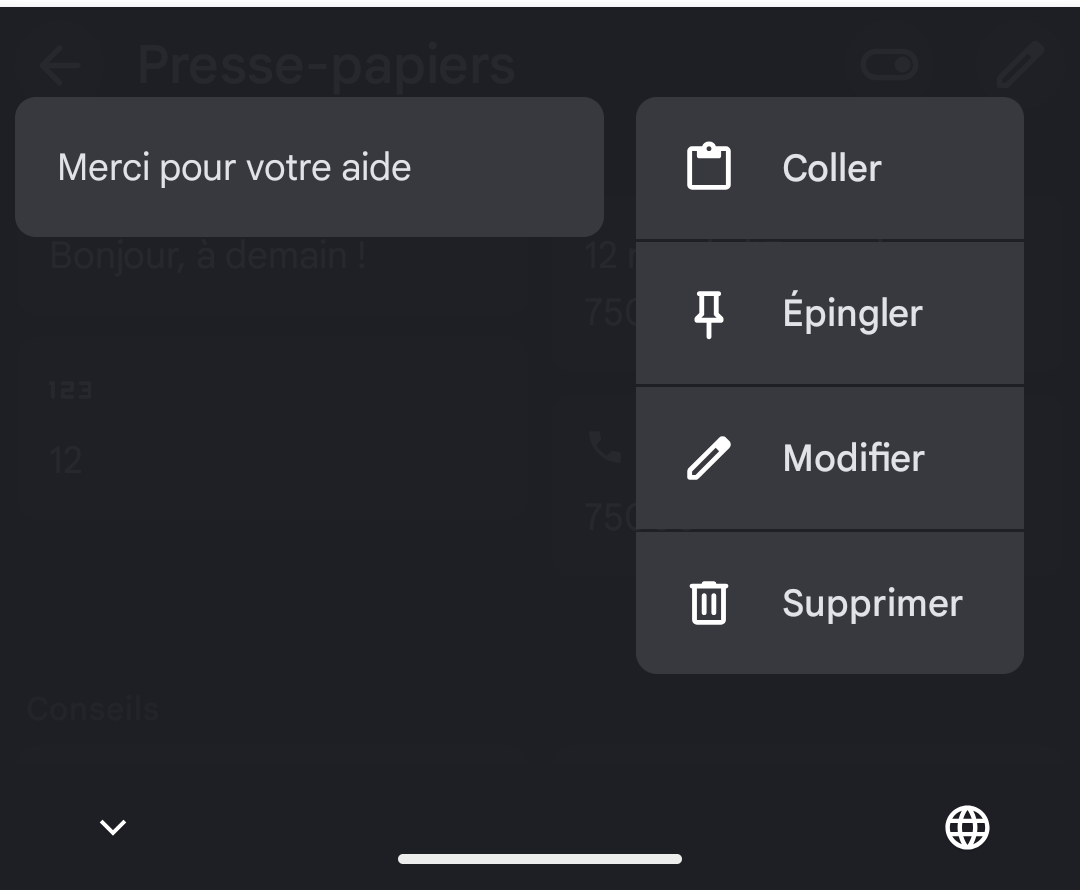
Google précise que l’historique est effacé peu de temps après votre dernière utilisation, sauf pour le texte épinglé. Pour garder un texte, appuyez longuement dessus : un menu propose Coller, Épingler, Modifier et Supprimer.
Après l’épinglage, l’élément passe dans la section « Épinglés », placée sous les éléments récents. C’est ce qui le distingue du reste de l’historique, qui est effacé au bout d’un moment.
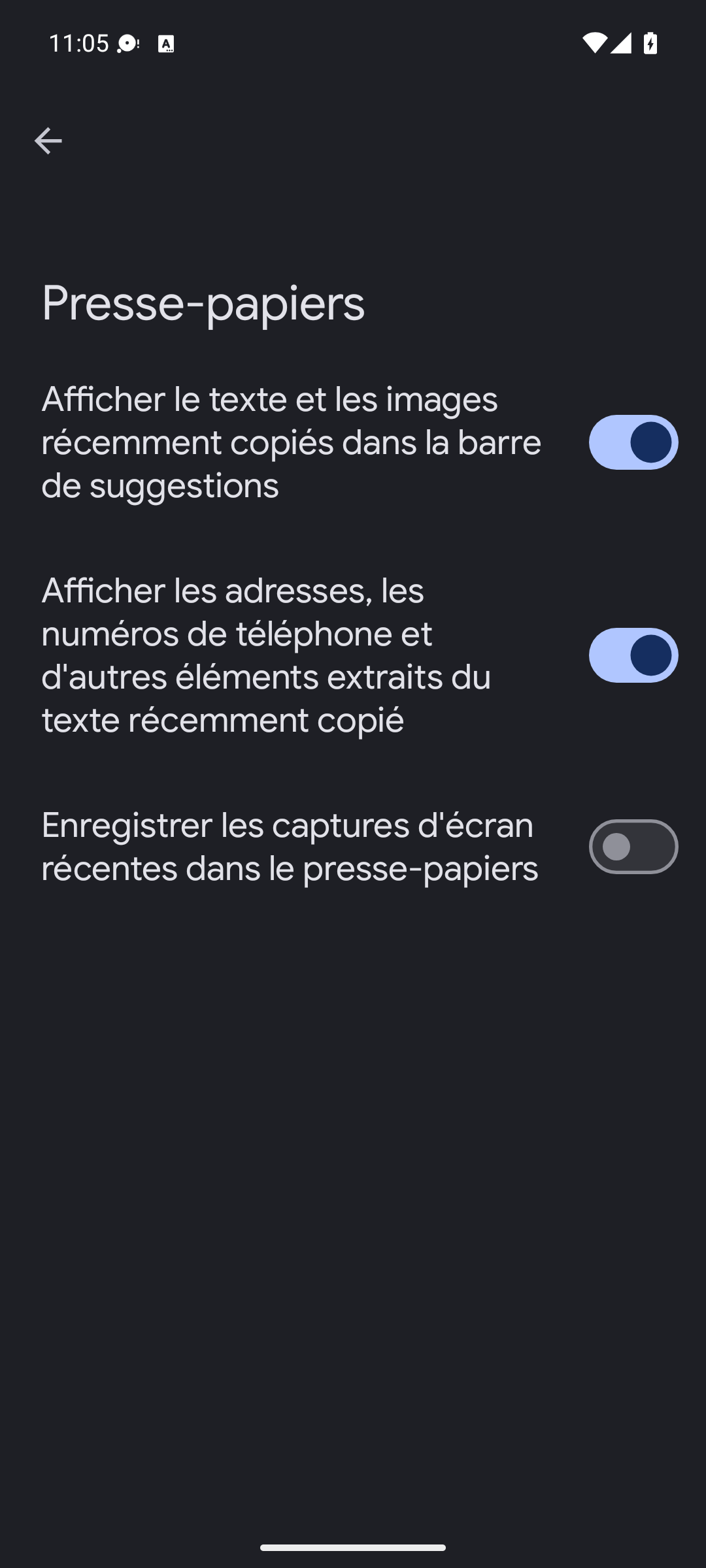
Les réglages du presse-papiers de Gboard se trouvent dans Paramètres > Presse-papiers. On y voit trois commutateurs : l’affichage du texte et des images récemment copiés dans la barre de suggestions, l’affichage des adresses, numéros de téléphone et autres éléments extraits du texte copié, et l’enregistrement des captures d’écran récentes dans le presse-papiers. Dans la capture ci-dessous, les deux premiers sont activés et le troisième est désactivé.
Gboard permet aussi de choisir la partie d’un texte copié à coller quand il contient une adresse e-mail ou un numéro de téléphone. Google précise que les adresses, les dates et les heures ne sont disponibles que dans certains pays, régions et langues.
Apple et Microsoft : ce qui relève du transfert, pas de l’historique
Le presse-papiers universel d’Apple permet de copier du texte, des images, des photos et des vidéos sur un appareil Apple et de les coller sur un autre. Il demande des appareils proches, le même compte Apple, le Bluetooth et le Wi-Fi activés, et Handoff activé (il l’est par défaut). Apple indique que le contenu reste disponible brièvement, ou jusqu’à ce que vous copiiez un autre élément. C’est donc un moyen de passer un contenu d’un appareil Apple à l’autre, pas une liste consultable.
Côté Microsoft, la fonction de copier-coller entre appareils de Lien avec Windows fonctionne entre un PC et un appareil Android pris en charge (Surface Duo et certains appareils Samsung, HONOR, OPPO, ASUS et vivo). Seuls le texte et les images peuvent être copiés, et les images de plus de 1 Mo sont redimensionnées. Chaque élément copié remplace le contenu du presse-papiers sur les deux appareils, ce qui en fait là aussi un transfert plutôt qu’un historique.
Où les options intégrées s’arrêtent
Ces fonctions répondent bien à un besoin précis, mais elles laissent quelques cas de côté :
- Durée : l’historique Windows est effacé au redémarrage et celui de Gboard peu après la dernière utilisation, sauf éléments épinglés.
- Volume : Windows garde 25 entrées au maximum.
- Appareils : l’historique Windows se synchronise via un compte Microsoft ; celui de Gboard est un historique de clavier, et le presse-papiers universel reste entre appareils Apple.
- Organisation : on peut épingler, mais pas ranger les textes de tous les jours (formules de politesse, réponses types, prompts) dans des dossiers.
Les outils intégrés suffisent si
- •Vous n’utilisez qu’un PC Windows et 25 éléments, effacés au redémarrage, vous suffisent
- •Vous utilisez Gboard sur un seul téléphone et épingler quelques textes vous suffit
- •Vous n’avez que des appareils Apple et la dernière copie suffit à vos transferts
PasteSync vous convient si
- ✓Vous voulez retrouver la même liste d’éléments copiés sur Mac, Windows, iPhone et Android
- ✓Vous voulez que l’historique de vos copies et vos textes de tous les jours soient au même endroit
- ✓Vous voulez ranger des images ou des PDF comme modèles, en plus du texte
En résumé
- Sous Windows, Windows + V ouvre l’historique (à activer la première fois) : 25 entrées, 4 Mo par élément, effacé au redémarrage sauf éléments épinglés.
- Sur Android, Gboard offre un historique via « Presse-papiers » ; épinglez les textes à garder, car le reste est effacé peu après la dernière utilisation.
- Le presse-papiers universel d’Apple et le copier-coller de Lien avec Windows transfèrent un contenu d’un appareil à l’autre ; ils ne remplacent pas un historique.
- Pour le même historique sur plusieurs systèmes, une application multiplateforme est une option ; vérifiez la durée de conservation et les limites du forfait gratuit avant de l’adopter.