
Vous cherchez des prompts pour demander une image à ChatGPT, et surtout un moyen de ne pas les réécrire à chaque fois. Un bon prompt d’image tient en quelques éléments simples, et il se réutilise très bien d’une demande à l’autre.
Cet article propose une trame, des modèles en français à adapter, ce que les pages officielles d’OpenAI et d’Apple indiquent sur les projets ChatGPT et sur l’iPhone, puis des pistes pour garder ses prompts à portée de main. Il ne promet aucun rendu précis : le résultat dépend de votre demande et de l’outil utilisé.
Ce que vous allez apprendre
- Un prompt d’image gagne à être structuré : sujet, décor, style, lumière, cadrage et format, éléments à éviter
- Dans un projet ChatGPT, vous pouvez ajouter des images comme références ; le nombre de fichiers dépend du forfait (5 par projet en Free)
- Sur iPhone, Apple décrit l’activation de ChatGPT et son usage avec Siri
- Pour ne pas réécrire vos prompts, enregistrez-les comme modèles et collez-les en un geste
En bref
| Besoin | Option | Limite |
|---|---|---|
| Écrire un prompt d’image | Trame en 6 éléments à adapter | Le rendu varie selon la demande |
| Garder des images de référence | Projet ChatGPT | Free : 5 fichiers par projet |
| Envoyer un prompt depuis l’iPhone | ChatGPT dans Apple Intelligence, avec Siri | Activation préalable dans Réglages |
| Réutiliser ses prompts | Copier-coller ou outil de modèles | À organiser soi-même |
Commencez par une trame que vous gardez, puis adaptez uniquement ce qui change.
Structurer un prompt d’image
Plutôt que de décrire l’image en une phrase vague, il est utile de passer en revue les mêmes éléments à chaque fois :
- Le sujet : ce qui doit apparaître, en une phrase claire.
- Le décor : le lieu, l’époque, l’arrière-plan.
- Le style : photo, aquarelle, illustration à plat, dessin au crayon, etc.
- La lumière et l’ambiance : lumière du matin, ciel couvert, tons chauds ou froids.
- Le cadrage et le format : plan large ou gros plan, carré, paysage ou portrait.
- Ce qu’il faut éviter : texte dans l’image, éléments parasites, couleurs à écarter.
Voici une trame que vous pouvez copier et remplir. Les crochets marquent les éléments à remplacer.
Crée une image de 〔sujet〕.
Décor : 〔lieu, arrière-plan〕.
Style : 〔photo, aquarelle, illustration…〕.
Lumière et ambiance : 〔moment de la journée, couleurs〕.
Cadrage et format : 〔plan large ou gros plan, carré, paysage ou portrait〕.
À éviter : 〔texte dans l’image, éléments à écarter〕.
Quelques modèles à adapter
Chaque exemple ci-dessous est un texte de départ. Changez le sujet et le style, gardez la même ossature.
Crée une image d’un phare breton au coucher du soleil, style aquarelle, format carré.
Crée une illustration pour un article sur 〔thème〕. Style : illustration à plat, aplats de couleurs 〔deux ou trois couleurs〕, fond uni clair. Format paysage, sans texte dans l’image.
Crée une image d’un 〔produit〕 posé sur une table en bois clair, lumière douce de fenêtre, fond neutre, plan rapproché, format portrait. Pas de texte ni de logo.
À partir de l’image de référence jointe, crée une variante dans le même style, avec 〔ce qui change : couleurs, saison, décor〕. Garde la composition générale.
Le dernier modèle suppose que vous joignez une image. Le plus simple pour garder des références à portée de main est le projet ChatGPT, décrit juste après.
Projets ChatGPT : garder des images de référence
Selon l’aide d’OpenAI, un projet ChatGPT permet d’ajouter du matériel de référence en important des PDF, des feuilles de calcul, des documents, des images, ou en collant du texte. L’aide indique aussi que, dans un projet, les outils de ChatGPT comprennent la possibilité de générer des images pour explorer des idées visuelles.
Il y a une limite à connaître : le nombre de fichiers importables dépend du forfait, et les utilisateurs Free sont limités à 5 fichiers par projet. Si vous travaillez avec beaucoup de références, il vaut la peine de choisir celles qui comptent le plus.
Envoyer un prompt depuis l’iPhone
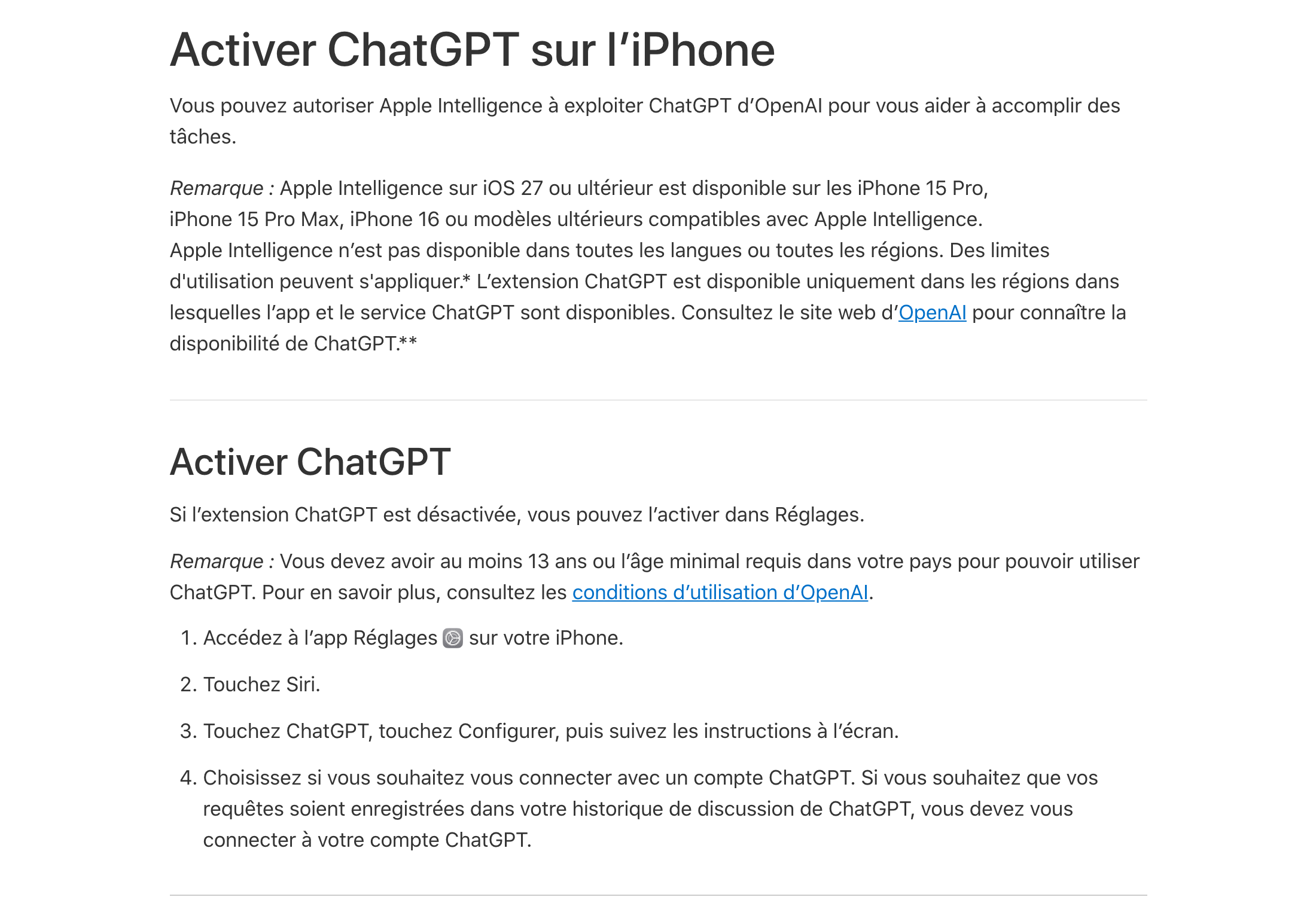
Sur iPhone, Apple décrit l’activation de ChatGPT dans la section Apple Intelligence de son guide : Réglages > Siri > ChatGPT > Configurer, puis le choix de se connecter ou non à un compte ChatGPT.
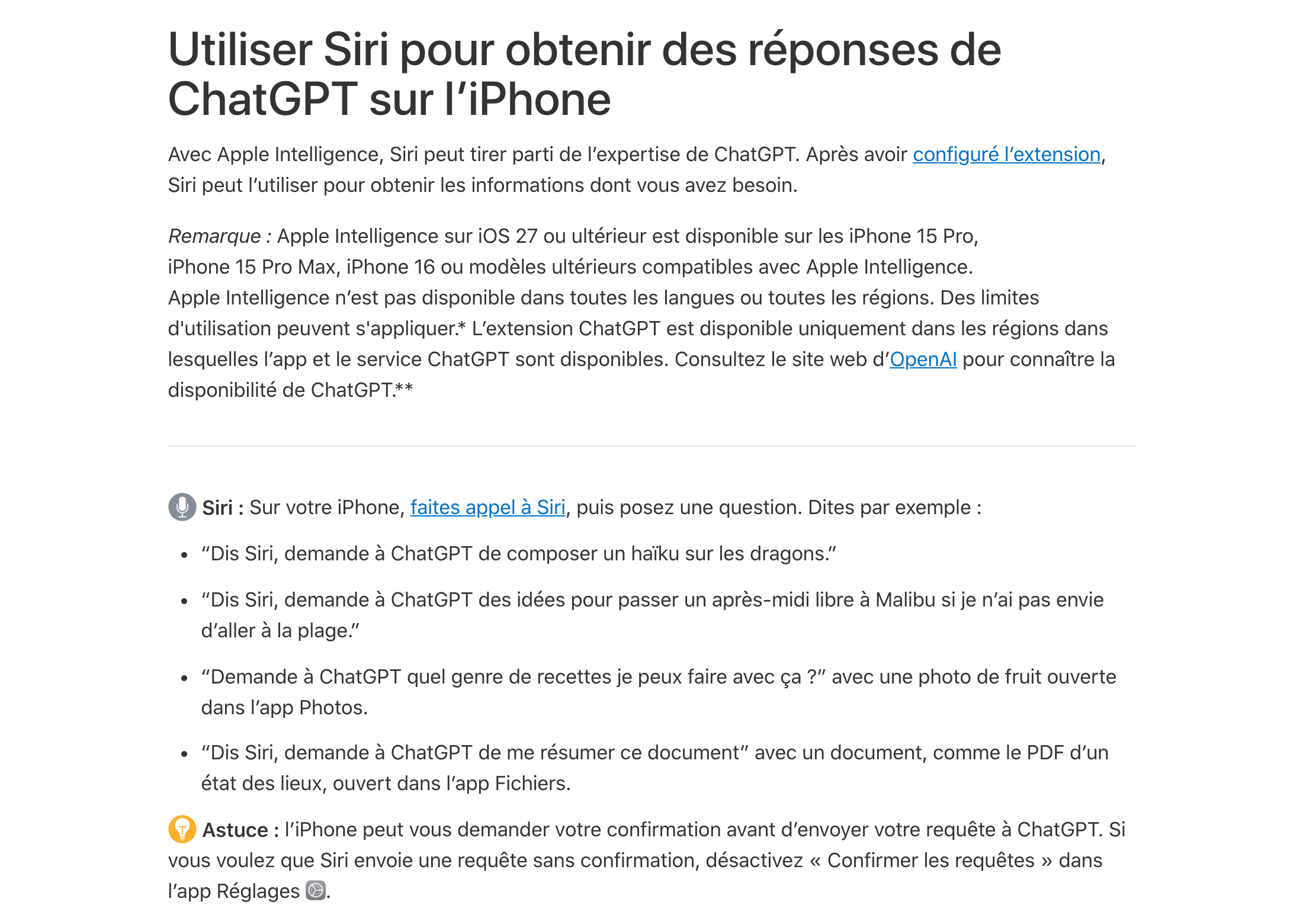
Une fois l’extension activée, Apple explique comment utiliser Siri pour obtenir des réponses de ChatGPT. La page donne des exemples de demandes comme « Dis Siri, demande à ChatGPT de composer un haïku sur les dragons », ainsi qu’une astuce sur la désactivation de « Confirmer les requêtes » dans Réglages.
Le même guide présente par ailleurs des fonctions de création d’images d’Apple Intelligence, dont Image Playground, qui permet de créer des images originales.
Réutiliser un prompt sans le réécrire
Une fois un bon prompt trouvé, le plus pénible est de le retrouver. La méthode la plus simple est de le copier une fois puis de le recoller. Sur le clavier Gboard, par exemple, une pastille de la barre de suggestions peut afficher le texte que vous venez de copier, et un appui le colle dans le champ de saisie, comme la zone de discussion d’un assistant.
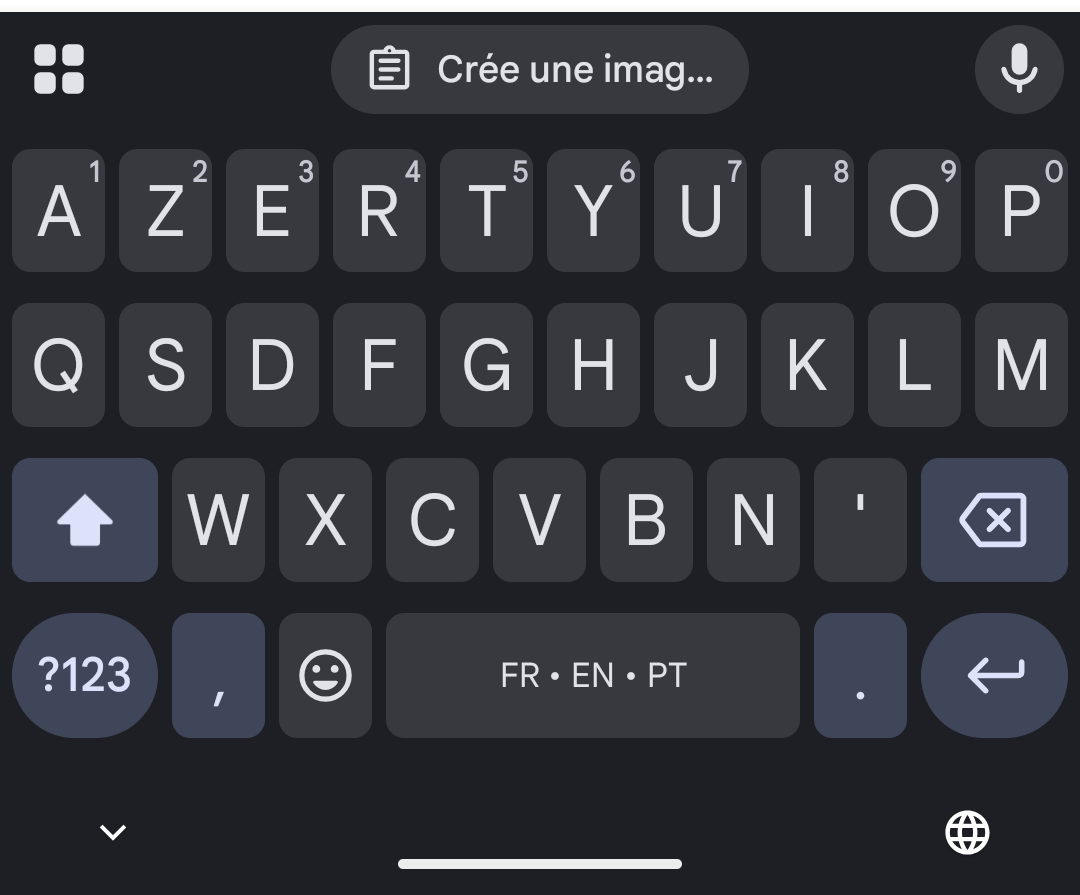
Cette pastille sert à recoller ce que vous venez de copier. Pour retrouver dans quelques semaines un prompt classé par thème, sur le téléphone comme sur l’ordinateur, un outil dédié devient utile.
Les outils intégrés suffisent si
- •Vous écrivez un prompt d’image de temps en temps et le retapez sans gêne
- •Un seul appareil suffit et la pastille du clavier ou un copier-coller vous convient
- •Quelques références dans un projet ChatGPT suffisent
PasteSync vous convient si
- ✓Vous réutilisez les mêmes prompts d’image chaque semaine, classés par thème
- ✓Vous passez de l’ordinateur au téléphone et voulez retrouver vos prompts des deux côtés
- ✓Vous voulez aussi garder des images ou des PDF de référence avec vos modèles
- ✓Vous partagez des prompts avec une équipe (forfait Team)
En résumé
- Un prompt d’image est plus facile à réutiliser quand il suit une trame : sujet, décor, style, lumière, cadrage et format, éléments à éviter.
- Dans un projet ChatGPT, vous pouvez ajouter des images de référence ; en Free, la limite est de 5 fichiers par projet.
- Sur iPhone, Apple décrit l’activation de ChatGPT dans Réglages et l’usage de Siri pour envoyer une demande.
- Pour ne plus réécrire vos prompts, enregistrez-les comme modèles et collez-les depuis le clavier ou le panneau de l’outil que vous choisissez.