
Copias un texto, luego otro, y de pronto necesitas el primero. Con Ctrl+V solo te sale lo último que copiaste. Windows 11 tiene un historial del portapapeles que te deja volver a elementos anteriores, pero hay que activarlo y tiene sus límites.
En este artículo vemos cómo abrirlo con Windows + V, qué guarda, cuándo se borra, cómo sincronizarlo con tu cuenta de Microsoft y cómo limpiarlo. Al final, qué opciones quedan si necesitas algo que dure más o que llegue a otros dispositivos.
Lo que aprenderás
- Se abre con la tecla del logotipo de Windows + V; la primera vez tienes que pulsar Activar
- Guarda hasta 25 entradas de hasta 4 MB cada una (texto, HTML y mapa de bits)
- Se borra al reiniciar el PC, salvo los elementos anclados
- La sincronización entre dispositivos va ligada a tu cuenta de Microsoft o cuenta profesional
La respuesta corta
| Quieres... | Cómo |
|---|---|
| Ver el historial | Windows + V |
| Activarlo por primera vez | Windows + V y luego Activar |
| Sincronizarlo | Configuración > Sistema > Portapapeles > Historial del Portapapeles en Todos los dispositivos |
| Borrarlo todo | Windows + V > icono ... > Borrar todo (los anclados se mantienen) |
| Borrar un solo elemento | Windows + V > icono ... junto al elemento > Eliminar |
Abrir y activar el historial con Windows + V
La página de Microsoft sobre el Portapapeles indica que se aplica a Windows 11 y Windows 10. Para ver el historial, pulsa la tecla del logotipo de Windows + V. Si todavía no lo has usado, Windows te pedirá activarlo: pulsa Activar y, a partir de ese momento, lo que copies irá apareciendo en la lista.
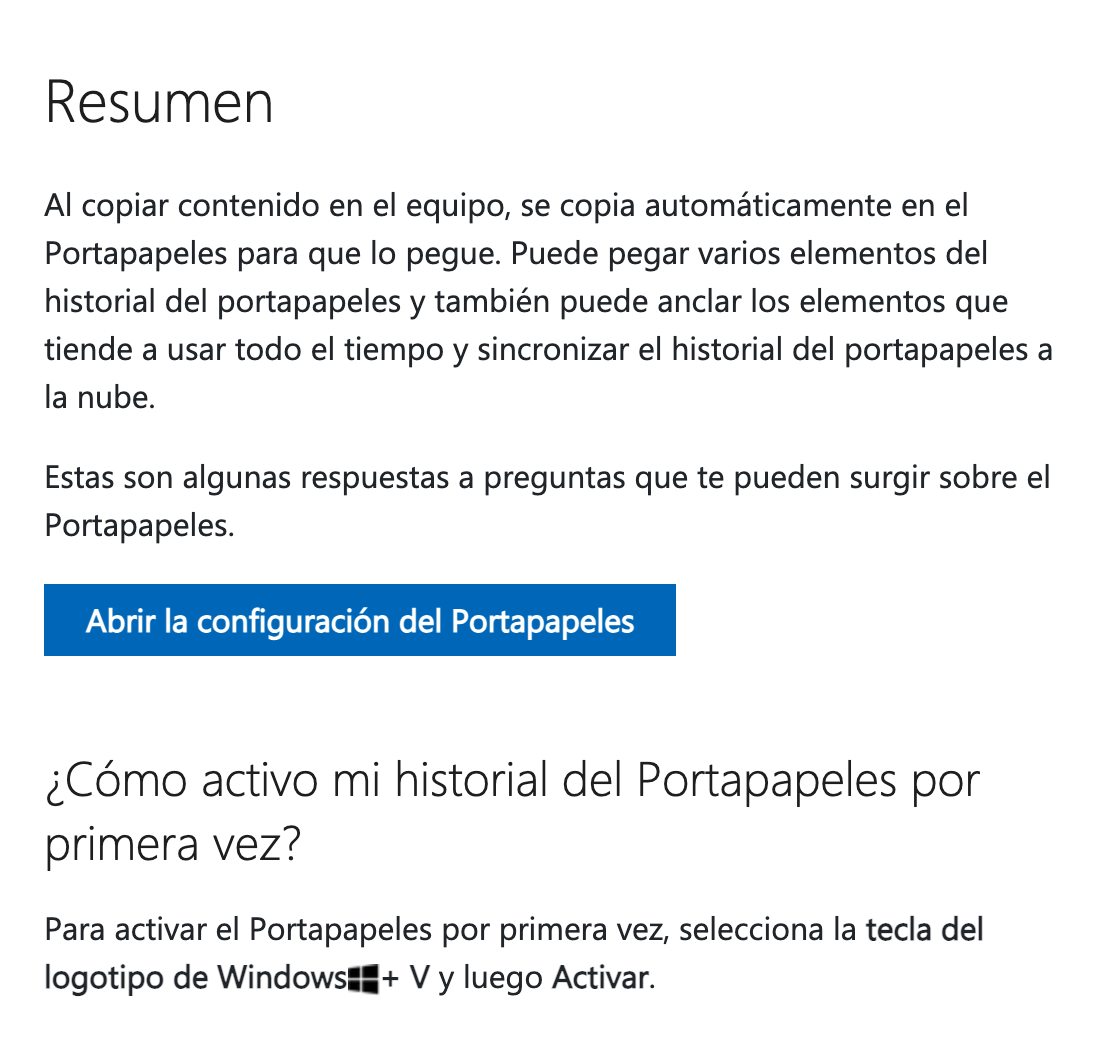
Si sueles encadenar varios copiados seguidos, te recomendamos activarlo cuanto antes.
Qué guarda el historial y qué límites tiene
Según Microsoft:
- Guarda hasta 25 entradas copiadas. Cuando se llena, los elementos antiguos que no están anclados se quitan automáticamente.
- Cada elemento puede pesar hasta 4 MB.
- Se admiten los formatos de texto, HTML y mapa de bits.
- El historial se borra cada vez que reinicias el PC, salvo los elementos anclados.
Para el día a día es suficiente: recuperar un enlace o un párrafo copiado hace unos minutos. Se queda corto si quieres conservar textos después de reiniciar sin anclarlos uno a uno, o si copias muchas cosas seguidas y los primeros elementos se van perdiendo.
Sincronizar el historial entre dispositivos
Windows puede sincronizar el historial del Portapapeles. Se activa en Inicio > Configuración > Sistema > Portapapeles, poniendo el interruptor Historial del Portapapeles en Todos los dispositivos. Esta función está vinculada a tu cuenta de Microsoft o a tu cuenta profesional.
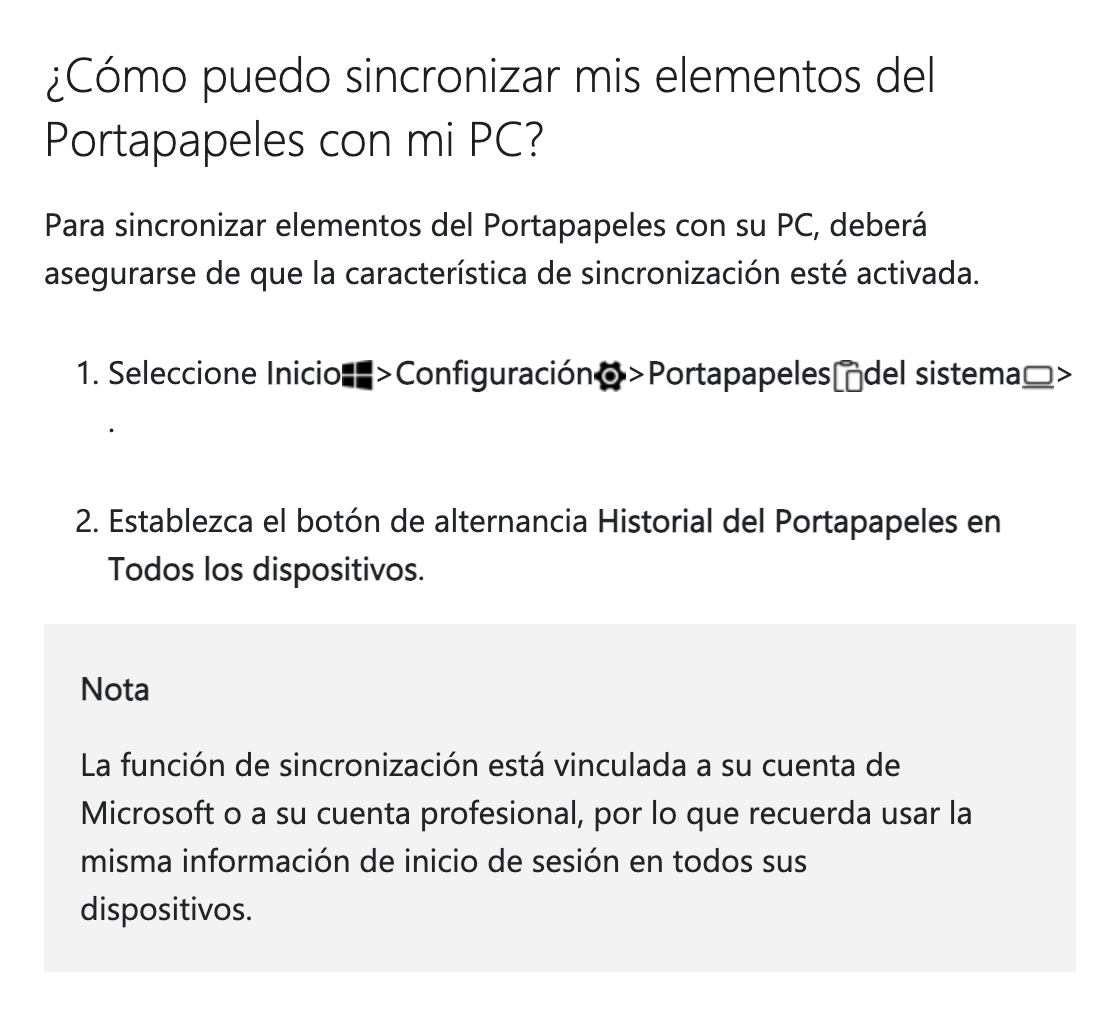
Microsoft también describe la opción de sincronizar manualmente: en ese caso tienes que abrir el historial con Windows + V y pulsar el botón de sincronización en cada elemento que quieras llevar a otro dispositivo.
Si lo que buscas es pasar texto entre un teléfono Android y el PC, Microsoft ofrece la copia y pegado entre dispositivos en Enlace Móvil. Hay que activarla antes de usarla por primera vez, en Configuración > Funciones de copia y pegado entre dispositivos. Según Microsoft, solo es posible copiar texto e imágenes, y lo que copias reemplaza el contenido del portapapeles en los dos dispositivos.
Borrar el historial o un elemento concreto
Puedes borrar todo el historial desde Configuración, tanto en el dispositivo como en la nube, o desde el propio panel de Windows + V con el icono ... y Borrar todo. En ambos casos se mantienen los elementos anclados. Para quitar solo una entrada, pulsa Windows + V, el icono ... junto al elemento y luego Eliminar.
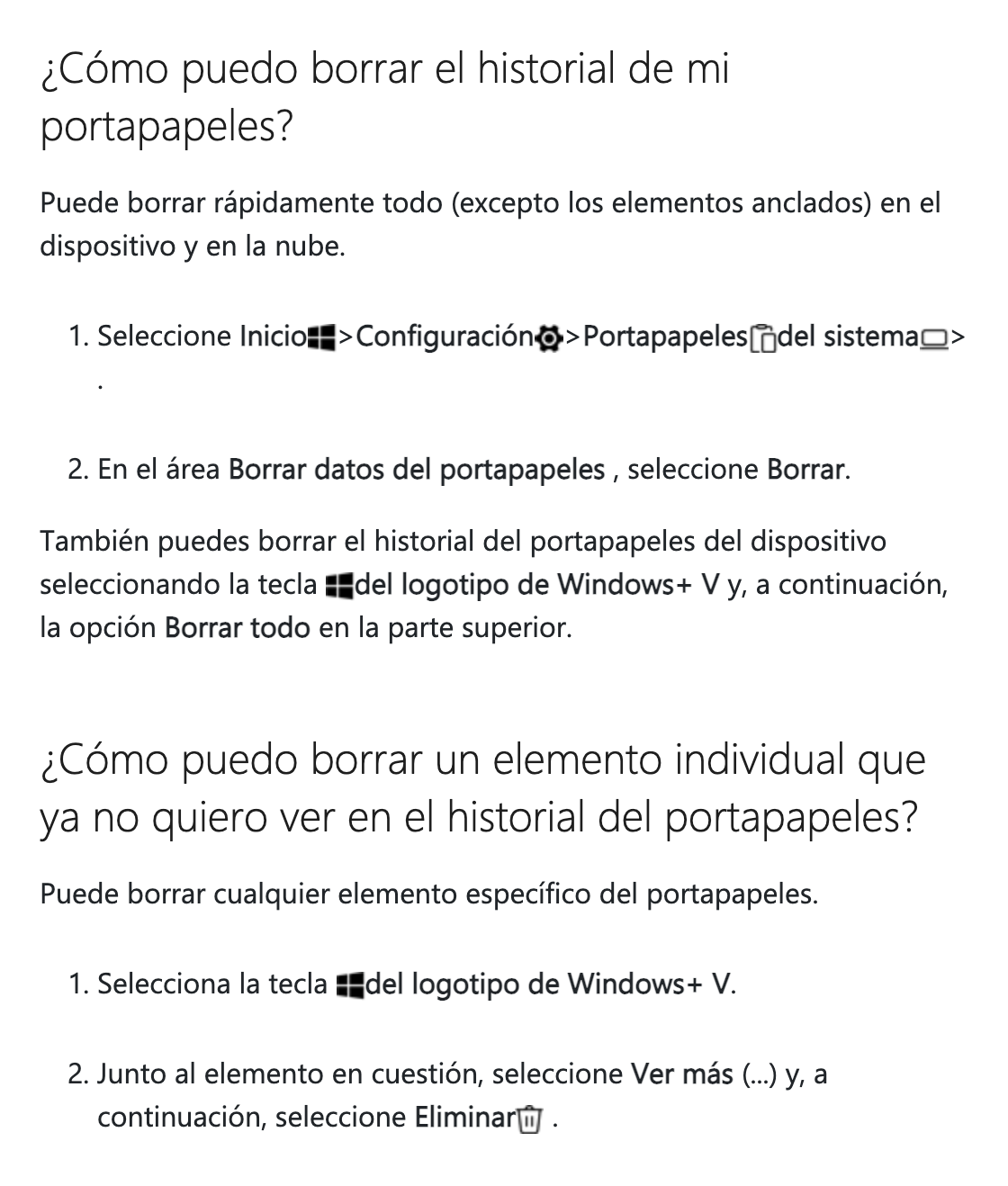
Si copias contraseñas o datos personales, conviene acostumbrarse a borrar el historial después, o eliminar solo ese elemento.
Si tu móvil es Android: el portapapeles de Gboard
En el teclado Gboard, tocas Portapapeles en la parte superior del teclado para ver lo copiado antes. Google indica que el portapapeles borra el historial poco después de usarlo por última vez, salvo el texto fijado; para fijar algo, mantén pulsado el elemento y toca Fijar. Es el historial de ese teclado en ese teléfono, aparte del de Windows.
Cuando el historial de Windows se queda corto
El historial integrado cubre bien lo básico, pero tiene tres límites claros: 25 entradas, se borra al reiniciar y no es un lugar donde ordenar textos que usas cada día.
Las herramientas integradas bastan si
- •Trabajas en un solo PC y te basta con recuperar lo copiado hace unos minutos
- •No te importa que el historial se borre al reiniciar
- •Anclas los pocos elementos que quieres conservar
PasteSync te conviene si
- ✓Quieres que el historial sobreviva a reiniciar y llegue a tu Mac, iPhone o Android
- ✓Pegas con frecuencia los mismos textos largos, imágenes o PDF y prefieres tenerlos ordenados
- ✓Trabajas con Windows y con otros sistemas y necesitas un solo historial para todos
Resumen
- Para ver el historial del portapapeles en Windows 11, pulsa Windows + V; la primera vez, elige Activar.
- Guarda hasta 25 entradas de 4 MB (texto, HTML y mapa de bits) y se borra al reiniciar, salvo lo anclado.
- La sincronización se activa en Configuración > Sistema > Portapapeles y va ligada a tu cuenta de Microsoft o profesional.
- Puedes borrarlo todo desde Configuración o desde el panel de Windows + V, y un solo elemento desde el panel.
- Si necesitas más duración o llegar a otros dispositivos, hay apps como PasteSync que lo cubren, con los límites de cada plan.