
Copias una dirección o un mensaje en el móvil, vas a pegarlo y piensas: ¿dónde está el portapapeles de Android? No hay un icono de app ni una carpeta donde mirar, y por eso mucha gente cree que no existe.
En este artículo vemos dónde se encuentra, cómo abrirlo, cómo fijar un texto para que no se borre y qué límites tiene. Lo explicamos con Gboard, el teclado de Google; si usas otro teclado, los pasos y los nombres pueden ser distintos.
Lo que aprenderás
- Con Gboard, el portapapeles está en la barra superior del teclado, en el botón Portapapeles
- La primera vez hay que activarlo con el botón Activar portapapeles
- Gboard borra el historial poco después de usarlo; lo que fijas se queda en la sección Fijado
- Es un portapapeles del teléfono: no se comparte con el PC ni con otros móviles
La respuesta corta
| Qué quieres hacer | Dónde |
|---|---|
| Pegar lo último que has copiado | Sugerencia sobre las teclas de Gboard |
| Ver lo copiado antes | Teclado > Portapapeles > Reciente |
| Guardar un texto | Mantener pulsado > Fijar > sección Fijado |
| Borrar un elemento | Mantener pulsado > Eliminar |
La respuesta corta: el portapapeles vive en el teclado
En Android el portapapeles no es una app que abras desde el menú. Con Gboard, Google lo ofrece dentro del teclado: para pegar algo copiado antes, tocas Portapapeles en la parte superior del teclado y luego tocas la información que quieras pegar.
Esto encaja con una norma de Android que explica la documentación para desarrolladores: desde Android 10, una app solo puede acceder a los datos del portapapeles si es el editor de método de entrada (IME) predeterminado o si es la app que tiene el foco. Dicho de otro modo, el teclado es el sitio natural donde mostrar el historial.
Lo más rápido: la sugerencia sobre el teclado
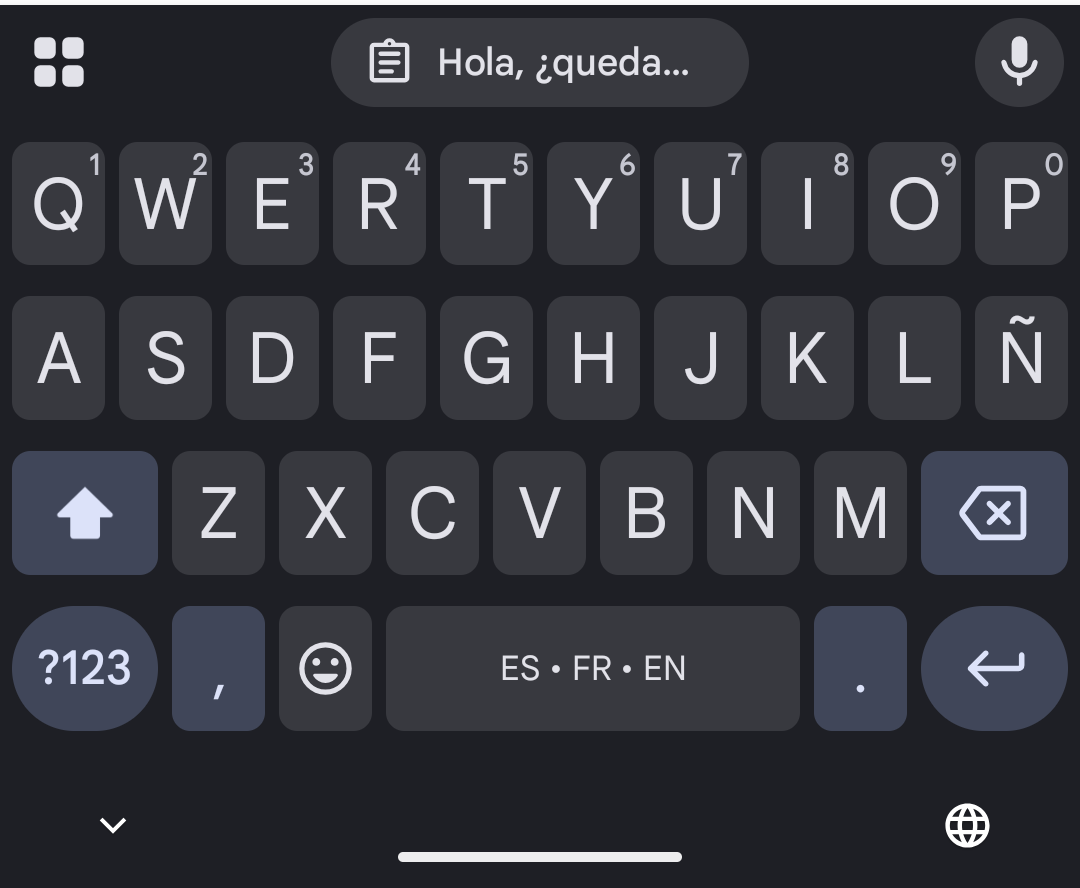
Si solo quieres pegar lo último que has copiado, ni siquiera hace falta abrir el portapapeles. Abre cualquier campo de texto y mira justo encima de las teclas: Gboard puede mostrar el elemento copiado más reciente como una sugerencia con un icono de portapapeles.
Cómo abrir el portapapeles de Gboard
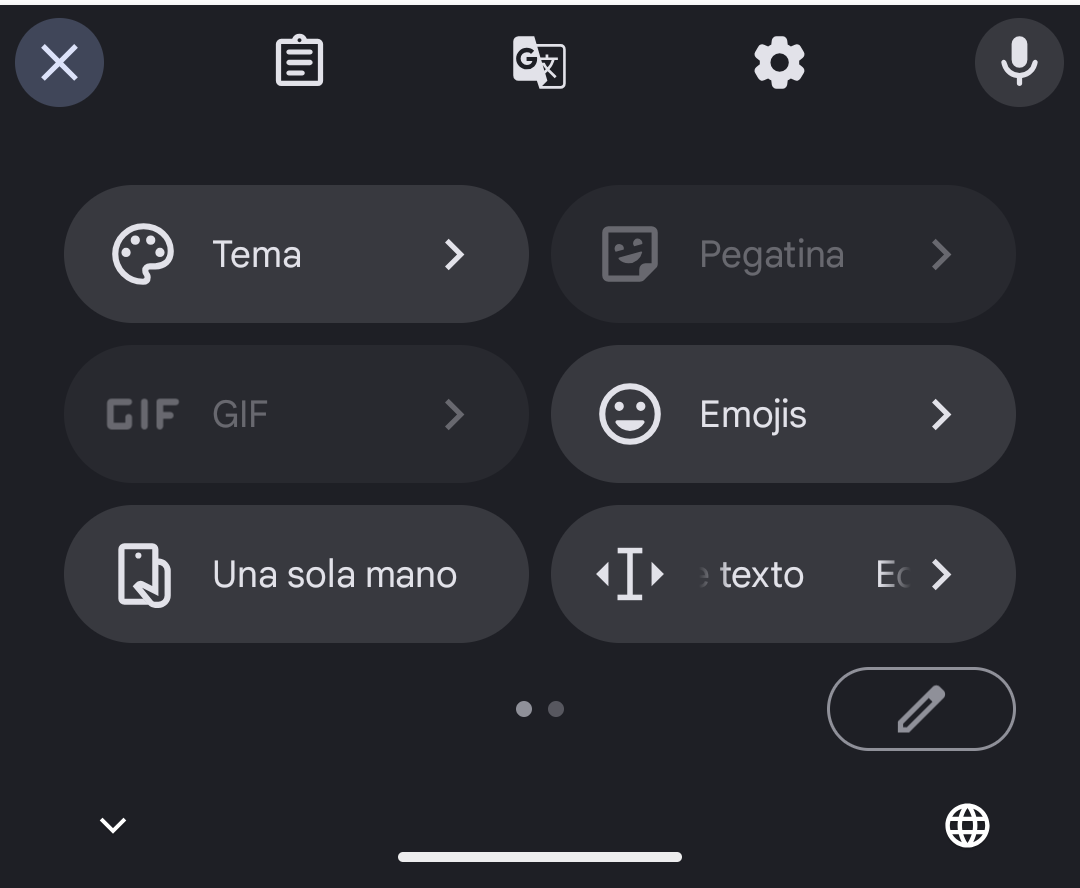
Para ver algo más que lo último, abre el panel completo. Pulsa el botón de menú de cuatro cuadrados de la parte superior izquierda del teclado: aparece la barra de herramientas, donde está el icono del portapapeles junto a la X, además de traducir y ajustes. Debajo verás otras opciones como Tema, Pegatina, GIF, Emojis y Una sola mano. Google indica además que puedes deslizar el dedo por la parte superior del teclado para ver las distintas opciones.
Activar el historial la primera vez
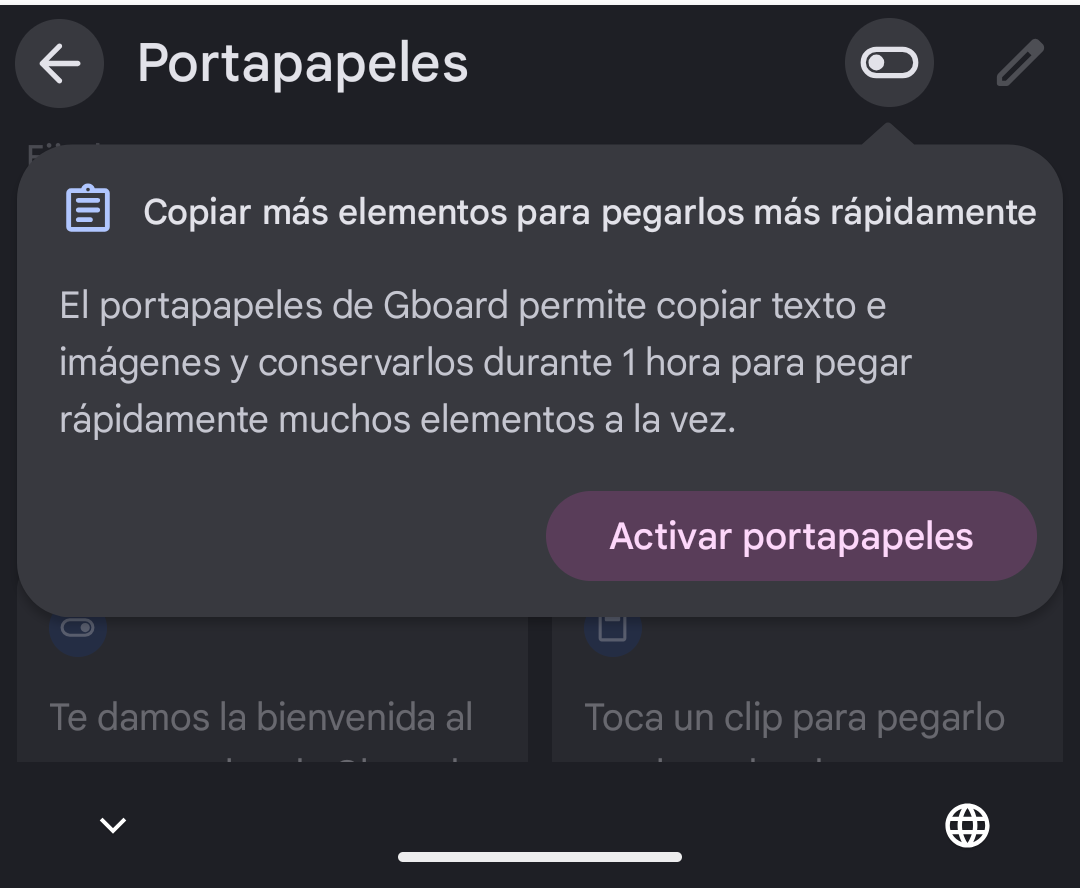
Si nunca lo has usado, el panel Portapapeles te lo pedirá. Aparece una tarjeta que explica que el portapapeles de Gboard permite copiar texto e imágenes y conservarlos durante 1 hora, con el botón Activar portapapeles. Mientras esté desactivado, el interruptor de la parte superior derecha aparece apagado.
Te recomendamos activarlo desde el principio, para tenerlo a mano cuando lo necesites.
Dónde ver lo que has copiado
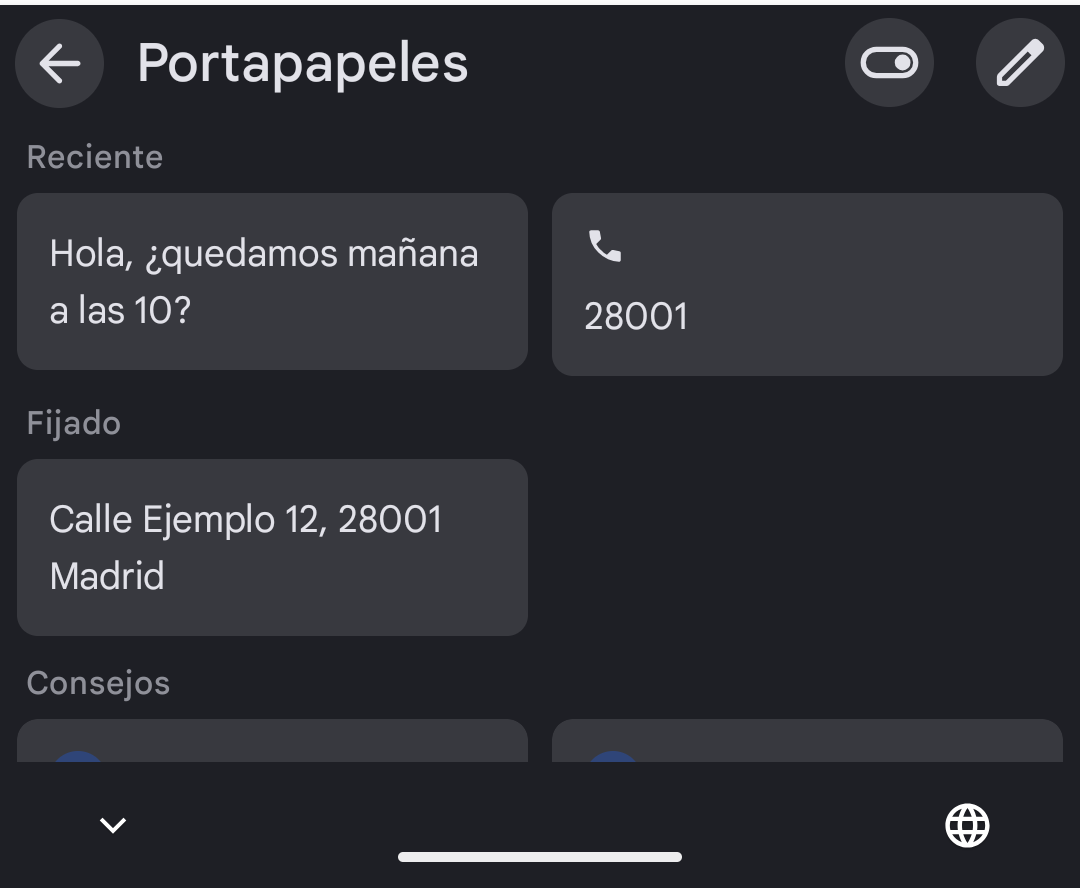
Con el historial activado, el panel muestra la sección Reciente con los elementos copiados. En el ejemplo aparecen un mensaje, una dirección y un número detectado, marcado con un icono de teléfono. Esta es la respuesta a tu pregunta: ahí está el portapapeles de Android. Toca un elemento para pegarlo en el campo de texto.
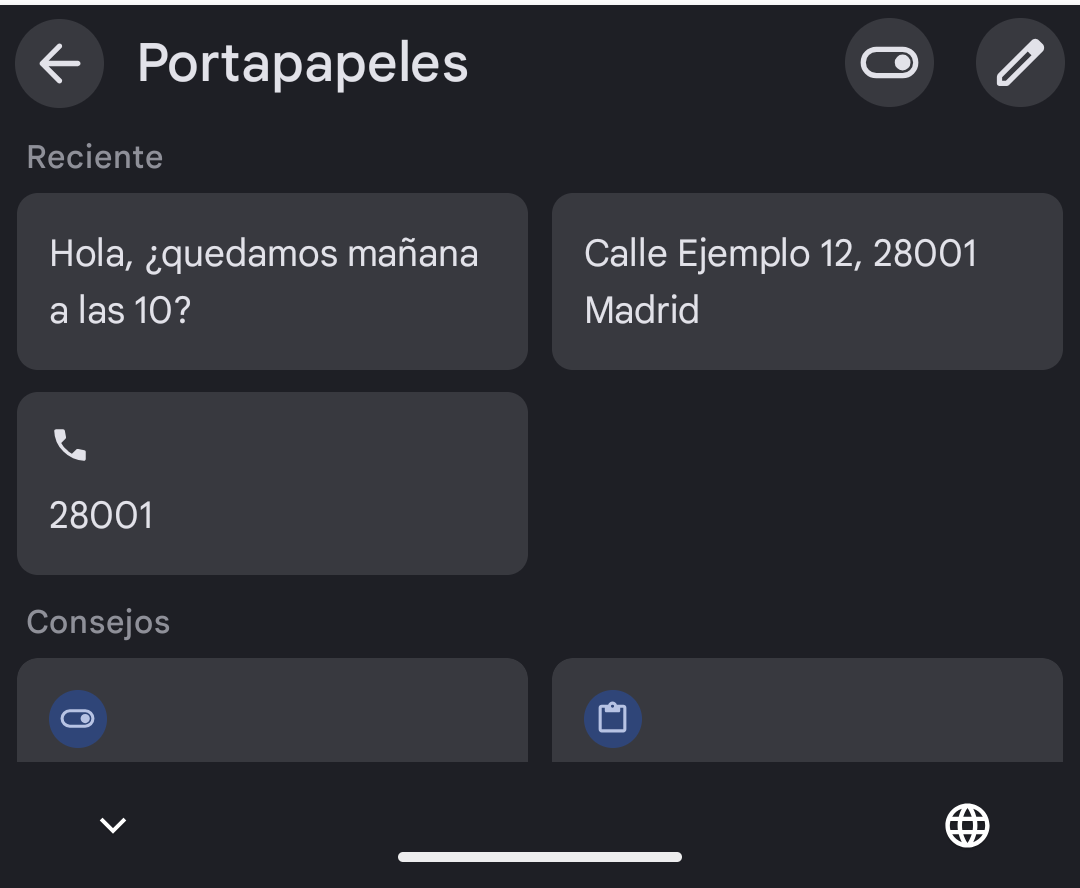
Según Google, Gboard permite pegar direcciones de correo, URLs, números de teléfono, cifras, direcciones postales, fechas y horas. Las direcciones postales, las fechas y las horas solo están disponibles en determinados países y regiones y en ciertos idiomas, y las fechas solo se pueden pegar si están escritas en formato numérico.
Fijar un texto para que no desaparezca
Gboard borra el historial poco después de usarlo por última vez, así que un texto que necesites más tarde puede perderse. Para guardarlo, mantén pulsado el elemento en el portapapeles. Se abre un menú con Pegar, Fijar, Editar y Eliminar. Toca Fijar para conservarlo, o Eliminar si quieres quitarlo de la lista.
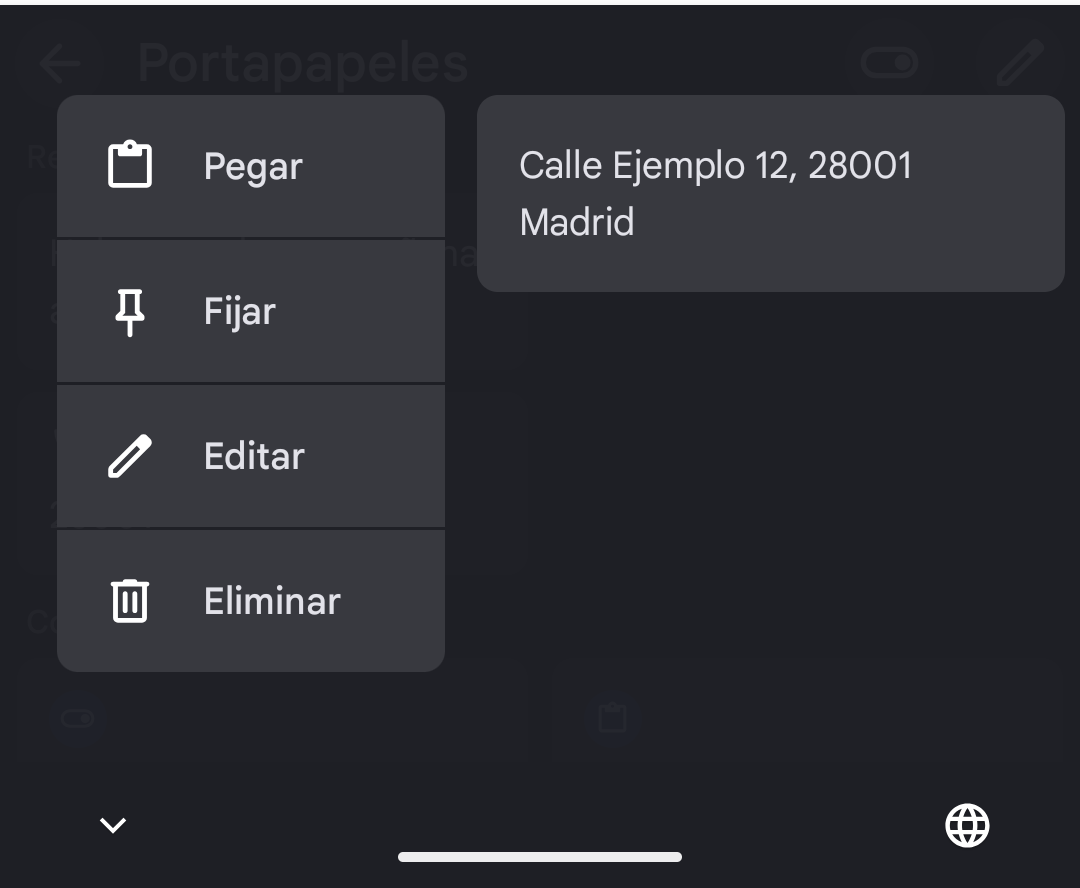
El texto fijado aparece después en la sección Fijado, debajo de Reciente. Los elementos fijados se mantienen, mientras que los que no fijas se eliminan al cabo de un rato.
Si no ves el portapapeles
- Comprueba que el teclado activo es Gboard. En otro teclado, el portapapeles puede estar en otro sitio o llamarse de otra forma.
- Si el panel muestra la tarjeta de activación, toca Activar portapapeles.
- Recuerda que el historial se borra poco después de usarlo: si copiaste algo hace tiempo, lo más probable es que ya no esté. Por eso conviene fijar lo importante.
¿Y si necesitas pasarlo al PC?
El portapapeles de Gboard es solo del teléfono. Para llevar un texto al PC, Microsoft ofrece la copia y pegado entre dispositivos en Enlace Móvil, pero solo para Surface Duo y determinados dispositivos Samsung, HONOR, OPPO, ASUS, vivo y Xiaomi. Antes de usarla hay que activar la función en Enlace Móvil, en el PC, dentro de Configuración > Funciones. Por ahora solo permite copiar texto e imágenes, y lo que copias en cualquiera de los dos dispositivos reemplaza el contenido del portapapeles en ambos, es decir, no hay historial.
Las herramientas integradas bastan si
- •Pegas sobre todo lo último que has copiado, desde la sugerencia del teclado
- •Te basta fijar unos pocos textos en Gboard y no los necesitas en otros dispositivos
- •Solo trabajas en el teléfono y no pasas textos al PC
PasteSync te conviene si
- ✓Quieres el mismo historial y los mismos textos en el móvil, el PC y el Mac
- ✓Escribes a diario las mismas frases largas, con saltos de línea, y quieres tenerlas ordenadas por carpetas
- ✓Necesitas guardar también imágenes o PDF como plantillas
Resumen
- En Android el portapapeles no es una app: con Gboard está en la barra superior del teclado, en el botón Portapapeles.
- La primera vez hay que activarlo con Activar portapapeles; después, lo copiado aparece en la sección Reciente.
- Gboard borra el historial poco después de usarlo; para conservar un texto, mantenlo pulsado y toca Fijar.
- Es un portapapeles del teléfono. Para llevarlo al PC, Enlace Móvil solo cubre algunos modelos y el último elemento; si necesitas más, hace falta una app que funcione en ambos dispositivos.