
Copias un texto, copias otra cosa un minuto después y el primero se pierde. El historial del portapapeles sirve justo para recuperarlo, pero cada sistema lo resuelve a su manera y con sus límites.
En este artículo repasamos cómo ver y activar el historial en Windows, cómo se usa el portapapeles del teclado Gboard en Android, qué hacen el Portapapeles universal de Apple y Enlace Móvil, y dónde se quedan cortas estas opciones.
Lo que aprenderás
- En Windows, el historial se abre con la tecla del logotipo de Windows + V, guarda hasta 25 entradas y se borra al reiniciar, salvo lo anclado
- En Android, Gboard tiene un portapapeles con las secciones Reciente y Fijado; lo fijado no se borra
- El Portapapeles universal de Apple y Enlace Móvil pasan lo copiado de un dispositivo a otro, no son una lista para consultar
- Para un historial común entre Windows, Mac, iPhone y Android hace falta una app aparte
La respuesta corta
| Opción | Dónde funciona | Qué ofrece | Límites |
|---|---|---|---|
| Windows + V | PC con Windows | Hasta 25 entradas, de hasta 4 MB cada una | Se borra al reiniciar, salvo lo anclado |
| Portapapeles de Gboard | Teclado Gboard en Android | Reciente y Fijado | Borra el historial poco después de usarlo, salvo lo fijado |
| Portapapeles universal | Mac, iPhone, iPad y Apple Vision Pro | Pasar lo copiado a otro dispositivo Apple | Solo entre dispositivos Apple cercanos, con varias condiciones |
| Enlace Móvil | Windows y algunos teléfonos Android | Copiar y pegar entre PC y teléfono | Solo texto e imágenes, y solo ciertos modelos |
Windows: el historial con Windows + V
Windows tiene un historial del portapapeles propio. Para activarlo la primera vez, pulsa la tecla del logotipo de Windows + V y después Activar. A partir de ahí, la misma combinación abre la lista de lo que has copiado.
Según Microsoft, estas son sus condiciones:
- Guarda hasta 25 entradas copiadas. Los elementos antiguos, salvo los anclados, se quitan solos para dejar sitio a los nuevos.
- El límite de tamaño es de 4 MB por elemento, y se admiten texto, HTML y mapa de bits.
- El historial se borra cada vez que reinicias el PC, salvo los elementos anclados. Si hay algo que quieras conservar, te recomendamos anclarlo.
- Para borrar un elemento, pulsa Windows + V, el icono de los tres puntos junto al elemento y Eliminar. Para vaciarlo todo, usa el icono de los tres puntos y Borrar todo, o hazlo desde Configuración > Portapapeles del sistema.
También se puede sincronizar entre tus dispositivos con Windows: en Configuración > Portapapeles del sistema hay que poner el botón del historial en Todos los dispositivos, y usar la misma cuenta de Microsoft o cuenta profesional en todos ellos. En Windows 10 la sincronización requiere la última actualización, y Microsoft indica que su soporte técnico terminó el 14 de octubre de 2025 y recomienda pasarse a Windows 11.
Android: el portapapeles del teclado Gboard
Gboard es un teclado concreto de Android, y otros teclados pueden funcionar de otra manera. En Gboard, el portapapeles vive dentro del propio teclado. Estos son los pasos para verlo y usarlo.
Copia un texto y abre el teclado en cualquier campo de texto. Si acabas de copiar algo, arriba aparece una sugerencia con un icono de portapapeles; al tocarla, se pega el texto.
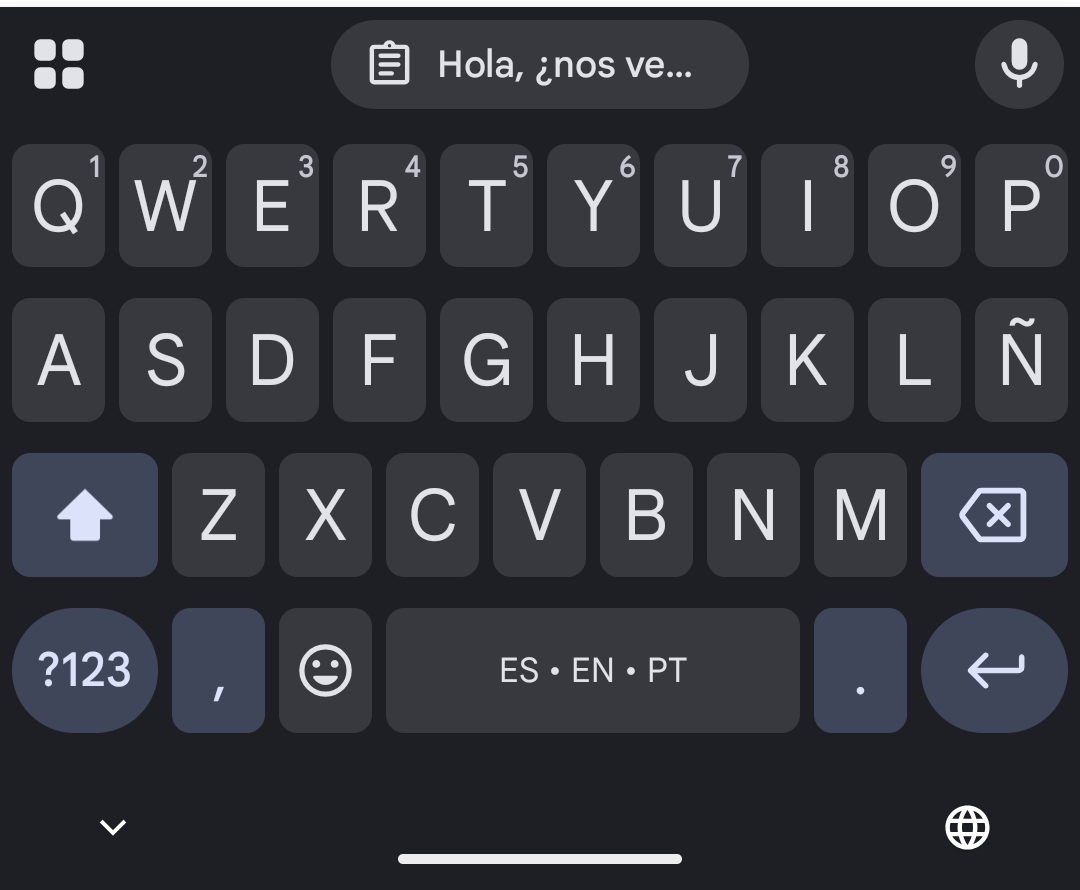
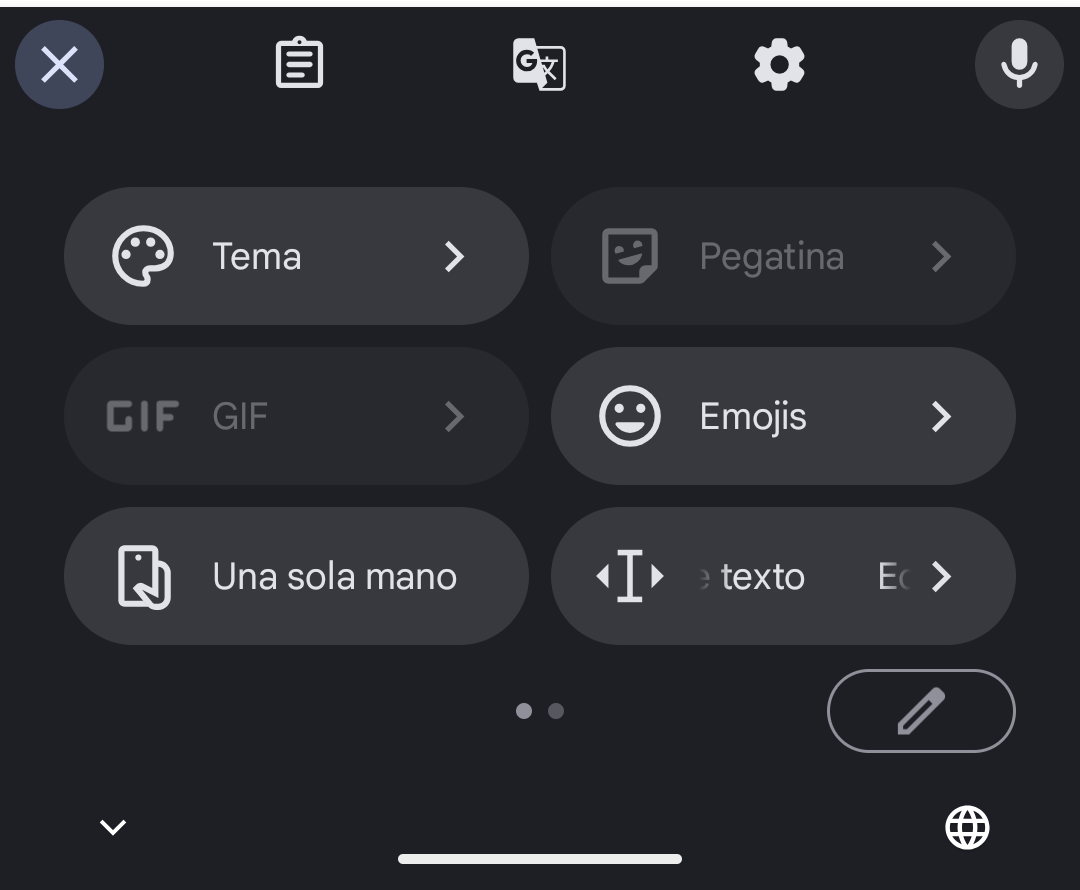
Para ver más que lo último, toca el botón de los cuatro cuadrados, a la izquierda de la sugerencia. Se abre un menú y el segundo icono de la fila de arriba es Portapapeles.
El panel Portapapeles muestra arriba un interruptor para activarlo o desactivarlo. Debajo aparecen la sección Reciente, con lo que has copiado, y la sección Fijado. Toca un elemento para pegarlo.
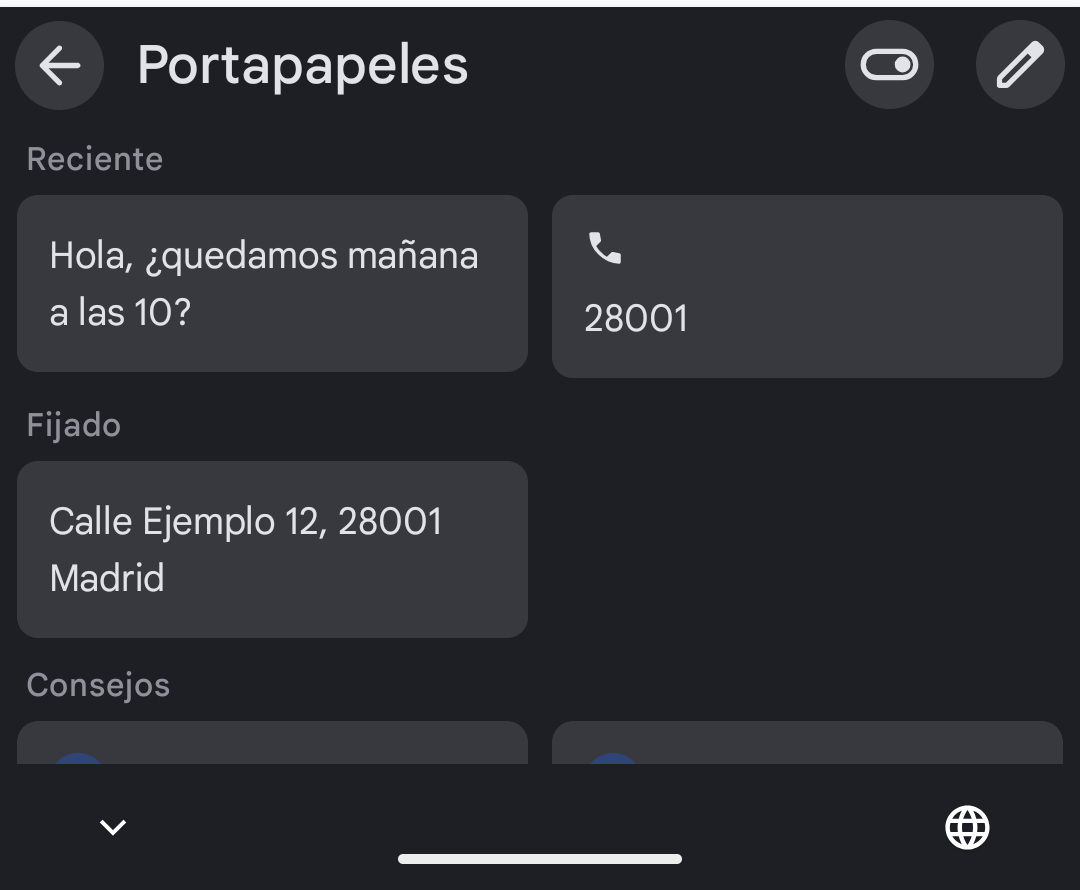
Esto importa porque, según Google, el portapapeles de Gboard borra el historial poco después de usarlo por última vez, y esto no ocurre con el texto fijado. Para conservar algo, mantén pulsado el elemento y toca Fijar. En ese mismo menú también aparece Eliminar.
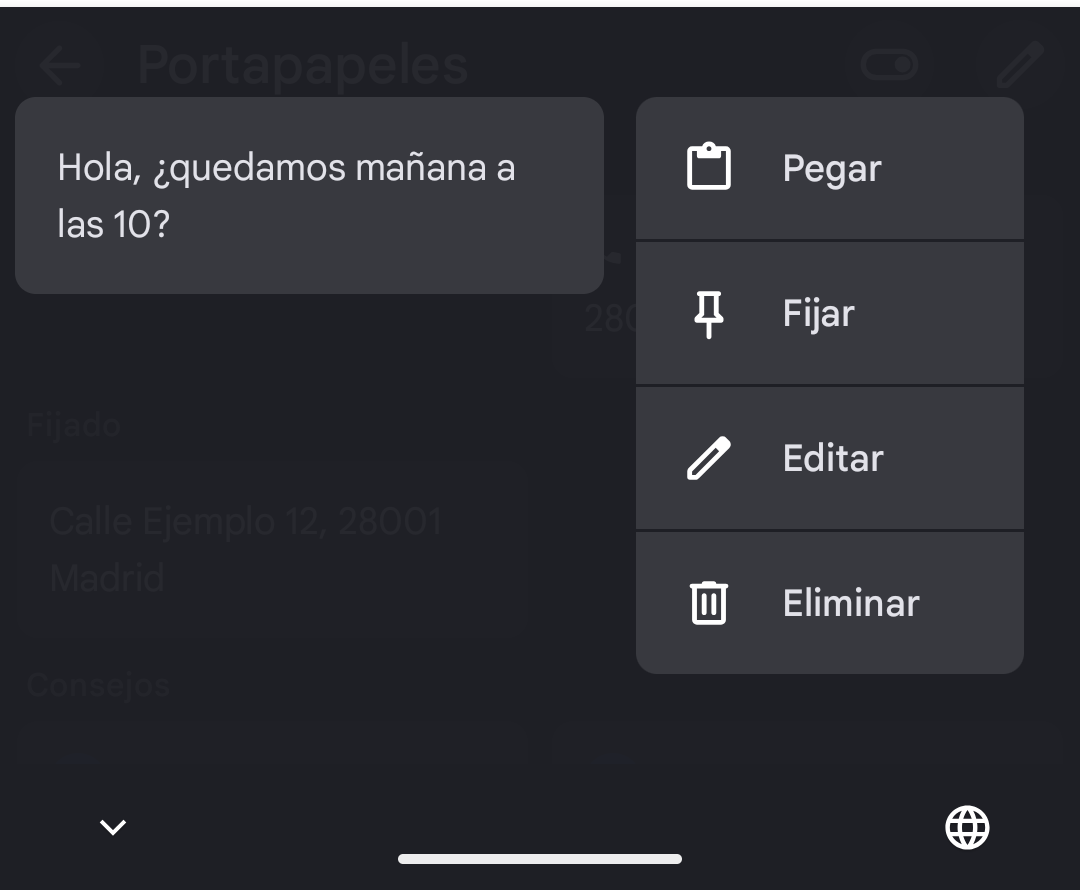
El elemento pasa de Reciente a Fijado, y ahí se queda en lugar de borrarse.
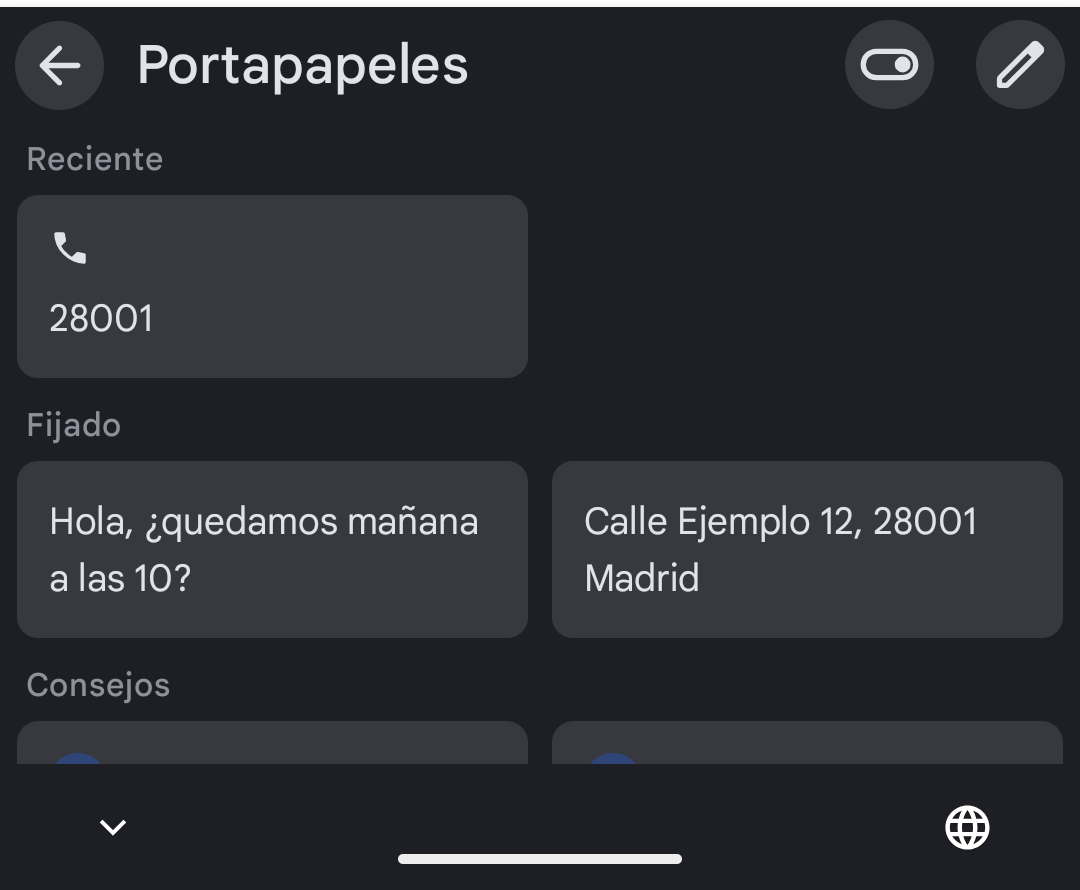
Gboard también permite pegar solo una parte de un texto copiado cuando contiene datos como una dirección de correo o un número de teléfono. Las direcciones postales, las fechas y las horas solo están disponibles en determinados países, regiones e idiomas.
Apple: el Portapapeles universal
En Mac, iPhone, iPad y Apple Vision Pro, la función de Apple es el Portapapeles universal: copias texto, imágenes, fotos o vídeos en un dispositivo Apple y los pegas en otro. Apple pide que se cumplan estas condiciones:
- Los dispositivos están cerca entre sí.
- Todos tienen la sesión iniciada con la misma Cuenta de Apple.
- Bluetooth y Wi-Fi están activados.
- Handoff está activado (viene activado de forma predeterminada).
Lo copiado se añade al portapapeles del dispositivo más cercano y sigue ahí por un tiempo o hasta que lo reemplazas copiando algo nuevo en cualquier dispositivo. Si no funciona, Apple recomienda instalar las actualizaciones de software disponibles y reiniciar los dispositivos.
Enlace Móvil: entre un PC y un teléfono Android
Microsoft ofrece en Enlace Móvil la copia y pegado entre dispositivos, pero con condiciones:
- Funciona en Surface Duo y en determinados dispositivos Samsung, HONOR, OPPO, ASUS, vivo y Xiaomi. En Android se exige One UI 2.1 o posterior.
- Hay que activarla en Enlace Móvil del PC, en Configuración > Funciones > copia y pegado entre dispositivos.
- Cada vez que copias algo en cualquier dispositivo, reemplaza el contenido del portapapeles en los dos.
- Solo se pueden copiar texto e imágenes, y las imágenes de más de 1 MB se redimensionan.
Dónde se quedan cortas las opciones integradas
Cada opción resuelve un trozo del problema. Windows guarda 25 entradas, pero las borra al reiniciar, salvo lo anclado. Gboard conserva lo fijado, pero borra el resto poco después de usarlo y solo en ese teclado. El Portapapeles universal y Enlace Móvil traspasan lo copiado entre dispositivos concretos, sin llegar a ser una lista que puedas consultar. Y ninguna junta Windows, Mac, iPhone y Android en un único historial.
Hay además una limitación de Android que conviene conocer: desde Android 10, una app no puede acceder a los datos del portapapeles salvo que sea el editor de método de entrada (teclado) predeterminado o la app que tiene el foco.
Las herramientas integradas bastan si
- •Solo necesitas recuperar lo que copiaste hace un momento en el mismo PC con Windows
- •Te basta con fijar unos pocos textos en el teclado Gboard de tu móvil Android
- •Solo pasas lo copiado entre dispositivos Apple cercanos con la misma Cuenta de Apple
PasteSync te conviene si
- ✓Quieres el mismo historial en Mac, Windows, iPhone y Android
- ✓Quieres tener a mano textos, imágenes y PDF guardados como plantillas junto al historial
- ✓Necesitas que el historial no se borre al reiniciar el PC
- ✓Quieres empezar con un plan gratuito antes de decidir si pagas
Resumen
- En Windows, el historial se abre con la tecla del logotipo de Windows + V: hasta 25 entradas, de hasta 4 MB, y se borra al reiniciar salvo lo anclado.
- En Android con Gboard, el portapapeles tiene las secciones Reciente y Fijado; lo fijado se conserva, el resto se borra poco después de usarlo.
- El Portapapeles universal de Apple y Enlace Móvil pasan lo copiado entre dispositivos concretos, con condiciones de cuenta, cercanía o modelo.
- Si usas varios sistemas a la vez, la alternativa es una app multiplataforma como PasteSync, con los límites del plan Free (10 elementos visibles, 30 días) o los de Pro y Team (sin límite de elementos, 1 año).