
Copias una dirección, un enlace o una frase en el móvil y, un minuto después, quieres volver a pegarla. Entonces te preguntas dónde queda guardado lo que copiaste y si puedes recuperar algo copiado antes.
En este artículo usamos el teclado Gboard como ejemplo: cómo abrir su portapapeles, pegar un elemento, fijarlo para que no se borre y qué límites conviene conocer. Al final vemos cómo pasar lo copiado al PC y cuándo necesitas algo más.
Lo que aprenderás
- En Gboard, el portapapeles se abre tocando Portapapeles en la parte superior del teclado.
- Con Fijar guardas un texto en la sección Fijado; el resto del historial se borra poco después de usarlo por última vez.
- Android 10 o posterior limita qué apps pueden leer el portapapeles: solo el teclado predeterminado o la app que tiene el foco.
- Para pasar lo copiado al PC, Enlace Móvil funciona solo en ciertos teléfonos y solo con texto e imágenes.
La respuesta corta
| Opción | Qué te da | Límites |
|---|---|---|
| Sugerencia del teclado Gboard | Un chip con lo que acabas de copiar, para pegarlo con un toque | Aparece justo después de copiar |
| Portapapeles de Gboard | Lista de elementos recientes y sección Fijado | Borra el historial poco después de usarlo por última vez, salvo lo fijado |
| Enlace Móvil (Microsoft) | Copiar y pegar entre Android y PC | Solo algunos modelos; texto e imágenes; el último elemento reemplaza al anterior |
| App multiplataforma como PasteSync | Historial y plantillas desde el teclado, compartidos entre dispositivos | Hay que instalarla y usar su teclado; el plan Free muestra 10 elementos |
Qué es el portapapeles en Android y cómo se ve su historial
Cuando copias algo en Android, lo guardas en el portapapeles y lo pegas manteniendo pulsado un campo de texto. Eso lo conoce todo el mundo. Para ver la lista de lo copiado antes, aquí usamos como ejemplo Gboard, un teclado para Android que incluye un portapapeles con historial.
Hay también una razón de privacidad que conviene conocer. Según la documentación para desarrolladores de Android, desde Android 10 (nivel de API 29) una app no puede acceder a los datos del portapapeles, salvo que sea el editor de método de entrada (el teclado) predeterminado o la app que tiene el foco en ese momento.
Cómo usar el portapapeles de Gboard paso a paso
Estos pasos describen el portapapeles de Gboard. Si usas otro teclado, los menús pueden ser distintos.
- Copia un texto y abre el teclado. Justo después de copiar, en la tira de sugerencias aparece un chip con el icono del portapapeles y el texto copiado; tócalo y se pega.
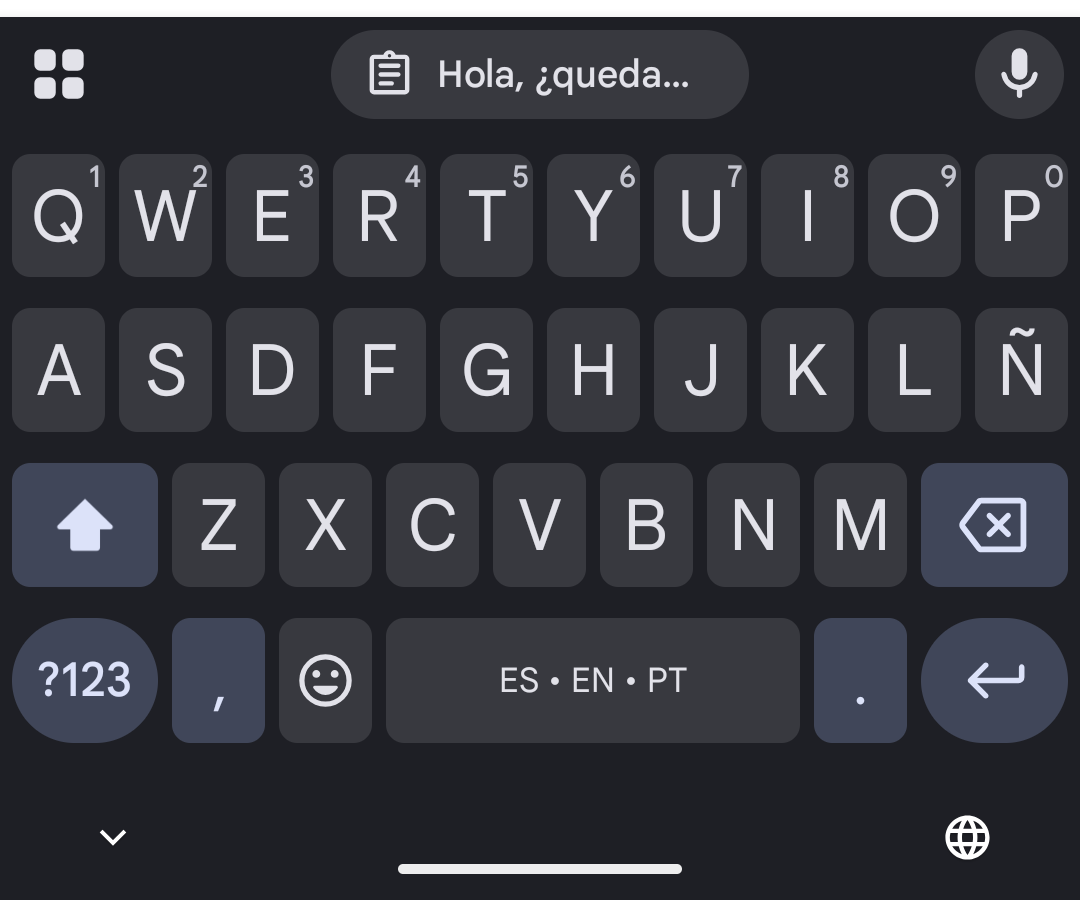
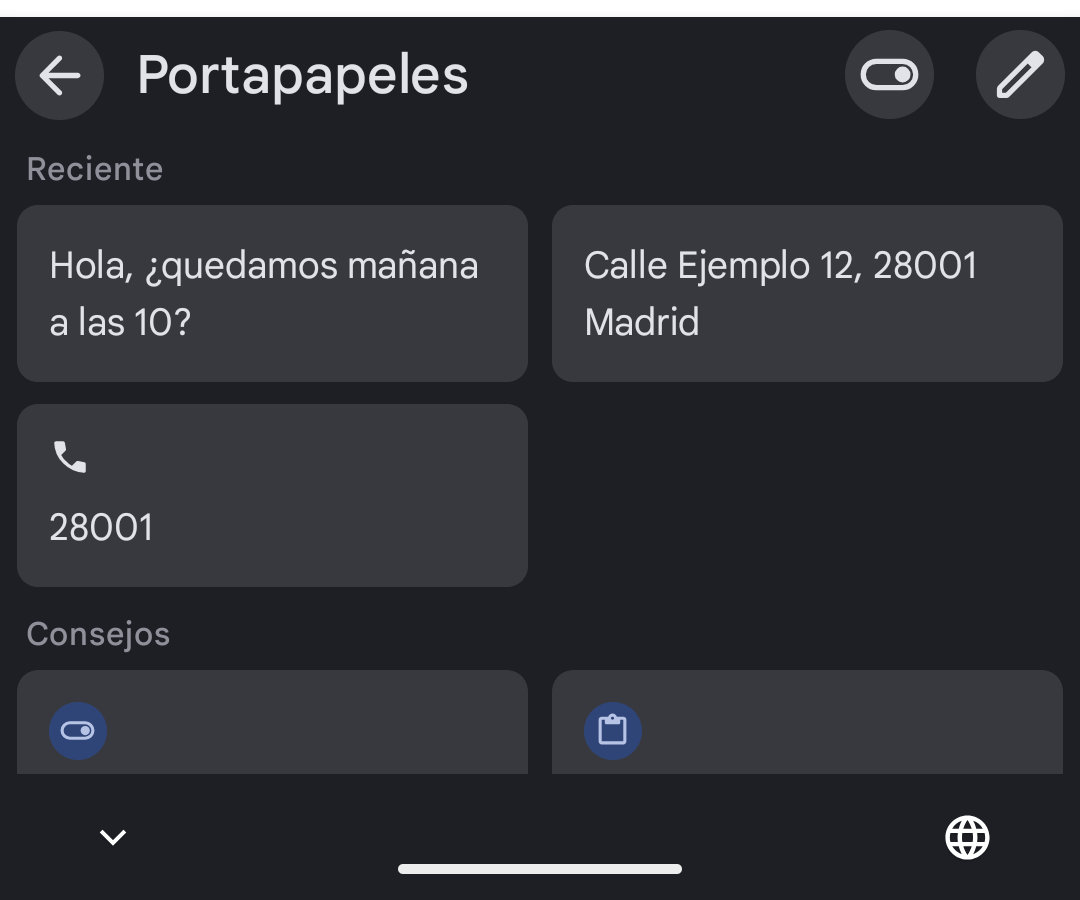
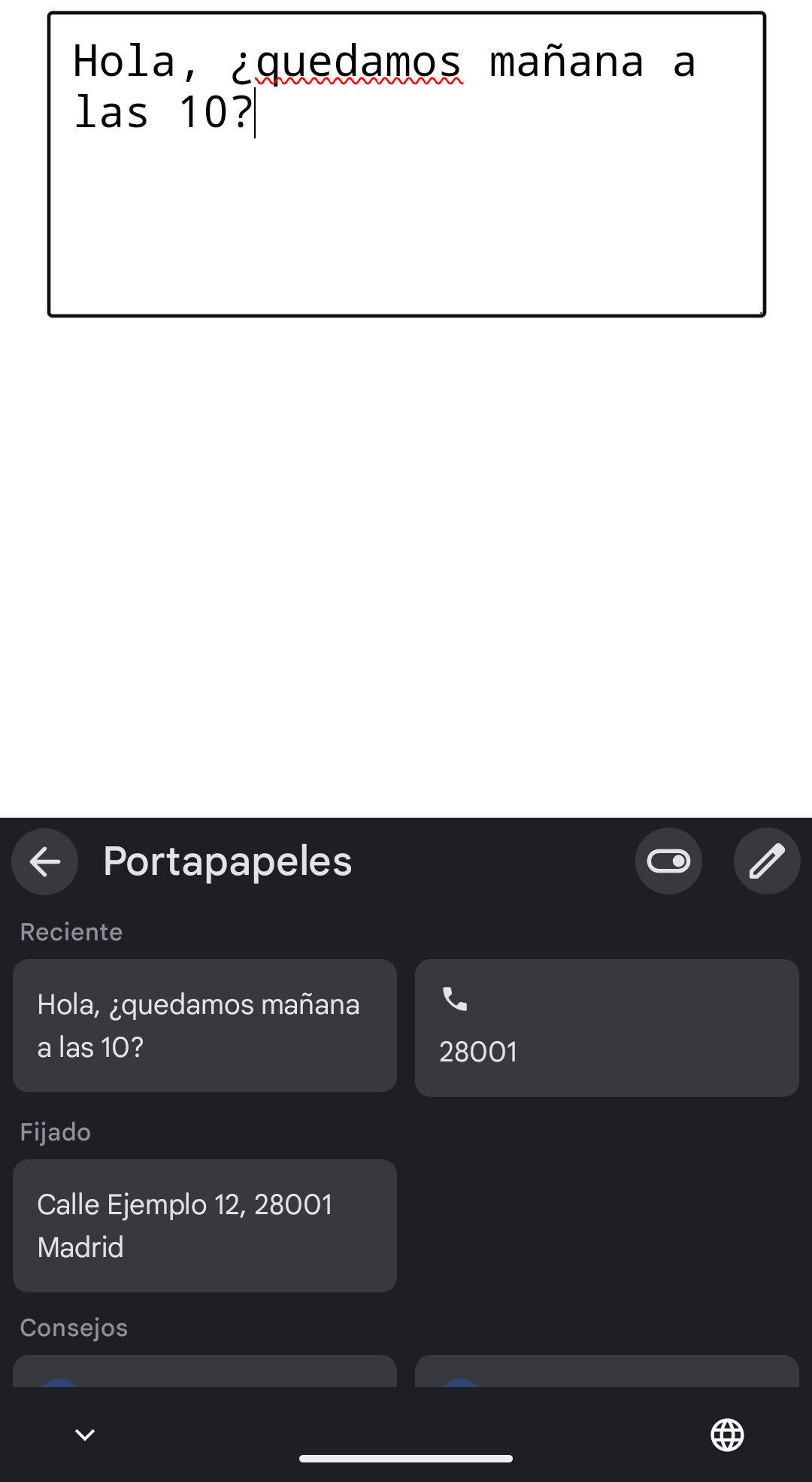
- Abre el historial. En la parte superior del teclado, toca Portapapeles. En el panel, bajo Reciente, ves lo que has copiado; en nuestro ejemplo hay dos textos y un número detectado, 28001. Arriba a la derecha hay un interruptor para activar o desactivar el portapapeles y un icono de lápiz para editar.
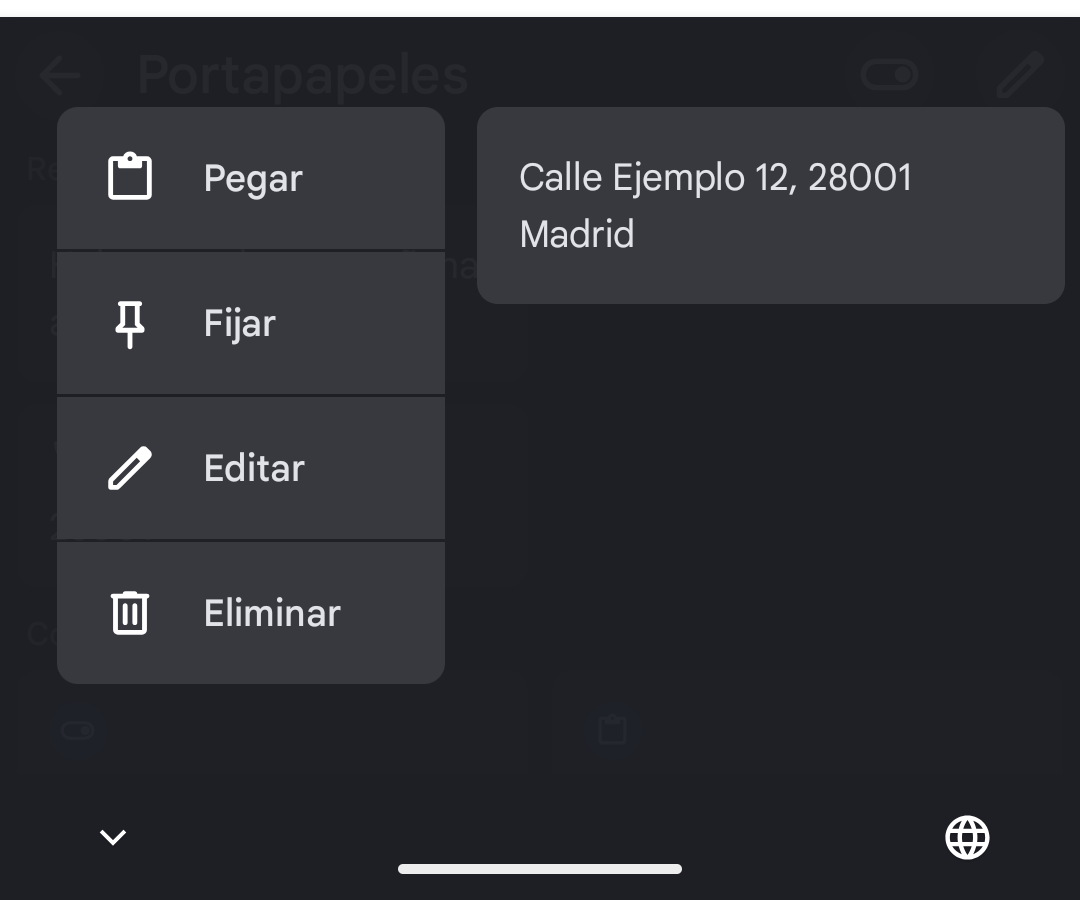
- Mantén pulsado un elemento para fijarlo. Al mantener pulsada una entrada se abre un menú con Pegar, Fijar, Editar y Eliminar. Toca Fijar para conservarla.
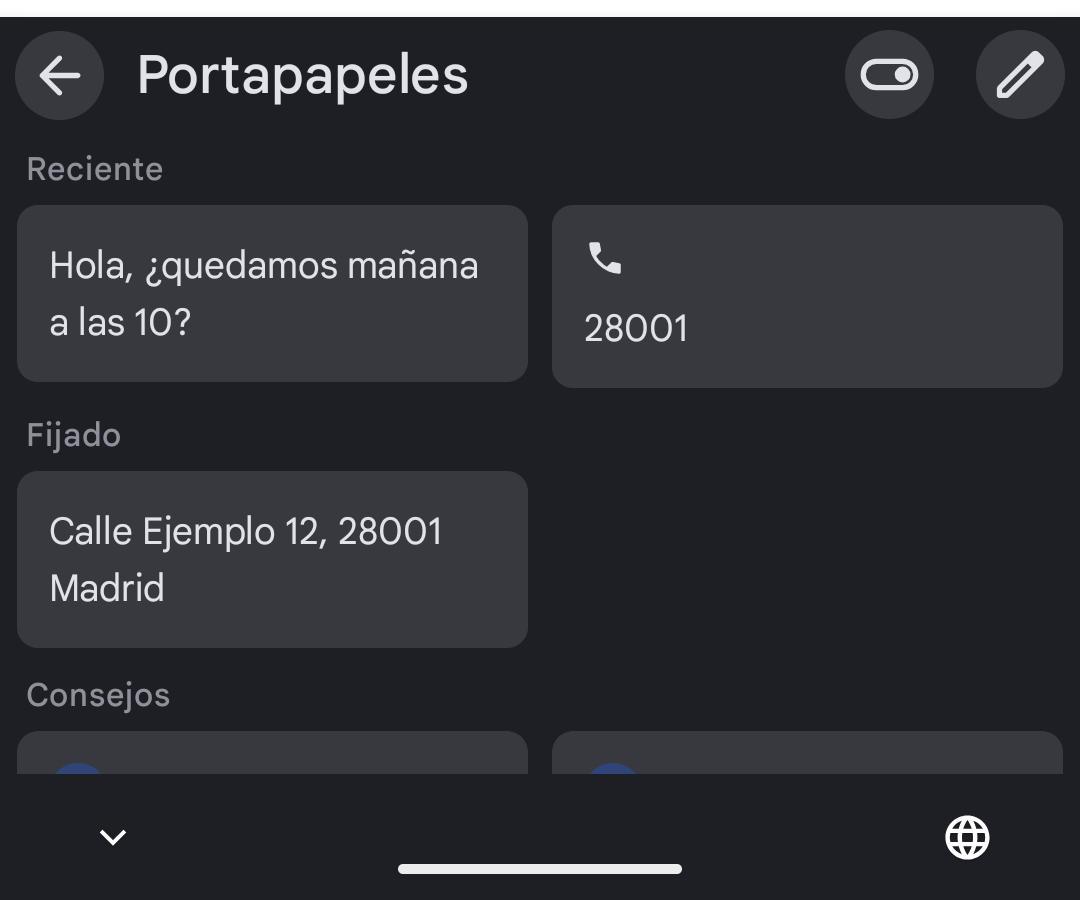
- Encuentra lo fijado. El texto fijado pasa a la sección Fijado, separada de los elementos de Reciente, y ahí lo tienes cuando quieras volver a usarlo.
- Pega con un toque. Toca cualquier elemento del panel y su texto se pega en el campo que tienes abierto. En nuestro ejemplo, un campo de notas en blanco en Chrome.
Pegar solo una parte de lo copiado
Según Google, con Gboard puedes pegar direcciones de correo, URLs, números de teléfono, cifras, direcciones postales, fechas y horas. Si copias un fragmento que incluye, por ejemplo, un correo o un teléfono, puedes elegir qué parte pegar. Dos matices que indica Google: las direcciones postales, las fechas y las horas solo están disponibles en determinados países, regiones e idiomas, y solo se pueden pegar fechas escritas en formato numérico.
Los límites del portapapeles de Gboard
El primero es el tiempo. Google explica que el portapapeles borra el historial poco después de usarlo por última vez, y que esto no ocurre con el texto fijado. Por eso conviene fijar lo que vayas a necesitar otro día: una dirección, un IBAN que das con frecuencia, una frase que repites. También ayuda no fijar contraseñas ni datos sensibles.
El segundo es que fijar es manual: cada texto que quieras conservar exige mantener pulsado y tocar Fijar.
El tercero es el alcance: el historial de Gboard se queda en ese teléfono. Si lo que quieres es pasar un texto al ordenador, hace falta otra herramienta, como la siguiente.
Copiar entre Android y el PC con Enlace Móvil
Microsoft ofrece en Enlace Móvil la copia y pegado entre dispositivos: puedes copiar y pegar entre tu dispositivo Android y tu PC. Tiene condiciones claras:
- Funciona en dispositivos Surface Duo y Android con One UI 2.1 o superior, o en dispositivos HONOR, OPPO, ASUS y Vivo seleccionados.
- Antes de usarla por primera vez, hay que activar la función en Enlace Móvil, en el PC.
- Solo se pueden copiar texto e imágenes, y las imágenes de más de 1 MB se redimensionan.
- Lo que copias en un dispositivo reemplaza el contenido del portapapeles en los dos. Es decir, se comparte el último elemento, no un historial.
- Si los dispositivos sincronizan por datos móviles y no estás conectado a una red Wi-Fi, la función usa datos.
- El contenido de una carpeta segura de Android no se puede pegar en el PC.
Si tu teléfono cumple estas condiciones y te basta con el último elemento, es una opción integrada que merece la pena revisar.
Las herramientas integradas bastan si
- •Te basta con pegar lo último que copiaste y con fijar un par de textos en Gboard
- •Solo pasas texto o imágenes al PC de vez en cuando y tu teléfono es compatible con Enlace Móvil
- •No necesitas que el historial se conserve más allá de lo que fijes tú
PasteSync te conviene si
- ✓Quieres el mismo historial en Android, Windows, Mac, iPhone y Chrome
- ✓Tu teléfono no aparece entre los compatibles con Enlace Móvil
- ✓Repites textos largos, imágenes o PDF y prefieres tenerlos ordenados como plantillas
- ✓Quieres empezar con un plan Free y ampliar el historial más adelante
Resumen
- En Gboard, el portapapeles se abre con Portapapeles en la parte superior del teclado; tocas un elemento y se pega.
- Con Fijar guardas un texto en la sección Fijado; el resto del historial se borra poco después de usarlo por última vez.
- Android 10 o posterior restringe el acceso al portapapeles a la app con el foco o al teclado predeterminado.
- Para llevar lo copiado al PC, Enlace Móvil sirve en ciertos teléfonos y con texto e imágenes; una app multiplataforma como PasteSync es otra opción si quieres historial en todos tus dispositivos.