
Een portret van jezelf laten maken met ChatGPT begint met een goede prompt: welke foto je meegeeft, welke stijl je wilt en hoe het licht en de achtergrond eruit moeten zien. Hieronder staan de stappen, voorbeeldprompts om te kopiëren en aan te passen, en een manier om vaste voorkeuren te bewaren.
Zie de voorbeelden als startpunt. Je past ze aan tot het beeld bij je past.
Wat je leert
- Voeg je foto toe via het plusje in het berichtvak
- Beschrijf in je prompt de stijl, het licht en de achtergrond
- Bewaar vaste voorkeuren in aangepaste instructies
- Zet geen gevoelige gegevens in aangepaste instructies
Het korte antwoord
| Stap | Wat je doet |
|---|---|
| 1. Foto toevoegen | Plusje in het berichtvak, dan Camera, Foto's of Bestanden |
| 2. Prompt schrijven | Portret, stijl, licht en achtergrond benoemen |
| 3. Voorkeuren bewaren | Instellingen, ChatGPT aanpassen of Personalisatie |
Wat je steeds opnieuw typt, kun je bewaren. Dat scheelt werk bij elke nieuwe afbeelding.
Stap 1: open ChatGPT en voeg je foto toe
Open chatgpt.com. Je ziet het berichtvak “Stel een vraag aan ChatGPT” met links daarvan een plusknop.
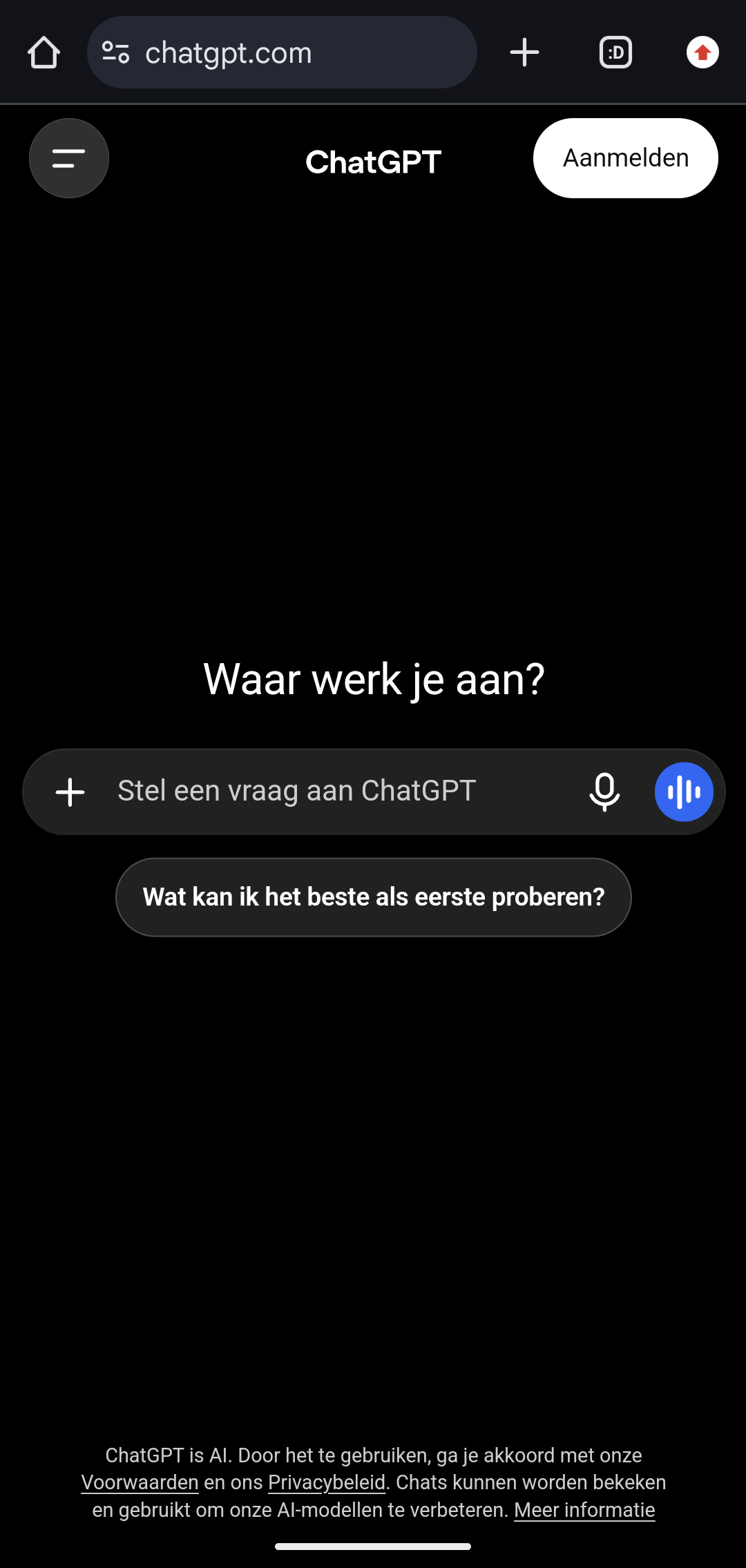
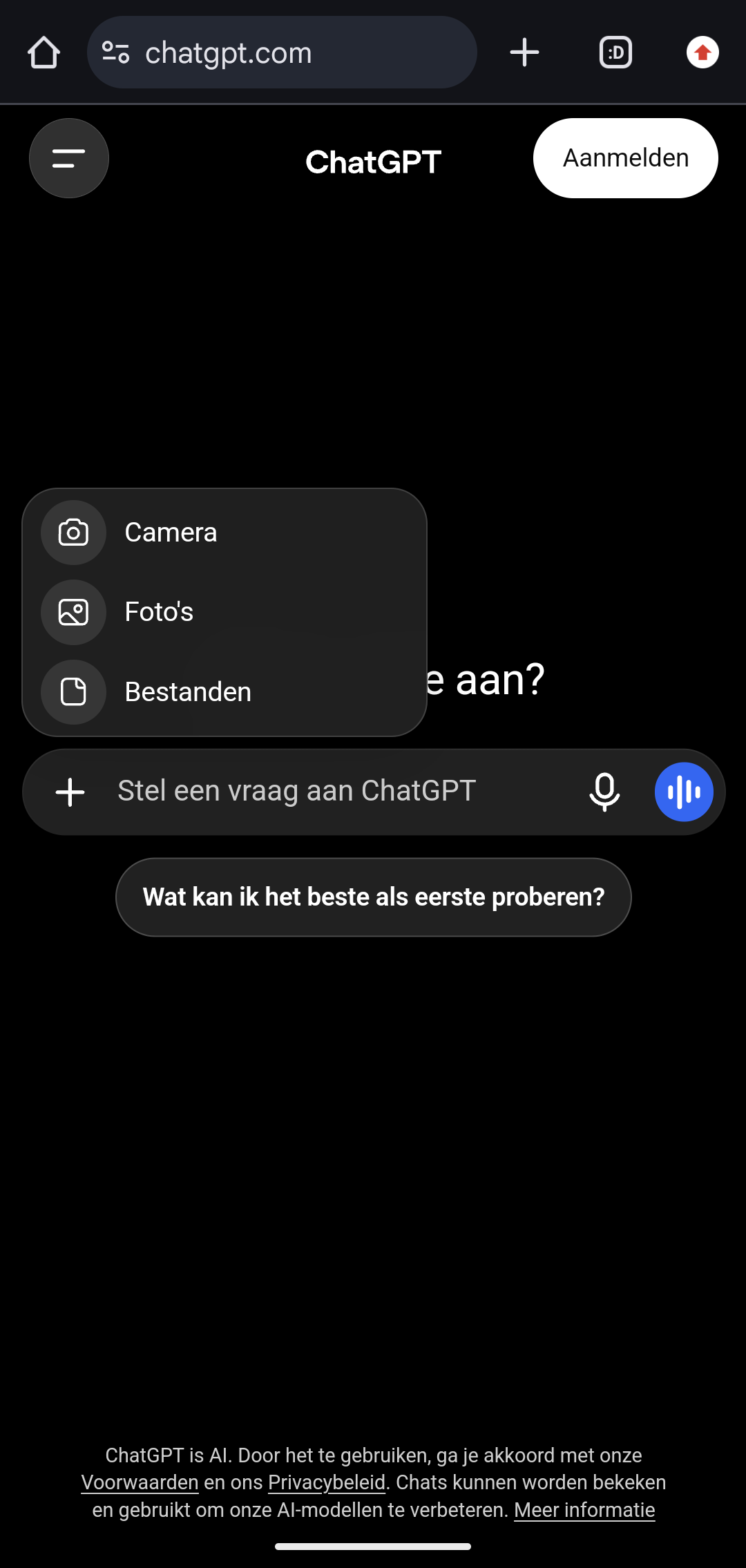
Tik of klik op het plusje. Er opent een menu met Camera, Foto's en Bestanden. Hier voeg je je eigen foto toe als referentie, nog voordat je de prompt schrijft. Op de afbeelding is nog geen foto toegevoegd.
Werk je vaker met dezelfde referentiefoto's, dan kun je in een ChatGPT-project afbeeldingen uploaden als referentiemateriaal. Volgens OpenAI kun je in een project ook afbeeldingen genereren om visuele ideeën te verkennen.
Stap 2: schrijf de prompt
Een prompt voor een portret van jezelf wordt meestal duidelijker als hij een paar vaste onderdelen heeft. We raden aan om dit te beschrijven:
- Wat: een portret, een avatar, een illustratie
- Basis: “op basis van deze foto”
- Stijl: aquarel, potloodtekening, fotorealistisch, cartoon
- Licht: zacht daglicht, warm avondlicht, studiolicht
- Achtergrond: rustig, effen kleur, kantoor, natuur
- Uitdrukking of kleding: bijvoorbeeld vriendelijk lachend, zakelijk
Hieronder zie je een voorbeeld in het berichtvak. De prompt is getypt maar nog niet verstuurd; met de blauwe pijl verstuur je hem.
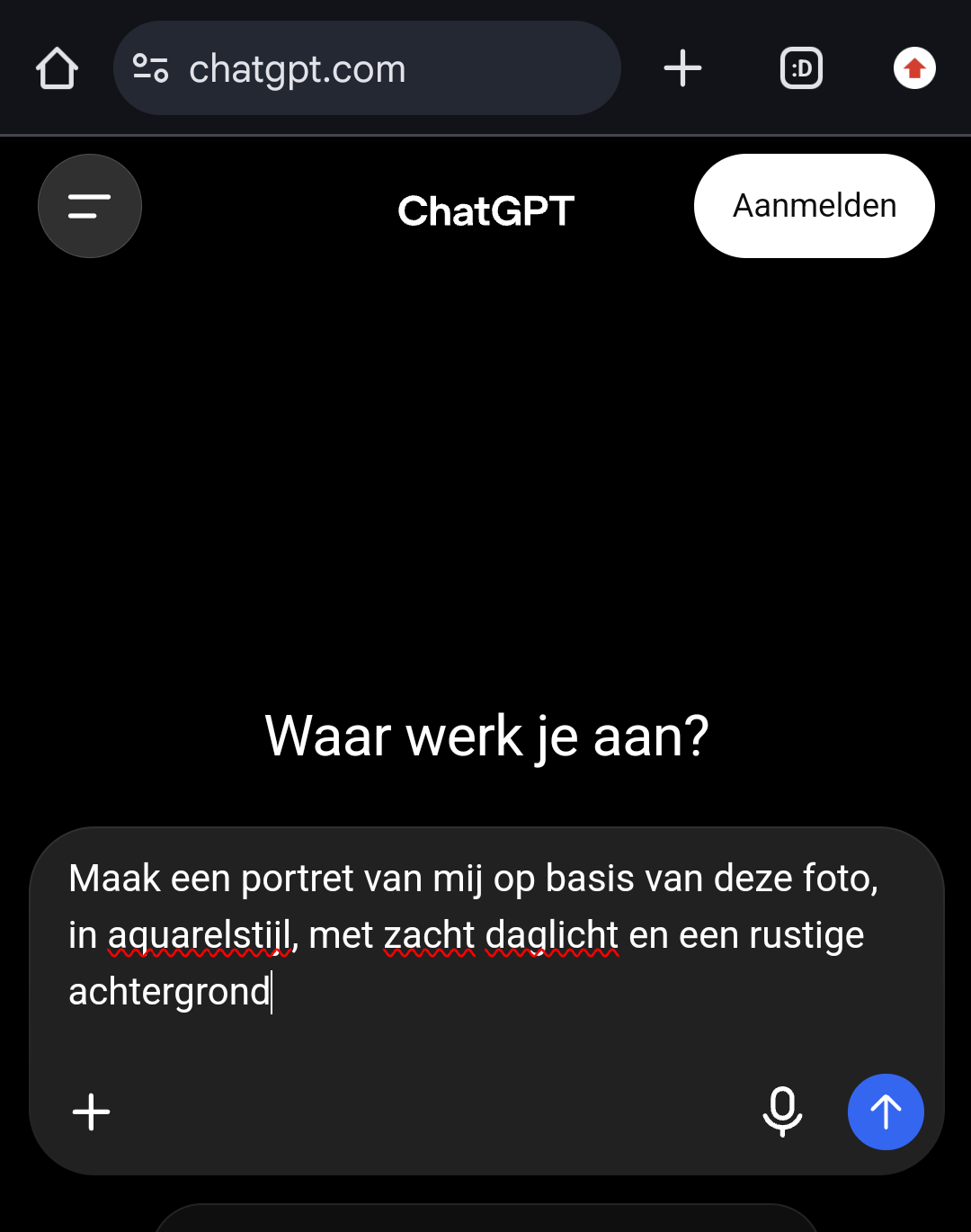
Maak een portret van mij op basis van deze foto, in aquarelstijl, met zacht daglicht en een rustige achtergrond.
Meer voorbeeldprompts om aan te passen
Vervang de woorden tussen blokhaken door je eigen keuze.
Maak een zakelijk portret van mij op basis van deze foto. Ik kijk vriendelijk in de camera, het licht is zacht en de achtergrond is effen en neutraal. Stijl: [fotorealistisch / illustratie].
Maak een avatar van mij op basis van deze foto, in [cartoonstijl / pixelart / potloodtekening]. Houd de achtergrond eenvoudig en gebruik heldere kleuren.
Maak dezelfde afbeelding opnieuw, maar met [warmer licht / een andere achtergrond / een rustigere kleurstelling]. Laat de rest zoals het is.
Het helpt om per keer één ding te veranderen. Dan zie je meteen welke aanpassing het verschil maakt.
Vaste voorkeuren bewaren met aangepaste instructies
Maak je vaak afbeeldingen in dezelfde stijl, dan hoef je die niet elke keer te typen. Met aangepaste instructies deel je vaste wensen met ChatGPT. Ze worden direct op al je chats toegepast. Aangepaste instructies zijn beschikbaar bij alle plans op web, desktop, iOS en Android.
Op iOS en Android ga je naar Instellingen, kies je “ChatGPT aanpassen” en zet je “Aanpassingen inschakelen” aan. Op web en desktop kies je in Instellingen voor “Personalisatie”.
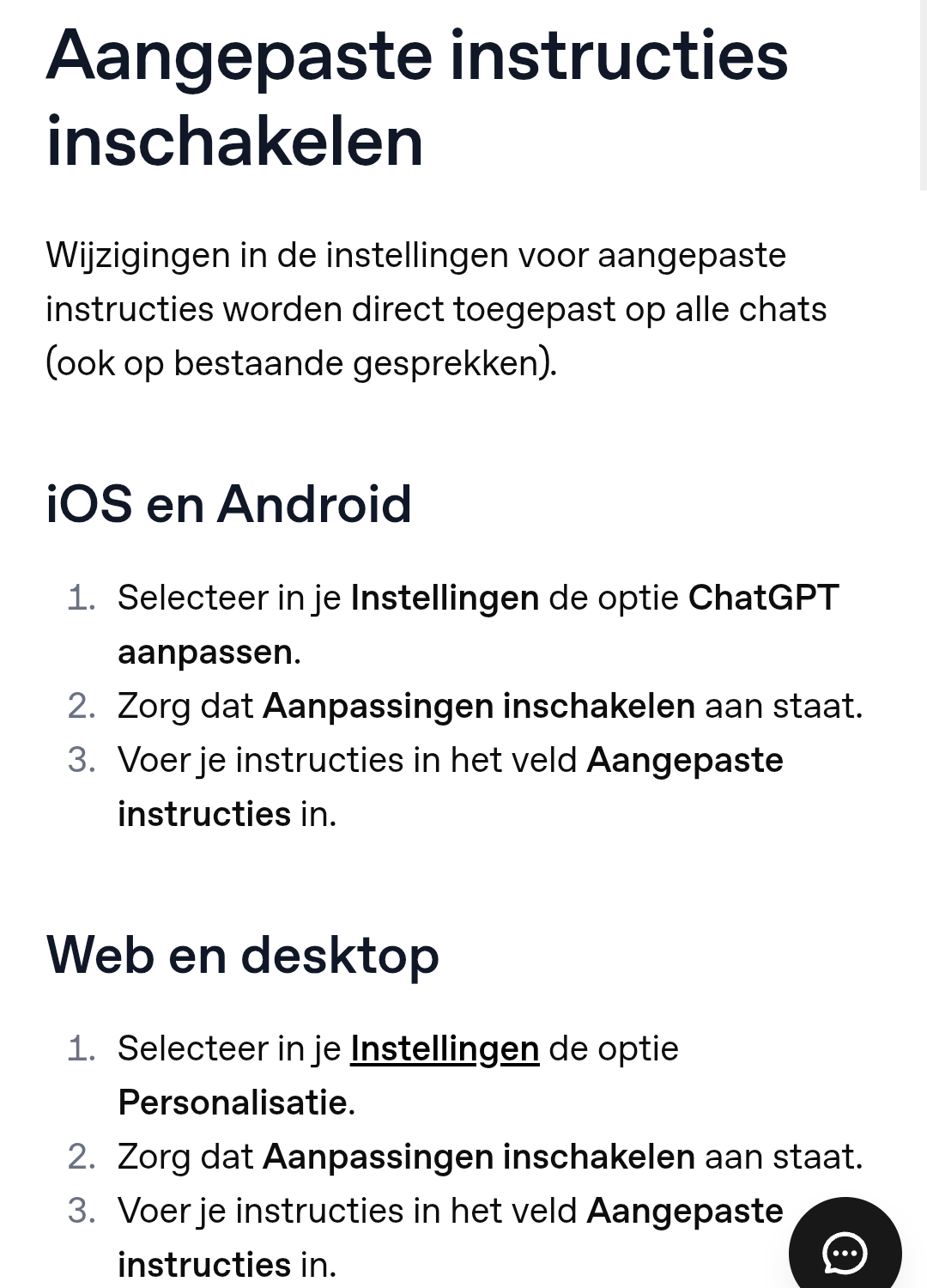
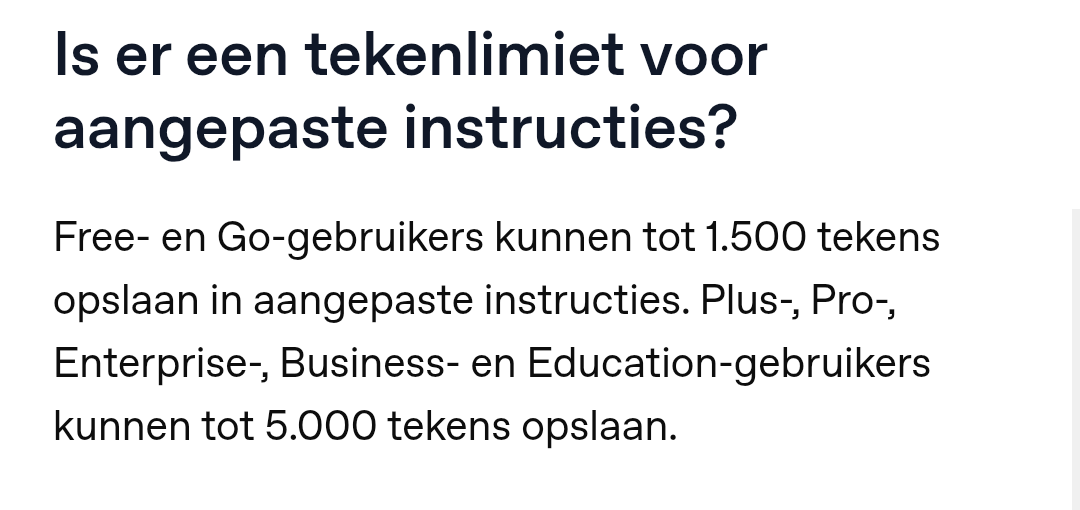
Er is een tekenlimiet. Met een Free- of Go-account bewaar je maximaal 1.500 tekens, met Plus, Pro, Enterprise, Business en Education maximaal 5.000.
Twee dingen om te weten. Aanpassingen gelden alleen voor toekomstige gesprekken, niet voor gesprekken die je al had. Je kunt aangepaste instructies op elk moment wijzigen of verwijderen.
Een voorbeeld voor je instructies
Als ik om een afbeelding van mezelf vraag: gebruik standaard zacht daglicht en een rustige achtergrond. Stel eerst één verduidelijkende vraag als de stijl niet duidelijk is.
Let op je privacy
Volgens OpenAI kan informatie uit je gebruik van aangepaste instructies worden gebruikt om het model te verbeteren, tenzij je dat uitschakelt. Gebruik je plug-ins van derden, dan kan het model relevante informatie uit je instructies aan de ontwikkelaars van die plug-ins geven. Daarom raden we aan om in aangepaste instructies alleen stijlwensen te zetten en geen adres, telefoonnummer of andere gevoelige gegevens.
Ingebouwde tools zijn genoeg als
- •Je maakt af en toe een afbeelding en typt de prompt uit het hoofd
- •Je vaste stijlwensen passen in de aangepaste instructies van ChatGPT
- •Je werkt maar op één apparaat
PasteSync past bij je als
- ✓Je hebt meerdere prompts die je steeds opnieuw gebruikt
- ✓Je wilt dezelfde prompts op je telefoon en je computer
- ✓Je gebruikt naast ChatGPT ook Claude, Gemini of Copilot
- ✓Je wilt een prompt snel plakken zonder te zoeken
Samenvatting
- Voeg je foto toe via het plusje in het berichtvak en beschrijf stijl, licht en achtergrond in je prompt.
- Pas na het eerste resultaat telkens één ding aan, zodat je ziet wat werkt.
- Bewaar vaste stijlwensen in aangepaste instructies, maar houd rekening met de tekenlimiet en zet er geen gevoelige gegevens in.
- Wil je meerdere prompts op al je apparaten bewaren, dan kun je ze als sjabloon opslaan in een app zoals PasteSync.