
Wie op een Samsung-telefoon iets kopieert en het later weer zoekt, loopt vaak vast: waar staat het klembord eigenlijk, en hoe lang blijft een tekst bewaard? Gebruik je Gboard als toetsenbord, dan open je het klembord vanuit het toetsenbord en kun je gekopieerde teksten vastzetten.
Hieronder staan de stappen in Gboard, hoe lang je kopieën blijven staan en hoe je tekst van je Samsung op je Windows-pc krijgt. Daarna zie je waar die opties ophouden.
Wat je leert
- Gboard: klembord openen via het toetsenbord, items plakken met één tik
- De geschiedenis wordt kort na gebruik gewist, vastgezette tekst blijft staan
- Samsung naar Windows: Telefoonkoppeling en Koppeling met Windows, maar steeds één item tegelijk
- Voor een geschiedenis die op meerdere apparaten bereikbaar is, heb je een aparte app nodig
Het korte antwoord
| Wat wil je | Wat werkt | Grens |
|---|---|---|
| Net gekopieerde tekst plakken | Gboard: suggestie boven het toetsenbord of het klembord | Geschiedenis wordt kort na gebruik gewist |
| Een tekst bewaren | Vastzetten in Gboard | Alleen op dat toestel |
| Van Samsung naar pc | Telefoonkoppeling en Koppeling met Windows | Tekst en afbeeldingen, telkens het laatst gekopieerde item |
Het Gboard-klembord blijft op je telefoon. Voor een geschiedenis op meerdere apparaten heb je meer nodig.
Het klembord openen in Gboard
Het klembord van Gboard open je rechtstreeks vanuit het toetsenbord. Zo ga je te werk als Gboard je toetsenbord is.
- Kopieer een tekst en open daarna het toetsenbord in een tekstveld. Direct na het kopiëren zie je de gekopieerde tekst in de suggestiebalk als chip waar je één keer op tikt om te plakken.
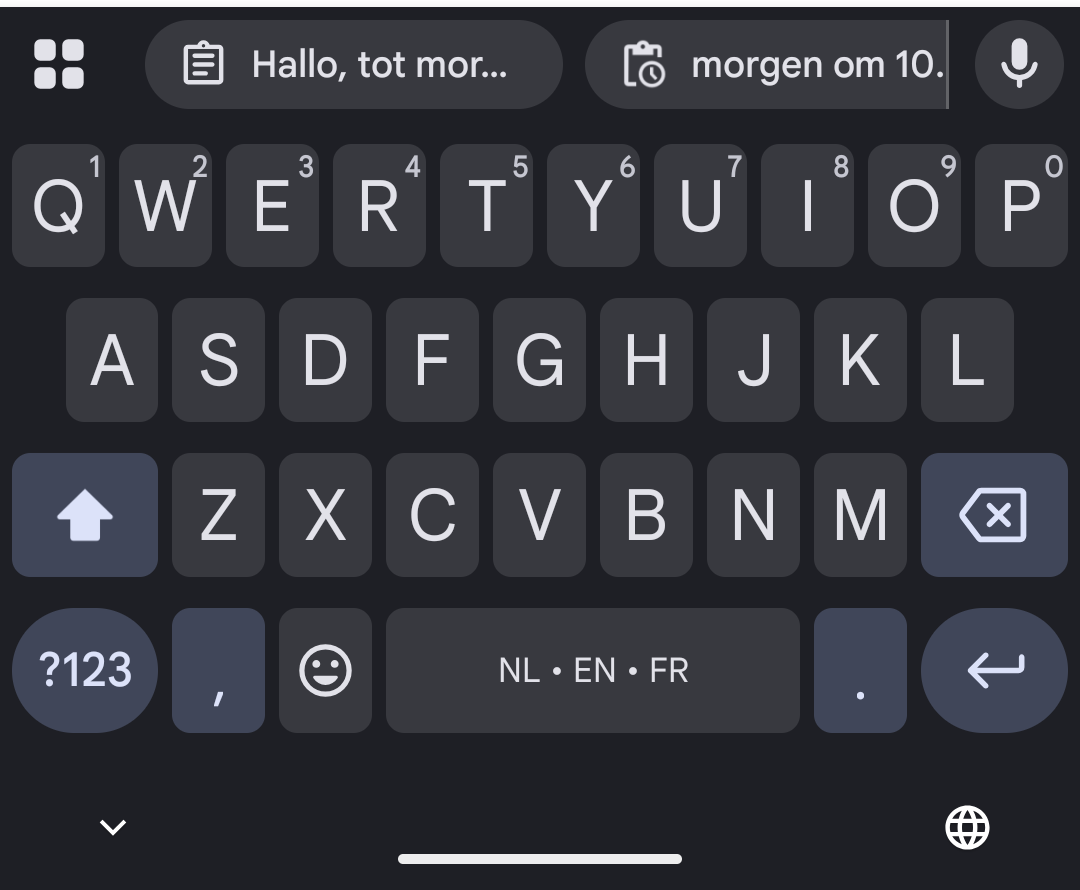
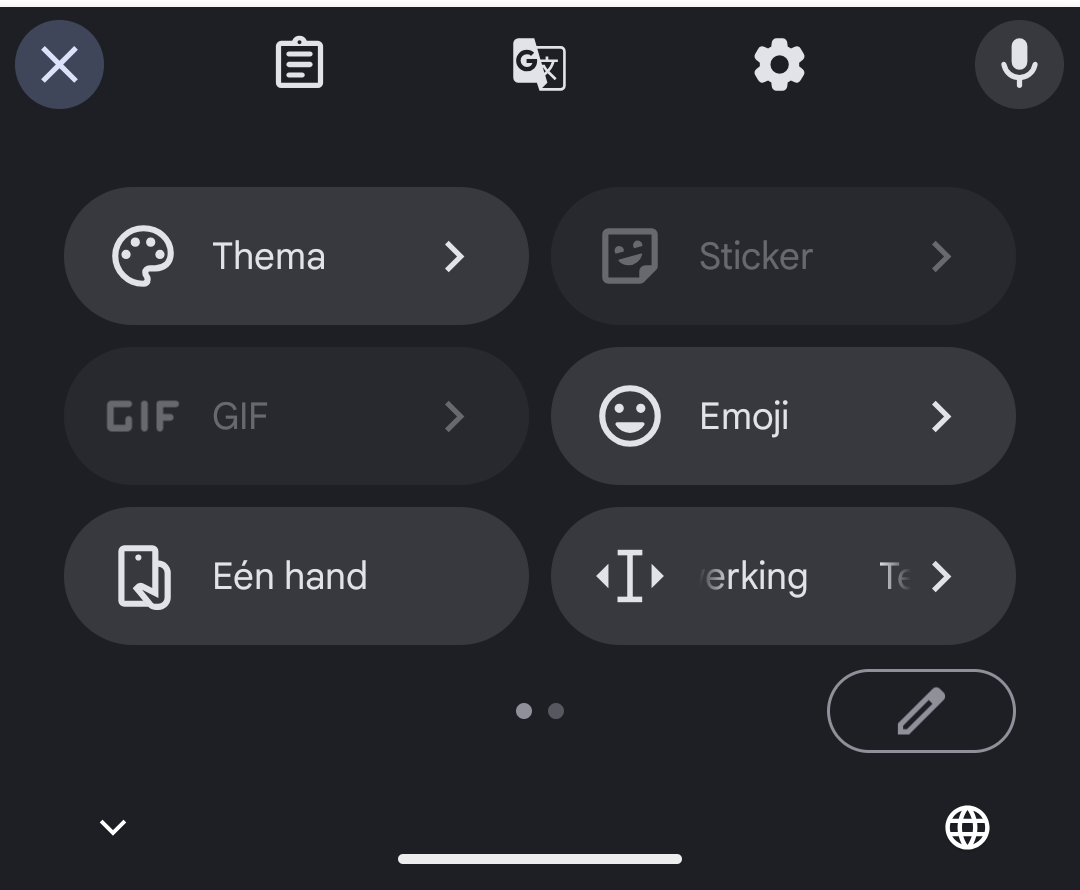
- Wil je het hele klembord zien, open dan het menu met het rasterpictogram links boven op het toetsenbord. Het klembordpictogram staat in de werkbalk als tweede van links, naast tegels als Thema, Sticker, GIF, Emoji en Eén hand.
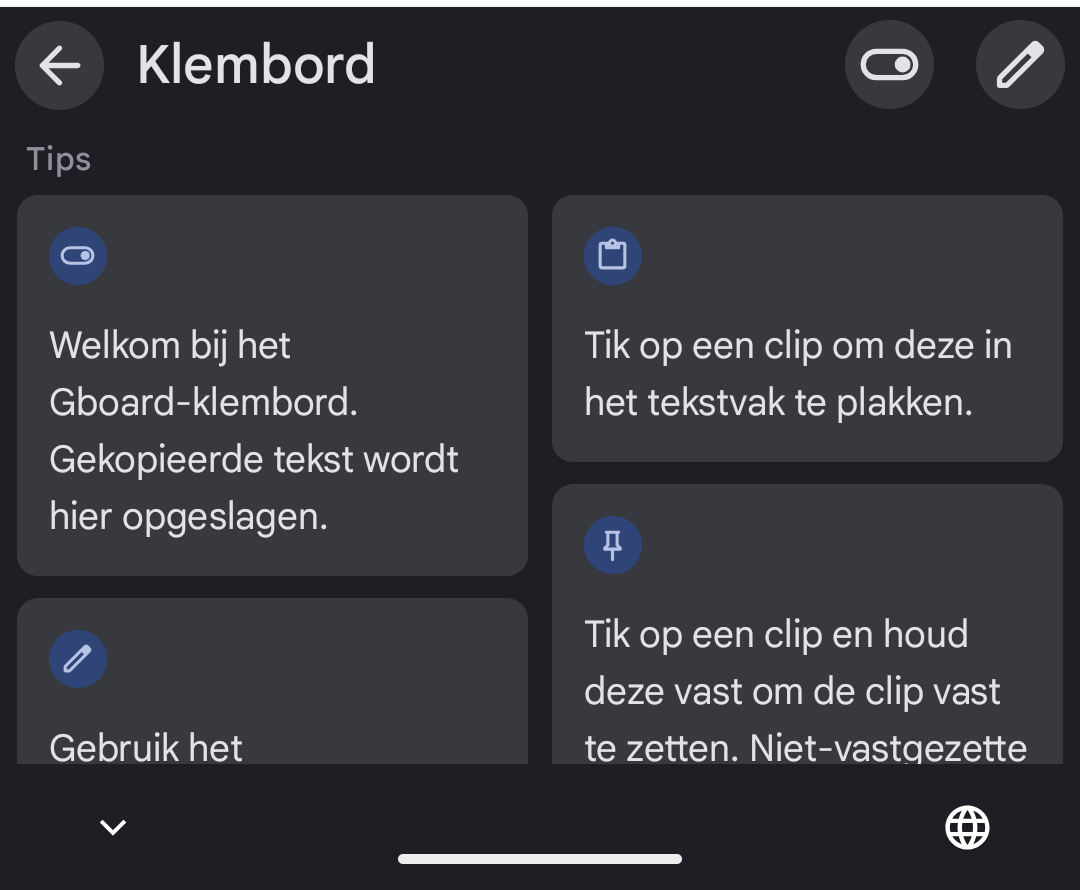
- Open je het klembord voor het eerst, dan zie je een korte uitleg. Rechtsboven, naast het potlood, staat een schakelaar waarmee je de klembordgeschiedenis aan- of uitzet.
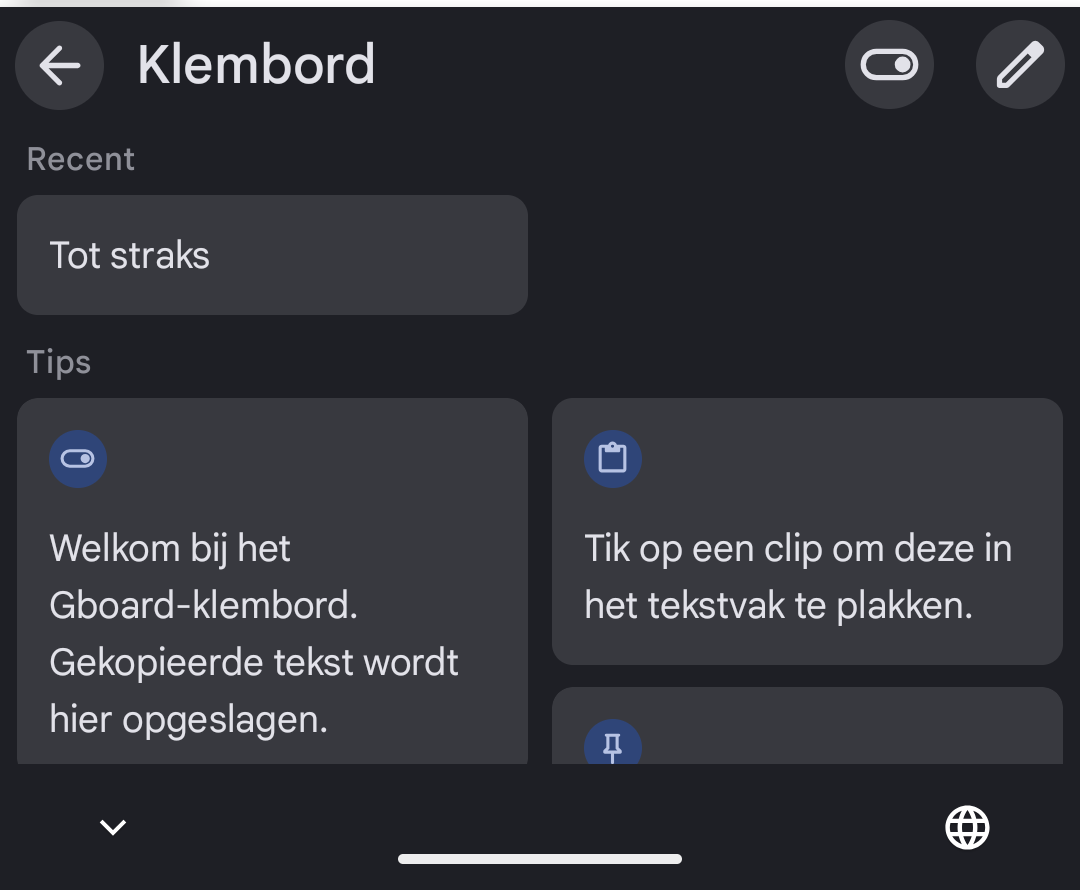
- Kopieer je daarna een tekst, bijvoorbeeld “Tot straks”, dan verschijnt die onder “Recent”. Tik op het item om het in het tekstveld te plakken.
Een tekst vastzetten
Google schrijft dat het klembord de geschiedenis kort wist nadat je het voor het laatst hebt gebruikt. Dat geldt niet voor vastgezette tekst. Een tekst die je later nog nodig hebt, zet je dus vast.
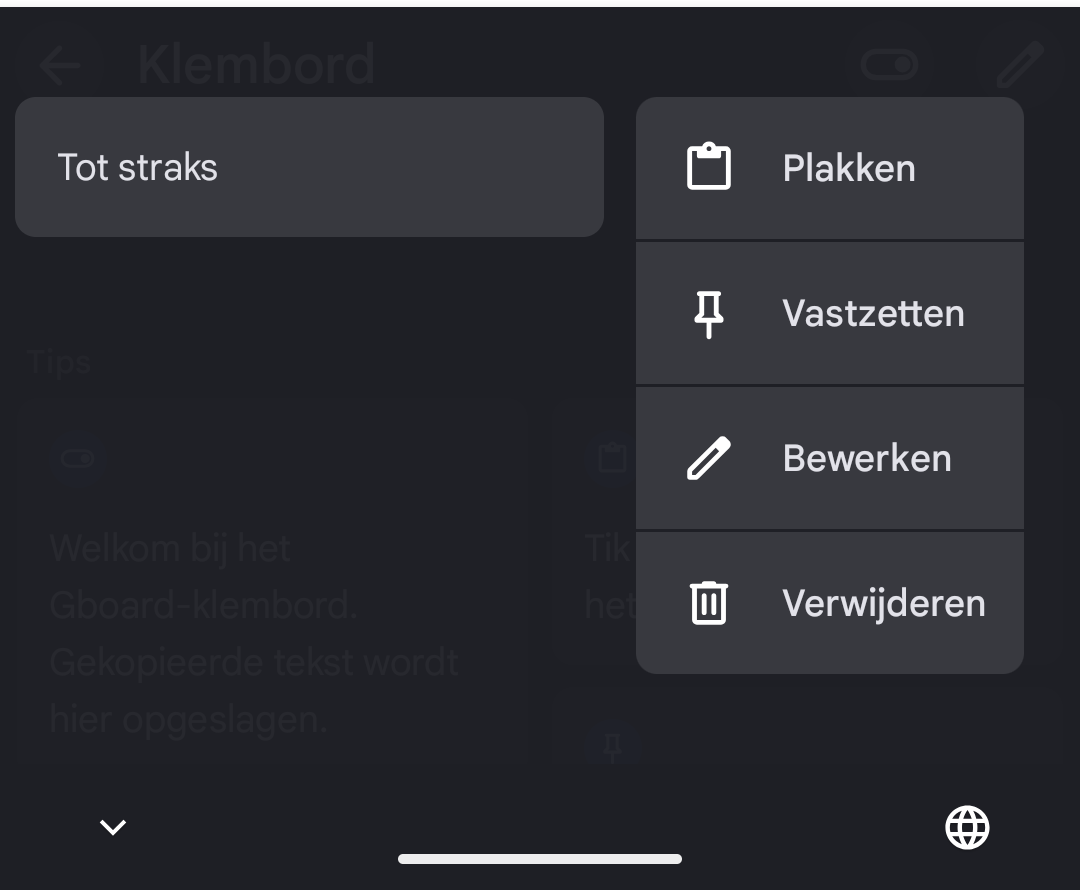
- Houd het item ingedrukt. Er opent een menu met Plakken, Vastzetten, Bewerken en Verwijderen. Kies Vastzetten.
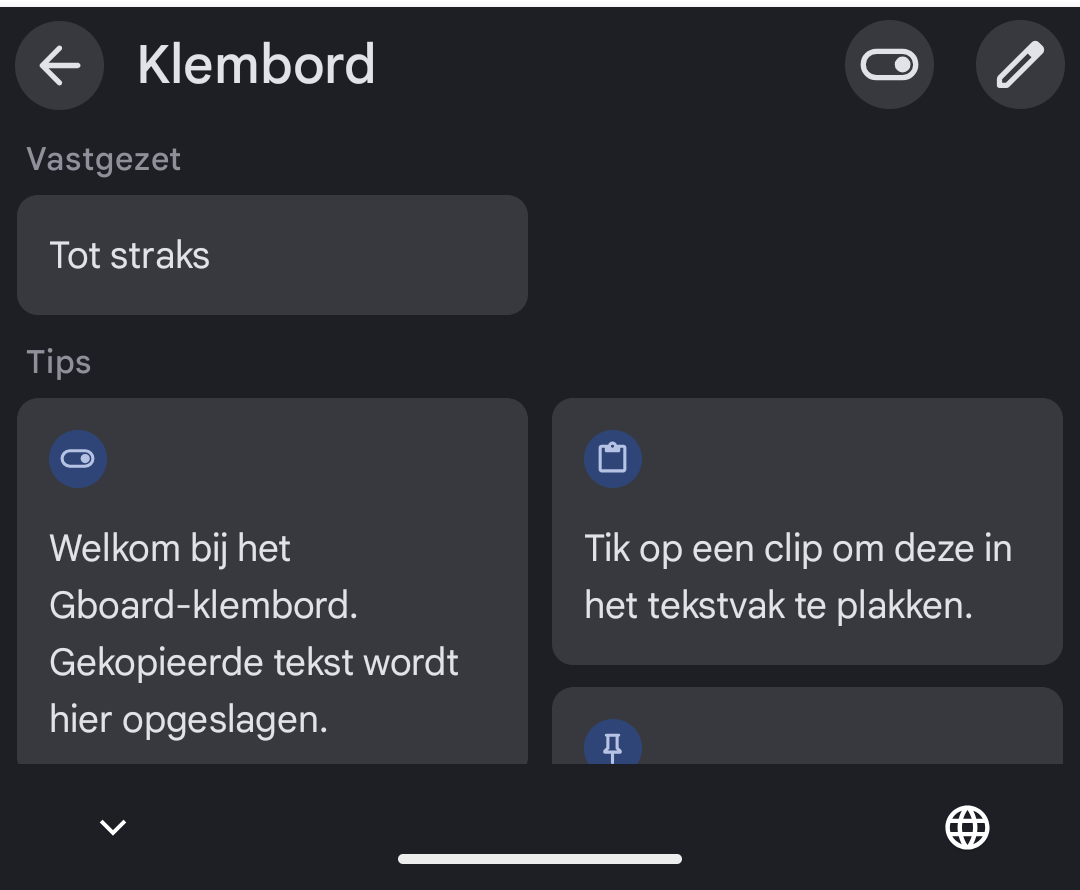
- Daarna staat het item in het gedeelte “Vastgezet”. Daar wordt het niet automatisch gewist.
Het is handig om alleen een paar vaste teksten vast te zetten, zoals een adres of een korte standaardzin. Een lange lijst met vastgezette items wordt snel onoverzichtelijk.
Slimme suggesties: plakken wat je nodig hebt
Gboard kan e-mailadressen, URL’s, telefoonnummers, nummers, adressen, datums en tijden plakken. Kopieer je een stuk tekst met zulke informatie, dan kun je kiezen welk deel je plakt. Adressen, datums en tijden zijn alleen beschikbaar in bepaalde landen en regio’s en in bepaalde talen. Een datum plak je alleen als die een numerieke indeling heeft.
Samsung naar Windows-pc
Wil je iets op je Samsung kopiëren en op je pc plakken, dan is er de combinatie van Telefoonkoppeling en de app Koppeling met Windows. Microsoft schrijft dat kopiëren en plakken tussen apparaten wordt ondersteund op Samsung-toestellen met One UI-versie 2.1 of hoger. Het geldt ook voor geselecteerde toestellen van HONOR, OPPO, ASUS, vivo en Xiaomi en voor de Surface Duo.
Zo ga je te werk:
- Open Telefoonkoppeling op je pc en ga naar Instellingen > Functies > Kopiëren en plakken op meerdere apparaten. Zet de functie daar aan.
- Heb je een Samsung, dan is de app Koppeling met Windows nodig. Is je telefoon niet verbonden met een wifi-netwerk, dan gebruikt kopiëren en plakken mobiele data, als je hebt toegestaan dat je apparaten mobiele gegevens synchroniseren. Dat controleer je op de telefoon via Instellingen > Geavanceerde functies > Koppeling met Windows.
- Werkt het niet, sluit dan Telefoonkoppeling op de pc en de app Koppeling met Windows op de telefoon en open ze opnieuw. Start de pc pas als laatste stap opnieuw op. Gebruik je Microsoft Edge, werk die dan bij naar de laatste versie.
Deze koppeling heeft duidelijke grenzen:
- Het gaat alleen om tekst en afbeeldingen.
- Wat je op een van beide apparaten kopieert, vervangt de inhoud van het klembord op beide apparaten. Je krijgt dus geen geschiedenis, maar telkens één item.
- Afbeeldingen groter dan 1 MB worden in grootte aangepast.
- Inhoud uit een Veilige map kun je er wel in plakken, maar niet vanaf je telefoon naar je pc kopiëren.
- Een erg grote hoeveelheid tekst kan de toegestane hoeveelheid overschrijden. Kopieer dan kleinere stukken.
De klembordgeschiedenis van Windows is los daarvan
Op de pc heeft Windows een eigen klembordgeschiedenis. Je zet die voor het eerst aan met de Windows-logotoets + V en dan Inschakelen. Er passen maximaal 25 items in, met 4 MB per item, en de geschiedenis wordt gewist als je de pc opnieuw opstart, behalve vastgemaakte items. Synchroniseren tussen Windows-apparaten is gekoppeld aan hetzelfde Microsoft-account of bedrijfsaccount. Dat is dus een andere geschiedenis dan die van Gboard op je Samsung.
Waarom het klembord op Android in het toetsenbord zit
Volgens Google kunnen apps die voor Android 10 of hoger zijn gemaakt het klembord niet lezen, tenzij ze het standaardtoetsenbord (IME) zijn of op dat moment de focus hebben. Een app op de achtergrond kan je klembord dus niet zomaar meelezen. Dat verklaart waarom klembordfuncties op Android meestal aan het toetsenbord hangen en niet aan een losse app.
Samsung en iPhone
Heb je ook een iPhone of Mac, dan helpt Universeel klembord niet voor je Samsung. Apple beschrijft de functie voor het kopiëren van tekst, afbeeldingen, foto’s en video’s tussen Apple-apparaten. Alle apparaten moeten ingelogd zijn met dezelfde Apple Account, dicht bij elkaar zijn en Bluetooth en wifi aan hebben. Het gekopieerde blijft er kort staan, of tot je iets anders kopieert.
Ingebouwde tools zijn genoeg als
- •Je plakt meestal direct wat je net hebt gekopieerd
- •Een paar vastgezette teksten in Gboard zijn genoeg
- •Je gebruikt alleen je Samsung, of je pc-koppeling met Telefoonkoppeling werkt prima
PasteSync past bij je als
- ✓Je wilt een kopie terugvinden die je uren of dagen geleden maakte
- ✓Je wilt dat wat je op je telefoon bewaart ook op je Windows-pc, Mac of iPhone beschikbaar is
- ✓Je hebt standaardteksten of vaste zinnen die je op telefoon en pc nodig hebt
- ✓Je wilt een geschiedenis in plaats van telkens één gedeeld item
Samenvatting
- In Gboard open je het klembord via het toetsenbord. Een tekst die je wilt bewaren, zet je vast.
- Gboard wist de geschiedenis kort na gebruik. Vastgezette tekst blijft staan.
- Van Samsung naar Windows kun je tekst en afbeeldingen delen met Telefoonkoppeling en Koppeling met Windows, maar telkens één item.
- Voor een geschiedenis die op meerdere apparaten bereikbaar is, bestaan aparte apps, zoals PasteSync.