
Op Android is er geen losse klembord-app die je opent. Het klembord zit in je toetsenbord, en wat je daar terugvindt hangt af van dat toetsenbord. In dit artikel gaan we uit van Gboard, het toetsenbord van Google.
Hieronder zie je stap voor stap hoe je het klembord opent, hoe je de geschiedenis aanzet en wat je kunt doen als je kopieën langer nodig hebt of ook op je computer wilt gebruiken.
Wat je leert
- Open een tekstveld en tik in Gboard op het klembordpictogram boven het toetsenbord
- De eerste keer zet je de klembordgeschiedenis aan met “Klembord aanzetten”
- Gboard wist niet-vastgezette items na ongeveer een uur; vastzetten voorkomt dat
- Het klembord blijft op je telefoon, dus voor je pc heb je een andere oplossing nodig
Het korte antwoord
| Wat je wilt | Hoe |
|---|---|
| Klembord openen | Tekstveld aantikken, opties boven het toetsenbord, klembordpictogram |
| Geschiedenis gebruiken | Eenmalig “Klembord aanzetten” |
| Iets bewaren | Item ingedrukt houden en “Vastzetten” kiezen |
| Op je pc gebruiken | Niet mogelijk met alleen Gboard |
Klembord openen in Gboard
Het klembord van Gboard open je vanuit elk veld waarin je kunt typen. Je hebt geen aparte app nodig.
- Tik op een plek waar je tekst kunt invoeren, zodat Gboard verschijnt. Wat je net hebt gekopieerd, kan al als blokje bovenaan het toetsenbord staan. Tik erop om het meteen te plakken.
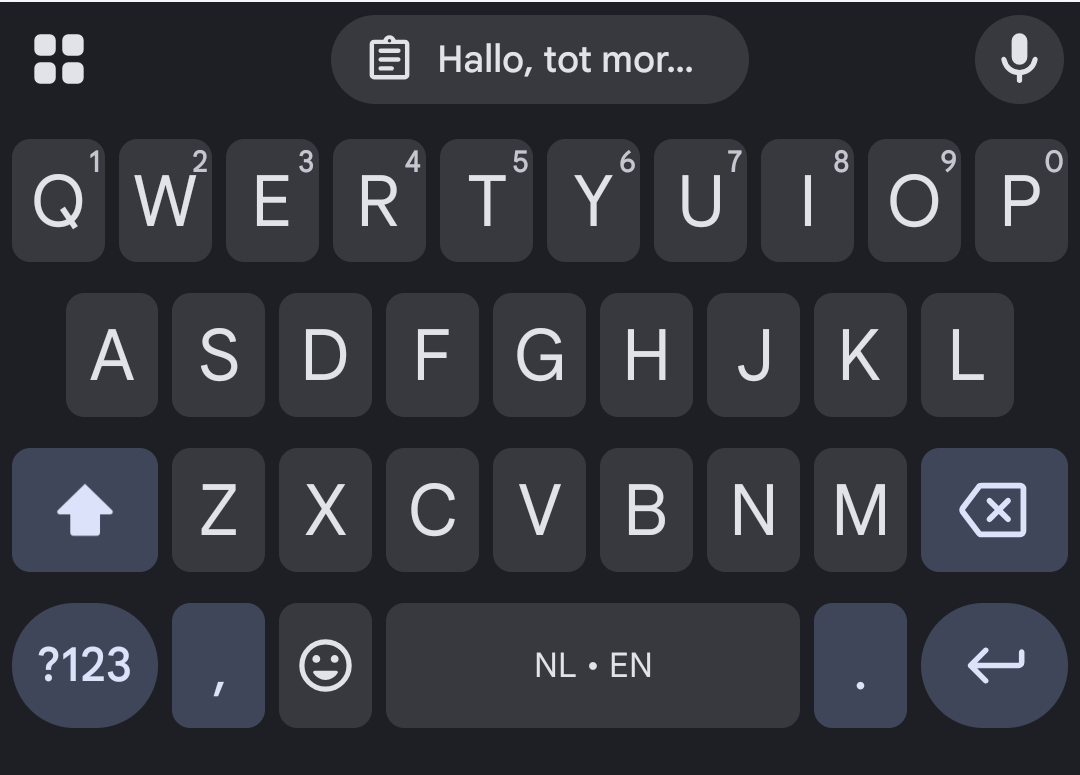
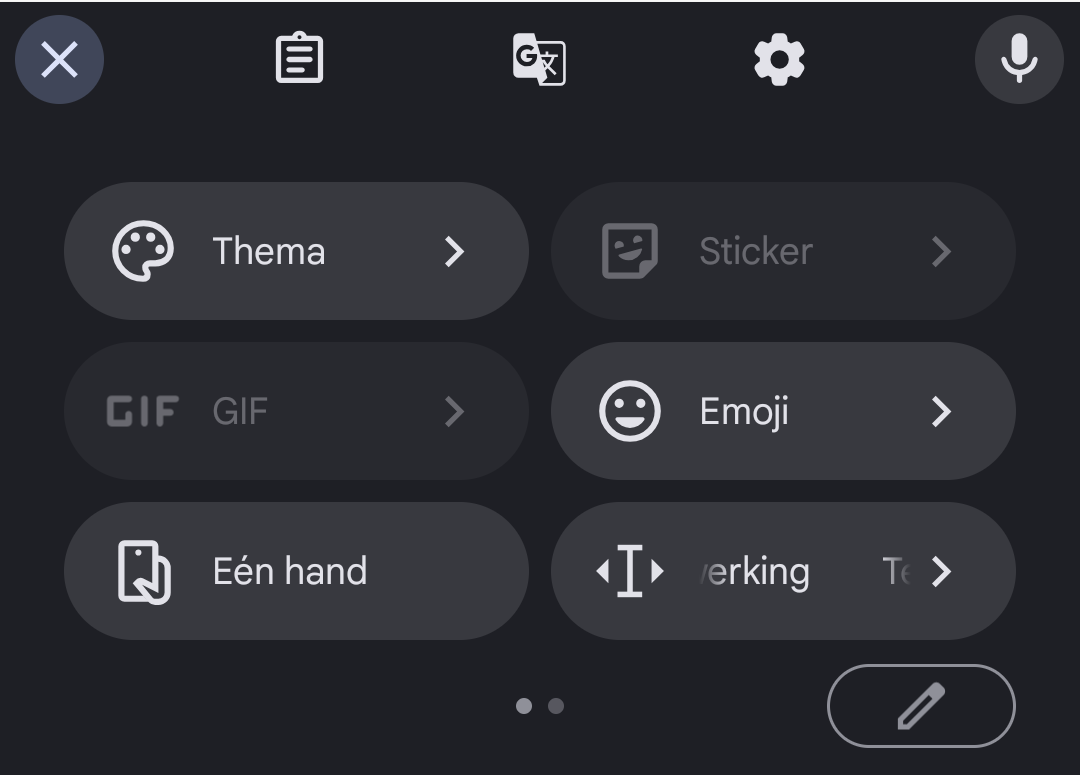
- Wil je het hele klembord zien, open dan de opties bovenaan het toetsenbord. Volgens de Gboard-hulp swipe je daarvoor door de opties boven het toetsenbord. In de weergave hieronder tikken we op de knop met de vier vierkantjes links; het klembordpictogram staat dan in de bovenste rij, naast vertalen en instellingen.
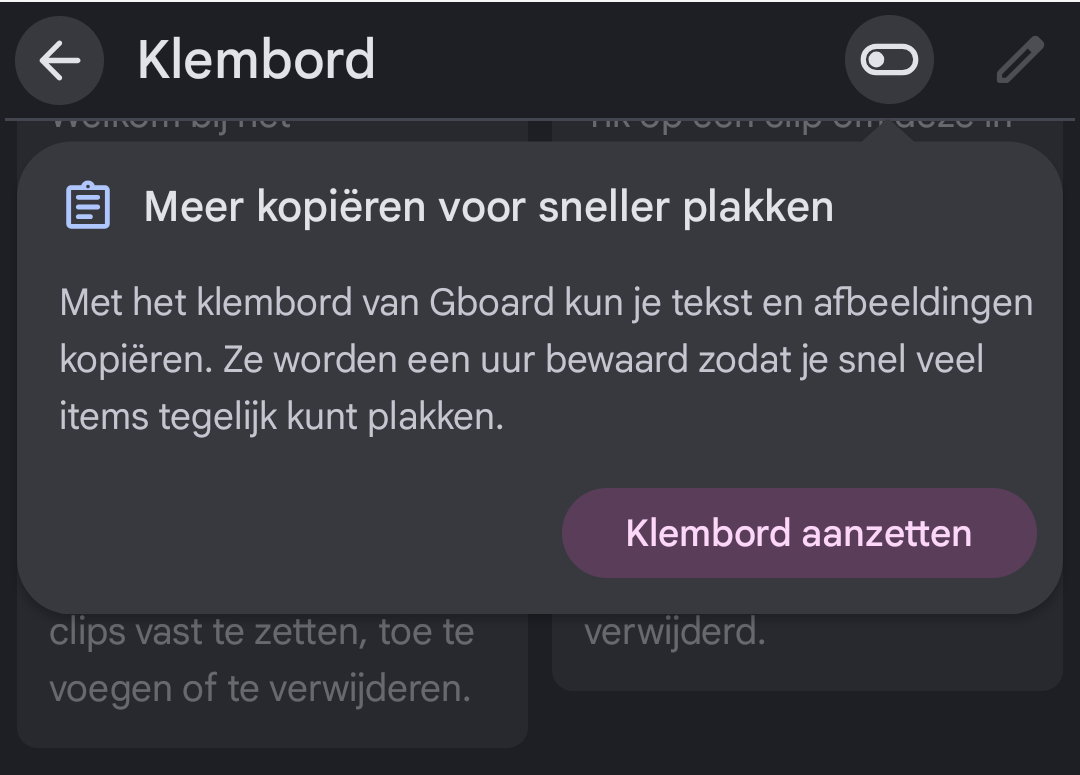
- Staat de klembordgeschiedenis nog uit, dan zie je een kaart met de knop “Klembord aanzetten”. Tik daar de eerste keer op. In het scherm staat dat gekopieerde tekst en afbeeldingen een uur worden bewaard.
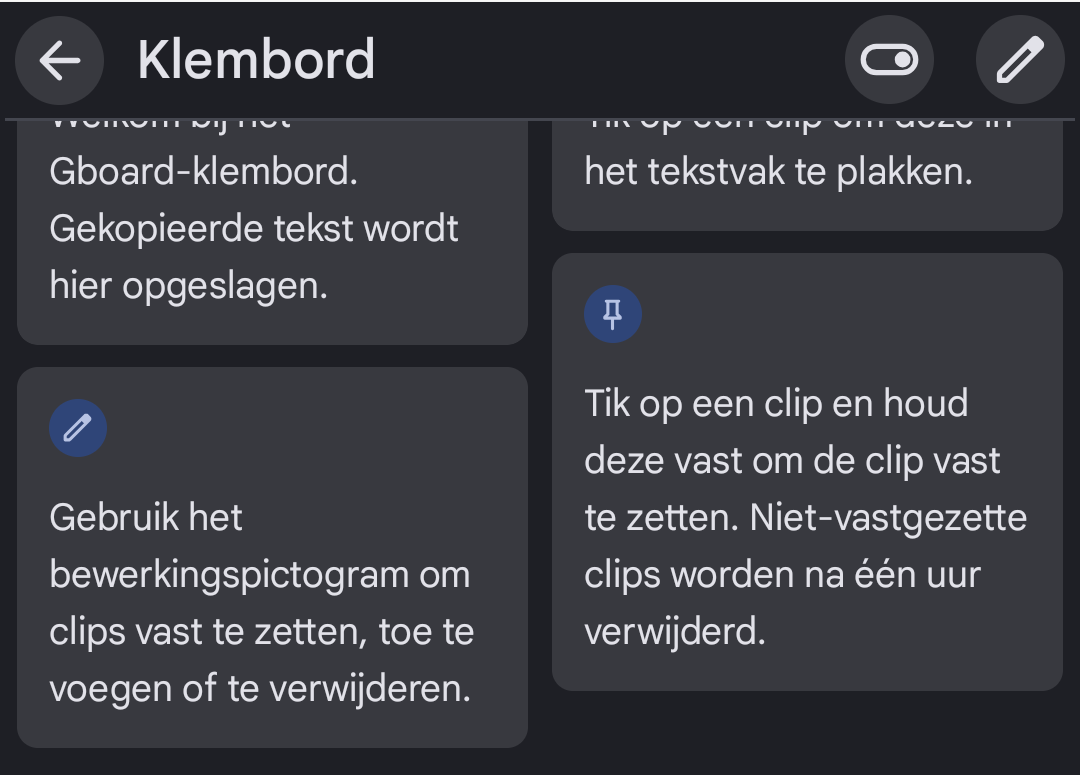
- Daarna gebruik je het paneel “Klembord”. Tik op een item om het in het tekstveld te plakken. Met het potloodpictogram kun je items vastzetten, toevoegen of verwijderen, en je kunt een item ingedrukt houden om het vast te zetten.
Gebruik je een ander toetsenbord dan Gboard, dan kan het klembord ergens anders zitten. Het helpt om dan in de instellingen van dat toetsenbord te kijken.
Wat Gboard bewaart en hoe je iets vastzet
De geschiedenis in Gboard is tijdelijk. Volgens de Gboard-hulp wist het klembord de geschiedenis kort nadat je het voor het laatst hebt gebruikt. In het klembordpaneel zelf staat dat niet-vastgezette items na een uur worden verwijderd. Wat je vanochtend kopieerde, hoef je dus niet meer te verwachten.
Wil je iets bewaren, dan zet je het vast:
- Tik op het item dat je wilt bewaren en houd het vast.
- Tik op “Vastzetten”.
- Vastgezette selecties vind je terug in het gedeelte “Vastgezet op het klembord”. Dit geldt niet voor de automatische verwijdering: vastgezette tekst blijft staan.
Voor een paar vaste teksten, zoals een adres of een korte zin die je vaak plakt, is dat vaak genoeg.
Instellingen van het klembord
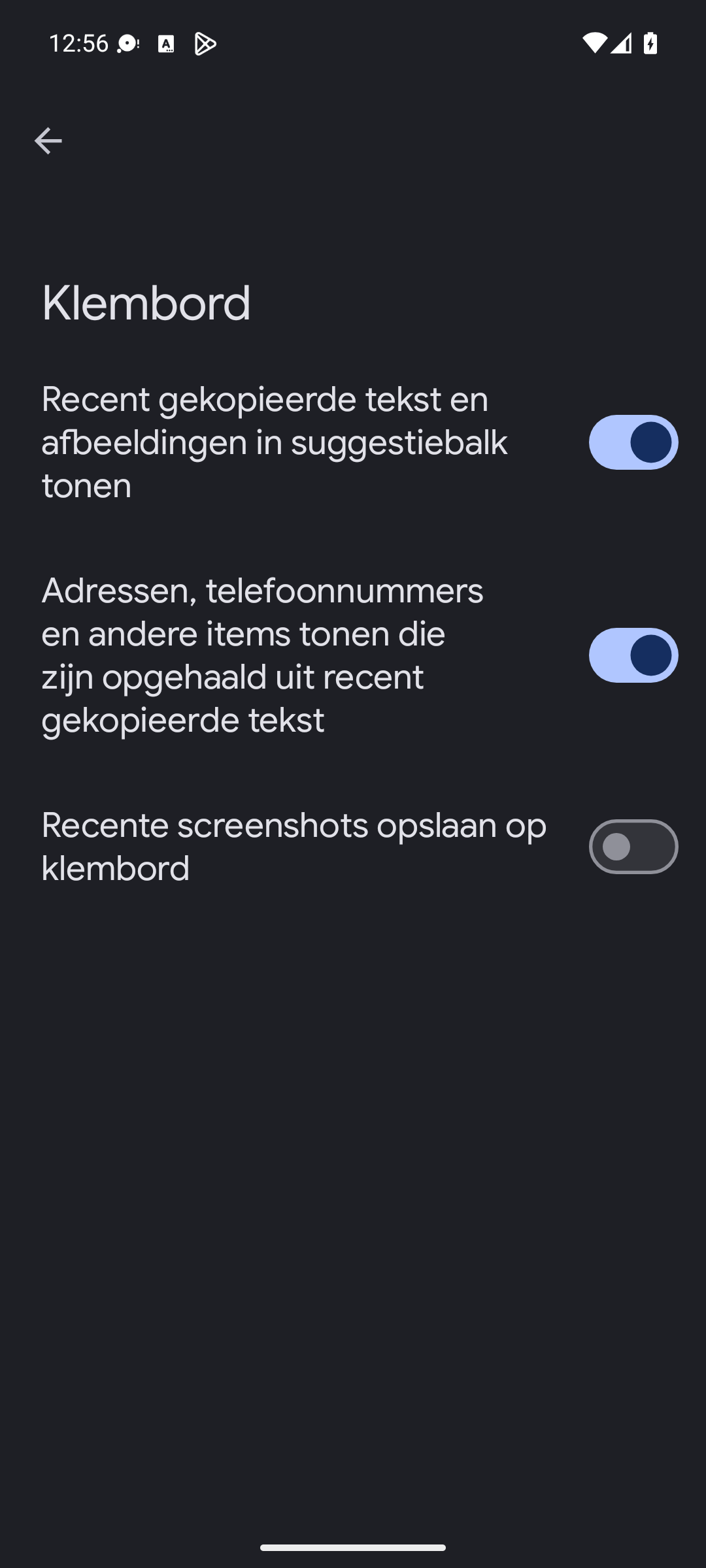
In de Gboard-instellingen vind je een pagina “Klembord” met een paar schakelaars. Daar bepaal je bijvoorbeeld of recent gekopieerde tekst en afbeeldingen in de suggestiebalk verschijnen, en of items zoals adressen en telefoonnummers uit recent gekopieerde tekst worden getoond. In onze weergave staat de schakelaar voor het opslaan van recente screenshots op het klembord uit. Je hoeft hier niets aan te passen om het klembord te gebruiken.
Waar het klembord ophoudt
Het klembord van Gboard heeft een paar grenzen:
- Tijdelijk. Niet-vastgezette items verdwijnen na ongeveer een uur.
- Alleen in het toetsenbord. Android 10 beperkt de toegang tot het klembord: apps kunnen de gegevens alleen lezen als ze het standaardtoetsenbord zijn of op de voorgrond staan. Daarom werkt het klembord via het toetsenbord en niet via een losse app op de achtergrond.
- Alleen op deze telefoon. Gboard deelt je klembord niet met je computer.
Wil je tekst van je telefoon naar je pc brengen, dan kan Phone Link van Microsoft een deel van het probleem oplossen. Het kopiëren en plakken tussen apparaten wordt volgens Microsoft ondersteund op Surface Duo en bepaalde toestellen van onder andere Samsung, HONOR, OPPO, ASUS, Vivo en Xiaomi. Je zet de functie eerst aan in Phone Link op de pc, onder Instellingen > Functies > Kopiëren en plakken op meerdere apparaten. Er kunnen alleen tekst en afbeeldingen worden gekopieerd, en telkens als je op een van beide apparaten iets kopieert, vervangt dat de inhoud van het klembord op beide apparaten. Je krijgt dus een doorgegeven item, geen geschiedenis.
Ingebouwde tools zijn genoeg als
- •Je plakt meestal meteen wat je net hebt gekopieerd
- •Een paar vastgezette items in Gboard zijn genoeg
- •Je gebruikt alleen je telefoon en hoeft niets op je pc te plakken
PasteSync past bij je als
- ✓Je wilt een item terugvinden dat langer dan een uur geleden is gekopieerd
- ✓Je wilt teksten van je telefoon op je computer plakken en andersom, ook op een Android-toestel dat niet door Phone Link wordt ondersteund
- ✓Je hebt vaste teksten of standaardantwoorden die je op telefoon en computer nodig hebt
- ✓Je wilt geschiedenis en sjablonen vanuit hetzelfde toetsenbord gebruiken
Samenvatting
- Je opent het klembord in Gboard via het klembordpictogram boven het toetsenbord; de eerste keer zet je het aan met “Klembord aanzetten”.
- Niet-vastgezette items worden na ongeveer een uur gewist. Met “Vastzetten” blijft een item staan in “Vastgezet op het klembord”.
- Het Gboard-klembord blijft op je telefoon. Voor delen met je pc kun je Phone Link proberen op ondersteunde toestellen, of een app die de geschiedenis op al je apparaten bewaart.