
Anda menyalin sebuah alamat, nomor resi, atau kalimat balasan, lalu menyalin hal lain sebelum sempat menempelkannya. Tanpa riwayat clipboard, salinan yang pertama hilang. Dengan riwayat, Anda tinggal membuka daftar dan memilihnya lagi.
Beberapa sistem sudah menyediakan riwayat ini, tetapi caranya berbeda-beda dan batasannya juga. Artikel ini membahas Windows dengan Windows + V, papan klip Gboard di Android, lalu apa yang dijelaskan Apple dan Microsoft tentang berbagi salinan antarperangkat, dan terakhir pilihan jika fitur bawaan tidak cukup.
Yang akan Anda pelajari
- Windows: tekan tombol logo Windows + V dan pilih Aktifkan saat pertama kali; riwayat dibatasi 25 entri
- Android dengan Gboard: ikon Papan Klip di atas keyboard, dengan bagian Terbaru dan Disematkan
- Item yang disematkan bertahan lebih lama daripada item biasa, baik di Windows maupun di Gboard
- Papan Klip Universal Apple dan Phone Link memindahkan salinan antarperangkat, tetapi bukan sebagai riwayat panjang
Jawaban singkat
Riwayat clipboard bawaan sudah cukup untuk satu perangkat, selama Anda tahu batasannya.
| Perangkat | Cara membuka | Batasan menurut dokumentasi resmi |
|---|---|---|
| Windows | Tombol logo Windows + V | 25 entri, 4 MB per item, dihapus saat PC dihidupkan ulang (kecuali yang disematkan) |
| Android (Gboard) | Ikon Papan Klip di atas keyboard | Histori segera dihapus setelah selesai digunakan, kecuali teks yang disematkan |
| Apple (Papan Klip Universal) | Salin di satu perangkat, tempel di perangkat Apple lain | Konten berada di perangkat tujuan hanya untuk sementara |
Riwayat clipboard di Windows: tombol logo Windows + V
Di Windows, riwayat clipboard dibuka dengan menekan tombol logo Windows + V. Untuk mengaktifkannya pertama kali, pilih Aktifkan pada jendela yang muncul. Setelah itu, setiap salinan baru masuk ke daftar dan Anda bisa memilih salah satunya untuk ditempelkan.
Hal yang perlu diketahui menurut Microsoft:
- Riwayat dibatasi hingga 25 entri. Item lama yang tidak disematkan dihapus otomatis untuk memberi ruang bagi item baru.
- Ukuran maksimal tiap item adalah 4 MB. Format teks, HTML, dan bitmap didukung.
- Riwayat clipboard dihapus setiap kali PC dihidupkan ulang, kecuali item yang telah disematkan.
- Untuk menghapus satu item, tekan Windows + V, pilih Lihat selengkapnya (...) pada item itu, lalu pilih Hapus.
- Untuk menghapus semuanya (kecuali item yang disematkan) di perangkat dan cloud, buka Mulai > Pengaturan > Clipboard lalu pilih Bersihkan.
Sinkronisasi riwayat antar-PC
Microsoft juga menyediakan sinkronisasi clipboard ke perangkat lain: atur tombol alih riwayat Clipboard di seluruh perangkat ke Aktif. Fitur ini terkait dengan akun Microsoft atau akun kerja, sehingga Anda perlu memakai informasi masuk yang sama di semua perangkat. Di Windows 10, sinkronisasi mengharuskan pembaruan Windows 10 terbaru. Ada juga opsi agar teks disinkronkan secara manual: Anda membuka riwayat clipboard dengan Windows + V lalu memilih tombol sinkronisasi pada item yang diinginkan.
Riwayat clipboard di Android: papan klip Gboard
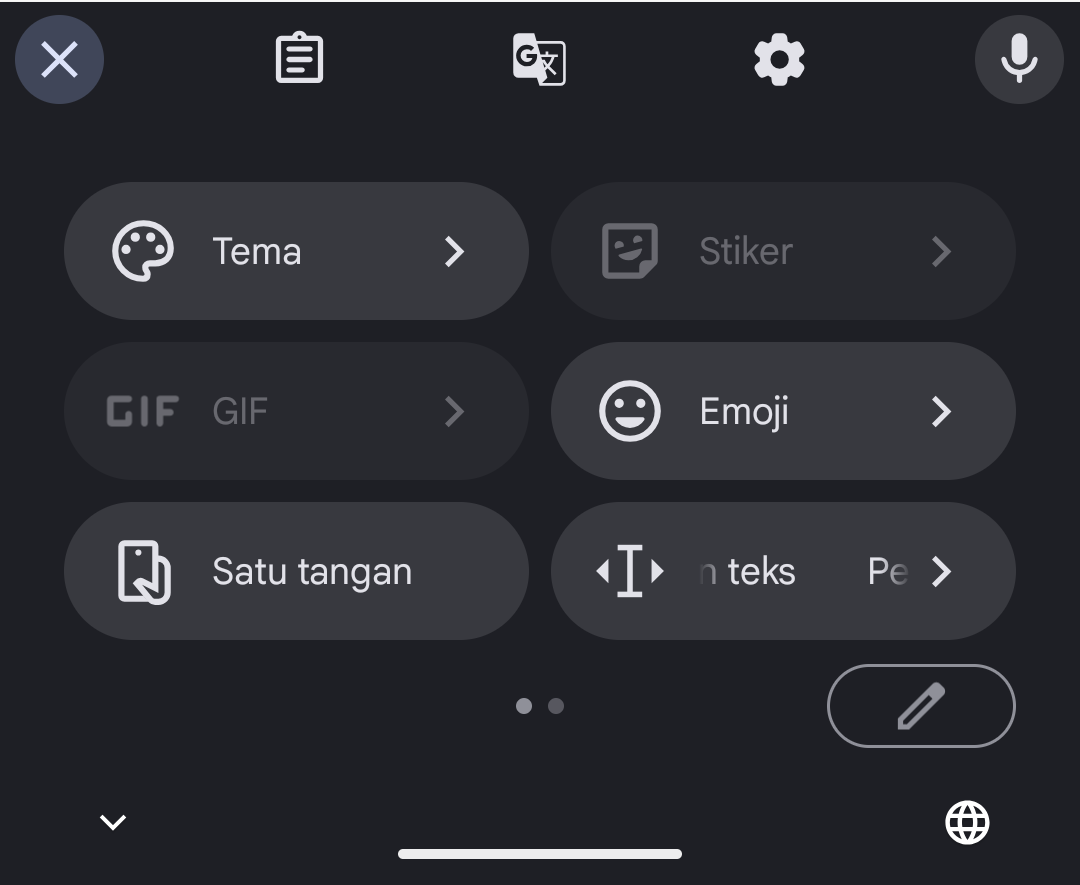
Gboard adalah salah satu keyboard Android yang punya papan klip sendiri. Berikut langkah untuk melihat riwayatnya, sesuai tampilan Gboard berbahasa Indonesia. Pada contoh ini, toolbar atas dibuka lewat tombol menu empat kotak, dan ikon Papan Klip ada di urutan kedua dari kiri.
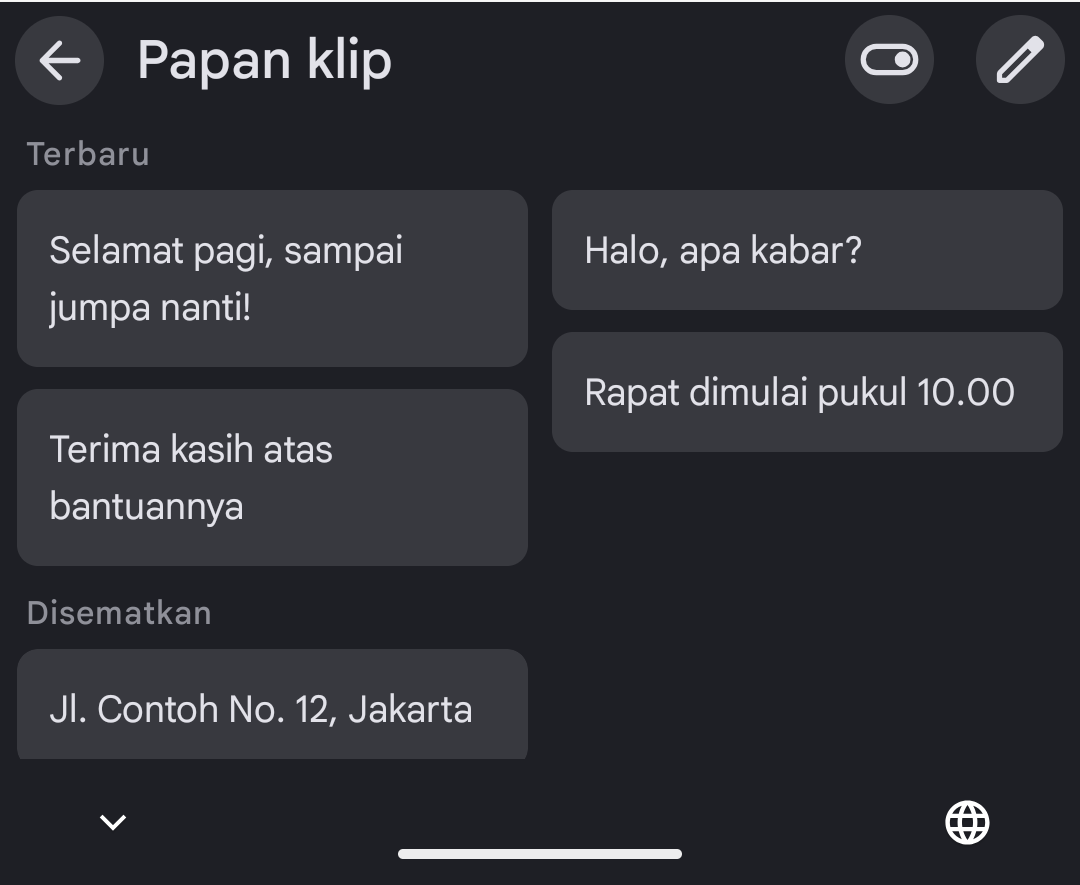
Panel Papan klip menampilkan salinan Anda di bagian Terbaru, dan teks yang disematkan di bagian Disematkan. Di kanan atas ada tombol hidup/mati dan ikon pensil untuk mengedit. Ketuk item untuk menempelkannya.
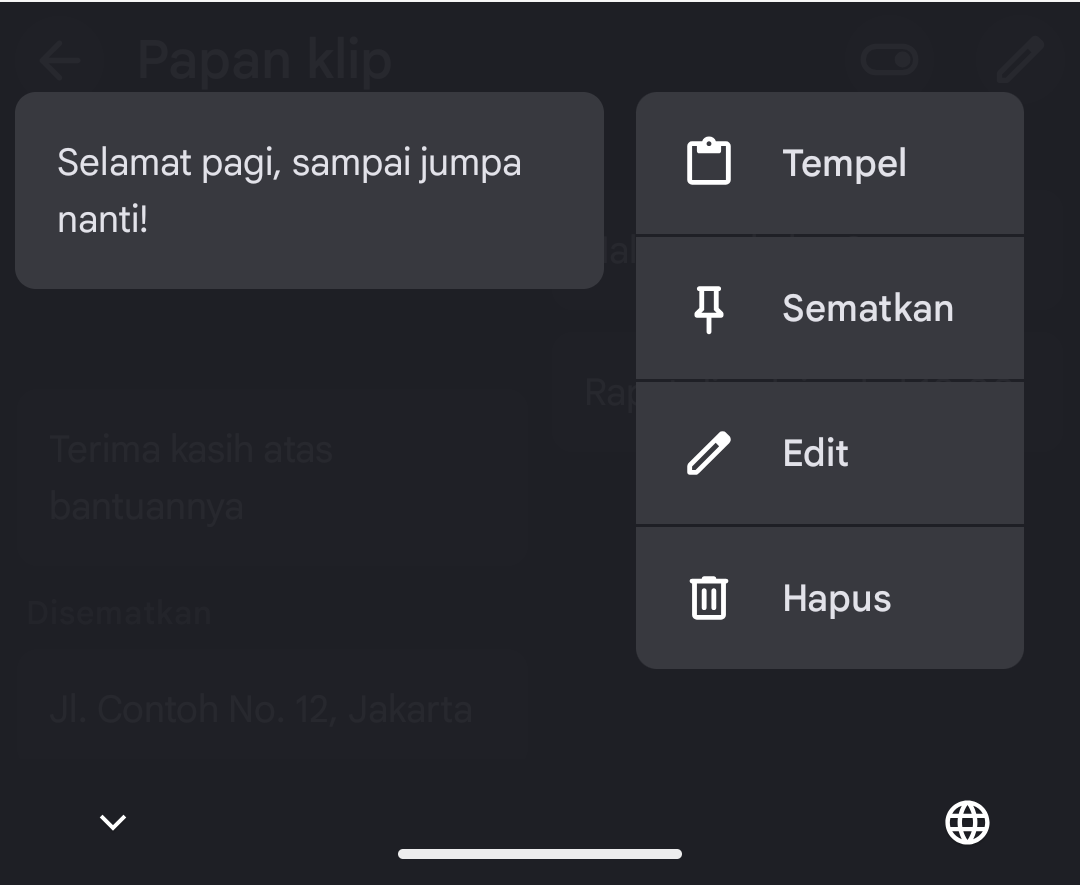
Menurut Google, papan klip segera menghapus histori Anda setelah selesai digunakan, dan hal ini tidak berlaku untuk teks yang disematkan. Jadi teks yang sering dipakai, seperti alamat atau kalimat pembuka, sebaiknya disematkan. Sentuh lama item yang ingin disimpan, lalu ketuk Sematkan. Pada contoh ini, menu yang muncul berisi Tempel, Sematkan, Edit, dan Hapus.
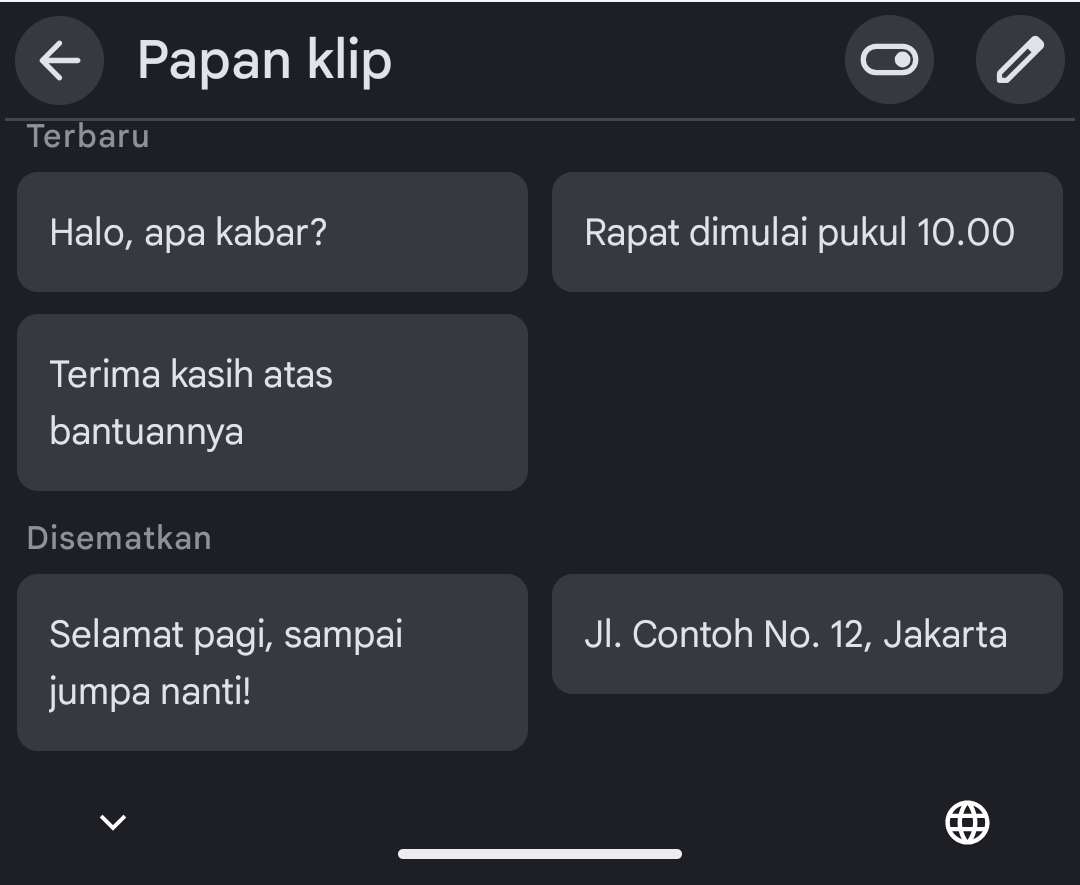
Item yang sudah disematkan pindah dari Terbaru ke bagian Disematkan, dan di sanalah Anda menemukannya kembali.
Google juga menyebut bahwa Anda dapat mengirim informasi yang telah disalin dan ditempelkan sebelumnya kepada orang lain lewat papan klip. Namun riwayat ini adalah riwayat di keyboard itu; Google tidak menjelaskannya sebagai riwayat yang otomatis muncul di laptop Anda.
Berbagi salinan antarperangkat: Apple dan Phone Link
Jika kebutuhan Anda memindahkan salinan, bukan sekadar melihat riwayat, ada dua fitur bawaan yang dijelaskan produsennya.
Papan Klip Universal (Apple). Menurut Apple, Anda dapat menyalin teks, gambar, foto, dan video dari satu perangkat Apple lalu menempelkannya di perangkat Apple lain. Syaratnya: perangkat saling berdekatan, masuk dengan Akun Apple yang sama, Bluetooth dan Wi-Fi menyala, dan Handoff menyala (aktif secara default). Konten berada di perangkat tujuan hanya untuk sementara, atau sampai Anda menggantinya dengan menyalin sesuatu di salah satu perangkat.
Salin dan tempel lintas perangkat (Phone Link). Menurut Microsoft, fitur ini memungkinkan penyalinan teks dan gambar antara perangkat Android dan PC. Fitur ini berlaku untuk Surface Duo dan perangkat Samsung, HONOR, OPPO, ASUS, vivo, dan Xiaomi tertentu, dan harus diaktifkan lebih dulu. Setiap kali Anda menyalin di salah satu perangkat, isi clipboard di kedua perangkat diganti. Gambar di atas 1 MB diubah ukurannya.
Keduanya berguna untuk memindahkan salinan terakhir, tetapi keduanya hanya mencakup kombinasi perangkat tertentu.
Di mana riwayat bawaan berhenti
Dari dokumentasi di atas, ada beberapa batas yang sering terasa dalam pemakaian harian:
- Riwayat Windows hanya 25 entri dan dihapus saat PC dihidupkan ulang (kecuali yang disematkan).
- Riwayat Gboard dihapus segera setelah selesai digunakan, kecuali teks yang disematkan.
- Papan Klip Universal dan Phone Link memindahkan salinan terakhir, bukan daftar riwayat.
- Campuran perangkat, misalnya Mac, laptop Windows, iPhone, dan Android sekaligus, tidak tercakup satu fitur bawaan saja.
Jika Anda hanya memakai satu perangkat dan riwayat singkat sudah cukup, fitur bawaan sudah memadai. Jika tidak, ada pilihan lain.
Fitur bawaan sudah cukup jika
- •Anda memakai satu laptop Windows dan cukup dengan 25 entri terakhir di Windows + V
- •Anda hanya memakai Gboard di satu HP dan menyematkan teks yang sering dipakai
- •Anda hanya memakai perangkat Apple dan syarat Papan Klip Universal terpenuhi
PasteSync cocok jika
- ✓Anda ingin riwayat clipboard yang sama di Mac, Windows, iPhone, Android, dan Chrome
- ✓Anda ingin riwayat yang masih ada setelah PC dihidupkan ulang
- ✓Anda ingin riwayat dan teks yang dipakai berulang (termasuk gambar dan PDF) di panel dan keyboard yang sama
- ✓Anda bekerja dalam tim dan ingin membagikan templat balasan atau email lewat paket Team
Ringkasan
- Windows: tekan tombol logo Windows + V dan pilih Aktifkan; riwayat 25 entri, 4 MB per item, dihapus saat PC dihidupkan ulang kecuali item yang disematkan.
- Android dengan Gboard: buka Papan Klip dari toolbar keyboard, lalu sematkan teks yang ingin disimpan karena histori segera dihapus setelah selesai digunakan.
- Papan Klip Universal dan Phone Link memindahkan salinan antarperangkat tertentu, tetapi bukan sebagai riwayat panjang.
- Untuk riwayat yang sama di beberapa jenis perangkat, pertimbangkan aplikasi lintas platform seperti PasteSync, dengan memperhatikan batas paket Free dan cara kerja keyboard di Android dan iPhone.