
Anda menekan Ctrl+C di laptop, lalu membuka kolom isian di HP, tetapi yang muncul bukan teks tadi. Penyebab paling umum: setiap perangkat punya papan klip sendiri, sehingga salinan di laptop tidak otomatis pindah ke HP.
Artikel ini menjelaskan alasannya, fitur bawaan yang bisa menjembatani laptop dan HP (Papan Klip Universal dari Apple dan Phone Link dari Microsoft) beserta syaratnya, cara memeriksa sisi HP lewat papan klip Gboard, dan pilihan jika kombinasi perangkat Anda tidak tercakup.
Yang akan Anda pelajari
- Papan klip laptop dan papan klip HP terpisah; tanpa fitur penghubung, salinan tidak berpindah
- Mac ke iPhone: Papan Klip Universal, dengan syarat berdekatan, Akun Apple sama, Bluetooth, Wi-Fi, dan Handoff
- Windows ke Android tertentu: salin dan tempel lintas perangkat di Phone Link, hanya teks dan gambar
- Windows ke iPhone atau Android di luar daftar Phone Link tidak tercakup dua fitur itu, jadi perlu aplikasi lintas platform atau cara sementara
Jawaban singkat
Salinan gagal sampai ke HP biasanya karena kombinasi perangkat tidak didukung atau syarat fiturnya belum terpenuhi.
| Kombinasi | Cara bawaan | Yang perlu diperiksa |
|---|---|---|
| Mac ke iPhone | Papan Klip Universal | Berdekatan, Akun Apple sama, Bluetooth, Wi-Fi, Handoff |
| Windows ke Android tertentu | Phone Link | Perangkat didukung, fitur aktif di PC, hanya teks dan gambar |
| Windows ke iPhone | Tidak tercakup dua fitur di atas | Aplikasi lintas platform atau cara sementara |
| Sisi HP | Papan klip Gboard | Hanya untuk menempel di HP itu sendiri |
Kenapa salinan di laptop tidak muncul di HP
Ketika Anda menyalin sesuatu, isinya disimpan di papan klip perangkat tempat Anda menyalin. Laptop dan HP masing-masing punya papan klip sendiri, jadi menempel di HP akan menampilkan apa yang terakhir disalin di HP, bukan di laptop.
Agar salinan berpindah, ada fitur yang menghubungkan kedua perangkat. Fitur bawaan yang dijelaskan Apple dan Microsoft hanya bekerja untuk kombinasi perangkat tertentu dan hanya jika syaratnya terpenuhi. Jadi pertanyaan pertama adalah: laptop dan HP Anda termasuk kombinasi yang mana?
Mac ke iPhone: periksa syarat Papan Klip Universal
Menurut Apple, Papan Klip Universal memungkinkan Anda menyalin teks, gambar, foto, dan video dari satu perangkat Apple lalu menempelkannya di perangkat Apple lain. Konten yang disalin otomatis ditambahkan ke papan klip perangkat lain yang terdekat. Jika salinan dari Mac tidak muncul di iPhone, periksa syarat berikut:
- Perangkat saling berdekatan
- Setiap perangkat masuk dengan Akun Apple yang sama
- Bluetooth dan Wi-Fi menyala di setiap perangkat
- Handoff menyala di setiap perangkat (menurut Apple, fitur ini menyala secara default)
Jika semua syarat terpenuhi tetapi tetap gagal, Apple menyarankan memasang pembaruan perangkat lunak Apple yang tersedia, memulai ulang perangkat, dan memastikan Papan Klip Universal sudah diatur dengan benar di setiap perangkat. Fitur ini dijelaskan untuk perangkat Apple, jadi tidak menjawab kebutuhan laptop Windows ke iPhone.
Windows ke Android: periksa Phone Link
Untuk laptop Windows dan HP Android, Microsoft menyediakan salin dan tempel lintas perangkat di Phone Link. Menurut Microsoft, fitur ini berlaku untuk Surface Duo dan perangkat Samsung, HONOR, OPPO, ASUS, vivo, dan Xiaomi tertentu. Jika HP Anda di luar daftar itu, ini bisa menjadi alasan salinan tidak muncul.
Jika HP Anda termasuk, periksa hal-hal berikut:
- Fitur harus diaktifkan lebih dulu. Di PC, buka Phone Link (Koneksi ke Ponsel), masuk ke Pengaturan > Fitur > salin dan tempel lintas perangkat, lalu pastikan tombolnya aktif.
- Saat ini hanya teks dan gambar yang bisa disalin antarperangkat. Gambar di atas 1 MB diubah ukurannya.
- Jika Anda menyalin teks yang sangat panjang dan gagal ditempel, mungkin batas ukuran yang diizinkan terlampaui. Coba salin lebih sedikit teks.
- Fitur ini memerlukan pertukaran data. Jika sinkronisasi lewat data seluler dinonaktifkan, salin dan tempel hanya bekerja saat HP dan PC tersambung ke jaringan Wi-Fi yang sama. Jika diaktifkan dan Anda tidak memakai Wi-Fi, proses ini memakai data seluler.
- Jika masih gagal, coba tutup Phone Link di PC dan aplikasi Koneksi ke Windows di HP Android, lalu buka kembali. Sebagai langkah terakhir, mulai ulang PC dan coba lagi.
- Jika Anda memakai Microsoft Edge, Microsoft menyarankan memperbarui ke versi terbaru.
Sinkronisasi clipboard Windows bukan untuk HP
Windows punya riwayat clipboard sendiri: tekan tombol logo Windows + V, lalu pilih Aktifkan saat pertama kali. Menurut Microsoft, riwayat dibatasi hingga 25 entri yang disalin, tiap item maksimal 4 MB, dan riwayat dihapus setiap kali PC dihidupkan ulang kecuali item yang disematkan. Sinkronisasi antarperangkat di Pengaturan > Sistem > Clipboard terkait dengan akun Microsoft atau akun kerja yang sama. Fitur ini berguna untuk berpindah antar-PC Windows, bukan sebagai jembatan ke HP.
Periksa sisi HP: papan klip Gboard
Kadang salinan sebenarnya sudah sampai, tetapi Anda tidak melihatnya saat menempel. Gboard adalah salah satu keyboard Android yang punya papan klip sendiri, jadi contoh berikut memakai Gboard. Jika Anda memakai keyboard lain, tampilannya bisa berbeda.
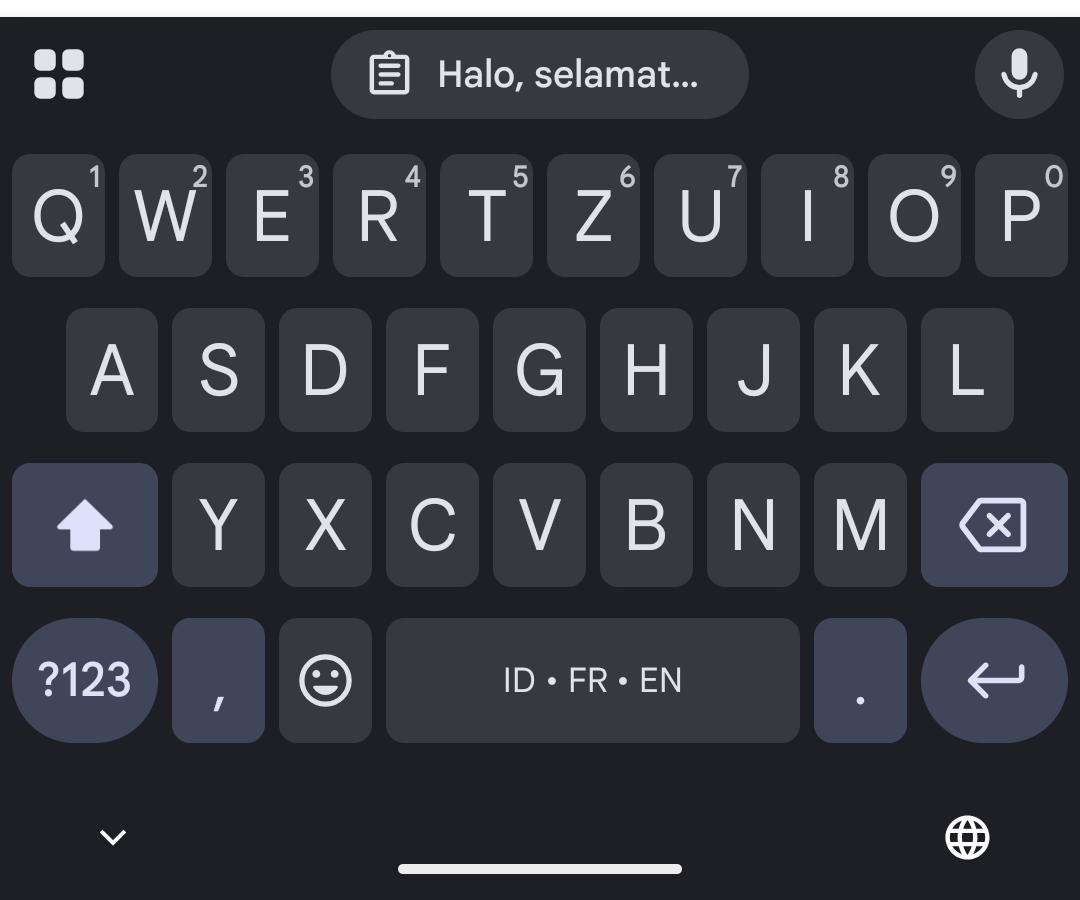
Langkah pertama, periksa apakah teks yang baru disalin sudah masuk ke papan klip HP. Pada contoh ini, tepat setelah menyalin, bilah saran keyboard menampilkan chip papan klip berisi awal teks yang bisa ditempel dengan satu ketukan.
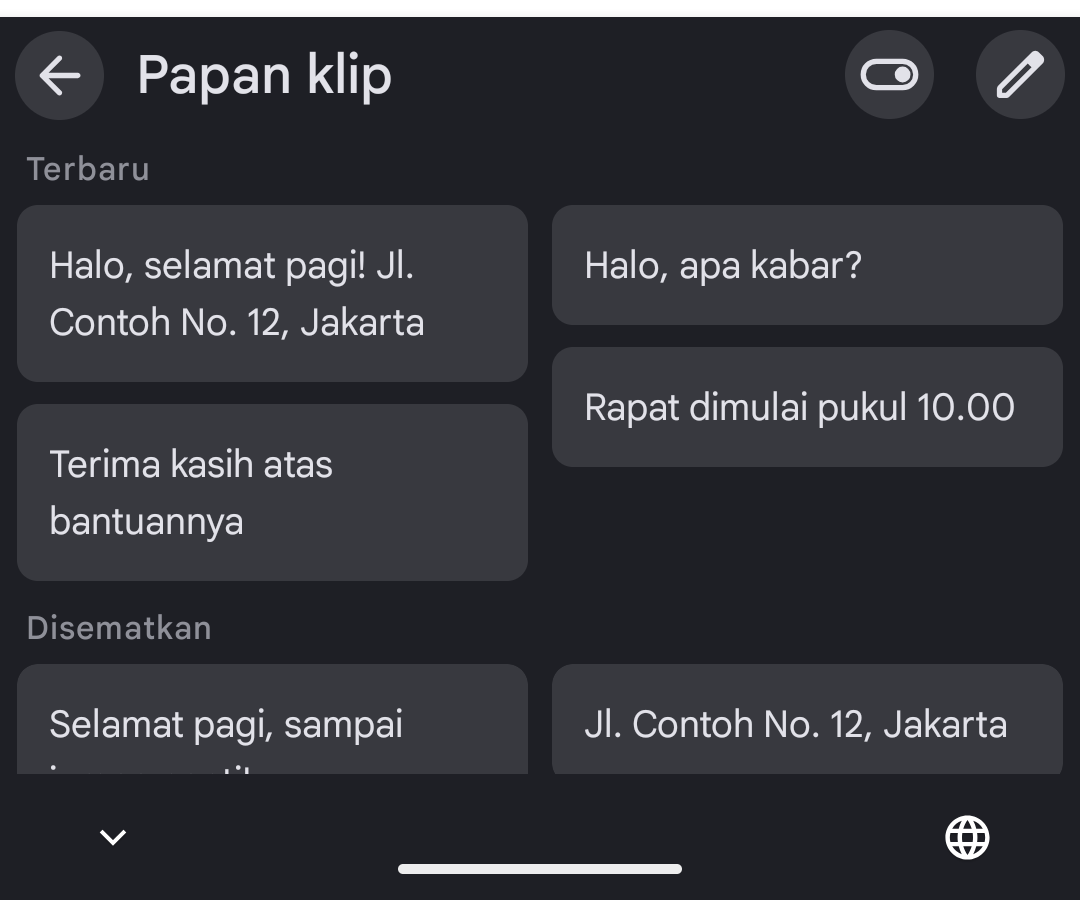
Jika chip tidak muncul atau Anda butuh salinan sebelumnya, buka Papan klip dari toolbar keyboard. Di panel ini, kami sarankan memastikan tombol papan klip menyala, lalu lihat bagian Terbaru dan Disematkan.
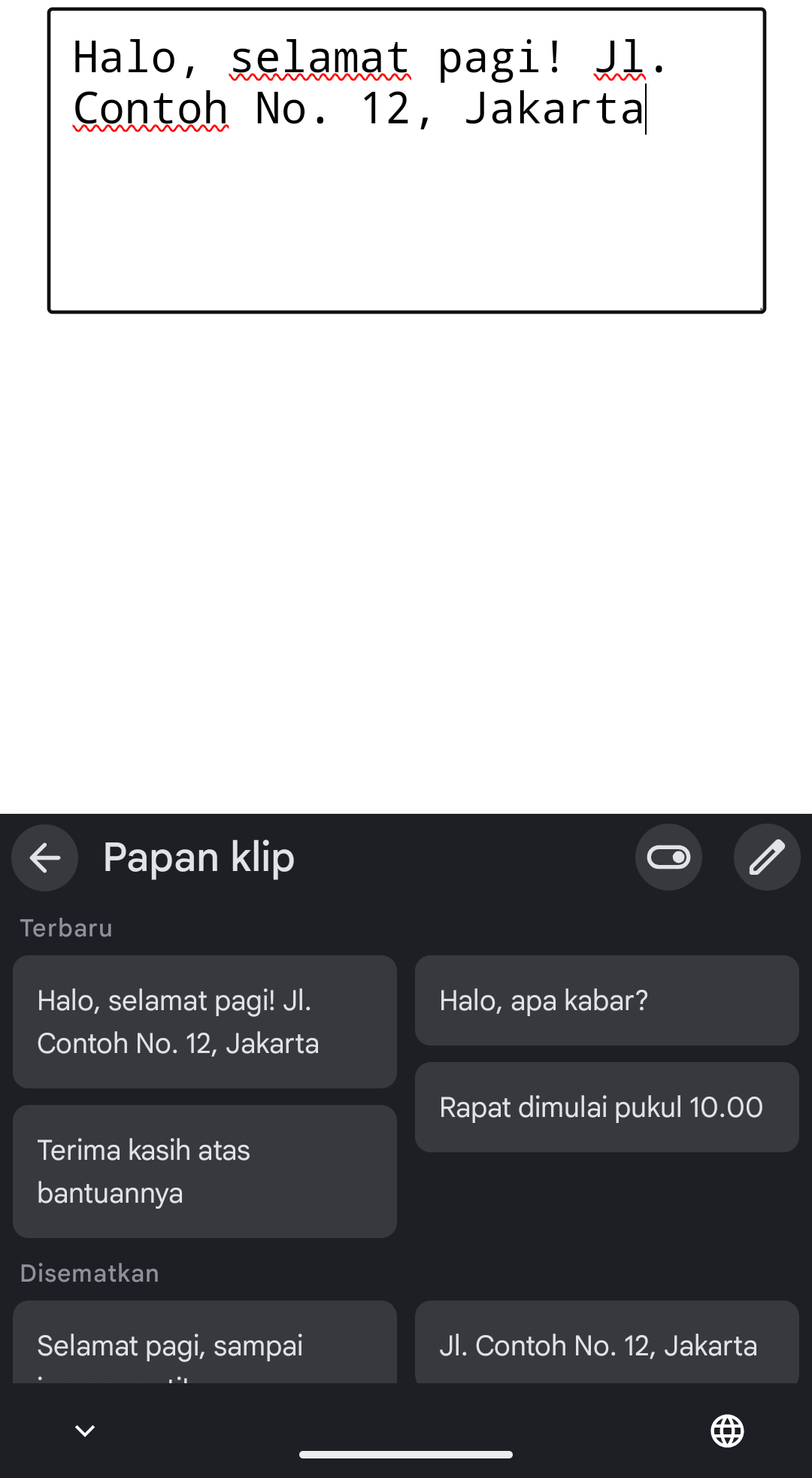
Ketuk item yang ingin ditempelkan, dan teks akan masuk ke kolom isian.
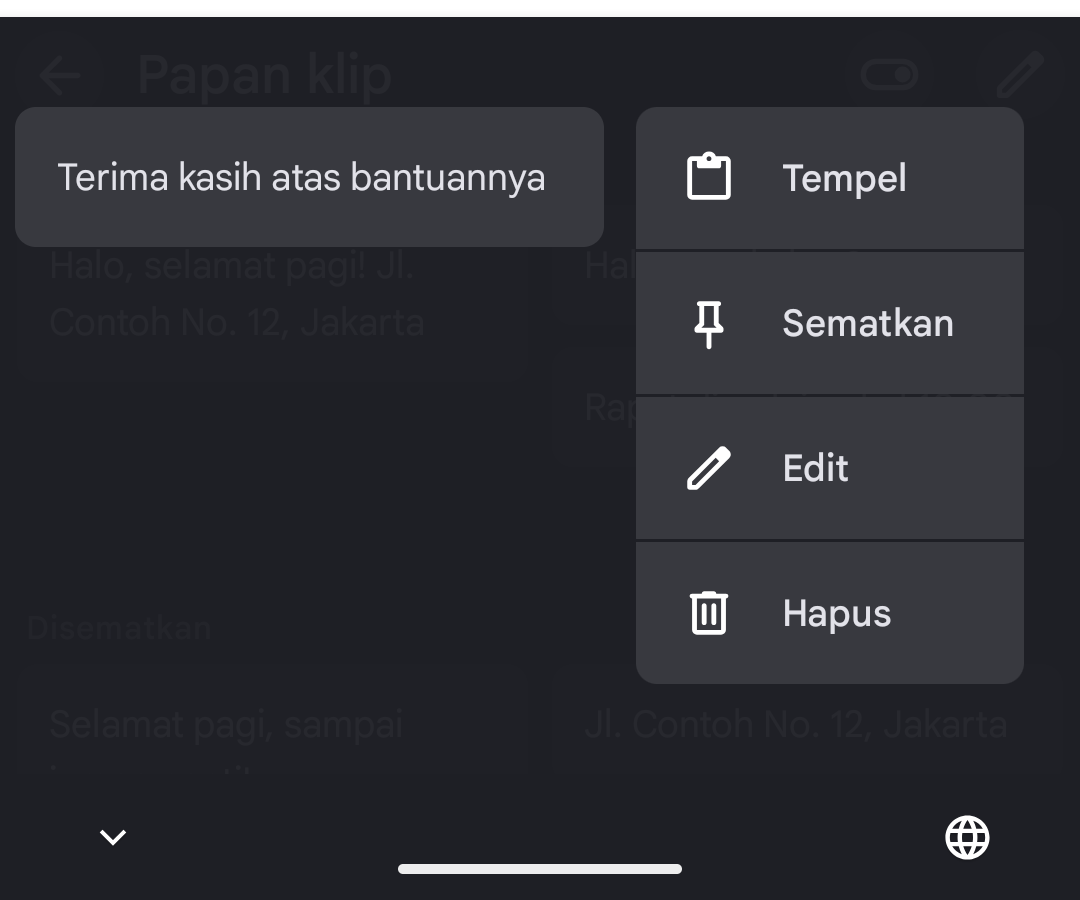
Menurut Google, papan klip Gboard segera menghapus histori setelah selesai digunakan, kecuali teks yang disematkan. Untuk teks yang sering dipakai, sentuh lama itemnya lalu ketuk Sematkan.
Ingat bahwa papan klip Gboard bekerja di HP itu sendiri. Ia tidak mengirim apa pun dari laptop; ia hanya membantu Anda menemukan dan menempel apa yang sudah ada di HP.
Jika kombinasi perangkat Anda tidak tercakup
Beberapa situasi umum yang tidak dijawab fitur bawaan di atas: laptop Windows ke iPhone, HP Android di luar daftar Phone Link, atau kebutuhan menempel salinan dari beberapa menit lalu dan bukan hanya yang terakhir. Pilihan praktisnya adalah cara sementara, misalnya mengirim teks ke diri sendiri lewat email atau aplikasi catatan, atau aplikasi yang berjalan di kedua perangkat. Cara sementara memerlukan beberapa langkah setiap kali Anda menyalin.
Fitur bawaan sudah cukup jika
- •Anda memakai Mac dan iPhone, dan syarat Papan Klip Universal terpenuhi
- •Anda memakai laptop Windows dan HP Android yang didukung Phone Link, dan cukup memindahkan teks atau gambar
- •Anda hanya sesekali memindahkan teks dan cukup mengirimnya ke diri sendiri
PasteSync cocok jika
- ✓Anda memakai laptop Windows dan iPhone, atau HP Android di luar daftar Phone Link
- ✓Anda ingin menempel salinan dari beberapa menit lalu, bukan hanya yang terakhir
- ✓Anda ingin riwayat dan teks yang dipakai berulang berada di tempat yang sama, di laptop dan HP
- ✓Anda bekerja dengan campuran Mac, Windows, dan Chrome
Ringkasan
- Salinan di laptop tidak muncul di HP karena papan klip tiap perangkat terpisah; perlu fitur penghubung.
- Mac ke iPhone: periksa syarat Papan Klip Universal (berdekatan, Akun Apple sama, Bluetooth, Wi-Fi, Handoff).
- Windows ke Android: periksa apakah HP didukung Phone Link dan apakah fitur salin dan tempel lintas perangkat sudah aktif; hanya teks dan gambar.
- Di HP, papan klip Gboard membantu menemukan dan menyematkan salinan, tetapi tidak mengirim apa pun dari laptop.
- Untuk kombinasi lain atau riwayat salinan, pertimbangkan aplikasi lintas platform seperti PasteSync atau cara sementara.