
Anda menyalin nomor rekening atau alamat, lalu menyalin hal lain, dan sekarang butuh salinan yang pertama lagi. Salah satu tempat untuk melihat salinan sebelumnya di Android adalah papan klip pada keyboard, misalnya Gboard.
Artikel ini menunjukkan langkah melihat riwayat di Gboard, cara menyematkan item agar tidak hilang, dan batasnya. Setelah itu dibahas apa yang bisa dilakukan jika Anda ingin riwayat yang juga muncul di laptop.
Yang akan Anda pelajari
- Di Gboard, ketuk ikon Papan Klip di bagian atas keyboard untuk melihat salinan terbaru
- Ketuk item untuk menempelkannya; tekan lama lalu pilih Sematkan untuk menyimpannya
- Menurut Google, papan klip menghapus histori setelah selesai digunakan, kecuali teks yang disematkan
- Papan klip keyboard bekerja di HP itu saja, tidak menampilkan riwayat yang sama di laptop
Jawaban singkat
Riwayat salinan di Android bisa dilihat lewat papan klip Gboard, tetapi hanya di HP itu dan tidak untuk jangka panjang.
| Kebutuhan | Cara | Catatan |
|---|---|---|
| Melihat salinan terbaru | Ikon Papan Klip di keyboard Gboard | Tampil di bagian Terbaru |
| Menyimpan teks yang sering dipakai | Tekan lama, lalu Sematkan | Muncul di bagian Disematkan |
| Memindahkan salinan terakhir ke PC Windows | Phone Link, untuk perangkat Android tertentu | Hanya teks dan gambar, salinan terakhir |
| Riwayat yang sama di HP dan laptop | Aplikasi lintas platform | Perlu dipasang di kedua perangkat |
Melihat riwayat clipboard lewat Gboard
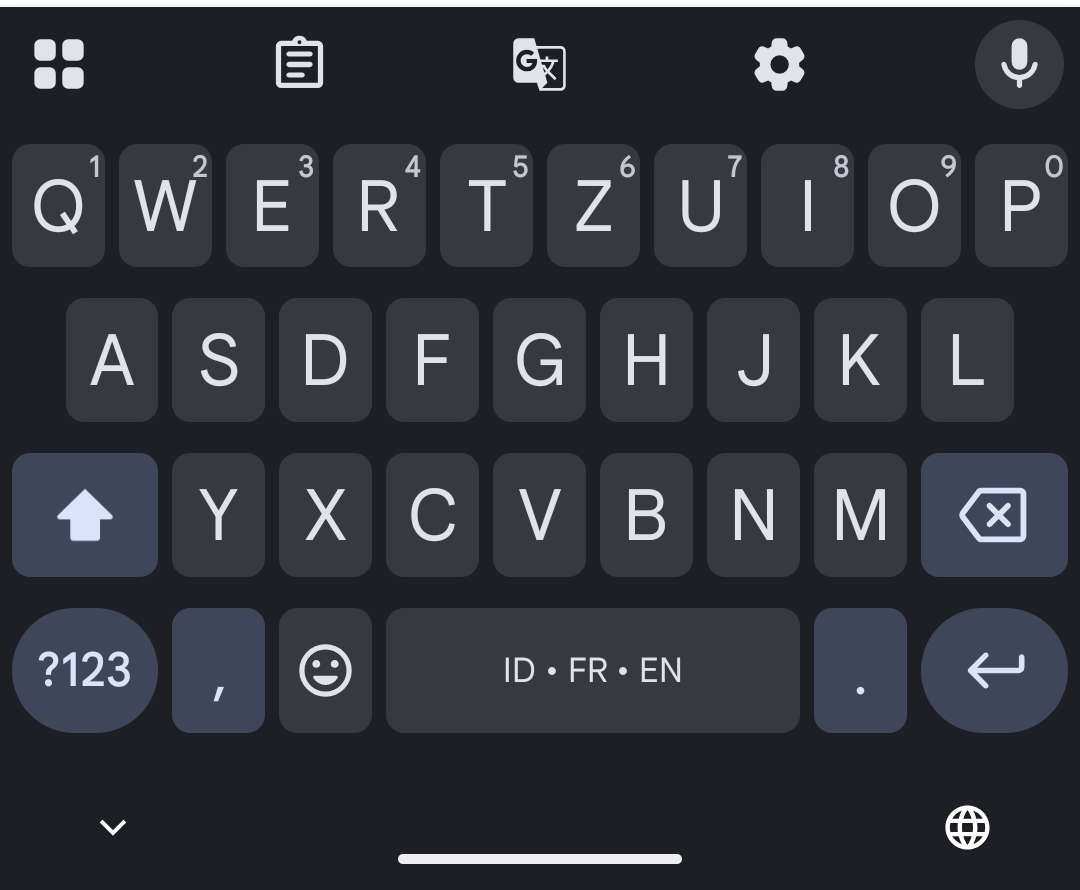
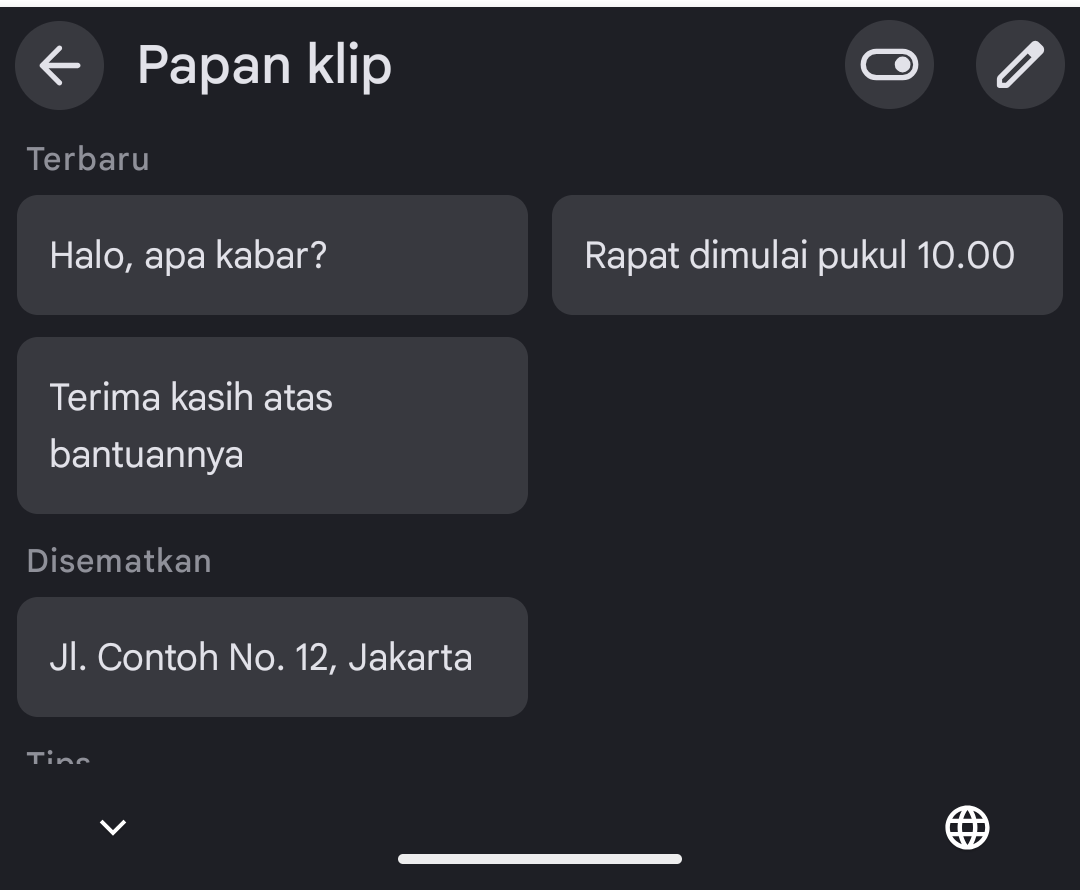
Gboard adalah salah satu keyboard Android yang punya papan klip sendiri. Mulailah dengan membuka keyboard di kolom teks mana pun. Di bagian atas keyboard, ketuk ikon Papan Klip. Pada contoh ini, ikonnya ada di urutan kedua dari kiri, di antara ikon menu dan ikon terjemahan.
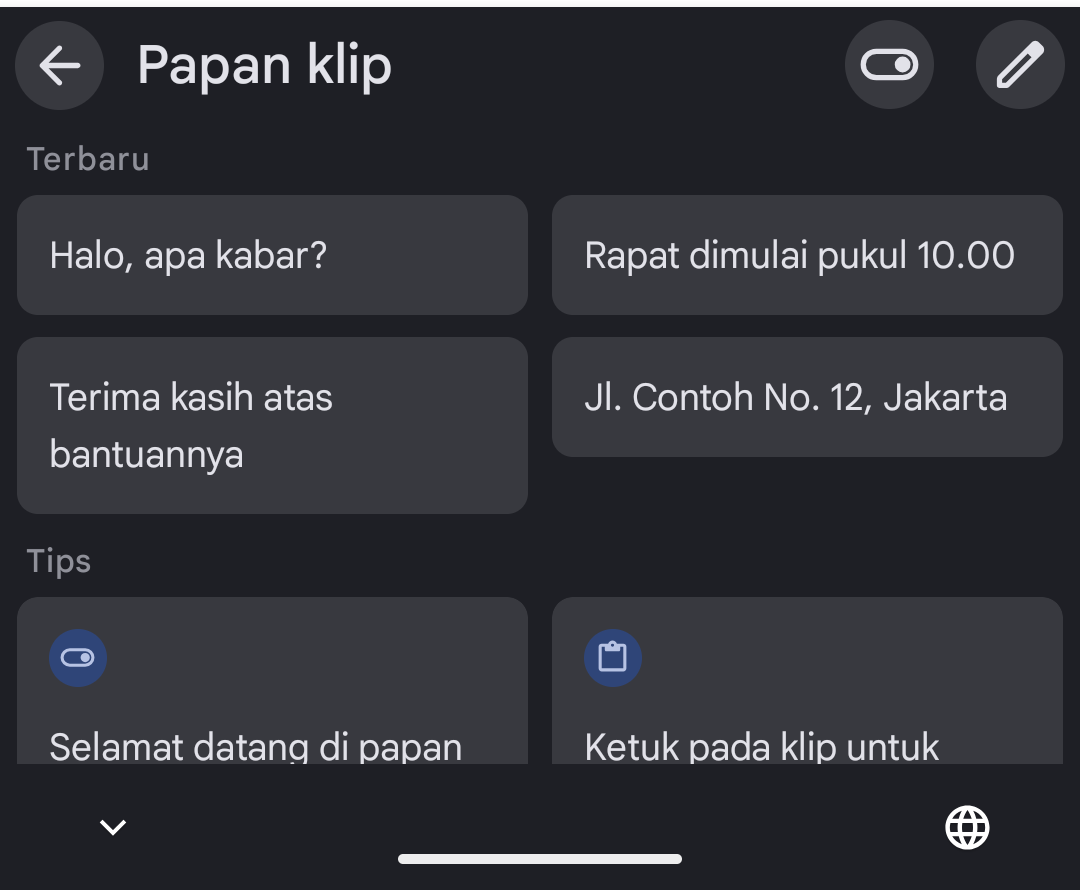
Panel bernama Papan klip akan terbuka. Salinan Anda tampil di bagian Terbaru, misalnya 'Halo, apa kabar?' dan 'Rapat dimulai pukul 10.00'. Di pojok kanan atas ada tombol untuk menyalakan atau mematikan papan klip dan ikon pensil untuk mengedit.
Jika Anda memakai keyboard lain, nama dan letak menunya bisa berbeda. Cari ikon papan klip pada toolbar keyboard tersebut.
Menempelkan dan menyematkan item
Untuk menempelkan, cukup ketuk item di daftar. Teksnya langsung masuk ke kolom isian di atas keyboard.
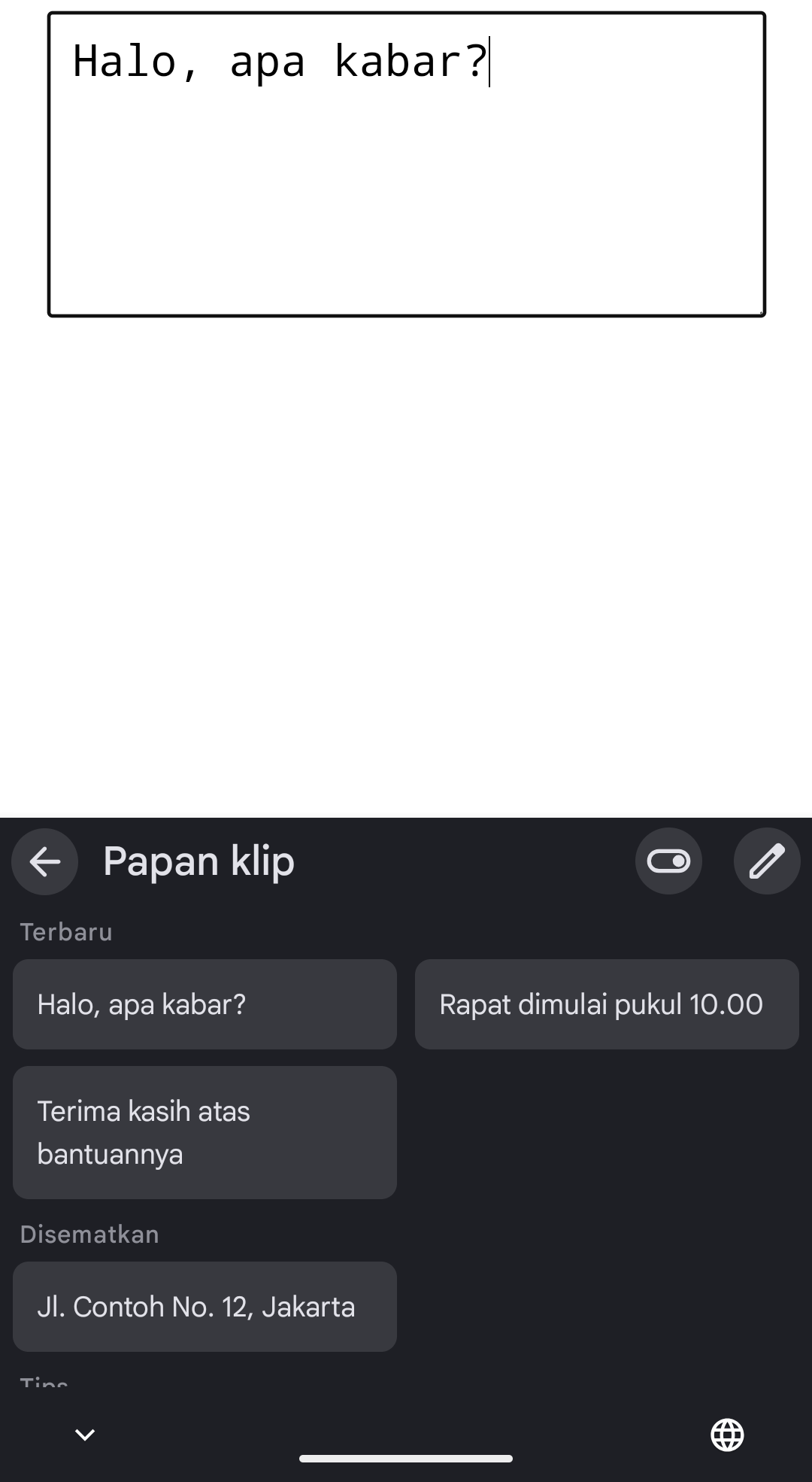
Untuk teks yang sering dipakai, seperti alamat atau nomor rekening, sematkan item tersebut. Tekan lama item yang ingin disimpan. Menu akan muncul dengan pilihan Tempel, Sematkan, Edit, dan Hapus. Ketuk Sematkan.
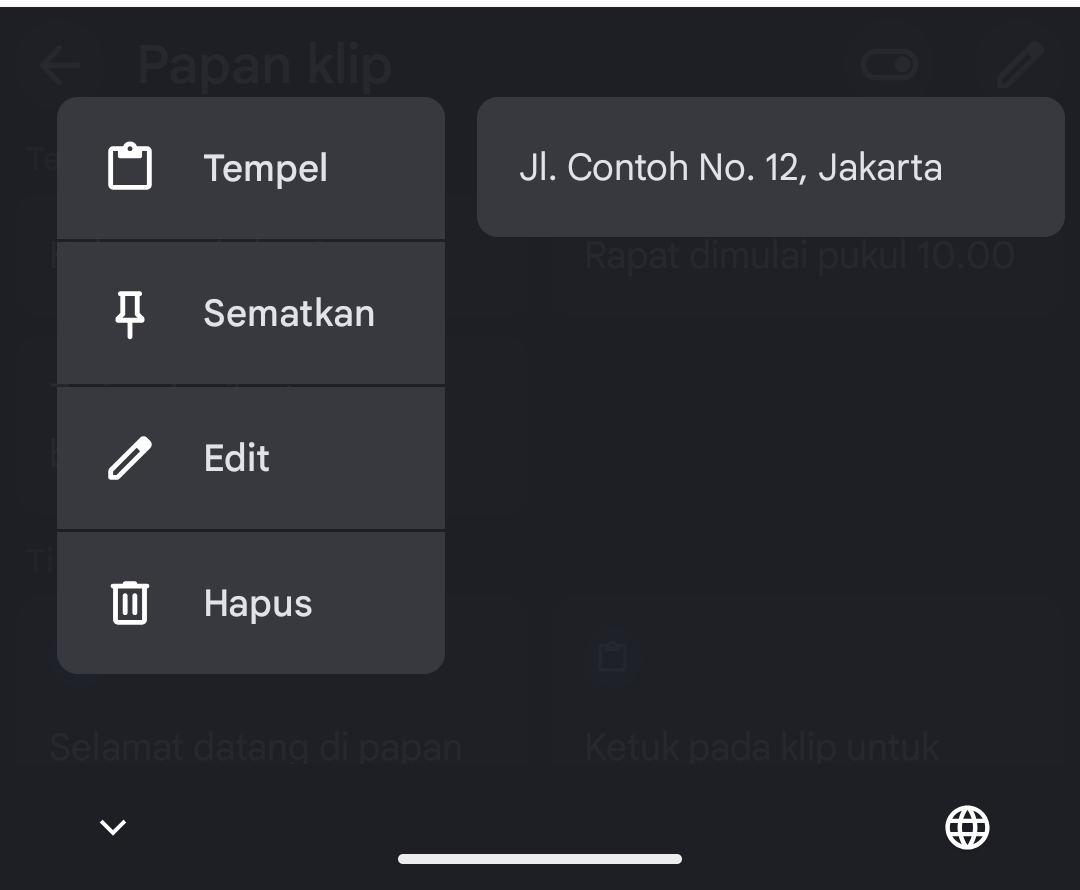
Setelah disematkan, item pindah ke bagian Disematkan, terpisah dari daftar Terbaru. Di sana item itu bisa Anda ambil lagi nanti.
Batas riwayat bawaan
Ada beberapa hal yang perlu Anda ketahui sebelum mengandalkan papan klip keyboard:
- Menurut Google, papan klip segera menghapus histori setelah selesai digunakan. Teks yang disematkan tidak ikut terhapus.
- Riwayat ini adalah fitur keyboard. Gboard hanyalah satu keyboard Android, jadi keyboard lain bisa berbeda.
- Riwayat ini dipakai untuk menempel di HP itu sendiri. Ia tidak menampilkan salinan yang sama di laptop.
- Mulai Android 10, menurut dokumentasi Android untuk pengembang, aplikasi tidak dapat mengakses data papan klip kecuali aplikasi itu adalah editor metode input (IME) default atau sedang memiliki fokus.
Untuk memindahkan salinan ke PC Windows, Microsoft menyediakan salin dan tempel lintas perangkat di Phone Link. Fitur ini berlaku untuk Surface Duo dan perangkat Android tertentu, hanya untuk teks dan gambar. Setiap salinan baru di salah satu perangkat menggantikan isi papan klip di kedua perangkat, jadi yang dipindahkan pada dasarnya salinan terakhir, bukan riwayat.
Fitur bawaan sudah cukup jika
- •Anda hanya perlu melihat beberapa salinan terakhir di HP dan menempelkannya di HP yang sama
- •Anda cukup menyematkan beberapa teks tetap di papan klip Gboard
- •Anda hanya sesekali memindahkan satu salinan ke PC Windows dan HP Anda didukung Phone Link
PasteSync cocok jika
- ✓Anda ingin riwayat salinan yang sama di HP Android dan laptop
- ✓Anda memakai campuran Mac, Windows, iPhone, dan Android
- ✓Anda ingin teks, gambar, atau PDF yang dipakai berulang tersimpan rapi sebagai templat
- ✓Anda ingin riwayat yang bisa dilihat lebih lama dari sekali pakai
Ringkasan
- Di Gboard, ketuk ikon Papan Klip di bagian atas keyboard untuk melihat salinan di bagian Terbaru.
- Ketuk item untuk menempel; tekan lama lalu pilih Sematkan agar item masuk ke bagian Disematkan.
- Menurut Google, papan klip menghapus histori setelah selesai digunakan, kecuali teks yang disematkan.
- Riwayat ini hanya ada di HP itu; untuk riwayat yang sama di laptop, pertimbangkan aplikasi lintas platform seperti PasteSync.