
Sie haben vorhin einen Text kopiert, danach etwas anderes, und jetzt brauchen Sie den ersten wieder. Normalerweise ist er weg, denn jede neue Kopie ersetzt die vorherige. Windows hat dafür einen eingebauten Zwischenablage-Verlauf, den Sie allerdings zuerst einschalten müssen.
Dieser Artikel zeigt, wie Sie den Verlauf aktivieren, was er speichert und wann er sich leert. Danach geht es um den Austausch mit dem Handy und darum, wo die eingebauten Lösungen enden.
Das erfahren Sie hier
- Den Verlauf öffnen Sie mit der Windows-Logo-Taste + V. Beim ersten Mal wählen Sie „Aktivieren“.
- Laut Microsoft speichert er 25 Einträge (Text, HTML, Bitmap, bis 4 MB pro Element) und wird bei jedem Neustart gelöscht. Angeheftete Elemente bleiben.
- Die Synchronisierung ist an Ihr Microsoft-Konto oder Arbeitskonto gebunden und muss aktiviert sein.
- Smartphone-Link überträgt zwischen PC und Android nur den jeweils letzten Inhalt, keinen Verlauf.
- Wenn Sie Verlauf und Vorlagen auf mehreren Geräten brauchen, ist eine zusätzliche App eine Option.
Die kurze Antwort
Für den Alltag an einem einzelnen Windows-PC reicht der eingebaute Verlauf oft aus. Erst bei Neustarts, mehreren Geräten oder häufig genutzten Texten stößt er an Grenzen.
| Was Sie brauchen | Eingebaute Option | Grenze |
|---|---|---|
| Frühere Kopien am PC | Windows-Logo-Taste + V | 25 Einträge, Neustart löscht den Verlauf (Angeheftetes bleibt) |
| Verlauf auf mehreren Windows-Geräten | Synchronisierung in den Einstellungen | Gebunden an Microsoft- oder Arbeitskonto |
| PC ⇄ Android | Smartphone-Link | Nur Text und Bilder, nur der letzte Inhalt |
| Frühere Kopien am Android-Handy | Gboard-Zwischenablage | Verlauf wird kurz nach der letzten Nutzung gelöscht, Angepinntes bleibt |
| Verlauf und Vorlagen auf allen Geräten | Zusätzliche App | Einrichtung nötig |
Zwischenablage-Verlauf in Windows 11 aktivieren
Laut Microsoft schalten Sie den Verlauf so ein:
- Drücken Sie die Windows-Logo-Taste + V.
- Wählen Sie beim ersten Mal „Aktivieren“.
- Kopieren Sie danach wie gewohnt. Mit derselben Tastenkombination rufen Sie die Liste Ihrer Einträge wieder auf.
Wenn Sie Elemente der Zwischenablage mit anderen Geräten synchronisieren möchten, muss das Synchronisierungsfeature aktiviert sein. Wählen Sie dafür Start > Einstellungen > System > Zwischenablage und dann „Text, den ich kopiere, automatisch synchronisieren“. Die Synchronisierung ist an Ihr Microsoft-Konto oder Arbeitskonto gebunden. Microsoft empfiehlt deshalb, auf allen Geräten dieselben Anmeldeinformationen zu verwenden.
Was der Windows-Verlauf kann und wo er endet
Die wichtigsten Eckdaten laut Microsoft:
- Anzahl: Der Verlauf ist auf 25 kopierte Einträge begrenzt. Ältere Elemente, die nicht angeheftet sind, werden automatisch entfernt.
- Größe: Pro Element gilt eine Grenze von 4 MB.
- Formate: Unterstützt werden Text, HTML und Bitmap.
- Neustart: Bei jedem Neustart des PCs wird der Verlauf gelöscht, mit Ausnahme der angehefteten Elemente.
Häufig genutzte Einträge lassen sich also anheften, damit sie einen Neustart überstehen. Für eine kleine Zahl feststehender Texte ist das praktisch. Sobald es viele werden, bleibt es eine einzige Liste ohne Ordner.
Einträge im Verlauf löschen
In der Zwischenablage landen schnell auch vertrauliche Angaben. Es hilft, den Verlauf gelegentlich zu leeren. Laut Microsoft gibt es zwei Wege:
- Einzelnen Eintrag löschen: Wählen Sie neben dem Element das Symbol „...“ und dann „Löschen“.
- Alles löschen: Drücken Sie die Windows-Logo-Taste + V, wählen Sie das Symbol „...“ und dann „Alle löschen“. Angeheftete Elemente bleiben dabei erhalten. Microsoft beschreibt das als Löschen auf Ihrem Gerät und in der Cloud.
Zwischen Windows-PC und Android: Smartphone-Link
Wenn Sie etwas am Handy kopieren und am PC einfügen möchten, hilft der Windows-Verlauf allein nicht. Microsoft bietet dafür in Smartphone-Link das geräteübergreifende Kopieren und Einfügen an, zusammen mit der App „Link zu Windows“ auf dem Android-Gerät. Was Sie wissen sollten:
- Aktivieren: Die Funktion muss vor der ersten Verwendung in Smartphone-Link unter Einstellungen > Features > Geräteübergreifendes Kopieren und Einfügen eingeschaltet werden.
- Geräte: Microsoft nennt Surface Duo und Android-Geräte mit One UI ab Version 2.1.
- Inhalte: Zurzeit können nur Text und Bilder kopiert werden. Bilder über 1 MB werden in der Größe geändert. Wenn ein großer Textabschnitt nicht ankommt, hat er wahrscheinlich die zulässige Größe überschritten. Kopieren Sie dann kleinere Abschnitte.
- Nur der letzte Inhalt: Jede Kopie ersetzt den Inhalt der Zwischenablage auf beiden Geräten. Einen Verlauf beschreibt Microsoft hier nicht.
- Ausnahme: Inhalte aus einem „Sicheren Ordner“ lassen sich nicht auf den PC kopieren.
Das Android-Gegenstück: Verlauf in Gboard
Auf dem Handy gibt es kein Windows-Logo-Taste-+-V. Ob Sie dort frühere Kopien sehen, hängt von der Tastatur ab. Gboard, die Tastatur von Google, ist nur ein Beispiel; andere Tastaturen können das anders lösen. In Gboard öffnen Sie in einem Textfeld die Tastatur. In der Vorschlagsleiste erscheint ein Chip mit der zuletzt kopierten Information, links daneben führt das Menüsymbol zur Zwischenablage.
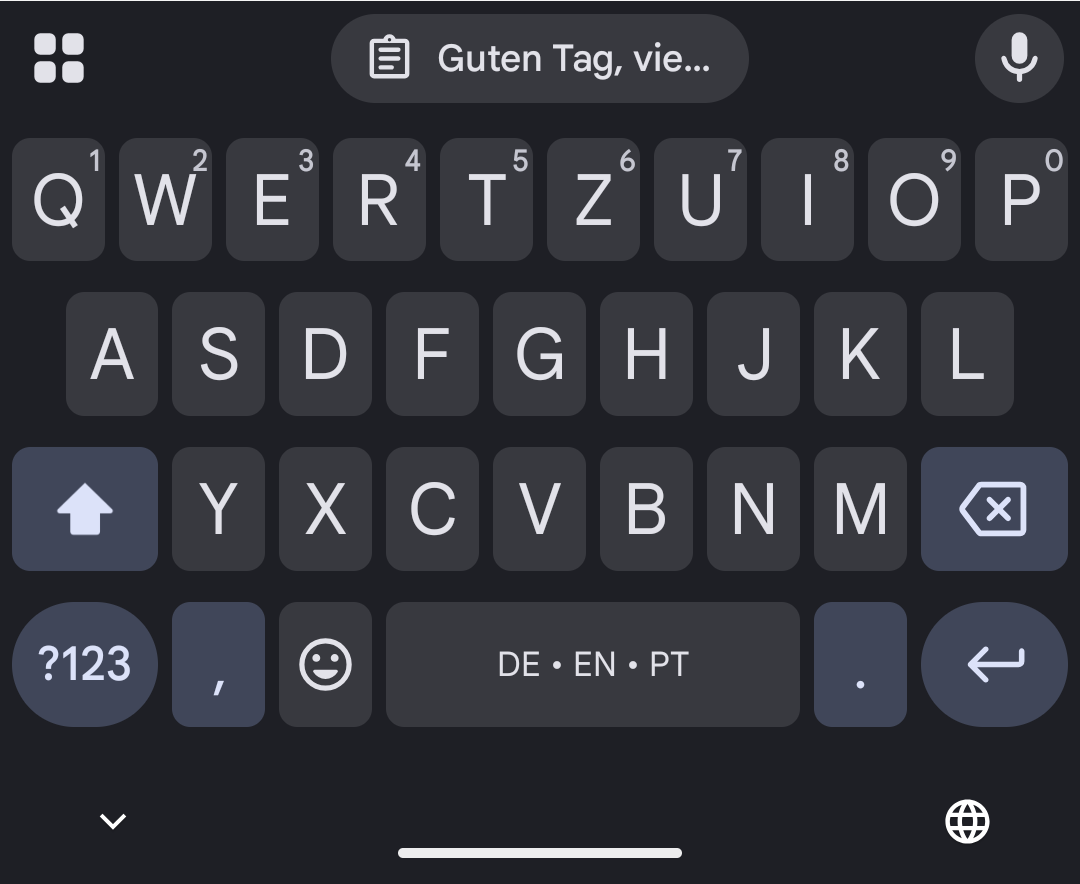
Laut Google tippen Sie oben auf der Tastatur auf „Zwischenablage“. Dort sehen Sie frühere Kopien, im Beispiel unter „Letzte“, darunter bei „Angepinnt“ einen festgehaltenen Eintrag.
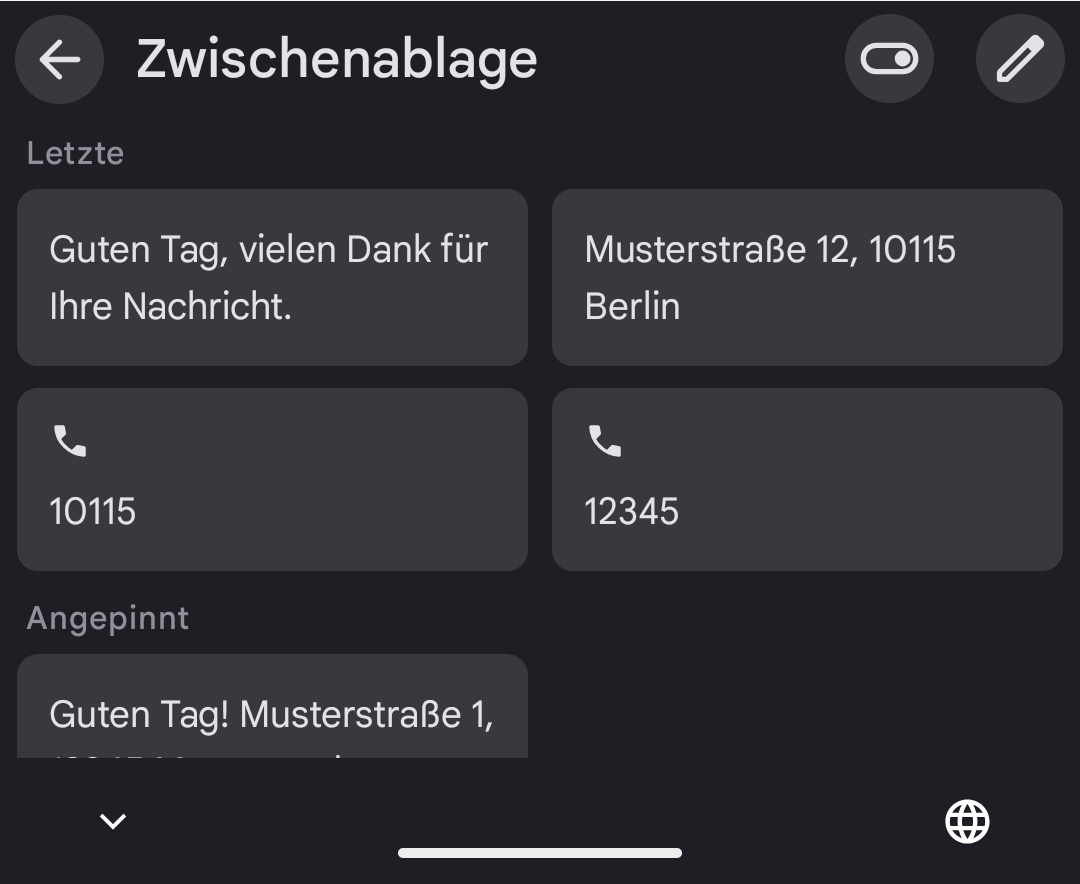
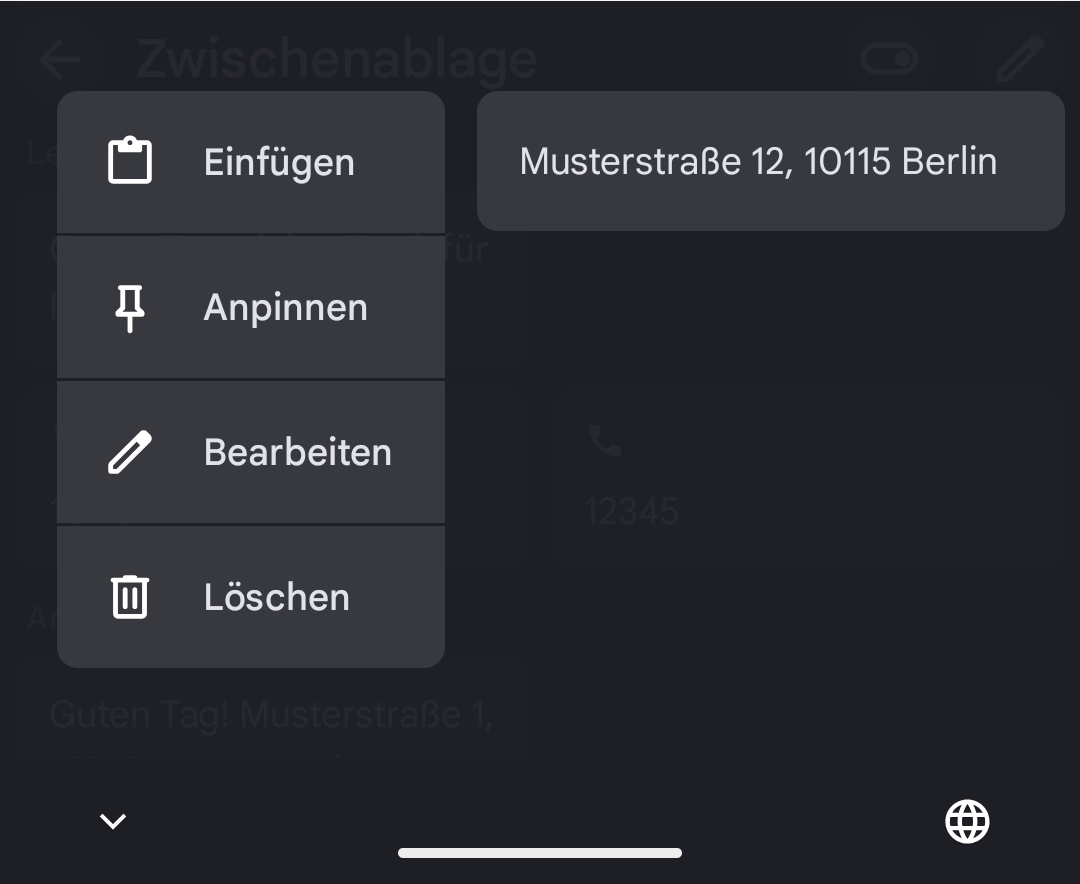
Die Gboard-Zwischenablage löscht ihren Verlauf laut Google kurz nachdem Sie ihn zuletzt verwendet haben. Das gilt nicht für angepinnten Text. Zum Anpinnen halten Sie einen Eintrag gedrückt und wählen „Anpinnen“. Im Menü steht dort auch „Löschen“ für einzelne Einträge.
Wo die eingebauten Lösungen enden
Für einen einzelnen PC genügt der Windows-Verlauf oft. Schwieriger wird es in diesen Fällen:
- Sie starten den PC neu und brauchen Einträge, die nicht angeheftet waren. Sie sind gelöscht.
- Sie brauchen mehr als 25 Einträge oder möchten Texte in Ordnern ordnen, statt sie in einer Liste anzuheften.
- Sie arbeiten mit Windows und Android und möchten am Handy auch frühere Kopien vom PC einfügen. Smartphone-Link überträgt nur den jeweils letzten Inhalt.
- Sie nutzen zusätzlich einen Mac oder ein iPhone. Die Lösungen der Hersteller gelten jeweils für ihre eigene Geräteauswahl.
Worauf Sie bei einer Zwischenablage-App achten sollten
- Läuft sie auf all Ihren Geräten? Nur dann taucht am PC auf, was Sie am Handy kopiert haben.
- Gibt es Verlauf und Vorlagen an einem Ort? Der Verlauf zeigt, was Sie eben kopiert haben. Vorlagen sind Texte, die Sie immer wieder brauchen.
- Wie lange und wie viele Einträge bleiben erhalten? Prüfen Sie die Grenzen des kostenlosen Plans, bei PasteSync sind es 10 angezeigte Einträge und 30 Tage.
- Wie gehen Sie mit sensiblen Daten um? Passwörter oder persönliche Angaben landen schnell in der Zwischenablage. Es hilft, solche Einträge nach der Verwendung zu löschen.
Bordmittel genügen, wenn
- •Sie arbeiten nur an einem Windows-PC und kommen mit 25 Einträgen aus
- •Es stört Sie nicht, dass der Verlauf nach einem Neustart weg ist, solange wichtige Texte angeheftet sind
- •Ihnen genügt es, am Handy und am PC jeweils den letzten kopierten Text oder das letzte Bild zu übertragen
PasteSync passt, wenn
- ✓Sie möchten Ihren Verlauf auf Windows, Mac, iPhone und Android in einer Liste haben
- ✓Sie fügen täglich dieselben Texte, Bilder oder PDFs ein und möchten sie in Ordnern ablegen
- ✓Sie brauchen frühere Kopien auch nach einem Neustart
Zusammenfassung
- Den Zwischenablage-Verlauf öffnen Sie mit der Windows-Logo-Taste + V. Beim ersten Mal wählen Sie „Aktivieren“.
- Laut Microsoft speichert er 25 Einträge bis 4 MB (Text, HTML, Bitmap) und wird bei jedem Neustart gelöscht. Angeheftete Elemente bleiben.
- Einzelne Einträge oder alles außer Angeheftetem löschen Sie über das Symbol „...“.
- Smartphone-Link überträgt zwischen PC und Android nur Text und Bilder und nur den letzten Inhalt.
- In Gboard finden Sie frühere Kopien über „Zwischenablage“, der Verlauf wird kurz nach der letzten Nutzung gelöscht, angepinnter Text bleibt.
- Wer Verlauf, Vorlagen und mehrere Geräte zusammenbringen will, kann eine App wie PasteSync ausprobieren. Wenn die eingebauten Funktionen für Sie reichen, brauchen Sie keine.