
Sie haben auf dem Android-Handy etwas kopiert und suchen nun die Zwischenablage, um den Text einzufügen oder eine frühere Kopie zu holen. Ein festes Symbol dafür gibt es nicht: Wo die Zwischenablage liegt, hängt von Ihrer Tastatur ab.
Dieser Artikel zeigt Schritt für Schritt, wie Sie die Zwischenablage in Gboard öffnen, Texte einfügen und anpinnen. Danach erfahren Sie, warum Apps unter Android nicht einfach mitlesen, wie der Weg zum Windows-PC aussieht und wann eine zusätzliche App sinnvoll sein kann.
Das erfahren Sie hier
- In Gboard öffnen Sie die Zwischenablage über die Tastatur: in ein Eingabefeld tippen, dann oben auf „Zwischenablage“ tippen.
- Welche Funktionen Sie sehen, hängt von der Tastatur ab. Gboard ist nur ein Beispiel, nicht der Maßstab für alle Android-Geräte.
- Die Gboard-Zwischenablage löscht den Verlauf kurz nach der letzten Nutzung, angepinnter Text bleibt.
- Für den Windows-PC gibt es Smartphone-Link, und wer Verlauf und Vorlagen auf mehreren Geräten möchte, kann eine zusätzliche App prüfen.
Die kurze Antwort
Für das Öffnen der Zwischenablage am Handy genügen wenige Tipper. Erst bei mehreren Geräten oder häufig genutzten Texten stoßen die eingebauten Mittel an Grenzen.
| Was Sie brauchen | Eingebaute Option | Grenze |
|---|---|---|
| Zwischenablage am Handy öffnen | Gboard: Eingabefeld antippen, oben „Zwischenablage“ | Hängt von der Tastatur ab |
| Text dauerhaft zur Hand haben | Anpinnen in Gboard | Liste wird bei vielen Texten unübersichtlich, bleibt auf dem Handy |
| Handy ⇄ Windows-PC | Smartphone-Link | Text und Bilder, ausgewählte Geräte, jede Kopie ersetzt die vorherige |
| Verlauf am PC | Windows-Logo-Taste + V | 25 Einträge, Neustart löscht den Verlauf (Angeheftetes bleibt) |
Zwischenablage in Gboard öffnen
Kopieren funktioniert auf Android in jeder App ähnlich: Text markieren und „Kopieren“ wählen. Die Zwischenablage als Liste sehen Sie jedoch über die Tastatur. Als Beispiel dient hier Gboard, die Tastatur von Google. Andere Tastaturen können diese Funktionen anders oder gar nicht anbieten.
Schritt 1: Eingabefeld antippen
Kopieren Sie zuerst einen Text. Öffnen Sie dann die App, in die Sie ihn einfügen möchten, und tippen Sie auf eine Stelle, an der Sie Text eingeben können.
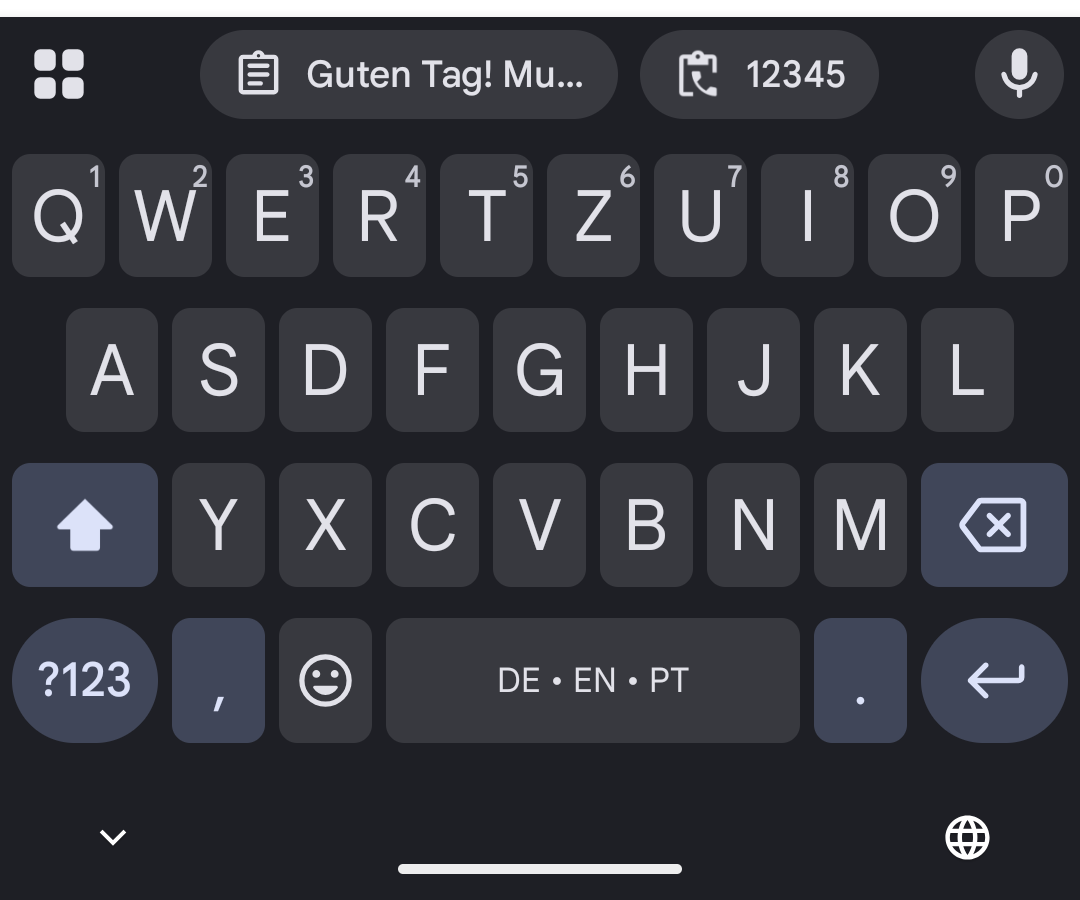
In der obersten Zeile der Tastatur erscheint der zuletzt kopierte Text als Vorschlag. Mit einem Tipp darauf fügen Sie ihn ein. Daneben kann eine erkannte Zahl als eigener Vorschlag stehen.
Schritt 2: Zwischenablage-Symbol finden
Google beschreibt, dass Sie oben auf der Tastatur auf „Zwischenablage“ tippen oder durch die Optionen wischen. Sehen Sie die Option nicht sofort, hilft das Menü: Tippen Sie links in der obersten Zeile auf die Schaltfläche mit den vier Quadraten.
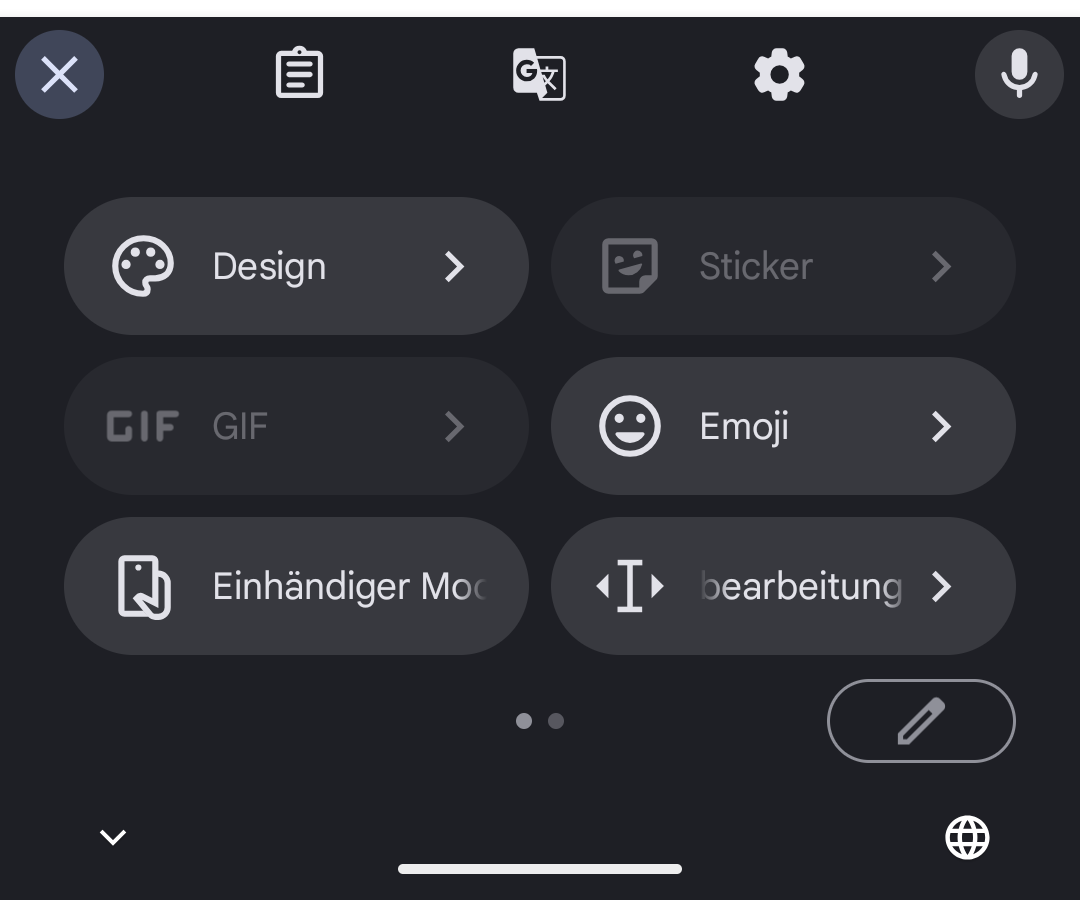
Im geöffneten Menü steht das Zwischenablage-Symbol in der obersten Zeile an zweiter Stelle von links. Darunter liegen weitere Kacheln, etwa für Design, Sticker, GIF und Emoji.
Schritt 3: Eintrag auswählen und einfügen
Nach dem Tippen auf das Symbol öffnet sich die Zwischenablage.
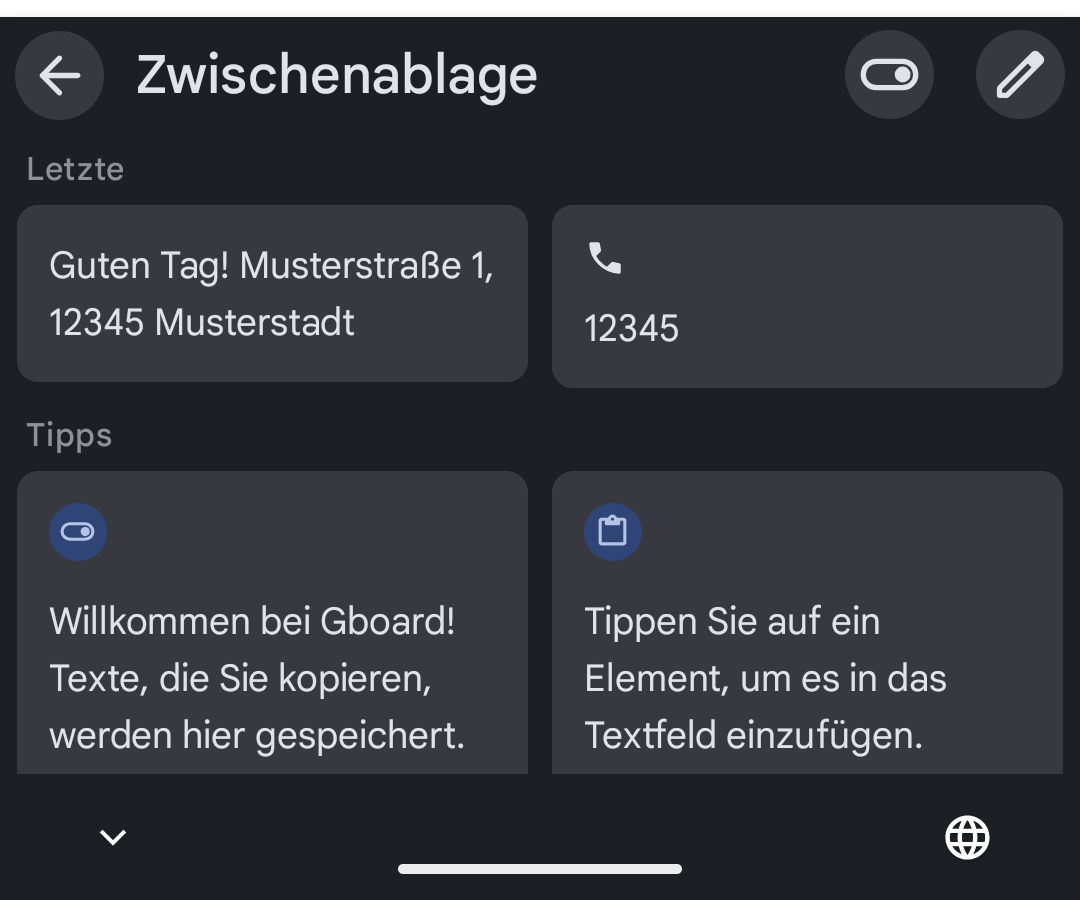
Unter „Letzte“ steht der kopierte Text, außerdem ein erkannter Zahlen-Eintrag. Oben rechts sehen Sie einen Schalter und ein Stift-Symbol. Gboard weist in den Tipps darauf hin, dass ein Tipp auf ein Element es in das Textfeld einfügt. Wird keine Liste angezeigt, lohnt sich ein Blick auf diesen Schalter.
Schritt 4: Eintrag gedrückt halten
Wenn Sie einen Eintrag länger gedrückt halten, öffnet sich ein kleines Menü.
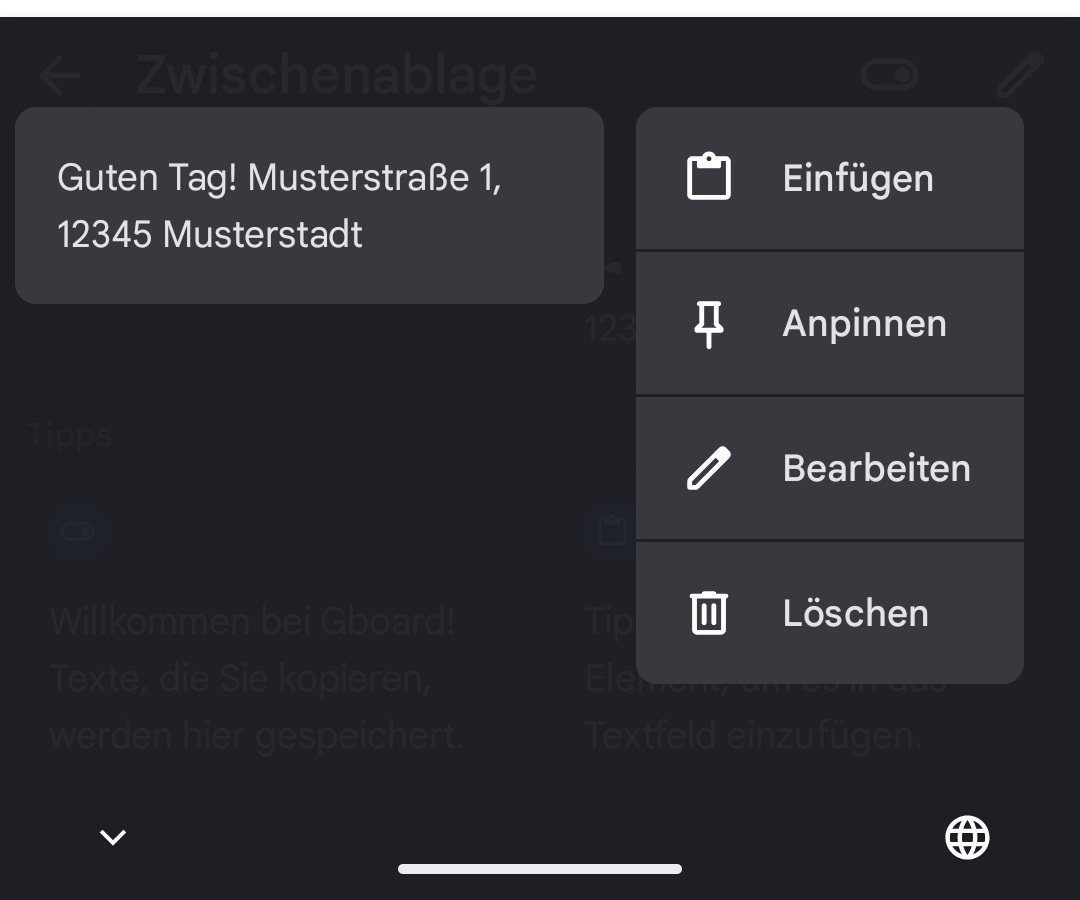
Sie finden dort die Optionen „Einfügen“, „Anpinnen“, „Bearbeiten“ und „Löschen“. So können Sie einen einzelnen Eintrag anpinnen oder entfernen.
Schritt 5: Angepinnte Einträge wiederfinden
Wenn Sie „Anpinnen“ gewählt haben, wandert der Eintrag in einen eigenen Bereich.
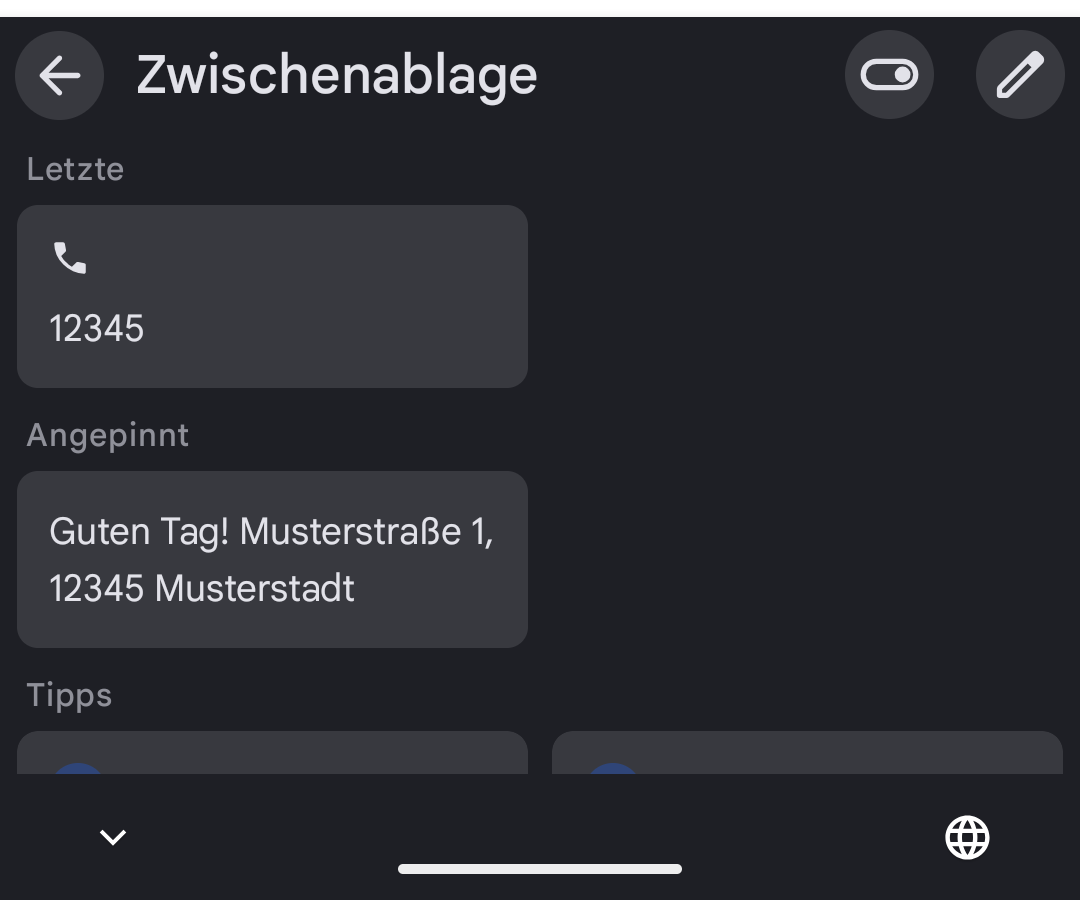
Der Text steht nun im Abschnitt „Angepinnt“, während „Letzte“ weitere Einträge zeigt. Laut Google löscht die Zwischenablage den Verlauf kurz nachdem Sie ihn zuletzt verwendet haben. Das gilt nicht für angepinnten Text.
Mit Gboard können Sie außerdem E-Mail-Adressen, URLs, Telefonnummern, Nummern, Adressen, Daten und Uhrzeiten einfügen. Adressen, Daten und Uhrzeiten gibt es nur in bestimmten Ländern und Regionen sowie in bestimmten Sprachen. Datumsangaben lassen sich nur im Zahlenformat einfügen.
Warum Apps die Zwischenablage nicht einfach im Hintergrund lesen
Laut Android-Entwicklerdokumentation können Apps ab Android 10 nur dann auf Zwischenablage-Daten zugreifen, wenn sie die Standardtastatur (IME) sind oder gerade den Fokus haben. Eine App im Hintergrund kann also nicht still alles aufzeichnen, was Sie kopieren. Deshalb laufen Zwischenablage-Lösungen unter Android meist über die Tastatur. Das schützt Ihre Daten, bedeutet aber auch, dass solche Apps oft nur dann etwas übernehmen, wenn ihre Tastatur geöffnet ist.
Zwischenablage zwischen Android und Windows-PC
Wenn Sie am PC einfügen möchten, was Sie am Handy kopiert haben, beschreibt Microsoft das geräteübergreifende Kopieren und Einfügen in Smartphone-Link. Was dabei gilt:
- Die Funktion muss vor der ersten Nutzung aktiviert sein, am PC in Smartphone-Link unter Einstellungen > Features > Geräteübergreifendes Kopieren und Einfügen.
- Unterstützt werden Surface Duo und Android-Geräte mit One UI ab Version 2.1 sowie ausgewählte Geräte weiterer Hersteller.
- Zurzeit lassen sich nur Text und Bilder zwischen den Geräten kopieren.
- Jede neue Kopie ersetzt den Inhalt der Zwischenablage auf beiden Geräten. Einen Verlauf gibt es hier also nicht.
- Inhalte aus einem „Sicheren Ordner“ lassen sich nicht auf den PC kopieren.
Am PC selbst gibt es einen eigenen Verlauf: Beim ersten Mal drücken Sie die Windows-Logo-Taste + V und wählen „Aktivieren“. Laut Microsoft ist der Verlauf auf 25 kopierte Einträge begrenzt, jeder Eintrag darf bis zu 4 MB groß sein, und bei jedem Neustart wird er gelöscht (angeheftete Elemente bleiben).
Wo die eingebauten Lösungen enden
Wer nur am Handy etwas Kurzes zwischenspeichert, kommt mit Gboard und Anpinnen aus. Schwieriger wird es in diesen Fällen:
- Sie brauchen frühere Kopien, aber der Verlauf wird kurz nach der letzten Nutzung gelöscht.
- Sie wechseln zwischen Handy und PC und möchten auch ältere Einträge einfügen, nicht nur die letzte Kopie.
- Sie fügen täglich dieselben Texte ein, etwa Antworten an Kundschaft oder Terminbestätigungen. Anpinnen ordnet nichts in Ordnern und hilft nicht auf mehreren Geräten.
- Ihr Handy gehört nicht zu den von Microsoft genannten Geräten für Smartphone-Link.
Worauf Sie bei einer Zwischenablage-App achten können
- Funktioniert sie über die Tastatur? Wegen der Android-Regeln für den Zugriff auf die Zwischenablage ist das der übliche Weg. Es hilft zu prüfen, ob Sie die Tastatur gern im Alltag nutzen.
- Gibt es Verlauf und Vorlagen? Der Verlauf zeigt, was Sie eben kopiert haben, Vorlagen sind Texte, die Sie immer wieder brauchen.
- Läuft sie auf Ihren anderen Geräten? Nur dann taucht am PC auf, was Sie am Handy kopiert haben.
- Wie lange hält der Verlauf? Wir empfehlen, die Grenzen des kostenlosen Plans vor dem Umstieg zu prüfen.
- Wie gehen Sie mit sensiblen Daten um? In der Zwischenablage landen schnell Passwörter oder persönliche Angaben. Es empfiehlt sich, Einträge zu löschen, die nicht im Verlauf bleiben sollen.
Bordmittel genügen, wenn
- •Sie kopieren nur am Handy und brauchen höchstens einige angepinnte Texte
- •Ihr Gerät unterstützt Smartphone-Link, und Ihnen genügt der jeweils letzte kopierte Text oder das letzte Bild
- •Sie arbeiten nur am Windows-PC und kommen mit 25 Einträgen im Verlauf aus
PasteSync passt, wenn
- ✓Sie kopieren mehrmals täglich zwischen Android-Handy und PC und möchten auch frühere Einträge einfügen
- ✓Sie nutzen Windows, Mac, iPhone und Android durcheinander
- ✓Sie möchten oft gebrauchte Texte, Bilder oder PDFs in Ordnern ablegen statt sie jedes Mal neu zu kopieren
Zusammenfassung
- In Gboard öffnen Sie die Zwischenablage, indem Sie in ein Eingabefeld tippen und oben auf der Tastatur „Zwischenablage“ wählen. Das Menü mit den vier Quadraten führt ebenfalls zum Symbol.
- Andere Tastaturen können sich anders verhalten, Gboard ist nur ein Beispiel.
- Gboard löscht den Verlauf kurz nach der letzten Nutzung. Angepinnter Text bleibt im Bereich „Angepinnt“.
- Zum Windows-PC kopieren Sie mit Smartphone-Link: Text und Bilder, ausgewählte Geräte, jede neue Kopie ersetzt die vorherige.
- Wer Verlauf, Vorlagen und mehrere Geräte zusammenbringen will, kann eine App wie PasteSync ausprobieren. Reichen die eingebauten Funktionen aus, brauchen Sie keine.