
Sie kopieren am PC mehrere Texte nacheinander und möchten auch die früheren Einträge wieder einfügen, nicht nur den letzten. Dafür hat Windows den Zwischenablageverlauf. Er ist beim ersten Mal nicht automatisch an, sondern wird mit einer Tastenkombination aktiviert.
Dieser Artikel zeigt, wie Sie den Verlauf unter Windows 10 einschalten, einzelne Einträge oder alles löschen und wo die Grenzen liegen. Außerdem erfahren Sie, was beim Wechsel zwischen Handy und PC gilt und wann eine zusätzliche App sinnvoll sein kann. Beachten Sie: Laut Microsoft wurde der Support für Windows 10 am 14. Oktober 2025 beendet.
Das erfahren Sie hier
- Den Verlauf schalten Sie beim ersten Mal mit der Windows-Logo-Taste + V und „Aktivieren“ ein.
- Der Verlauf ist auf 25 Einträge begrenzt, jeder Eintrag darf bis zu 4 MB groß sein.
- Bei jedem Neustart wird der Verlauf gelöscht, angeheftete Elemente bleiben.
- Zwischen Handy und PC gibt es mit Smartphone-Link nur die jeweils letzte Kopie, keinen Verlauf.
- Wer Verlauf und Vorlagen auf mehreren Geräten braucht, kann eine zusätzliche App prüfen.
Die kurze Antwort
Für einen Verlauf nur am Windows-PC reicht die eingebaute Funktion oft aus. Erst bei mehreren Geräten, längerer Aufbewahrung oder festen Vorlagen stößt sie an Grenzen.
| Was Sie brauchen | Eingebaute Option | Grenze |
|---|---|---|
| Mehrere Kopien am PC | Windows-Logo-Taste + V | 25 Einträge, Neustart löscht den Verlauf (Angeheftetes bleibt) |
| Handy ⇄ PC | Smartphone-Link | Text und Bilder, ausgewählte Geräte, jede Kopie ersetzt die vorherige |
| Verlauf am Android-Handy | Gboard-Zwischenablage | Verlauf wird kurz nach der letzten Nutzung gelöscht, Angepinntes bleibt |
Wo Microsoft den Zwischenablageverlauf erklärt
Die Anleitung finden Sie auf der Support-Seite „Verwenden der Zwischenablage“. Dort gibt es einen eigenen Reiter für Windows 10.
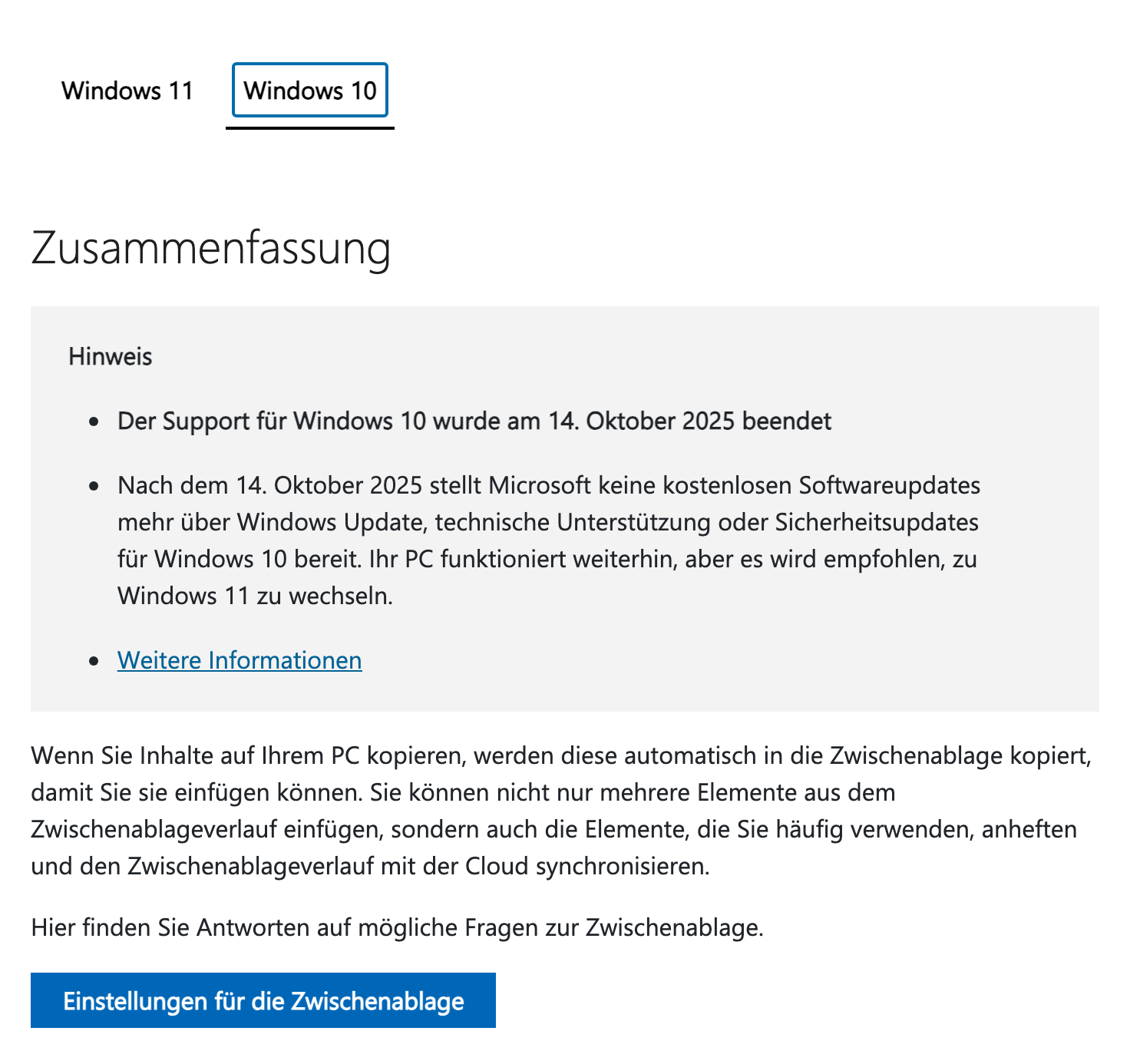
Im Reiter steht der Hinweis, dass der Support für Windows 10 am 14. Oktober 2025 beendet wurde. Darunter fasst Microsoft den Verlauf zusammen: mehrere Elemente einfügen, Elemente anheften und mit der Cloud synchronisieren. Über die Schaltfläche „Einstellungen für die Zwischenablage“ gelangen Sie direkt zu den Einstellungen.
Zwischenablageverlauf in Windows 10 einschalten
Wenn Sie die Zwischenablage zum ersten Mal aktivieren möchten, drücken Sie laut Microsoft die Windows-Logo-Taste + V und wählen „Aktivieren“.

Danach öffnen Sie die Liste jederzeit mit derselben Tastenkombination und fügen einen Eintrag per Klick ein. Der normale Weg über Strg + C und Strg + V funktioniert weiterhin.
Einträge löschen
In der Zwischenablage landen schnell Passwörter oder persönliche Angaben. Es empfiehlt sich, solche Einträge gezielt zu entfernen. Microsoft beschreibt zwei Wege:
- Alles löschen: Start > Einstellungen > System > Zwischenablage. Angeheftete Elemente bleiben dabei erhalten.
- Einzelne Einträge: Neben dem Eintrag wählen Sie „Mehr anzeigen“ (…) und dann „Löschen“.
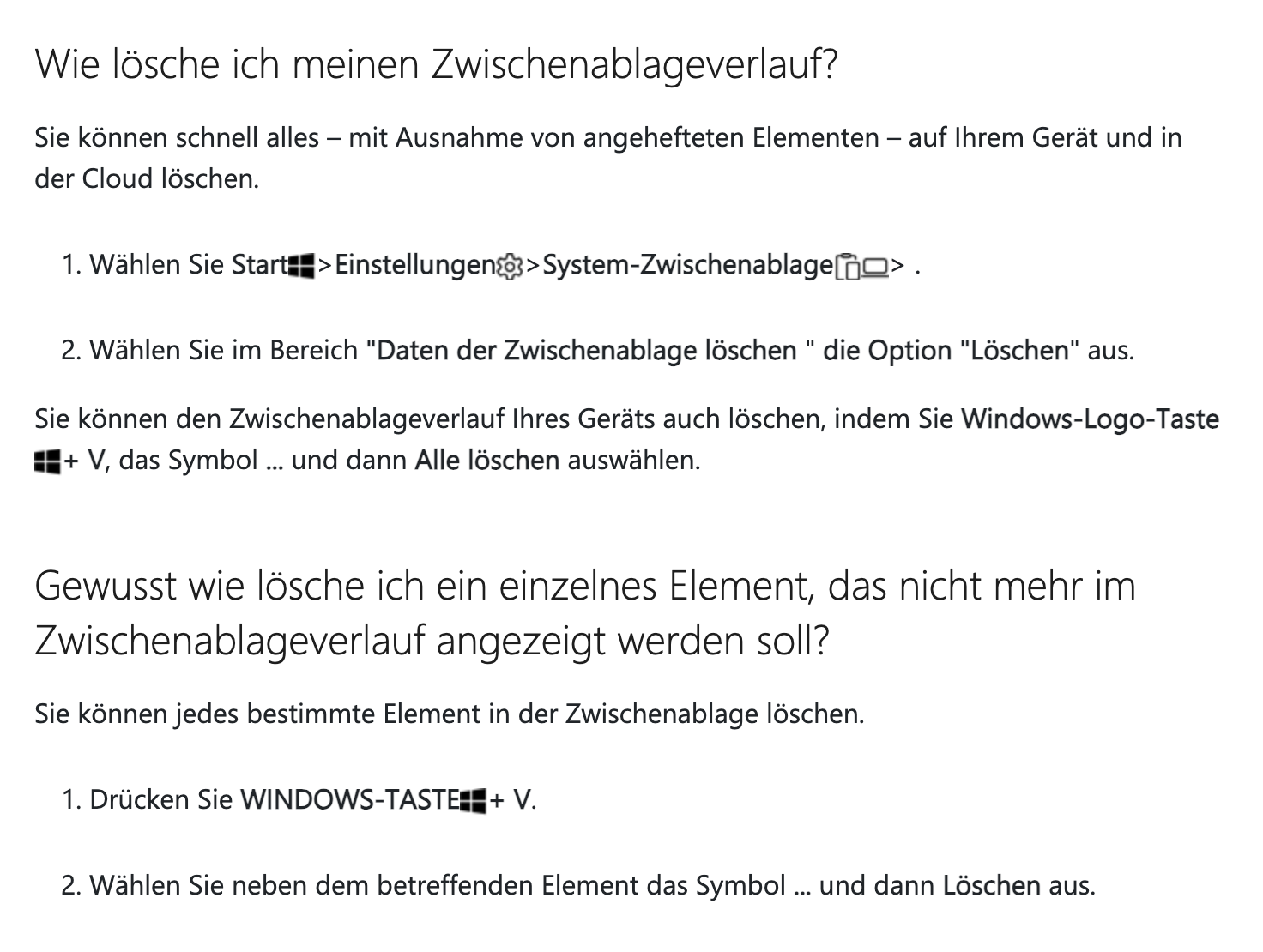
Im Screenshot sehen Sie auch den Weg über Windows + V, die drei Punkte und „Alle löschen“.
Grenzen des Windows-Verlaufs
Laut Microsoft gilt für den Zwischenablageverlauf:
- Er ist auf 25 kopierte Einträge begrenzt.
- Die Größenbegrenzung beträgt 4 MB pro Eintrag.
- Unterstützt werden Text-, HTML- und Bitmap-Dateiformate.
- Bei jedem Neustart des PCs wird der Verlauf gelöscht, mit Ausnahme der angehefteten Elemente.
- Das Synchronisierungsfeature ist an Ihr Microsoft-Konto oder Ihr Arbeitskonto gebunden.
Für Texte, die Sie jeden Tag brauchen, hilft es also, sie anzuheften. Sonst sind sie nach dem nächsten Neustart weg.
Zwischenablage zwischen Handy und PC
Wenn Sie am PC einfügen möchten, was Sie am Android-Handy kopiert haben, beschreibt Microsoft das geräteübergreifende Kopieren und Einfügen in Smartphone-Link. Was dabei gilt:
- Genannt wird ein PC mit Windows 10 (mit dem Update vom Mai 2019 oder höher).
- Die Funktion muss in Smartphone-Link unter Einstellungen > Features > Geräteübergreifendes Kopieren und Einfügen aktiviert sein.
- Sie gilt für Surface Duo sowie ausgewählte Samsung-, OPPO-, HONOR-, ASUS-, vivo- und Xiaomi-Geräte.
- Zurzeit lassen sich nur Text und Bilder kopieren. Bilder mit mehr als 1 MB werden in der Größe geändert.
- Jede neue Kopie ersetzt den Inhalt der Zwischenablage auf beiden Geräten. Einen Verlauf gibt es hier also nicht.
- Inhalte aus einem „Sicheren Ordner“ lassen sich nicht auf den PC kopieren.
Das Gegenstück am Handy: Gboard-Zwischenablage
Auch am Android-Handy gibt es eine Zwischenablage mit Verlauf. Gboard ist dabei nur eine von mehreren Tastaturen. Andere Tastaturen können das anders lösen.
Tippen Sie in ein Textfeld, damit die Tastatur erscheint. In der Vorschlagsleiste kann dann der zuletzt kopierte Text stehen.
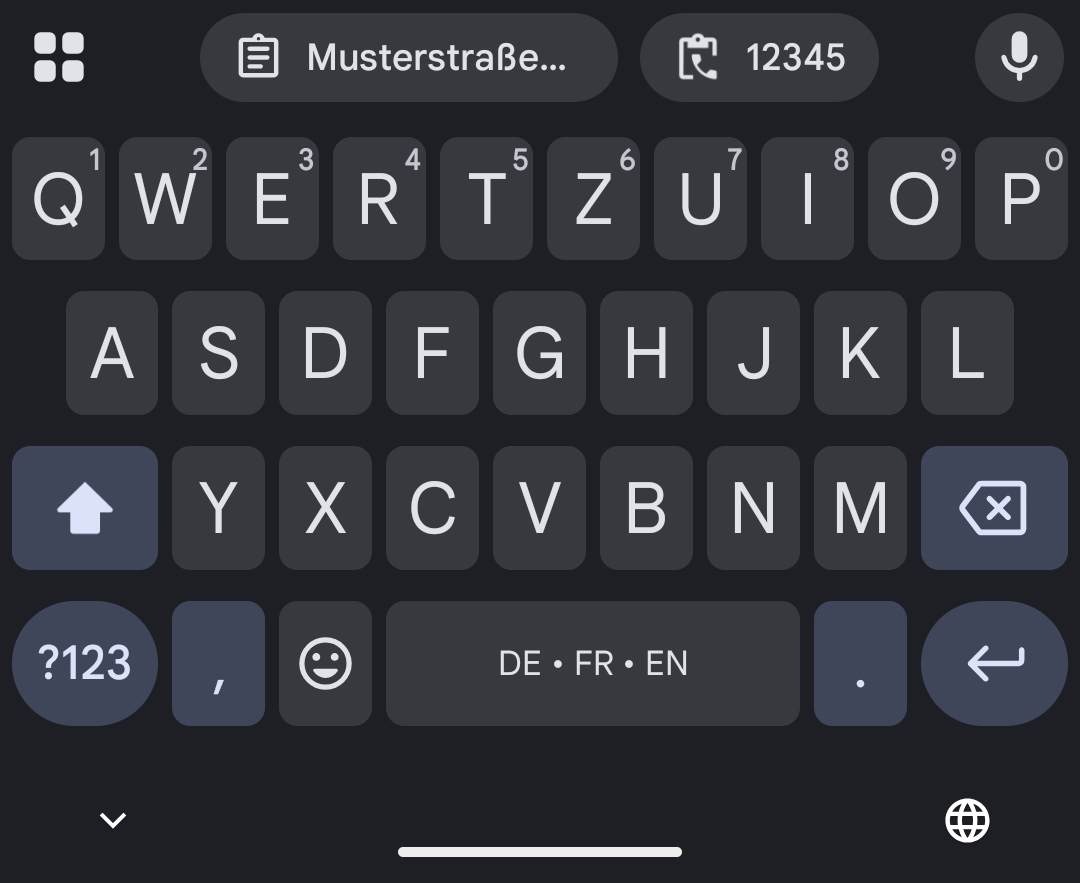
Die ganze Liste öffnen Sie laut Google über „Zwischenablage“ oben auf der Tastatur.
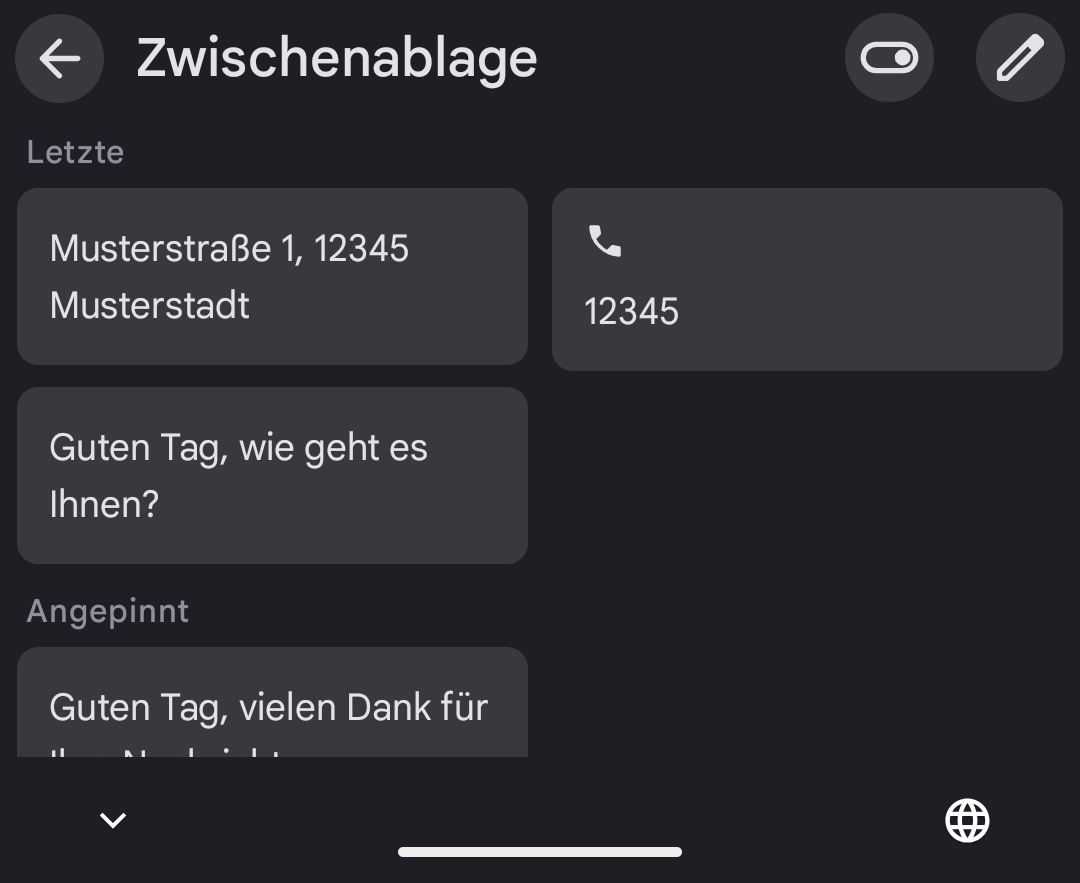
So lassen sich auch dort Einträge anpinnen, ähnlich wie unter Windows. Laut Google löscht die Zwischenablage den Verlauf kurz nachdem Sie ihn zuletzt verwendet haben, angepinnter Text ist davon ausgenommen.
Wo die eingebauten Lösungen enden
Für einen kurzen Verlauf am einzelnen PC genügt Windows-Logo-Taste + V meist. Schwieriger wird es in diesen Fällen:
- Sie brauchen Einträge auch nach einem Neustart und möchten nicht alles einzeln anheften.
- Sie wechseln zwischen Handy und PC und möchten auch ältere Einträge einfügen, nicht nur die letzte Kopie.
- Sie fügen täglich dieselben Texte ein und möchten sie in Ordnern ablegen statt in einer Liste mit 25 Plätzen.
- Sie nutzen Geräte, die nicht zu den von Microsoft genannten gehören, oder mehrere Systeme wie Windows, Mac und iPhone.
Worauf Sie bei einer Zwischenablage-App achten können
- Läuft sie auf allen Ihren Geräten? Nur dann taucht am PC auf, was Sie am Handy kopiert haben.
- Gibt es Verlauf und Vorlagen? Der Verlauf zeigt, was Sie eben kopiert haben, Vorlagen sind Texte, die Sie immer wieder brauchen.
- Wie lange hält der Verlauf? Wir empfehlen, die Grenzen des kostenlosen Plans vor dem Umstieg zu prüfen.
- Wie gehen Sie mit sensiblen Daten um? Es hilft, Einträge zu löschen, die nicht im Verlauf bleiben sollen.
Bordmittel genügen, wenn
- •Sie arbeiten nur an einem Windows-PC und kommen mit 25 Einträgen im Verlauf aus
- •Es genügt Ihnen, wichtige Texte anzuheften, und Sie nehmen den Verlust nach einem Neustart in Kauf
- •Ihr Handy unterstützt Smartphone-Link, und Ihnen reicht die jeweils letzte Kopie
PasteSync passt, wenn
- ✓Sie kopieren mehrmals täglich zwischen PC und Handy und möchten auch frühere Einträge einfügen
- ✓Sie nutzen Windows, Mac, iPhone und Android durcheinander
- ✓Sie möchten oft gebrauchte Texte, Bilder oder PDFs als Vorlagen in Ordnern ablegen
Zusammenfassung
- Den Zwischenablageverlauf aktivieren Sie beim ersten Mal mit der Windows-Logo-Taste + V und „Aktivieren“.
- Er speichert 25 Einträge mit bis zu 4 MB, wird beim Neustart geleert und behält nur angeheftete Elemente.
- Löschen können Sie alles unter Start > Einstellungen > System > Zwischenablage oder einzelne Einträge über „Mehr anzeigen“ (…).
- Smartphone-Link überträgt nur Text und Bilder und ersetzt jeweils die letzte Kopie, einen Verlauf gibt es dort nicht.
- Für Verlauf und Vorlagen auf mehreren Geräten kann eine zusätzliche App wie PasteSync eine von mehreren Optionen sein.