
回复客户、写工作邮件时,很多英文句子其实每次都一样:“Thank you for your email.”“I will get back to you by [date].”。每次重新打,既慢又容易出错;翻聊天记录找上次那句,也很费时间。
本文先说明怎样把英语常用语存下来:Android 的 Gboard 个人字典、Gmail 模板和 Outlook 快速部件,各自怎么设置、限制在哪里,也简单介绍 iPhone 的自定义短语。后面附 6 条可以直接修改的英文工作常用语,以及在手机和电脑上共用同一批句子的方法。
本文要点
- Gboard 个人字典:可以为英文短语设置快捷键,下文按截图逐步说明
- iPhone 自定义短语:键入输入码即可输入长文本,设置路径在“设置”里
- Gmail 模板和 Outlook 快速部件:适合写邮件,但各自只在自己的应用里用
- 6 条英文工作常用语示例,以及让它们在手机和电脑上共用的方法
简短回答
| 方式 | 适用场景 | 限制 |
|---|---|---|
| Gboard 个人字典(Android) | 在手机上用快捷键输入英文句子 | 只是 Gboard 这一款键盘的功能 |
| 自定义短语(iPhone) | 用输入码输入长文本 | 适用于简体中文拼音等支持输入码的键盘,内容放在 iPhone 的个人词典里 |
| Gmail 模板 | 写英文邮件 | 只能在计算机上通过 Gmail 启用和使用 |
| Outlook 快速部件 | 在 Outlook 里重复使用文本块 | 在 Outlook 里使用,需要先保存构建基块 |
如果想让同一批英文句子在手机、电脑、任何应用里都能用,上面这些自带功能各自独立,需要再多设置几遍。
Android:用 Gboard 个人字典存英文短语
Gboard 是 Android 上的一款键盘。下面按截图说明怎样把英文句子存进个人字典,并给它设置一个很短的快捷键。
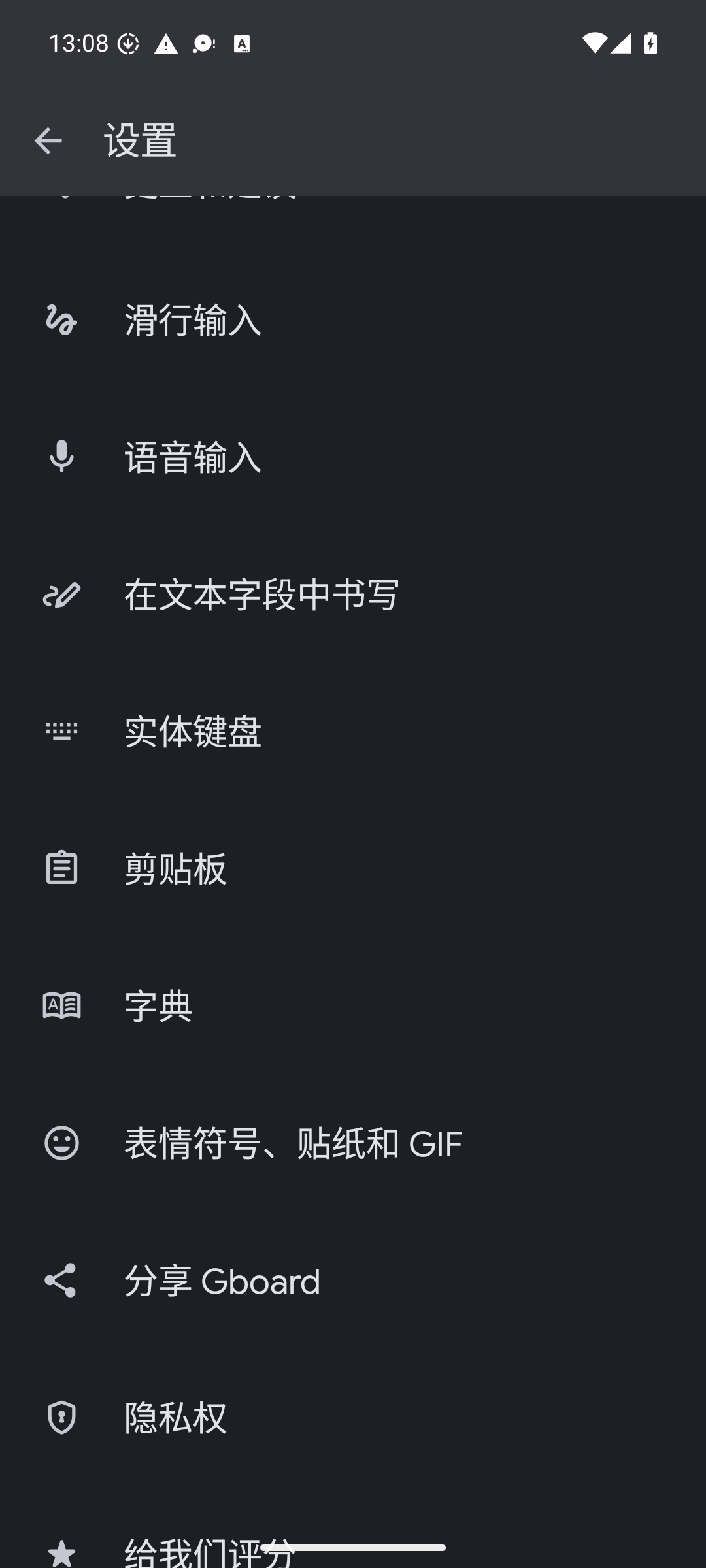
第一步,打开 Gboard 的设置,向下滑动,在“剪贴板”和“表情符号”之间找到“字典”,点按它。
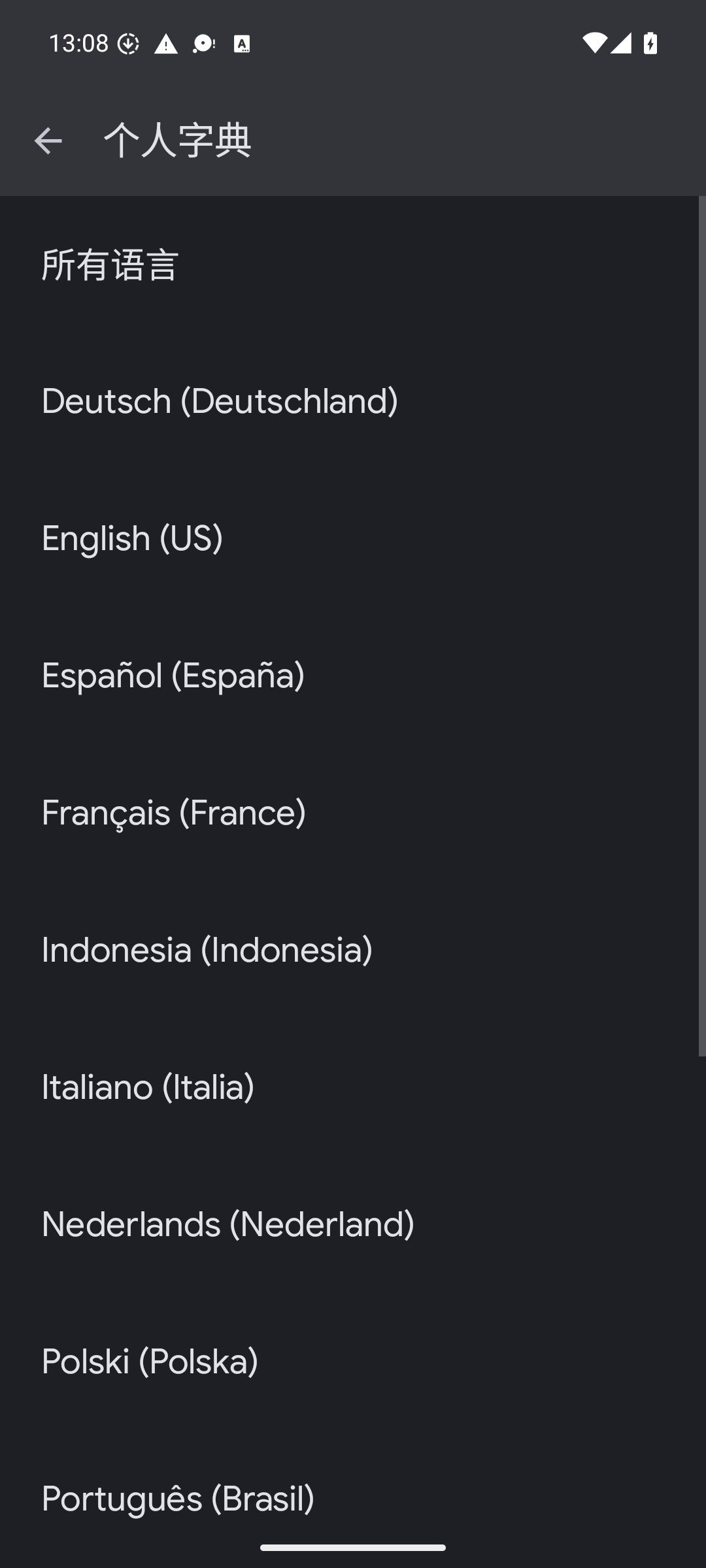
第二步,进入“个人字典”后,选择“English (US)”,这样存进去的就是英文短语。
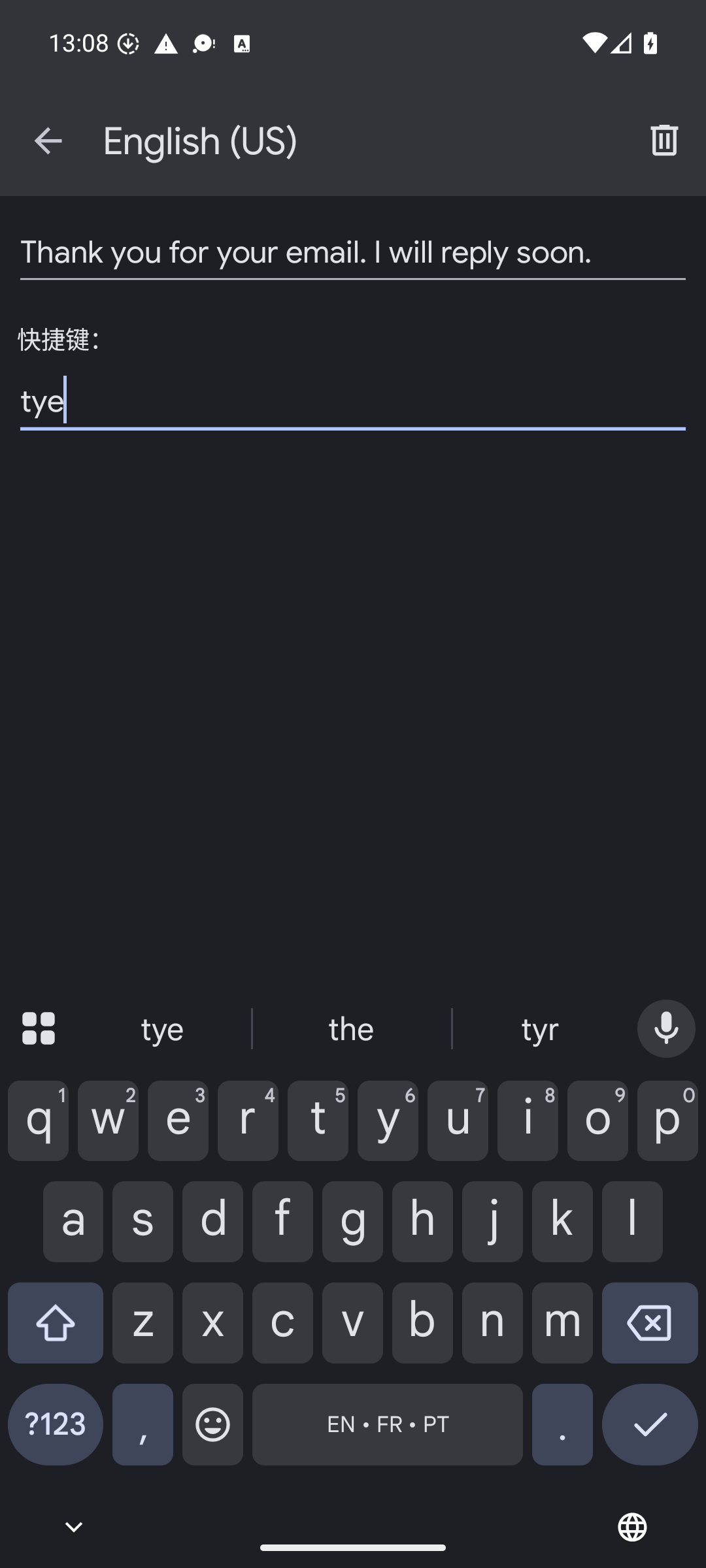
第三步,点按“+”按钮添加,在短语栏填写完整的英文句子,在“快捷键”栏填写一个简短的缩写。截图里的例子是:短语为 Thank you for your email. I will reply soon.,快捷键为 tye。填好后,点返回保存。
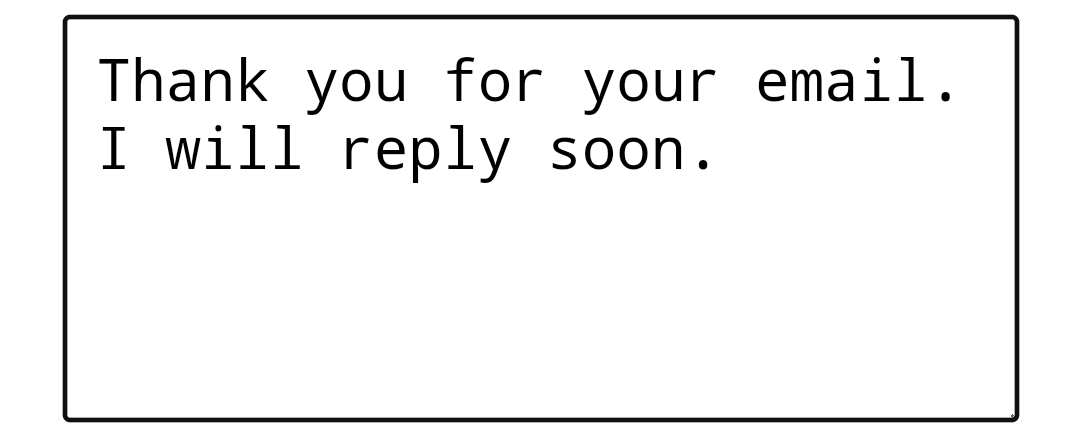
保存后,在输入框里用英文键盘键入快捷键,点按出现的建议,整句就会输入进去。
另外,Gboard 的剪贴板也能存内容。根据 Google 的帮助页面,剪贴板会在您上次使用后不久清除历史记录,但已固定的文本不受影响;复制后粘贴过一次,在剪贴板里长按再点按“固定”,就可以留着以后再用。
iPhone:自定义短语
在 iPhone 上,可以设置自定义短语,键入一个简短的输入码,就能输入较长的文本。Apple 的例子是键入“msd”输入“马上到!”,您也可以添加自己的输入码。
设置方法(根据 Apple 的使用手册):
- 在“设置”中依次轻点“通用”“键盘”“自定义短语”。
- 也可以在文本栏中按住键盘上的相应按键,轻点“键盘设置”,再轻点“自定义短语”。
- 添加短语和对应的输入码。
Apple 说明,自定义短语可用于简体中文拼音,以及其他支持输入码的中文或日文键盘(繁体中文的拼音和注音、日文的罗马字和假名)。自定义短语会添加到个人词典,个人词典可以通过 iCloud 在设备间同步。需要注意:“还原键盘词典”会删除所有自定义文字和快捷键,并把键盘词典还原到原始状态,所以我们建议把重要的句子另外备份一份。
写邮件:Gmail 模板和 Outlook 快速部件
Gmail 模板。 如果有一封邮件包含不会经常更改的信息,可以在 Gmail 中把它保存为模板,之后重复使用。启用方法:进入高级设置标签页,点击“模板”旁边的“启用”,再点击底部的“保存更改”。插入时,在撰写窗口底部点击“更多选项”图标,选择“模板”,然后在“插入模板”下选一个。要注意三点:
- 您只能在计算机上通过 Gmail 启用和使用邮件模板
- 模板一经删除便无法恢复
- 如需把模板作为自动回复发送,必须创建过滤器
Outlook 快速部件。 Outlook 的“快速部件”功能提供存储在库中的构建基块和可重用内容。创建时,选中要存储的内容,在“插入”选项卡的“文本”组中单击“文档部件”。构建基块需要唯一的名称,还要选择库、类别并填写说明。若想保存缩进、对齐方式、行距等段落格式,请在选定内容中包含段落标记。保存的构建基块还可以用模板分发,让其他人也能使用。该页面适用于 Microsoft 365 Outlook、Outlook 2024 和 Outlook 2021。
这两个功能都适合在电脑上写英文邮件,但各自只在自己的应用里用。在手机的聊天应用里要发同样的句子,就得另外准备。
6 条英文工作常用语示例
下面的句子写得比较短,邮件和聊天都能用。方括号里的内容请换成您自己的信息,中文是意思说明。
1. 确认收到
Thank you for your email. I will get back to you by [date].

2. 稍后回复
Sorry, I am not available right now. I will reply at [time].

3. 确认预约
This is to confirm your appointment on [date] at [time]. Please let us know if you need to reschedule.

4. 补交资料
To proceed, could you please send us the following documents: [list]?

5. 付款提醒
This is a friendly reminder that invoice [number] is still unpaid. If you have already paid, please ignore this message.

6. 感谢与结尾
Thank you for your time. Please feel free to contact me if you have any questions.
用快捷键输入这些句子时,建议把快捷键定得有规律,例如用句子的首字母缩写,并避免和平时常打的单词重复。含有金额、账号等信息的句子,我们建议只保存在您清楚存放位置和访问权限的工具里。
手机和电脑要用同一批英文句子时
前面的几种方式各有长处,但也有共同的问题:Android 的短语放在 Gboard 里,iPhone 的短语放在 iPhone 的个人词典里,Gmail 模板和 Outlook 快速部件又各在各的应用里。同一句英文往往要登记好几遍,改动一次就得改好几处。
以下情况用系统自带工具就够了
- •您只用 Android 手机,Gboard 个人字典里存几条英文句子就够了
- •您只用 iPhone,用自定义短语存几条常用的短句就够了
- •您只在电脑上写英文邮件,Gmail 模板或 Outlook 快速部件已经够用
以下情况适合使用 PasteSync
- ✓您在手机和电脑上都要发同样的英文句子
- ✓您同时用 Windows 电脑和 iPhone,或 Mac 和 Android 手机
- ✓您需要把英文常用语和刚复制的内容放在同一个地方
- ✓您想让较长、有换行的英文模板在任何应用里都能用
总结
- Android 上可以用 Gboard 个人字典:选择 English (US),填写英文短语和快捷键,之后键入快捷键并点按建议即可输入整句。
- iPhone 有自定义短语,Gmail 模板只能在计算机上使用,Outlook 快速部件在 Outlook 里用。
- 如果想让同一批英文常用语在手机和电脑上、在不同应用里都能用,可以考虑一个跨设备的应用,PasteSync 是其中一种选择。