
想让 ChatGPT 生成符合心意的图片,关键往往不在某句“万能咒语”,而在于把主体、场景、风格、构图这些信息交代清楚,并且把好用的那一条留下来下次再用。很多人每次都重新输入,或者翻聊天记录去找上次写好的那一条。
本文先讲图片提示词怎么组织,并给出一个可以替换占位符的模板,再整理 ChatGPT 自带的保存方式(自定义指令和 Projects)、手机上的几种做法(Gboard 剪贴板的收藏、个人词典短语、iPhone 自定义短语),以及这些方法的局限。读完即使不安装任何工具,也能把常用的图片提示词整理好。
本文要点
- 图片提示词建议交代主体、场景、风格、构图、光线与色彩和不想要的内容,把每次会变的部分做成〔 〕占位符
- 根据 OpenAI 的说明,Projects 可以生成图片,也能上传图片作为参考资料;项目指令只在该项目内生效
- 自定义指令会应用到所有聊天,所以更适合放长期不变的偏好,而不是每一条图片提示词
- 在手机上,Gboard 剪贴板的“收藏”和个人词典短语可以先顶一阵,但各自依赖具体的键盘或输入法
简短回答
| 方法 | 适合放什么 | 需要留意的地方 |
|---|---|---|
| 提示词模板(占位符) | 一条可反复使用的图片提示词 | 需要自己找地方保存 |
| 自定义指令 | 长期不变的偏好 | 应用到所有聊天;Free 和 Go 最多 1,500 个字符,其他套餐最多 5,000 个字符 |
| Projects | 一个系列或一个客户的图片工作 | 项目指令只在该项目内生效 |
| Gboard 剪贴板收藏 | 手机上常用的几条提示词 | 属于 Gboard 这一款键盘的功能 |
| 个人词典 / iPhone 自定义短语 | 用短输入码展开一段文字 | 取决于输入法;建议先自己试一试 |
图片提示词怎么写:先交代清楚这几件事
图片提示词没有固定格式,但我们建议在每条提示词里尽量交代下面几件事:
- 主体: 画面里主要是什么,例如“一只橘色的猫”。
- 场景与背景: 地点、时间、天气,例如“雨后的街道”“清晨的窗边”。
- 风格: 水彩、写实摄影、扁平插画、赛博朋克等。
- 构图与镜头: 特写、俯拍、居中构图、电影感构图等。
- 光线与色彩: 柔和的晨光、霓虹灯、暖色调等。
- 画面比例与限制: 横图还是竖图,以及不想出现的内容,例如文字、水印。
把每次都会变的部分用占位符留出来,其余部分固定下来,就成了可以反复使用的模板。下面是一个示例,占位符用〔 〕标出:
请根据下面的描述生成一张图片。

主体:〔主体,例如:一只橘色的猫〕
场景与背景:〔地点、时间、天气〕
风格:〔例如:水彩、写实摄影、扁平插画〕
构图与镜头:〔例如:特写、俯拍、居中构图〕
光线与色彩:〔例如:柔和的晨光、暖色调〕
画面比例:〔例如:16:9 横图〕
不要出现:〔不想出现的元素,例如:文字、水印〕
写成一整段中文也可以,例如:赛博朋克风格的城市夜景,霓虹灯倒映在雨后的街道上,电影感构图,高细节。我们建议每次只改一两个地方,这样更容易看出是哪一处改动带来了变化;同一条提示词的实际效果,请以自己的使用结果为准。
用 Projects 管理一系列图片
如果同一个系列、同一个客户会反复生成图片,可以考虑 ChatGPT 的 Projects。根据 OpenAI 的说明,Projects 可以用来生成图片、探索视觉想法,也可以通过上传 PDF、表格、文档、图片或粘贴文字,为项目添加参考资料。
- 项目指令只在该项目内生效,并会覆盖全局的自定义指令。
- 我们建议把这个系列固定不变的要求(例如统一的风格描述)整理成一条提示词,放在项目里反复使用。
- 参考图片可以和提示词放在同一个项目里,便于下次继续。
自定义指令:只放长期偏好
根据 OpenAI 的说明,自定义指令让您分享希望 ChatGPT 在回答时考虑的内容,并且会立即应用到所有聊天。
- 入口: 网页版和桌面版在“设置”里选择“个性化”(Personalization),iOS 和 Android 在“设置”里选择“自定义 ChatGPT”(Customize ChatGPT),并确认已打开“启用自定义”(Enable customization)。
- 字数上限: Free 和 Go 用户最多可保存 1,500 个字符,Plus、Pro、Enterprise、Business 和 Education 用户最多 5,000 个字符。
- 修改的效果: 可以随时编辑或删除,但更新只会反映在之后的新对话里。
因为它会应用到每一次聊天,我们建议只放长期不变的偏好,例如“用简体中文回答”,而把每一条图片提示词另外保存。
在手机上保存:Gboard 剪贴板的收藏
如果只是想在手机上把几条常用的图片提示词留着随手粘贴,可以用 Gboard(安卓上的一款键盘)的剪贴板。下面用两条示例图片提示词演示。
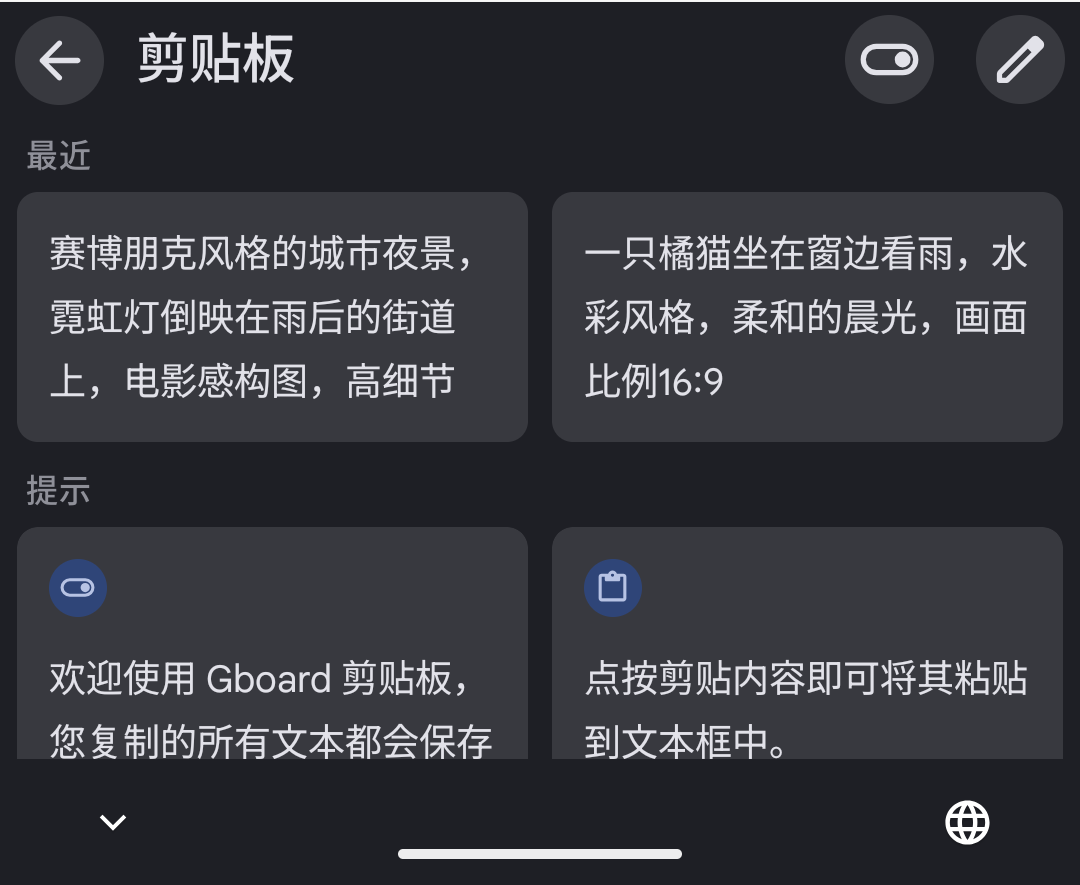
先复制提示词,然后打开 Gboard 的剪贴板,在“最近”下可以看到刚复制的两条:一条是赛博朋克城市夜景,另一条是水彩橘猫。
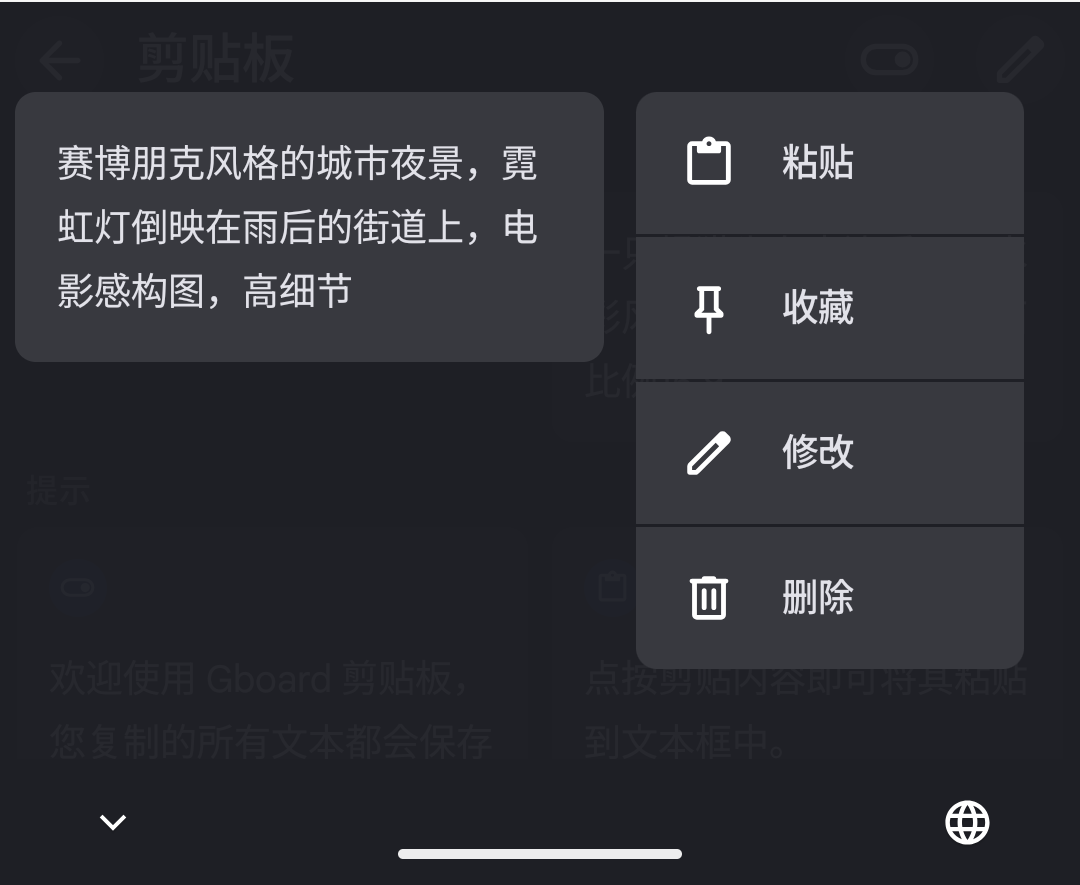
长按想保留的那一条(这里是赛博朋克那条),会弹出带有“粘贴”“收藏”“修改”“删除”的菜单,轻点“收藏”。
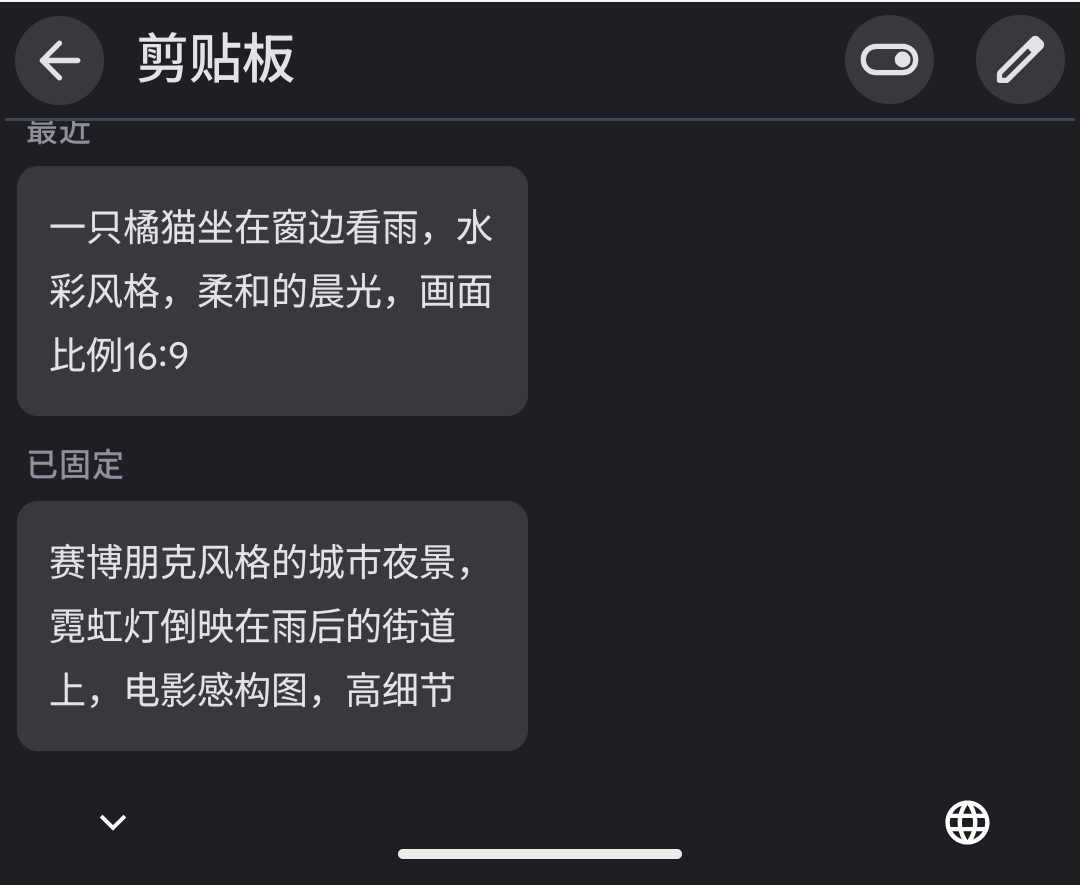
收藏之后,这条提示词会移到“已固定”下,另一条仍留在“最近”。已固定的条目会被保留,而不是和“最近”里的条目一起过期。
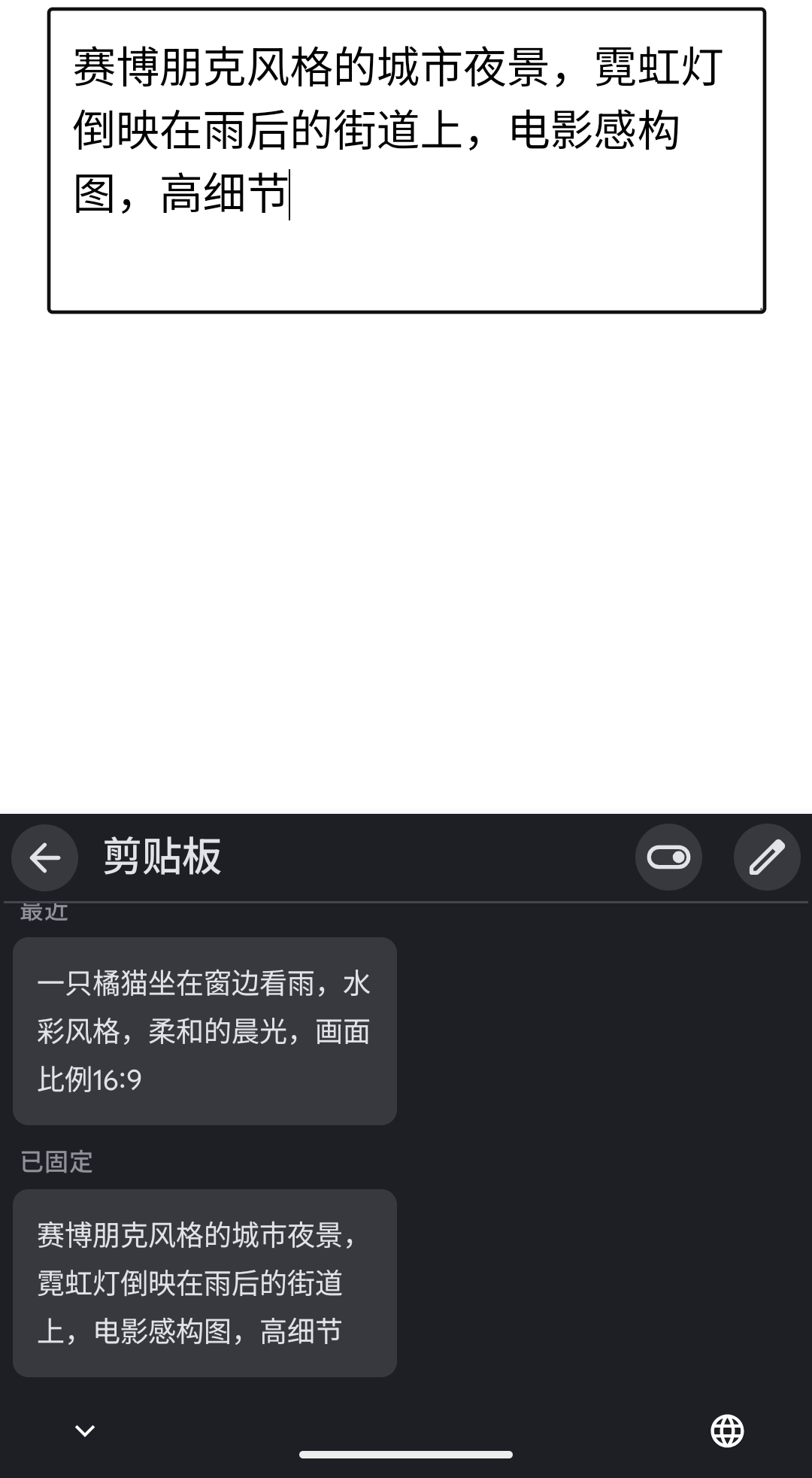
之后需要时,轻点已固定的提示词,就能一次把全文粘贴进输入框。下图用一个空白文本框代替 ChatGPT 的消息框。
要注意,这只是 Gboard 这一款键盘里的功能,换用别的键盘就用不上了。
用个人词典或自定义短语:短输入码展开长文字
另一种思路是“用短输入码展开一段文字”。根据 Apple 的说明,在 iPhone 上设置自定义短语后,只需输入简短的输入码就能输入长文本;例如预设的输入码“msd”会输入“马上到!”,您也可以添加自己的输入码。
- 设置方法: 在输入框的菜单里轻点“键盘设置”,再轻点“自定义短语”。
- 输入码可以留空: 在“短语”栏输入文字,把“输入码”栏留空,就可以创建一条不替换已有词语的自定义短语。
- 适用的键盘: 某些中文或日文键盘支持输入码,简体中文包括拼音键盘。
- 同步: 自定义短语会加入个人词典,可以在 iCloud 云盘中打开“同步此 iPhone”,让其他设备上的个人词典保持最新。
- 注意: 还原键盘词典会删除所有自定义文字和快捷键。
Android 的系统设置里也有类似的“个人字典”。在“添加到字典”里,可以在“字词”栏放整条图片提示词,在“快捷键”栏填一个简短的输入码,例如 cyb。
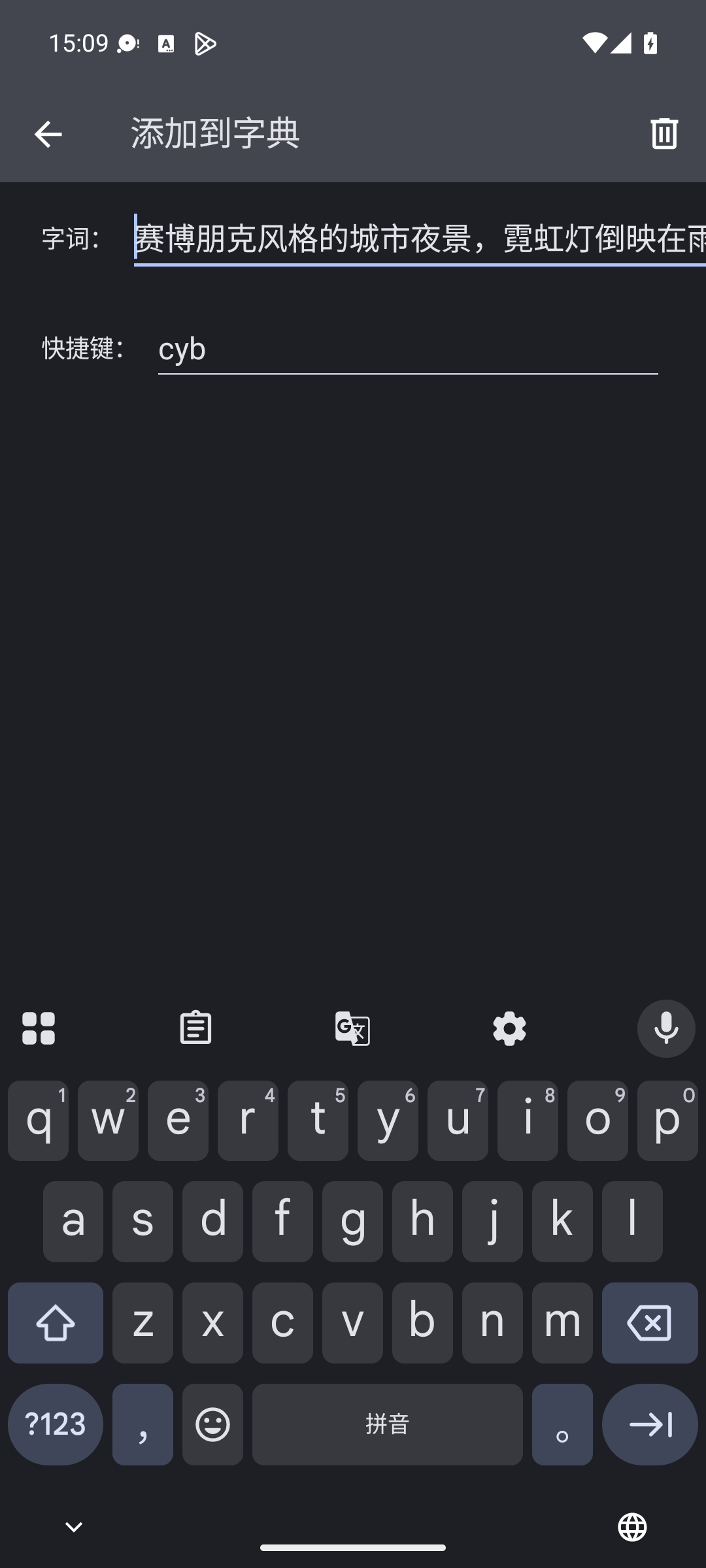
这种做法是否能在你常用的输入法里正常展开,因输入法而异,我们建议先用一两条提示词自己试一试,再决定要不要把整套提示词都放进去。
这些方法的局限
把上面几种方法放在一起,会发现几个常见的空白:
- 自定义指令有字符上限,并且作用于所有聊天。 它适合放长期偏好,不适合存放几十条按用途区分的图片提示词。
- Projects 的设置在 ChatGPT 里。 项目指令和参考图片只在这个项目内使用;如果同时用到别的 AI,提示词仍然需要另外保存。
- Gboard 的收藏和个人词典依赖具体的键盘或输入法。 前者只在 Gboard 里用得上,后者是否能展开则取决于输入法是否支持输入码。
- 提示词的存放位置是分散的。 想把提示词、参考图片和 PDF 放在同一个地方,并在不同 AI 和设备上用同一批内容,需要另外的工具。
怎样选:先从自带功能开始
我们建议按下面的顺序考虑:
- 先把图片提示词写成带〔 〕占位符的模板,并给每条起一个一眼能看出用途的名字。
- 长期不变的偏好,写进自定义指令,避免写入机密资料或个人信息。
- 有固定系列或客户的,建一个 Project,把项目指令和参考图片放在一起。
- 在手机上只想留几条,可以先试 Gboard 剪贴板的收藏或个人词典。
- 同时使用多个 AI,或者在电脑和手机之间都要用同一批提示词时,再考虑模板工具。
以下情况用系统自带工具就够了
- •您只在 ChatGPT 里生成图片,用 Projects 管理系列就够了
- •您只需要在一部手机上留几条常用提示词,键盘里的收藏就能解决
- •您只需要用简短输入码打一些固定句子
以下情况适合使用 PasteSync
- ✓您同时使用 ChatGPT、Claude、Gemini 或 Copilot,想用同一批提示词
- ✓您在电脑和手机之间都要用同一批图片提示词,并希望文字和参考图片、PDF 放在一起
- ✓您想把提示词和刚复制的内容放在同一个面板或键盘里
- ✓您的团队想共享同一批提示词模板(Team 套餐)
总结
- 图片提示词建议交代主体、场景、风格、构图、光线与色彩和不想要的内容,并用〔 〕占位符做成模板。
- 根据 OpenAI 的说明,Projects 可以生成图片并上传图片作为参考资料,项目指令只在该项目内生效,并覆盖全局自定义指令。
- 自定义指令会应用到所有聊天,Free 和 Go 最多 1,500 个字符,Plus、Pro、Enterprise、Business 和 Education 最多 5,000 个字符,更适合放长期偏好。
- 手机上可以用 Gboard 剪贴板的收藏或个人词典短语临时保存,但它们依赖具体的键盘或输入法。
- 需要跨 AI、跨设备复用一批图片提示词时,可以考虑把提示词做成模板,PasteSync 是其中一个选择。