
Bạn thường xuyên gõ lại cùng một câu: lời chào khách, địa chỉ, số tài khoản, câu hẹn phản hồi. Trên iPhone, cách có sẵn để lưu những câu này là tính năng Thay thế văn bản trong phần cài đặt bàn phím.
Bài viết này hướng dẫn từng bước tạo tin nhắn mẫu trên iPhone theo trang hướng dẫn của Apple, nói rõ cách này dừng ở đâu, rồi giới thiệu cách tương tự trên Android và một lựa chọn khi bạn cần dùng mẫu trên nhiều thiết bị.
Bạn sẽ biết được
- Trên iPhone, tin nhắn mẫu được tạo bằng Thay thế văn bản: bạn nhập một phím tắt và iPhone đề xuất cụm từ đầy đủ.
- Để tạo mục có phím tắt, bạn chạm và giữ phím biểu tượng cảm xúc hoặc quả địa cầu trên bàn phím, rồi vào Cài đặt bàn phím.
- Cách này hợp với câu ngắn: bạn phải nhớ phím tắt, không có thư mục, và không dùng tốt cho tin nhắn nhiều dòng hoặc rất dài.
- Mẫu thư của Gmail chỉ bật và dùng được trên máy tính, không dùng được trên iPhone.
- Nếu cần dùng cùng mẫu trên nhiều thiết bị, bạn nên cân nhắc một ứng dụng lưu mẫu riêng.
Câu trả lời ngắn gọn
| Cách | Dùng ở đâu | Giới hạn chính |
|---|---|---|
| Thay thế văn bản (iPhone) | Trong các trường văn bản dùng bàn phím | Phải nhớ phím tắt, không có thư mục, không hợp mẫu nhiều dòng |
| Từ điển cá nhân (Gboard, Android) | Trong các ứng dụng dùng Gboard | Chỉ có trên bàn phím Gboard |
| Ứng dụng lưu mẫu riêng | Tùy ứng dụng | Cần cài đặt và đăng nhập |
Nếu bạn chỉ cần vài câu ngắn trên iPhone, Thay thế văn bản là đủ.
Cách tạo tin nhắn mẫu bằng Thay thế văn bản
Theo Apple, khi thiết lập thay thế văn bản trên iPhone, bạn có thể nhập văn bản dài hoặc phức tạp chỉ bằng cách chạm vài phím. Mỗi mục gồm hai phần: Cụm từ là nội dung đầy đủ, Phím tắt là chuỗi ký tự ngắn bạn sẽ gõ.
Tạo ngay khi đang soạn tin (có phím tắt):
- Mở một trường văn bản bất kỳ, chạm và giữ phím biểu tượng cảm xúc hoặc quả địa cầu trên bàn phím.
- Chạm Cài đặt bàn phím, rồi chạm Mục thay thế văn bản.
- Chạm dấu +, nhập nội dung vào trường Cụm từ và phím tắt bạn muốn dùng vào trường Phím tắt.
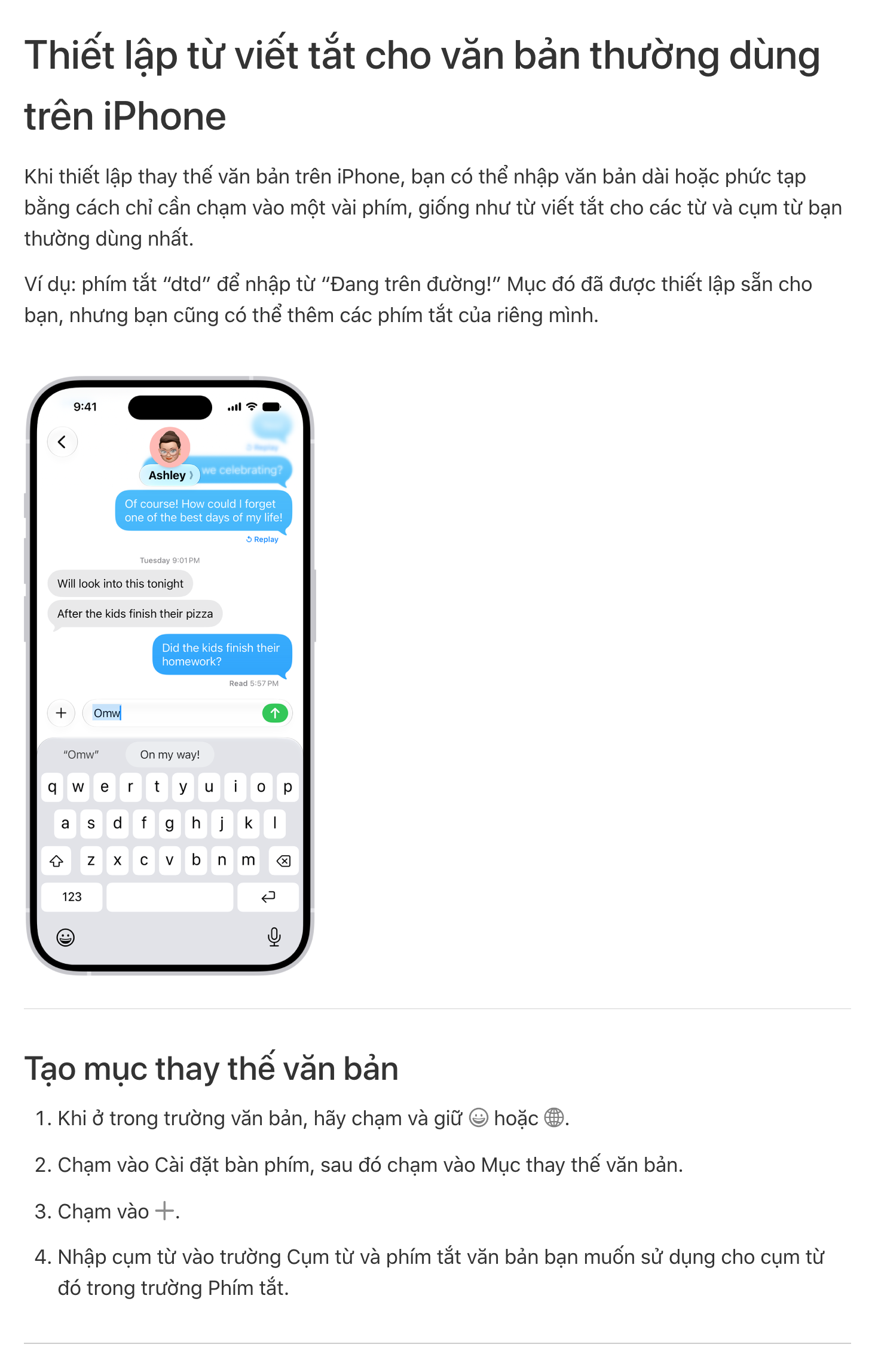
Sau khi lưu, bạn gõ phím tắt vào trường văn bản và dùng đề xuất xuất hiện trên bàn phím để chèn cả cụm từ.
Đường vào khác trong Cài đặt: bạn cũng có thể vào Cài đặt > Cài đặt chung > Bàn phím > Thay thế văn bản để xem danh sách các mục. Với cách thêm mục này, Apple hướng dẫn nhập từ hoặc cụm từ vào trường Cụm từ và để trống trường Phím tắt. Vì không có phím tắt để gõ, bạn nên dùng cách tạo ở trên nếu muốn gọi tin nhắn mẫu bằng phím tắt.
Ví dụ để bạn tham khảo
Phím tắt nên ngắn nhưng không trùng với từ bạn hay gõ. Dưới đây là vài gợi ý, thay phần trong ngoặc vuông bằng thông tin của bạn.
Phím tắt: xc
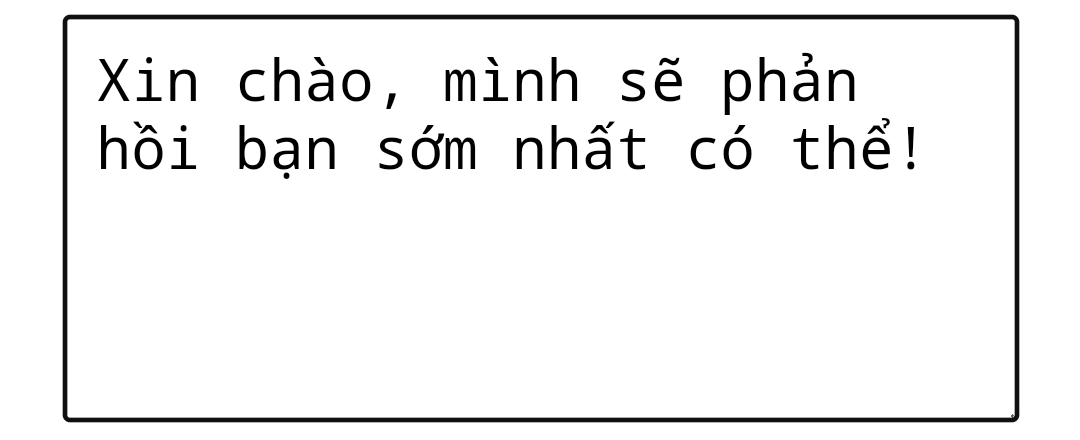
Cụm từ: Xin chào, mình sẽ phản hồi bạn sớm nhất có thể!

Phím tắt: stk
Cụm từ: Ngân hàng [tên ngân hàng], số tài khoản [số tài khoản], chủ tài khoản [tên]

Phím tắt: dc
Cụm từ: Địa chỉ nhận hàng: [địa chỉ]
Đồng bộ và xóa
Apple cho biết bạn có thể dùng iCloud để cập nhật từ điển cá nhân trên các thiết bị khác, với iCloud Drive bật và tùy chọn Đồng bộ iPhone này được bật.
Nếu bạn dùng Đặt lại từ điển bàn phím trong Cài đặt > Cài đặt chung > Chuyển hoặc đặt lại iPhone, theo Apple, tất cả từ và phím tắt tùy chỉnh sẽ bị xóa. Trước khi đặt lại, bạn nên lưu các mẫu quan trọng ở một nơi khác.
Giới hạn của Thay thế văn bản
- Phải nhớ phím tắt. Với 5 mẫu thì dễ, với 30 mẫu thì khó nhớ.
- Không có thư mục hay tên mẫu. Danh sách chỉ gồm cụm từ và phím tắt.
- Không hợp với tin nhắn nhiều dòng hoặc rất dài. Từ điển người dùng trên iPhone không giữ được xuống dòng, nên đây là cách dành cho câu ngắn như lời chào, số tài khoản hay địa chỉ. Với mẫu nhiều đoạn, bạn nên lưu ở công cụ khác.
- Mẫu thư của Gmail không dùng được trên iPhone. Theo Google, bạn chỉ có thể bật và dùng mẫu thư trong Gmail trên máy tính.
Nếu bạn soạn email trên máy tính, Gmail và Outlook cũng có tính năng riêng. Gmail cho phép lưu một thư có nội dung ít thay đổi làm mẫu để dùng lại. Outlook có Phần Nhanh, nơi bạn lưu các khối nội dung dùng lại trong một bộ sưu tập. Cả hai đều gắn với ứng dụng email, không thay thế được tin nhắn mẫu dùng trong mọi ứng dụng chat.
Cách tương tự trên Android: từ điển cá nhân của Gboard
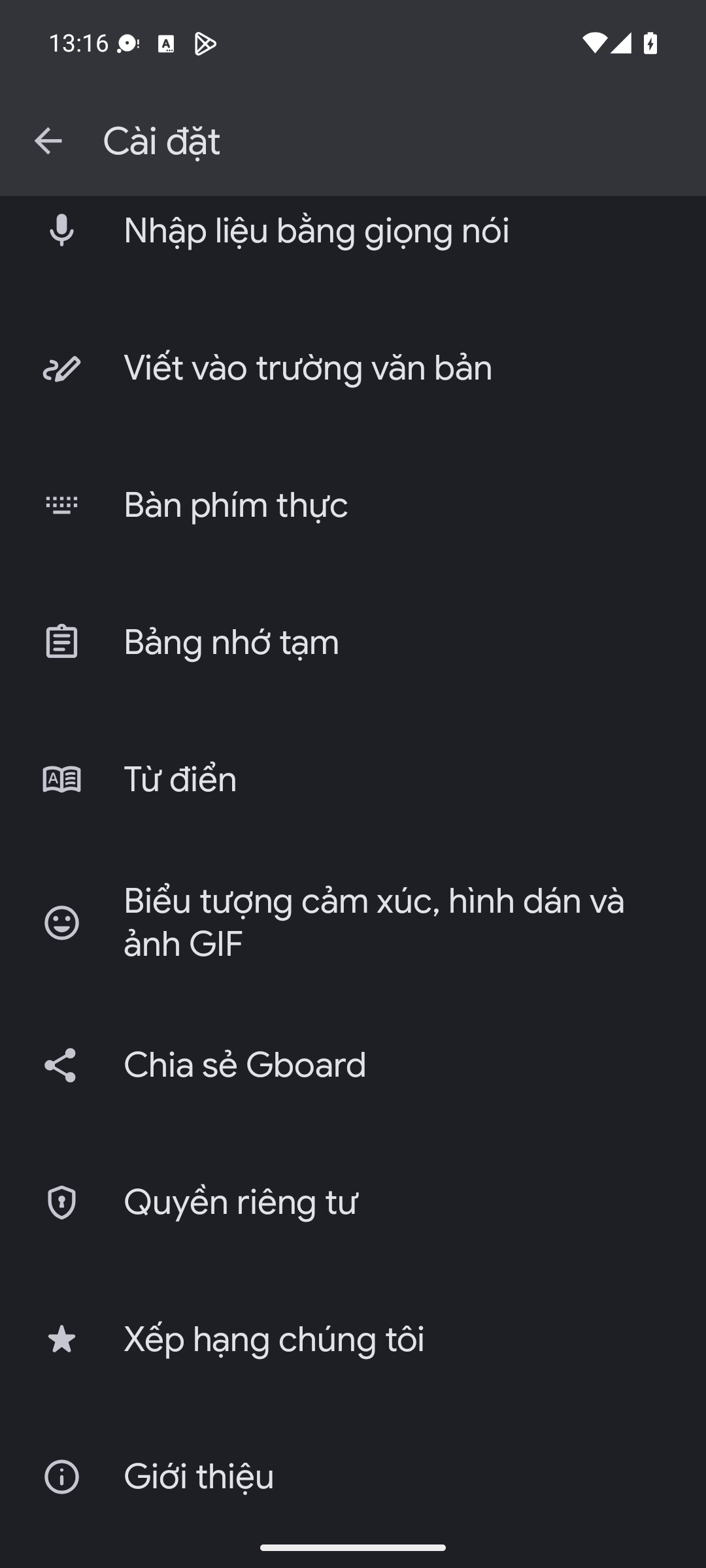
Nếu bạn có thêm một chiếc điện thoại Android, Gboard là một bàn phím Android có tính năng gần giống. Ở phần Cài đặt của Gboard có mục Từ điển, dẫn tới Từ điển cá nhân và Tất cả ngôn ngữ, nơi lưu các cụm từ cùng phím tắt.
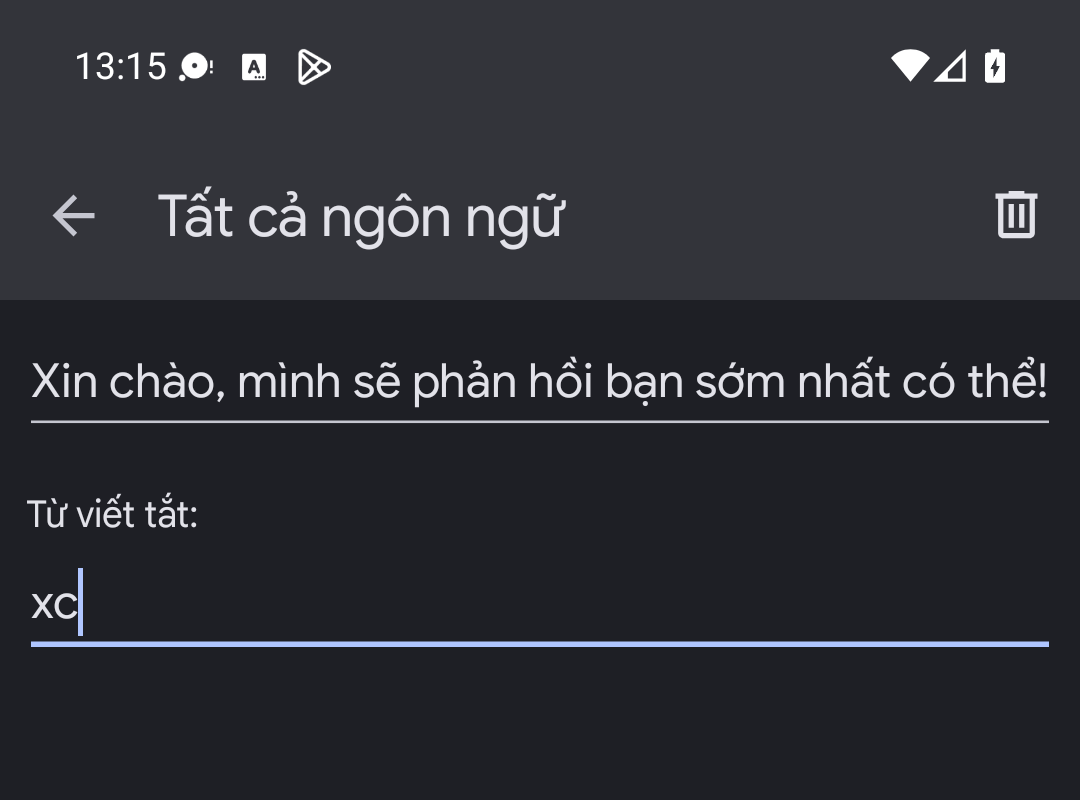
Ở màn hình thêm mục trong Tất cả ngôn ngữ, bạn nhập cụm từ mẫu vào ô từ và phím tắt vào ô Từ viết tắt. Trong ví dụ dưới đây, phím tắt là “xc”.
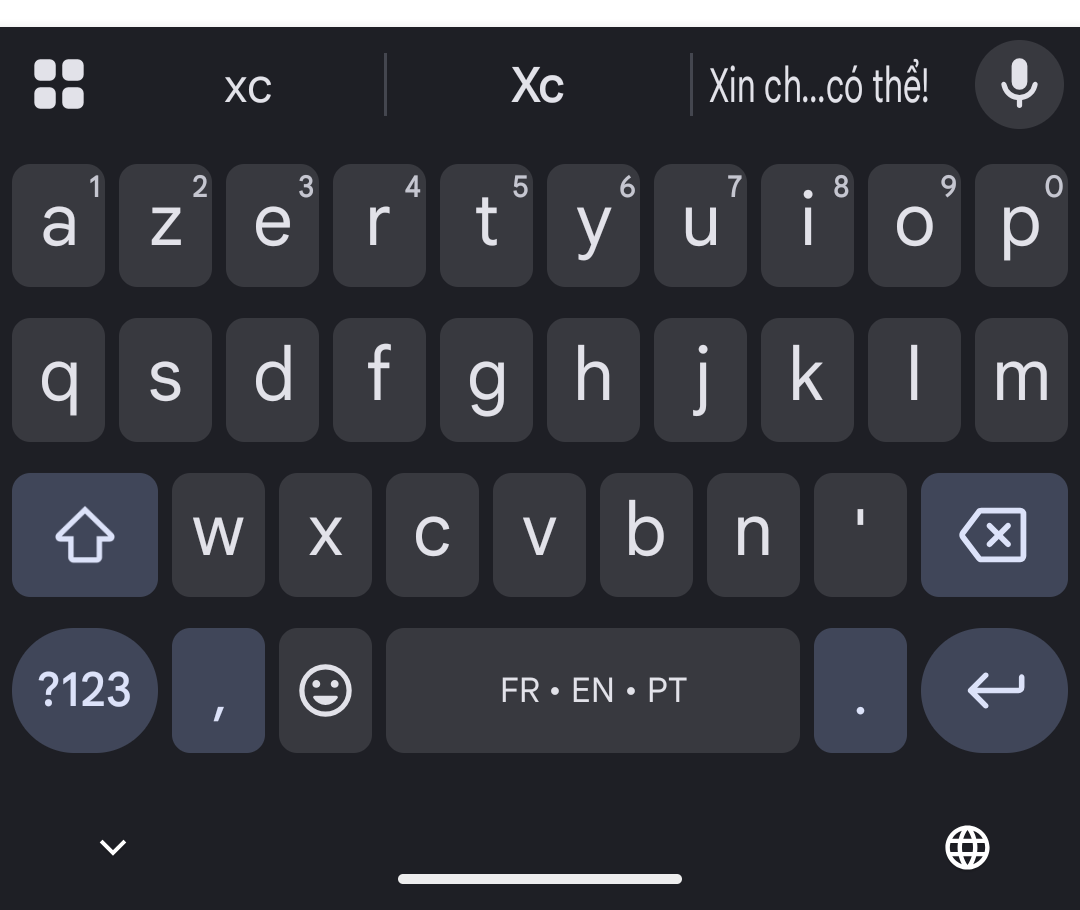
Khi gõ phím tắt vào trường văn bản, dải đề xuất trên bàn phím hiện cụm từ đã lưu. Chạm vào đề xuất đó để chèn cả mẫu.
Kết quả là toàn bộ tin nhắn mẫu nằm trong trường văn bản.
Gboard còn có bảng nhớ tạm: theo Google, bạn có thể ghim văn bản đã dán để dùng lại và tìm trong mục Đã ghim. Cách này tiện cho vài câu cần dán lại nhanh.
Chọn cách nào cho phù hợp
Công cụ có sẵn là đủ nếu
- •Bạn chỉ dùng iPhone và chỉ cần vài cụm từ ngắn
- •Bạn nhớ được phím tắt của từng mẫu
- •Bạn không cần mẫu nhiều dòng
PasteSync phù hợp nếu
- ✓Bạn cần cùng một bộ mẫu trên iPhone, Android và máy tính
- ✓Bạn muốn sắp xếp mẫu theo thư mục thay vì nhớ phím tắt
- ✓Bạn cần mẫu nhiều dòng, có hình ảnh hoặc PDF
- ✓Nhiều người trong nhóm cần dùng chung một bộ mẫu (cần gói Team trả phí)
Tóm tắt
- Để tạo tin nhắn mẫu trên iPhone, chạm và giữ phím biểu tượng cảm xúc hoặc quả địa cầu, vào Cài đặt bàn phím > Mục thay thế văn bản, chạm dấu cộng rồi nhập cụm từ và phím tắt.
- Cách này hợp với câu ngắn, không hợp với tin nhắn nhiều dòng hoặc rất dài.
- Apple cho phép cập nhật từ điển cá nhân qua iCloud Drive; hãy lưu bản sao các mẫu quan trọng vì đặt lại từ điển bàn phím sẽ xóa các mục tùy chỉnh.
- Mẫu thư của Gmail chỉ dùng trên máy tính, nên không thay được tin nhắn mẫu trên iPhone.
- Khi cần một bộ mẫu dùng trên nhiều thiết bị, có thể cân nhắc một ứng dụng riêng như PasteSync; chia sẻ cho nhóm cần gói Team.