
Bạn vừa chụp một tấm ảnh hóa đơn, ảnh sản phẩm hay ảnh màn hình chat với khách trên iPhone, và cần dán ngay vào email hoặc tài liệu trên máy tính. Nhiều người vẫn gửi ảnh cho chính mình qua ứng dụng nhắn tin hoặc email rồi mở lại trên máy tính để tải về.
Nếu máy tính của bạn là Mac, Apple có sẵn Bảng nhớ tạm chung để sao chép ảnh trên iPhone rồi dán sang Mac. Nếu là PC Windows thì tình hình khác. Bài viết này trình bày các bước, điều kiện cần có và những trường hợp tính năng có sẵn chưa đáp ứng được.
Bạn sẽ biết được
- iPhone và Mac: dùng Bảng nhớ tạm chung, sao chép ảnh trên iPhone rồi dán trên Mac
- Điều kiện: các thiết bị ở gần nhau, cùng Tài khoản Apple, bật Bluetooth, Wi-Fi và Handoff
- Nội dung chỉ được lưu trong thời gian ngắn, nên hãy dán ngay sau khi sao chép
- iPhone và PC Windows cần một cách khác, ví dụ ứng dụng chạy trên cả hai thiết bị
Câu trả lời ngắn gọn
| Kết hợp | Cách có sẵn | Điều kiện chính | Giới hạn |
|---|---|---|---|
| iPhone → Mac | Bảng nhớ tạm chung | Cùng Tài khoản Apple, Bluetooth, Wi-Fi, Handoff, để gần nhau | Chỉ giữa các thiết bị Apple, nội dung chỉ lưu trong thời gian ngắn |
| iPhone → PC Windows | Không nằm trong Bảng nhớ tạm chung | — | Cần cách khác |
Nếu bạn dùng iPhone với Windows, hoặc muốn dán lại ảnh đã sao chép từ trước, cách có sẵn chưa đủ.
iPhone sang Mac: sao chép ảnh bằng Bảng nhớ tạm chung
Theo Apple, Bảng nhớ tạm chung cho phép sao chép nội dung như văn bản, hình ảnh, ảnh và video trên một thiết bị Apple rồi dán sang một thiết bị Apple khác. Tính năng dùng được với Mac, iPhone, iPad hoặc Apple Vision Pro đáp ứng yêu cầu về hệ thống.
Bước 1: kiểm tra điều kiện
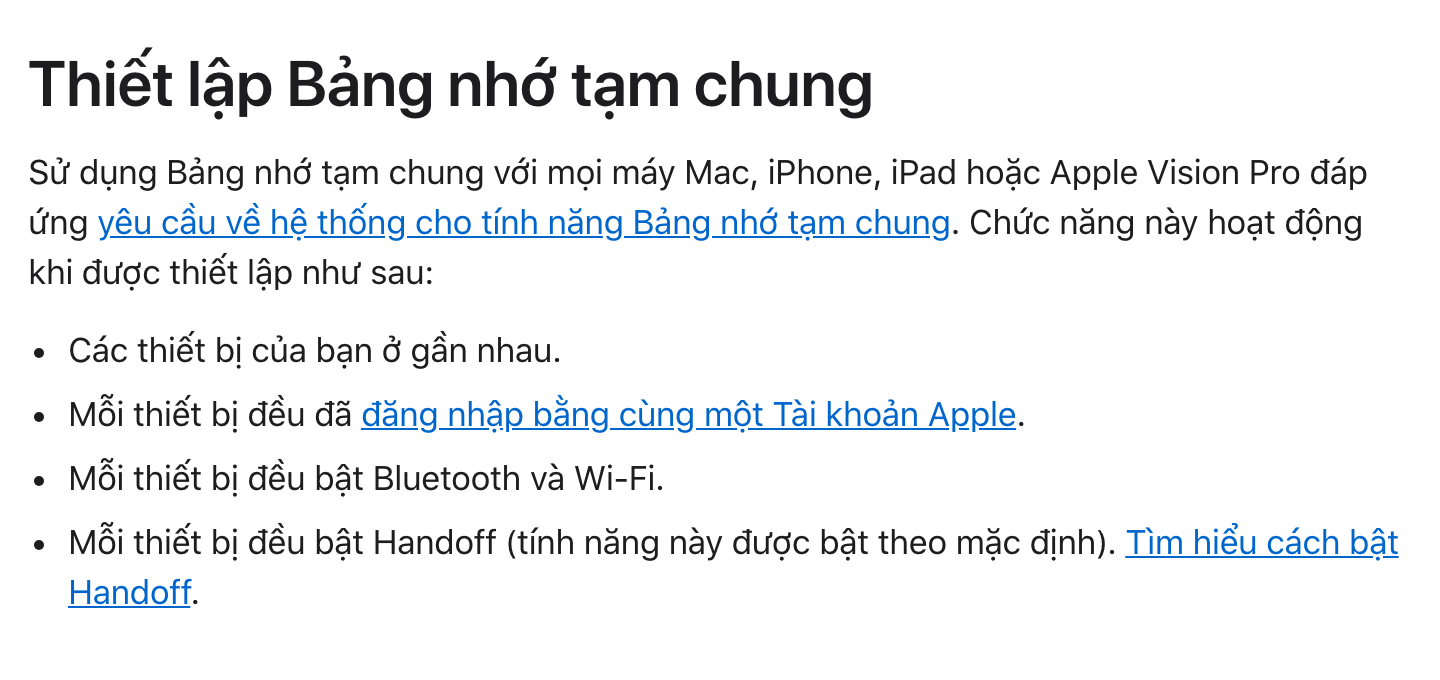
Trước tiên, hãy kiểm tra iPhone và Mac có đáp ứng các điều kiện mà Apple nêu: các thiết bị ở gần nhau, mỗi thiết bị đăng nhập cùng một Tài khoản Apple, mỗi thiết bị bật Bluetooth và Wi-Fi, và bật Handoff (mặc định đã bật).
Bước 2: bật Handoff trên cả hai thiết bị
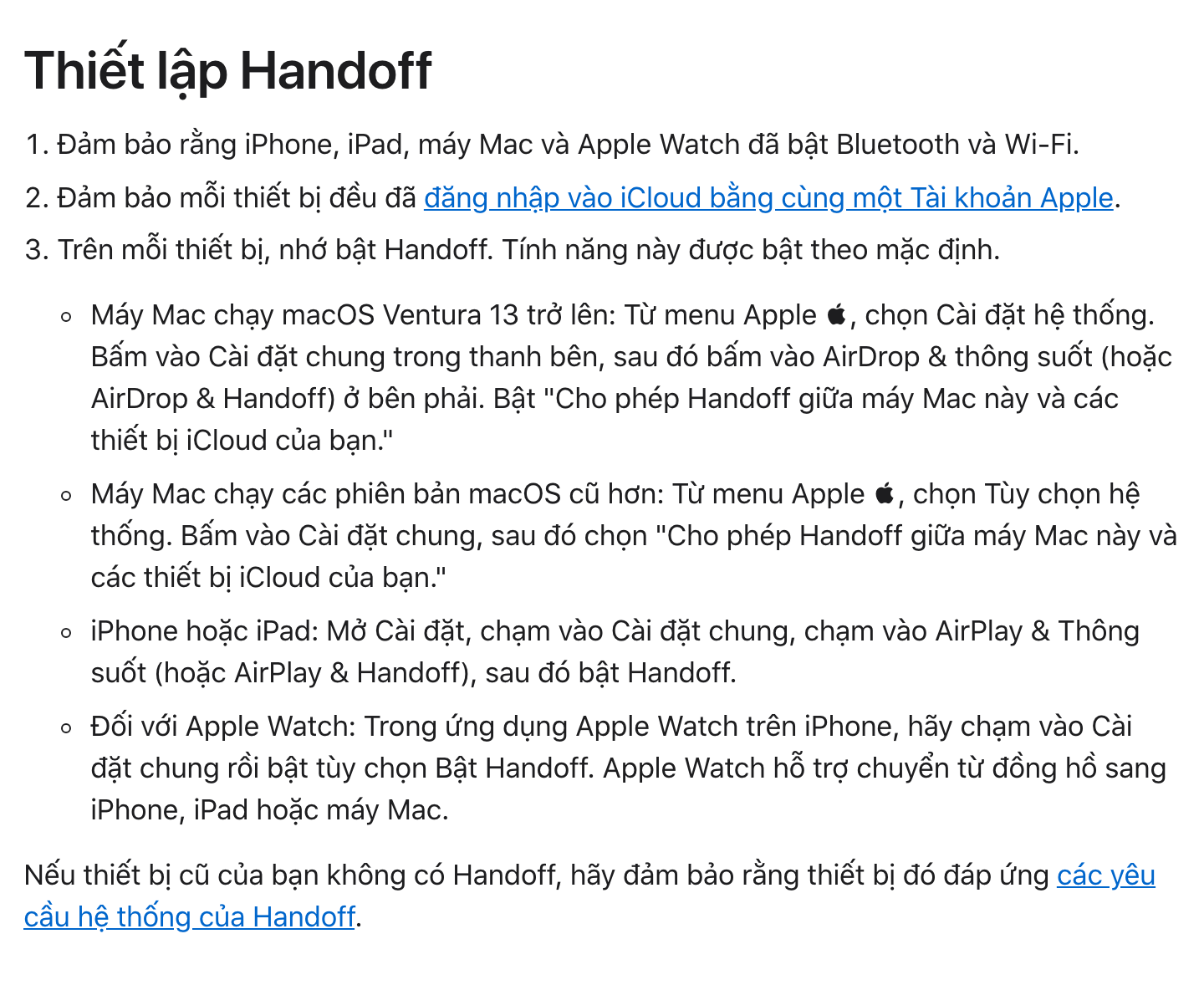
Nếu Handoff đang tắt, hãy bật trên cả Mac và iPhone. Ảnh dưới đây là trang hướng dẫn thiết lập Handoff của Apple cho cả hai thiết bị.
Bước 3: sao chép ảnh trên iPhone
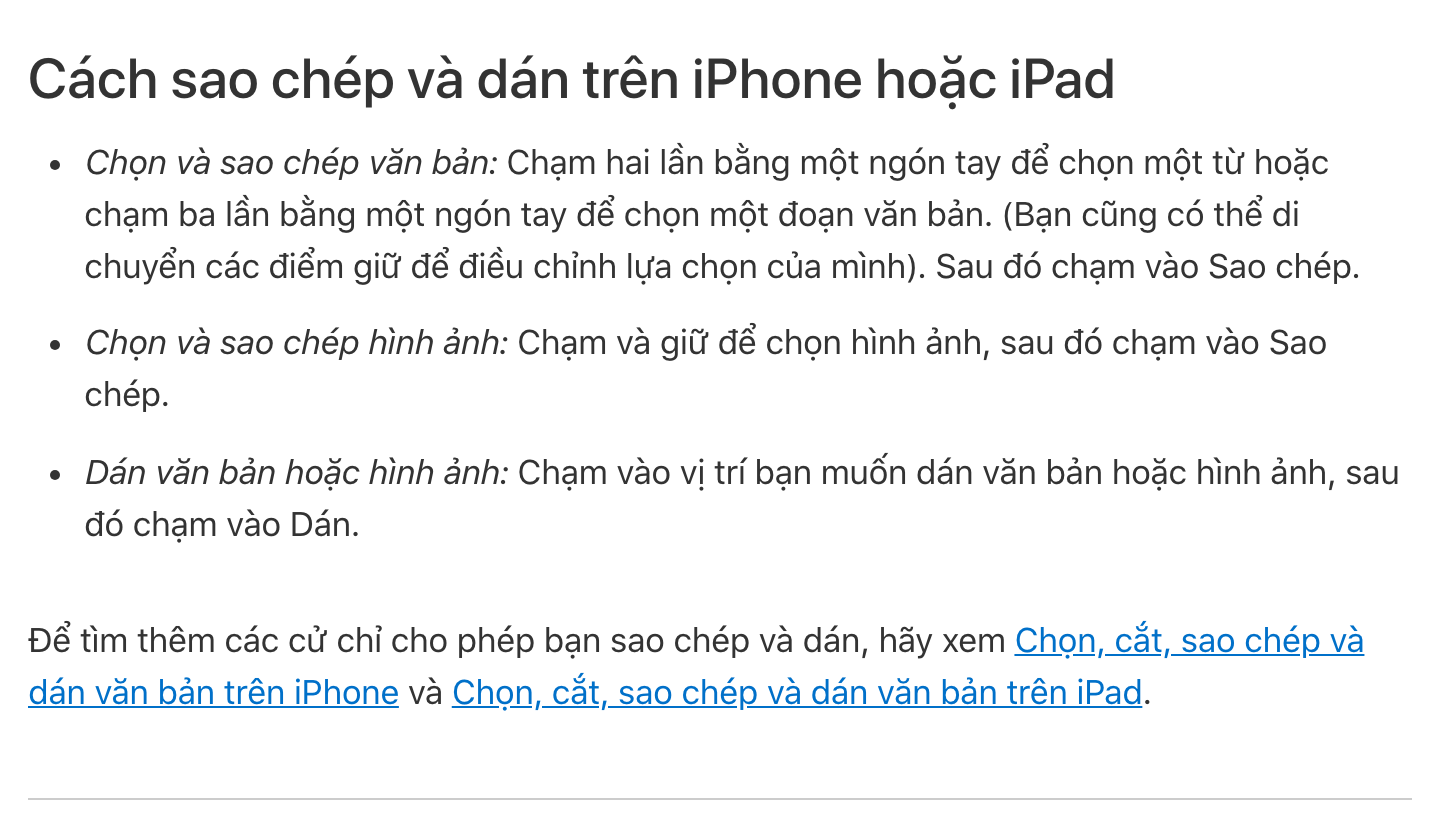
Trên iPhone, chạm và giữ ảnh rồi chạm Sao chép.
Bước 4: dán trên Mac
Chuyển sang Mac, bấm vào vị trí cần dán (email, tài liệu, khung chat) rồi nhấn ⌘V.
Theo Apple, nội dung được lưu ở đó trong thời gian ngắn, hoặc cho đến khi bạn thay thế bằng cách sao chép nội dung khác trên một trong hai thiết bị. Vì vậy bạn nên dán ngay sau khi sao chép. Nếu tính năng không hoạt động, Apple khuyên cài đặt tất cả các bản cập nhật phần mềm Apple hiện có và khởi động lại thiết bị.
iPhone sang PC Windows: cần cách khác
Bảng nhớ tạm chung dùng với Mac, iPhone, iPad hoặc Apple Vision Pro, nên không giúp bạn khi máy tính chạy Windows. Liên kết điện thoại (Phone Link) của Microsoft thì chuyển tệp, ảnh và nội dung đã sao chép giữa PC và thiết bị Android, bằng ứng dụng Liên kết với Windows trên Android, nên cũng không phải cách cho iPhone.
Vì vậy, khi dùng iPhone với PC Windows, nhiều người chọn gửi ảnh qua email, ứng dụng nhắn tin hoặc dịch vụ lưu trữ đám mây. Cách này dùng được với mọi kết hợp thiết bị, nhưng mỗi lần bạn phải mở thêm một ứng dụng, tìm đúng tin nhắn hoặc tệp rồi tải về.
Sau khi dán trên Windows: lịch sử bảng tạm
Nếu ảnh đã nằm trên PC Windows và bạn muốn dán lại những thứ đã sao chép trước đó, Windows có lịch sử bảng tạm, áp dụng cho Windows 11 và Windows 10. Lần đầu, nhấn phím logo Windows + V rồi chọn Bật.
Theo Microsoft, lịch sử hỗ trợ định dạng Văn bản, HTML và Bitmap, với giới hạn 4 MB mỗi mục. Lịch sử chỉ giữ 25 mục sao chép, các mục cũ hơn chưa ghim sẽ tự bị xóa, và toàn bộ lịch sử bị xóa mỗi lần khởi động lại PC, trừ các mục đã ghim. Đồng bộ với thiết bị khác chỉ hoạt động khi bạn bật tính năng đồng bộ, và gắn với tài khoản Microsoft hoặc tài khoản cơ quan.
Khi nào nên dùng ứng dụng khác
Các tính năng có sẵn thường chỉ phục vụ một cặp thiết bị cụ thể. Bạn có thể cân nhắc một ứng dụng chạy trên mọi thiết bị nếu:
- Bạn dùng iPhone với PC Windows
- Bạn muốn dán lại ảnh đã sao chép từ trước, không chỉ ảnh vừa sao chép
- Bạn hay dùng lại cùng một tấm ảnh (con dấu, logo, ảnh sản phẩm, ảnh mã QR thanh toán) trên cả điện thoại và máy tính
Công cụ có sẵn là đủ nếu
- •Bạn chỉ dùng iPhone và Mac, và dán ngay sau khi sao chép
- •Bạn chỉ thỉnh thoảng cần chuyển vài tấm ảnh
- •Bạn không ngại gửi ảnh cho chính mình qua email hoặc ứng dụng nhắn tin khi cần
PasteSync phù hợp nếu
- ✓Bạn dùng iPhone với PC Windows
- ✓Bạn muốn dán lại ảnh đã sao chép từ trước đó
- ✓Bạn dùng đi dùng lại cùng một số ảnh hoặc tệp PDF trên cả điện thoại và máy tính
- ✓Bạn không muốn gửi ảnh cho chính mình qua ứng dụng nhắn tin nữa
Tóm tắt
- iPhone và Mac: dùng Bảng nhớ tạm chung. Cần để các thiết bị gần nhau, đăng nhập cùng Tài khoản Apple, bật Bluetooth, Wi-Fi và Handoff, rồi sao chép ảnh trên iPhone và dán trên Mac.
- Nội dung trong Bảng nhớ tạm chung chỉ được lưu trong thời gian ngắn, nên hãy dán ngay sau khi sao chép.
- iPhone và PC Windows không nằm trong Bảng nhớ tạm chung, còn Liên kết điện thoại dành cho thiết bị Android, nên bạn cần email, ứng dụng nhắn tin hoặc một ứng dụng đồng bộ.
- Nếu bạn dùng lại cùng một số ảnh thường xuyên, hãy cân nhắc một ứng dụng chạy trên mọi thiết bị của mình.