
클립보드 기록을 보고 싶은 순간은 대개 ‘방금 복사한 줄 알았던 내용이 사라졌을 때’예요. 윈도우 PC와 안드로이드의 Gboard에는 이전에 복사한 항목을 다시 볼 수 있는 기능이 있어요. 다만 처음에는 꺼져 있을 수 있고, 보관 개수와 시간에도 한계가 있어요.
이 글에서는 Windows의 Win+V와 Gboard의 클립보드 기록을 보는 방법을 먼저 설명하고, 보관 한계와 기기 사이에서 기록이 이어지지 않는 경우를 정리해요. 기본 기능으로 충분하다면 앱을 따로 설치하지 않아도 돼요.
이 글에서 알 수 있는 것
- Windows: Windows 로고 키 + V로 기록을 켜고 볼 수 있으며, 최대 25개까지 저장돼요
- Android(Gboard): 키보드 메뉴의 클립보드 아이콘에서 최근 복사한 항목을 봐요
- 기록은 영구적이지 않아요. Windows는 PC를 다시 시작하면 고정한 항목 외에 지워져요
- 공통 클립보드와 장치 간 복사 및 붙여넣기는 ‘기록 목록’이 아니라 복사한 내용을 다른 기기에 넘기는 기능이에요
결론부터
| 환경 | 보는 방법 | 알아 둘 한계 |
|---|---|---|
| Windows | Windows 로고 키 + V | 최대 25개, 항목당 4MB, 재시작 시 고정한 항목 외 삭제 |
| Android(Gboard) | 키보드 메뉴 > 클립보드 | 고정하지 않은 기록은 오래 남지 않음, 그 기기 안에서만 확인 |
| 기기 사이 | 공통 클립보드, 휴대폰과 연결 | 새로 복사하면 이전 내용이 대체됨 |
한 대의 PC나 한 대의 휴대폰 안에서 최근 항목만 다시 쓴다면 기본 기능으로 충분해요.
Windows에서 클립보드 기록 보기
Windows에서는 Windows 로고 키 + V를 누르면 클립보드 기록을 열 수 있어요. Microsoft 지원 문서에 따르면 처음 켤 때는 Windows 로고 키 + V를 누른 다음 켜기를 선택해요.
알아 둘 점은 다음과 같아요.
- 기록에는 복사한 항목이 최대 25개까지 저장돼요.
- 항목당 크기 제한은 4MB이고, 텍스트, HTML, 비트맵 형식이 지원돼요.
- PC를 다시 시작할 때마다 기록이 지워져요. 고정한 항목은 예외예요.
- 개별 항목은 항목 옆의 더 보기(...)에서 삭제를 선택해 지울 수 있고, 상단의 모두 지우기로 장치의 기록을 한꺼번에 지울 수 있어요.
여러 대의 Windows PC에서 같은 기록을 보고 싶다면 시작 > 설정 > 시스템 > 클립보드에서 장치 전체의 클립보드 기록 토글을 켜세요. 동기화는 Microsoft 계정 또는 회사 계정에 연결되어 있어서 모든 장치에서 같은 로그인 정보를 써야 해요. Windows 10 장치 사이에서 동기화하려면 최신 Windows 10 업데이트가 필요해요. 복사한 텍스트를 수동으로 동기화하는 옵션을 켜면 클립보드 기록에서 동기화 단추를 직접 눌러야 해요.
Android에서 Gboard로 클립보드 기록 보기
여기서는 Android 전체가 아니라 Google의 키보드 앱 Gboard를 기준으로 설명해요. 다른 키보드 앱은 메뉴 위치와 기능이 다를 수 있어요. 먼저 텍스트를 복사한 뒤 입력란에서 키보드를 열면, 제안 줄에 방금 복사한 항목이 칩으로 나타나요.
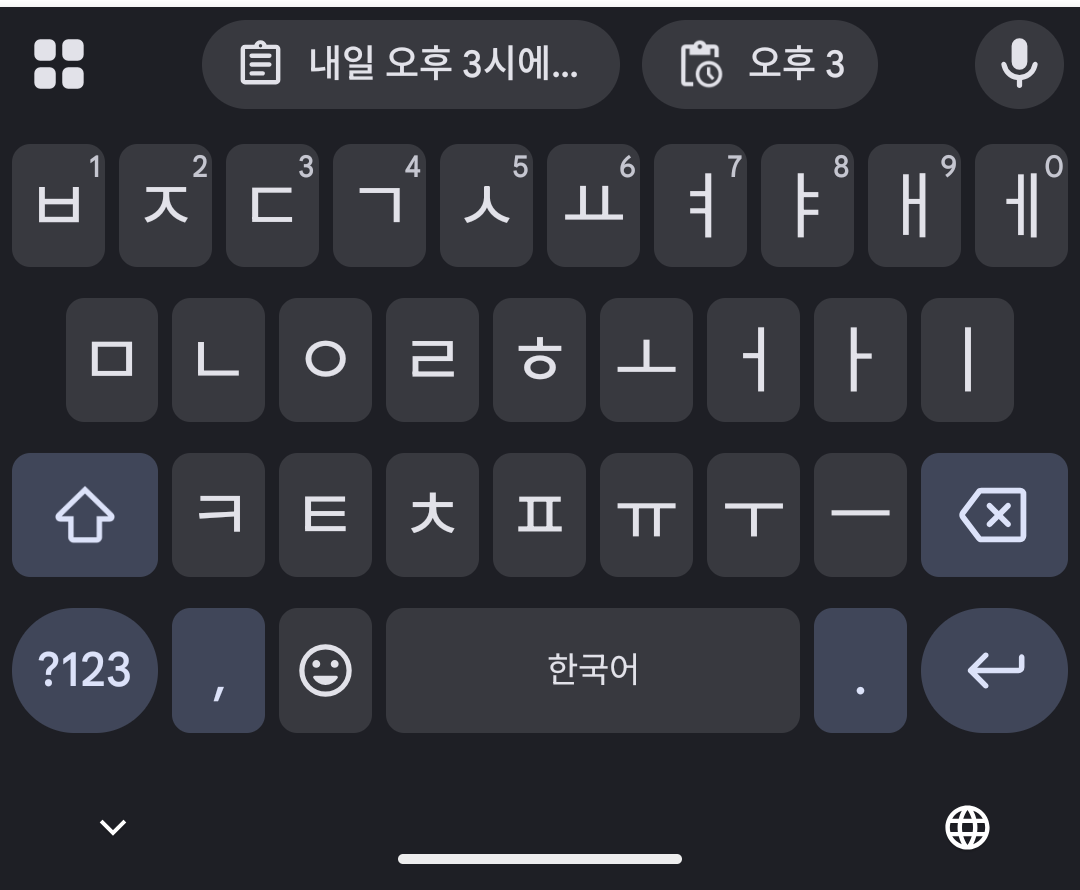
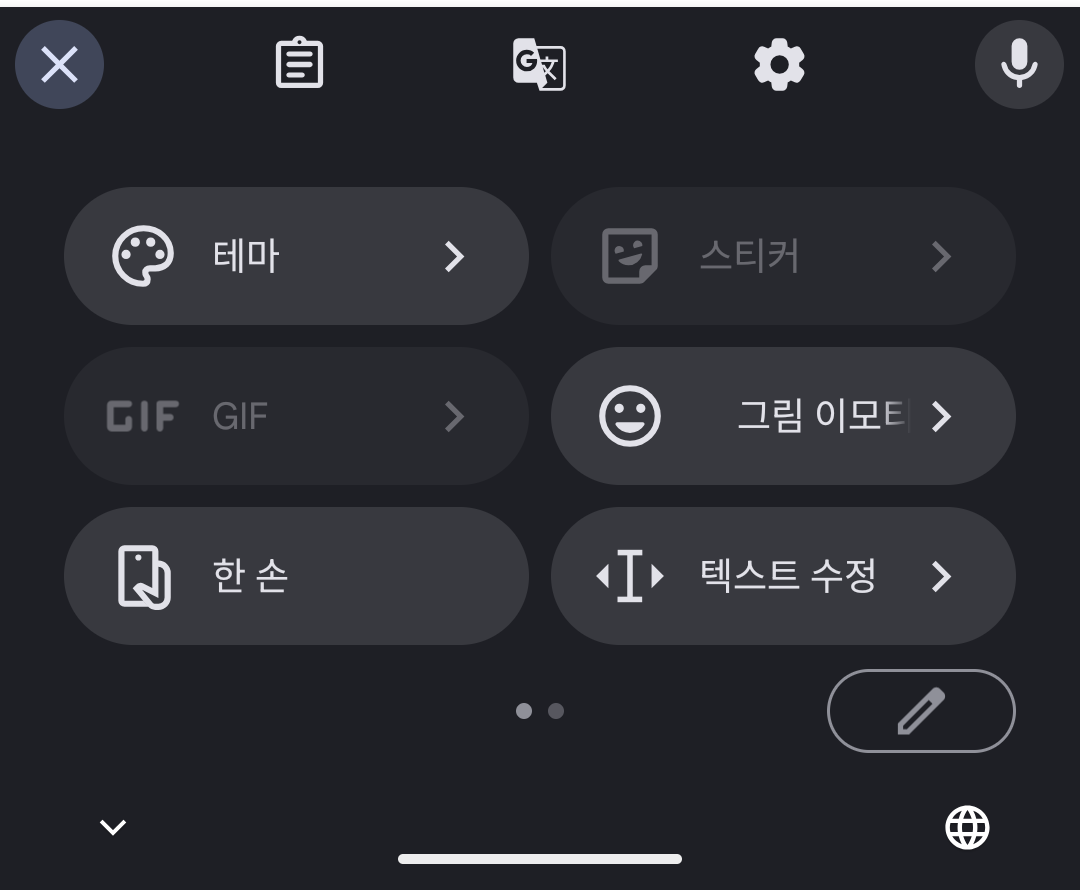
그 이전 기록까지 보려면 키보드 왼쪽 위의 네모 4개 아이콘을 눌러 툴바 메뉴를 열고, 위쪽 줄에서 클립보드 아이콘을 탭하세요.
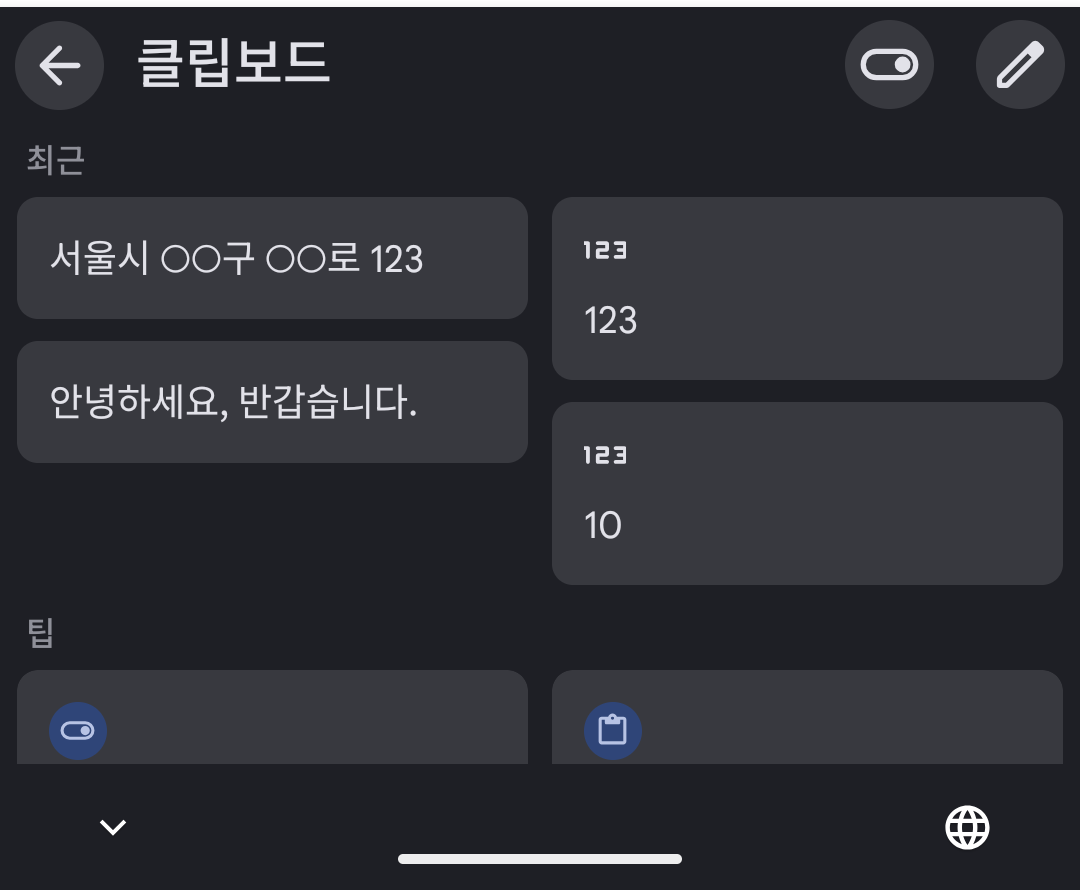
클립보드 패널의 ‘최근’ 아래에 최근 복사한 항목이 나열돼요. 붙여넣고 싶은 항목을 탭하면 입력란에 들어가요. 복사한 텍스트에서 숫자 부분을 따로 뽑아 칩으로 보여 주기도 해요. 패널 오른쪽 위에는 클립보드를 켜고 끄는 토글과 편집(연필) 버튼이 있으니, 기록이 보이지 않으면 토글이 켜져 있는지 확인해 보세요.
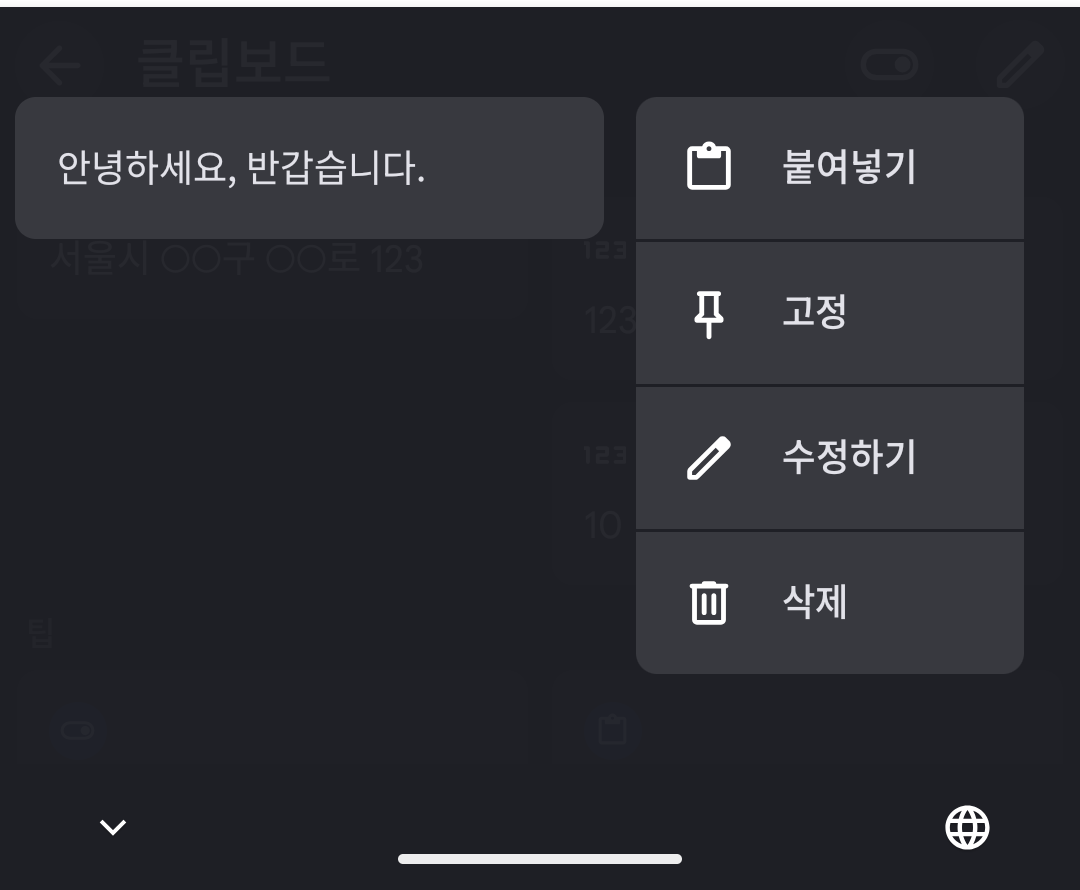
Google 도움말에 따르면 저장할 정보를 길게 터치한 뒤 고정을 탭하면 그 항목을 저장해 둘 수 있고, 고정한 텍스트는 삭제되지 않아요. 항목을 길게 누르면 붙여넣기, 고정, 수정하기, 삭제 메뉴가 나와요.
고정한 항목은 클립보드의 ‘고정됨’ 섹션에서 찾을 수 있어요.
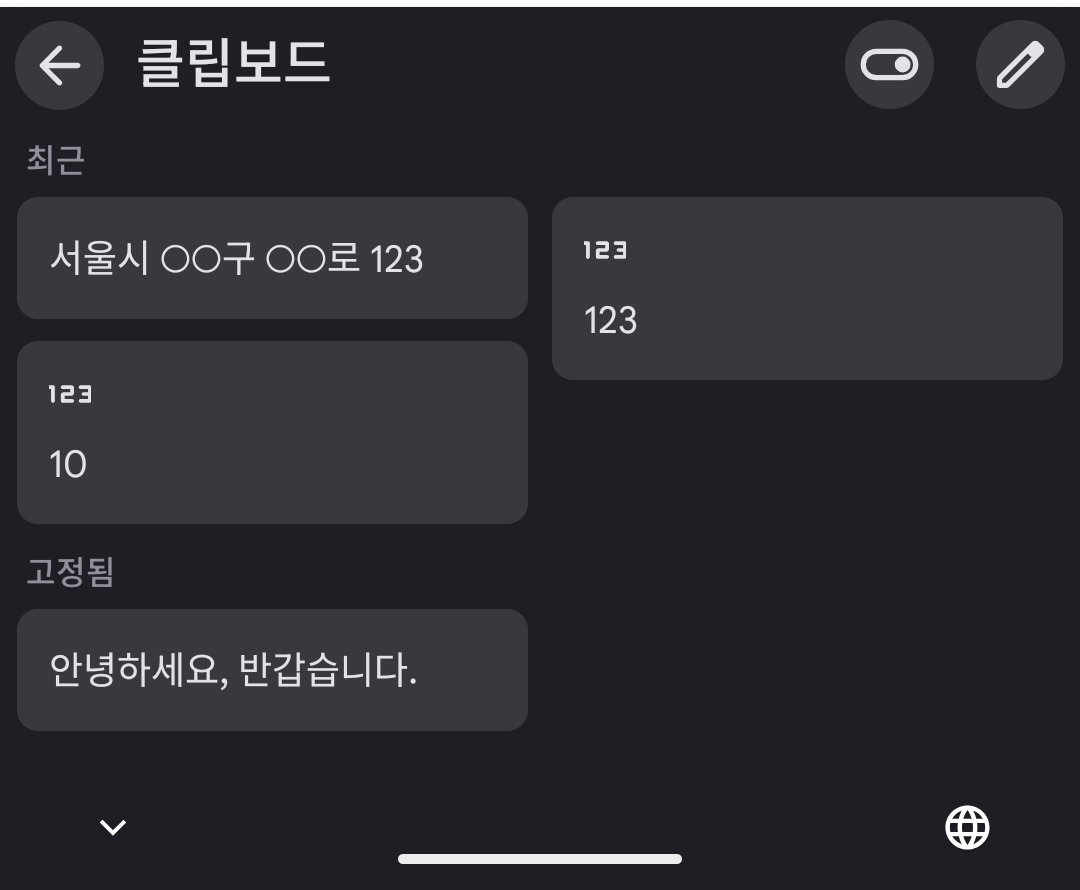
Google 도움말에서는 기록이 사용한 후 클립보드에서 바로 삭제된다고 안내해요. 오래 쓸 문구는 고정해 두는 것을 권해요. 이 기록은 그 휴대폰의 키보드에서 보는 용도예요.
기기 사이에서는 ‘기록’이 아니라 ‘넘겨 주기’
여러 기기를 쓴다면 기본 기능이 있기는 해요. 다만 조건과 성격이 달라요.
- Apple 공통 클립보드: Mac, iPhone, iPad, Apple Vision Pro 사이에서 복사한 콘텐츠를 다른 Apple 기기에 붙여넣는 기능이에요. 기기가 서로 가까이 있어야 하고, 같은 Apple 계정으로 로그인하고, Bluetooth와 Wi-Fi, Handoff가 켜져 있어야 해요. 콘텐츠는 일시적으로 유지되거나 다른 콘텐츠를 복사해 교체할 때까지 유지돼요.
- Microsoft 휴대폰과 연결: PC의 휴대폰과 연결 앱 설정 > 기능에서 장치 간 복사 및 붙여넣기를 켜요. Surface Duo와 일부 Samsung, OPPO, HONOR, ASUS, vivo, Xiaomi 기기가 대상이며, 장치 간에 복사할 수 있는 것은 텍스트와 이미지뿐이에요. 한 장치에서 복사할 때마다 두 장치의 클립보드 내용이 대체되고, 1MB 이상인 이미지는 크기가 조정돼요.
둘 다 ‘지금 복사한 내용’을 다른 기기로 넘기는 용도에 가까워요. 복사 목록을 기기 사이에서 이어서 보는 기능은 아니에요.
기본 기능으로 부족해지는 경우
- Windows의 기록은 25개이고, PC를 다시 시작하면 고정한 항목 외에는 지워져요.
- Gboard의 기록은 그 휴대폰의 키보드에서 보는 것이고, 고정하지 않으면 사용 후 바로 삭제돼요.
- 공통 클립보드는 Apple 기기끼리만, 휴대폰과 연결은 일부 기기 조합만 대상이에요. 맥과 윈도우, 윈도우와 아이폰처럼 섞어 쓰는 환경은 기본 기능만으로 맞추기 어려워요.
- 매번 같은 문구를 쓴다면 클립보드 기록보다 문구로 저장해 두는 편이 편해요.
기본 기능으로 충분한 경우
- •Windows PC 한 대에서 최근 25개 안의 항목만 다시 쓰면 돼요
- •한 대의 안드로이드 휴대폰에서 Gboard로 최근 복사와 고정한 문구만 쓰면 돼요
- •Apple 기기끼리 방금 복사한 내용만 넘기면 돼요
PasteSync가 맞는 경우
- ✓Mac, Windows, iPhone, Android를 섞어 쓰면서 복사 기록을 같은 목록으로 보고 싶어요
- ✓PC에서 복사한 내용을 휴대폰 키보드에서 골라 붙여넣고 싶어요
- ✓PC를 다시 시작한 뒤에도 이전 복사 기록과 자주 쓰는 문구를 남겨 두고 싶어요
- ✓텍스트뿐 아니라 이미지나 PDF도 문구로 정리해 두고 싶어요
정리
- Windows는 Windows 로고 키 + V로 기록을 켜고 볼 수 있으며, 최대 25개이고 재시작하면 고정한 항목 외에는 지워져요.
- Gboard는 키보드 메뉴의 클립보드 아이콘에서 최근 항목을 볼 수 있고, 길게 눌러 고정하면 남겨 둘 수 있어요.
- 공통 클립보드와 휴대폰과 연결은 복사한 내용을 다른 기기로 넘기는 기능이며, 새로 복사하면 이전 내용이 대체돼요.
- 한 기기 안에서 최근 항목만 쓴다면 기본 기능으로 충분하고, 여러 기기에서 같은 기록을 보고 싶을 때 별도 앱이 선택지가 돼요.