
클립보드 기록은 복사한 내용을 한 건만 들고 있는 것이 아니라 여러 건을 목록으로 남겨 두는 기능이에요. 조금 전에 복사한 주소를 다시 쓰고 싶을 때나, 복사를 몇 번 이어서 한 뒤 골라서 붙여넣고 싶을 때 쓸모가 있어요.
기록을 보는 방법은 기기마다 달라요. 이 글에서는 Windows의 Win+V, Android의 Gboard, Apple 기기의 공통 클립보드를 공식 문서 기준으로 정리하고, 기본 기능으로 부족한 부분은 어디인지 살펴볼게요.
이 글에서 알 수 있는 것
- Windows: Windows 로고 키 + V에서 기록을 켜고 볼 수 있어요. 25개까지, 항목당 4MB 제한이 있어요.
- Windows 기록은 PC를 다시 시작하면 지워지고, 고정한 항목만 남아요.
- Android: Gboard 키보드 상단의 클립보드에서 이전에 복사한 항목을 고를 수 있고, 고정한 텍스트는 삭제되지 않아요.
- Apple의 공통 클립보드는 가까이 있는 Apple 기기로 복사한 내용을 넘겨 주는 기능이에요.
- 기기가 섞여 있거나 오래 보관하고 싶다면 기본 기능 외의 방법도 고려할 만해요.
결론부터
| 환경 | 기록 보는 방법 | 알아 둘 점 |
|---|---|---|
| Windows | Windows 로고 키 + V | 처음에 켜기 선택, 25개, 재시작 시 삭제(고정 제외) |
| Android(Gboard) | 키보드 상단의 클립보드 | 고정한 텍스트는 삭제되지 않음 |
| Apple 기기 | 공통 클립보드 | 가까운 Apple 기기 사이에서 넘겨 주는 기능 |
한 대의 기기 안에서 최근 복사한 내용을 다시 쓰는 정도라면 기본 기능으로 충분해요.
Windows에서 클립보드 기록 켜고 보기
Microsoft 지원 문서에 따르면 PC에서 콘텐츠를 복사하면 자동으로 클립보드에 복사되어 붙여넣을 수 있어요. 여러 항목을 목록으로 보려면 클립보드 기록을 켜야 해요.
켜는 방법:
- Windows 로고 키 + V를 누르고 켜기를 선택해요.
- 또는 시작 > 설정 > 시스템 > 클립보드로 가서 클립보드 기록 토글을 켜요.
켠 뒤에는 클립보드 기록에서 여러 항목 중 원하는 것을 골라 붙여넣을 수 있고, 항상 쓰는 항목은 고정할 수 있어요.
알아 둘 제한:
- 기록은 25개의 복사된 항목으로 제한되고, 새 항목을 위해 이전 항목(고정한 경우 제외)이 자동으로 제거돼요.
- 항목당 크기 제한은 4MB이고, 텍스트, HTML, 비트맵 형식이 지원돼요.
- 클립보드 기록은 PC를 다시 시작할 때마다 지워져요. 고정한 항목은 예외예요.
- 기록은 Microsoft 계정 또는 회사 계정에 연결된 동기화 기능으로 장치 간에 동기화할 수 있어요. 모든 장치에서 같은 로그인 정보를 써야 해요.
지우는 방법:
- 개별 항목은 해당 항목 옆의 ... 아이콘을 선택한 다음 삭제를 선택해요.
- 모두 지우려면 Windows 로고 키 + V를 누르고 ... 아이콘을 선택한 다음 모두 지우기를 선택해요. 고정된 항목은 지워지지 않아요.
비밀번호나 인증 코드처럼 민감한 내용을 복사했다면 이 방법으로 지워 두는 것이 좋아요.
Android에서 클립보드 기록 보기: Gboard
Android의 클립보드 기록은 어떤 키보드를 쓰느냐에 따라 달라져요. 여기서는 Google의 Gboard 기준으로 설명해요. 다른 키보드는 메뉴가 다를 수 있어요.
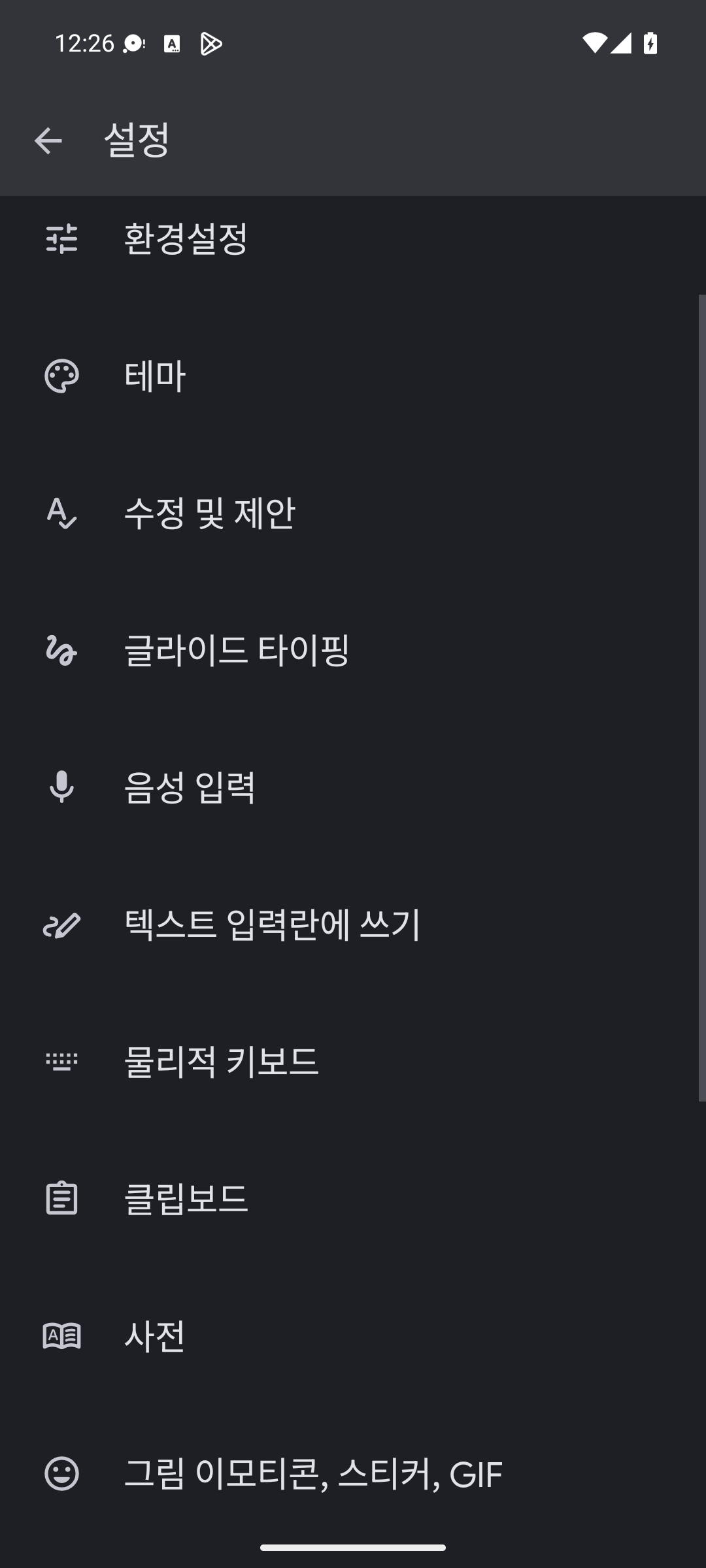
먼저 Gboard 설정을 열어요. 키보드 도구 모음의 톱니바퀴 아이콘을 누르면 설정 화면이 나오고, 메뉴 목록에서 클립보드 항목을 찾을 수 있어요.
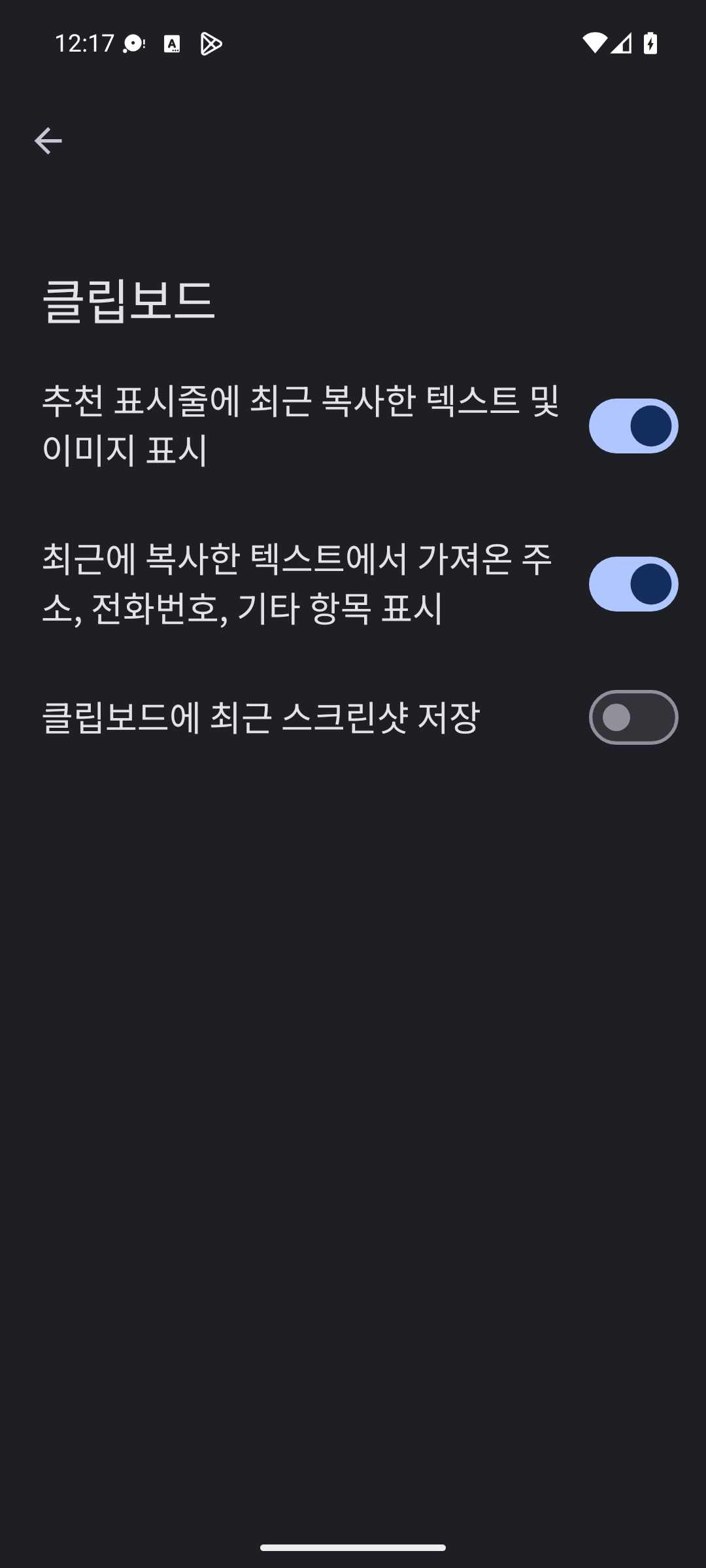
클립보드 설정 화면에서는 최근에 복사한 항목을 어떻게 보여 줄지 고를 수 있어요. 아래 화면에는 추천 표시줄에 최근 복사한 텍스트 및 이미지를 표시하는 항목, 최근에 복사한 텍스트에서 가져온 주소와 전화번호 등을 표시하는 항목, 클립보드에 최근 스크린샷을 저장하는 항목이 있어요. 이 Gboard 버전의 이 화면에는 별도의 전체 켜기·끄기 스위치가 없어요.
Google 도움말에 따르면 키보드 상단에서 클립보드를 탭한 뒤 붙여넣을 정보를 탭하면 돼요. 저장해 두고 싶은 정보는 길게 터치한 다음 고정을 탭해요. 고정한 항목은 클립보드의 '고정됨' 섹션에서 찾을 수 있어요.
Google 도움말에는 기록이 사용한 후 클립보드에서 바로 삭제된다고 나와 있고, 고정한 텍스트는 삭제되지 않아요. 계속 쓸 내용은 고정해 두는 것이 안전해요. 또 주소, 날짜, 시간은 특정 국가와 지역에서 특정 언어로만 제공되고, 날짜는 숫자 형식일 때만 붙여넣을 수 있어요.
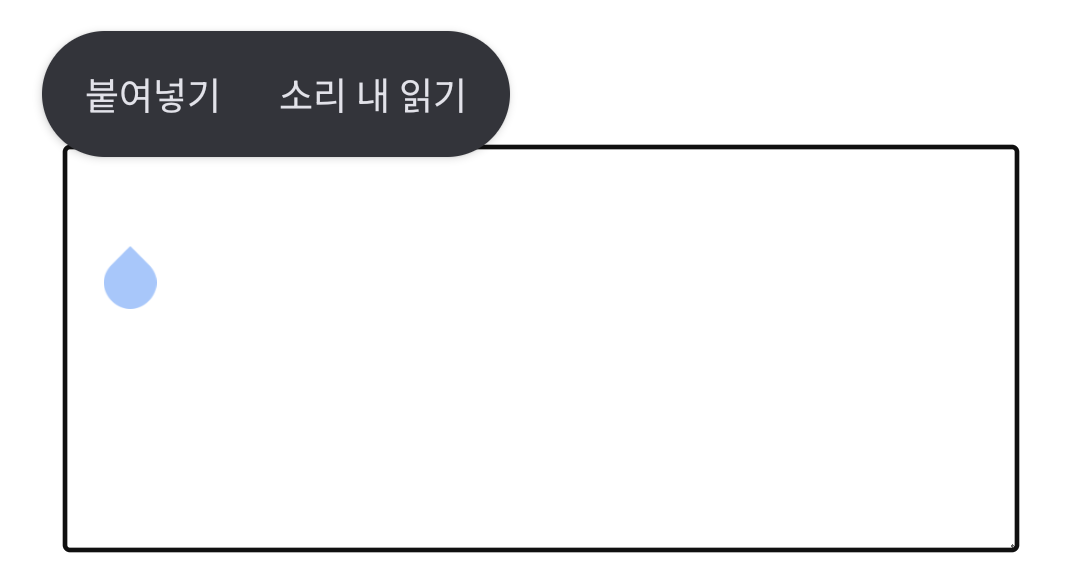
클립보드 기록을 쓰지 않는 기본 붙여넣기도 있어요. 입력란을 길게 누르면 붙여넣기 메뉴가 나오고, 이 방식은 가장 최근에 복사한 항목을 붙여 넣어요.
앱이 클립보드를 읽을 때 알림 받기
Android 개발자 문서에 따르면 Android 10 이상에서는 기본 입력기(IME)이거나 현재 포커스가 있는 앱이 아니면 클립보드 데이터에 접근할 수 없어요. 클립보드 앱이 백그라운드에서 항상 기록을 쌓는 방식은 이 때문에 제한돼요.
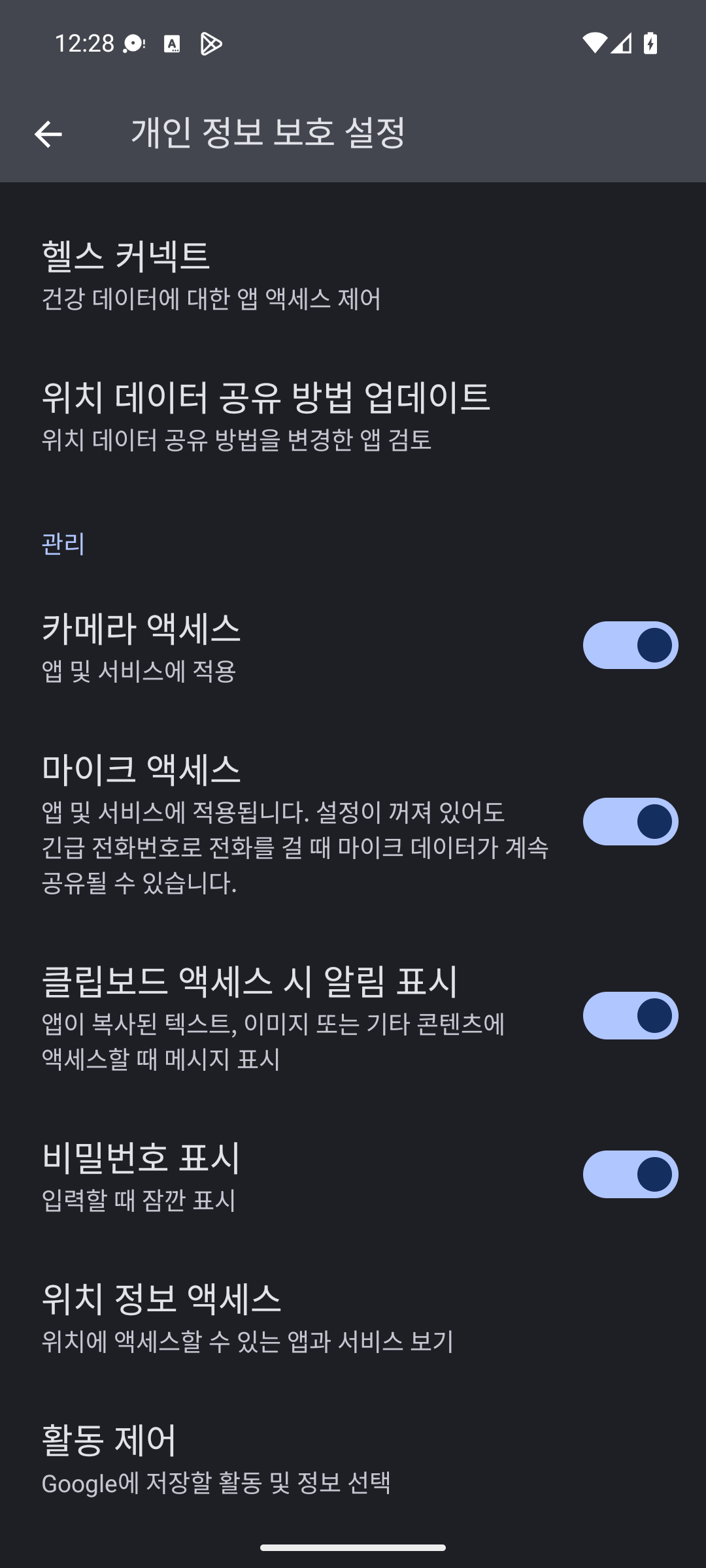
개인 정보 보호 설정에는 앱이 복사된 내용에 접근할 때 메시지를 보여 주는 항목이 있어요. 설정 > 보안 및 개인 정보 보호 > 개인 정보 보호 설정에서 클립보드 액세스 시 알림 표시를 확인해 볼 수 있어요.
Apple 기기: 공통 클립보드
Apple 지원 문서에 따르면 공통 클립보드를 쓰면 Apple 기기에서 텍스트, 이미지, 사진, 비디오 등을 복사한 뒤 다른 Apple 기기에 붙여넣을 수 있어요. Mac, iPhone, iPad, Apple Vision Pro에서 쓸 수 있어요.
조건은 다음과 같아요.
- 기기가 서로 가까이 있어야 해요.
- 각 기기에서 같은 Apple 계정으로 로그인되어 있어야 해요.
- 각 기기에서 Bluetooth와 Wi-Fi가 켜져 있어야 해요.
- 각 기기에서 Handoff가 켜져 있어야 해요(기본적으로 켜져 있음).
복사한 콘텐츠는 근처의 다른 기기 클립보드에 자동으로 추가돼요. 문서의 설명대로 이 콘텐츠는 일시적으로 유지되거나, 어느 한 기기에서 다른 콘텐츠를 복사해 교체할 때까지 유지돼요. 작동하지 않으면 사용 가능한 Apple 소프트웨어 업데이트를 모두 설치하고 기기를 재시동해 보라고 안내돼 있어요.
기본 기능으로 어려운 경우
- PC와 스마트폰을 오가는 경우: Microsoft의 휴대폰과 연결에서는 장치 간 복사 및 붙여넣기가 Surface Duo와 일부 Samsung, HONOR, OPPO, ASUS, vivo, Xiaomi 기기에서 지원돼요. 현재는 텍스트와 이미지만 복사할 수 있고, 한 장치에서 복사할 때마다 두 장치의 클립보드 내용이 대체돼요.
- Apple 기기와 Windows, Android가 섞인 경우: 공통 클립보드는 Apple 기기를 대상으로 하는 기능이에요.
- 재시작 후에도 남기고 싶은 경우: Windows는 고정하지 않은 항목이 재시작 때 지워지고, 25개를 넘으면 오래된 것부터 제거돼요.
- 자주 쓰는 문구가 있는 경우: 반복해서 쓰는 답장이나 안내 문구는 기록에서 찾기보다 따로 저장해 두는 편이 편해요.
기본 기능으로 충분한 경우
- •Windows PC 한 대에서 최근 복사한 내용 25개 안에서 골라 붙여넣으면 충분해요
- •Android에서 Gboard의 클립보드와 고정 기능으로 충분해요
- •Apple 기기끼리만 쓰고, 방금 복사한 내용을 넘기면 충분해요
PasteSync가 맞는 경우
- ✓Mac, Windows, iPhone, Android를 함께 써서 같은 기록을 보고 싶어요
- ✓PC를 다시 시작한 뒤에도 기록을 남기고 싶어요
- ✓자주 쓰는 문구를 기록과 같은 곳에서 꺼내 쓰고 싶어요
- ✓이미지나 PDF도 문구처럼 저장해 두고 싶어요
정리
- Windows는 Windows 로고 키 + V에서 클립보드 기록을 켜고, 25개 이내로 항목당 4MB 한도 안에서 쓸 수 있어요.
- Windows 기록은 PC를 다시 시작하면 지워지고, 고정한 항목만 남아요.
- Android는 Gboard의 클립보드에서 이전에 복사한 항목을 고를 수 있고, 고정한 텍스트는 삭제되지 않아요.
- Apple의 공통 클립보드는 가까운 Apple 기기로 복사한 내용을 넘기는 기능이에요.
- 기기를 가리지 않는 기록이나 오래 남는 기록이 필요하다면 PasteSync 같은 앱도 선택지가 될 수 있어요.