チームプランの使い方(管理者向け)

PasteSync のチームプランの管理者向けの手順です。組織の設定、メンバーの招待、共有ボードの作成から利用状況の確認までを画面つきで説明します。

公開: 2026-10-22

管理者が組織の設定とボードを用意し、メンバーを招待するまでの手順です。

設定はボード画面の右上にある 「管理者画面」 から開きます(ボード一覧を開く)。
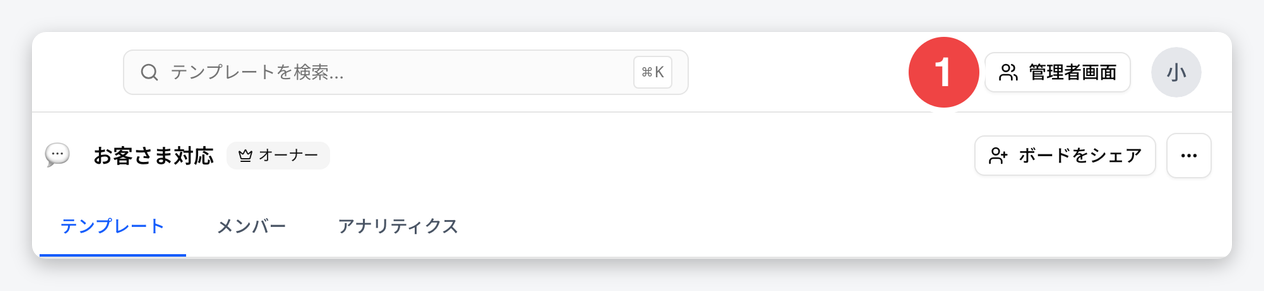
ボード画面の右上にある「管理者画面」ボタン
右上の「管理者画面」

1. 組織の設定を確認する

「基本設定」の クリップボード履歴を許可 と、「シェアポリシー」の 外部への共有を許可 はどちらも最初からオンです。社内ルールで止めたいときだけオフにして「保存」します(基本設定を開く・シェアポリシーを開く)。

1基本設定のクリップボード履歴カード。「クリップボード履歴を許可」のスイッチ
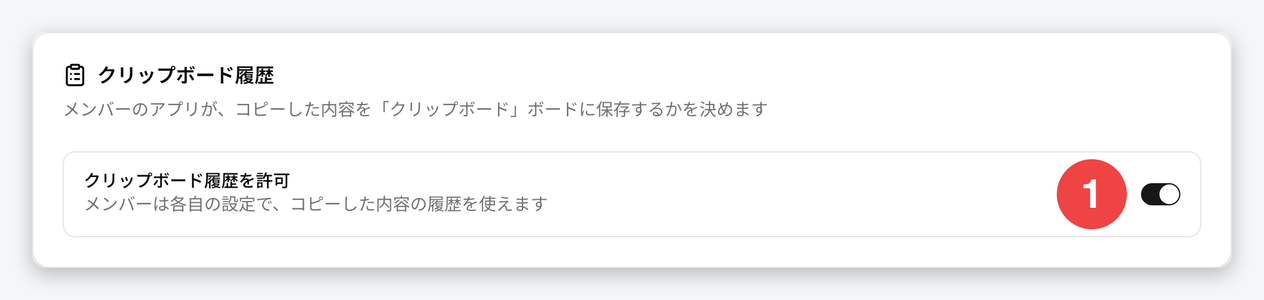
基本設定 › クリップボード履歴
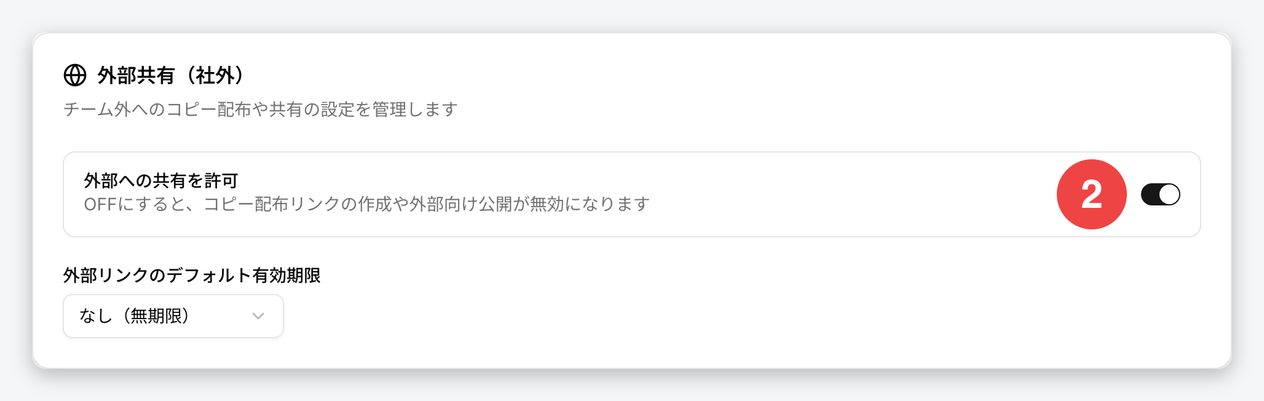
シェアポリシーの外部共有カード。「外部への共有を許可」のスイッチ
シェアポリシー › 外部共有(社外)

2. メンバーを招待する

「アカウント管理」›「招待する」でメールアドレスを入れ、招待を送信 します。複数人は改行かカンマで区切ります(アカウント管理を開く)。

2「メンバーを招待」ダイアログ。メールアドレス欄と「招待を送信」ボタン
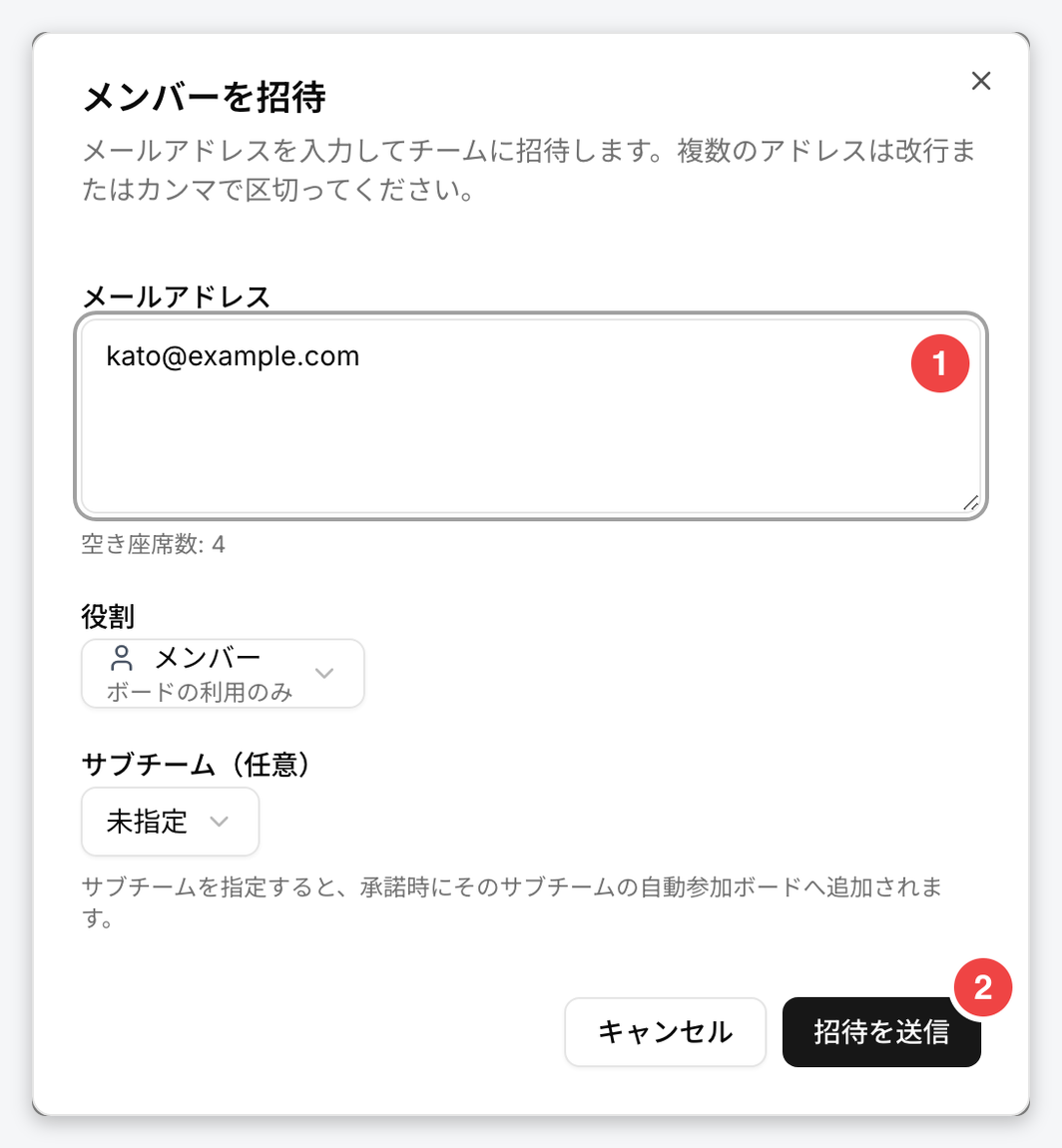
アカウント管理 › 招待する

3. 共有ボードを作る

左上の「ボードを作成」で 共有ボード を選んで作成し、「新規作成」から返信文などのテンプレートを追加します。業種別のテンプレート集や、メールなどの文章から作るテンプレート自動作成も使えます。

3新規ボード作成ダイアログで「共有ボード」を選んだところ
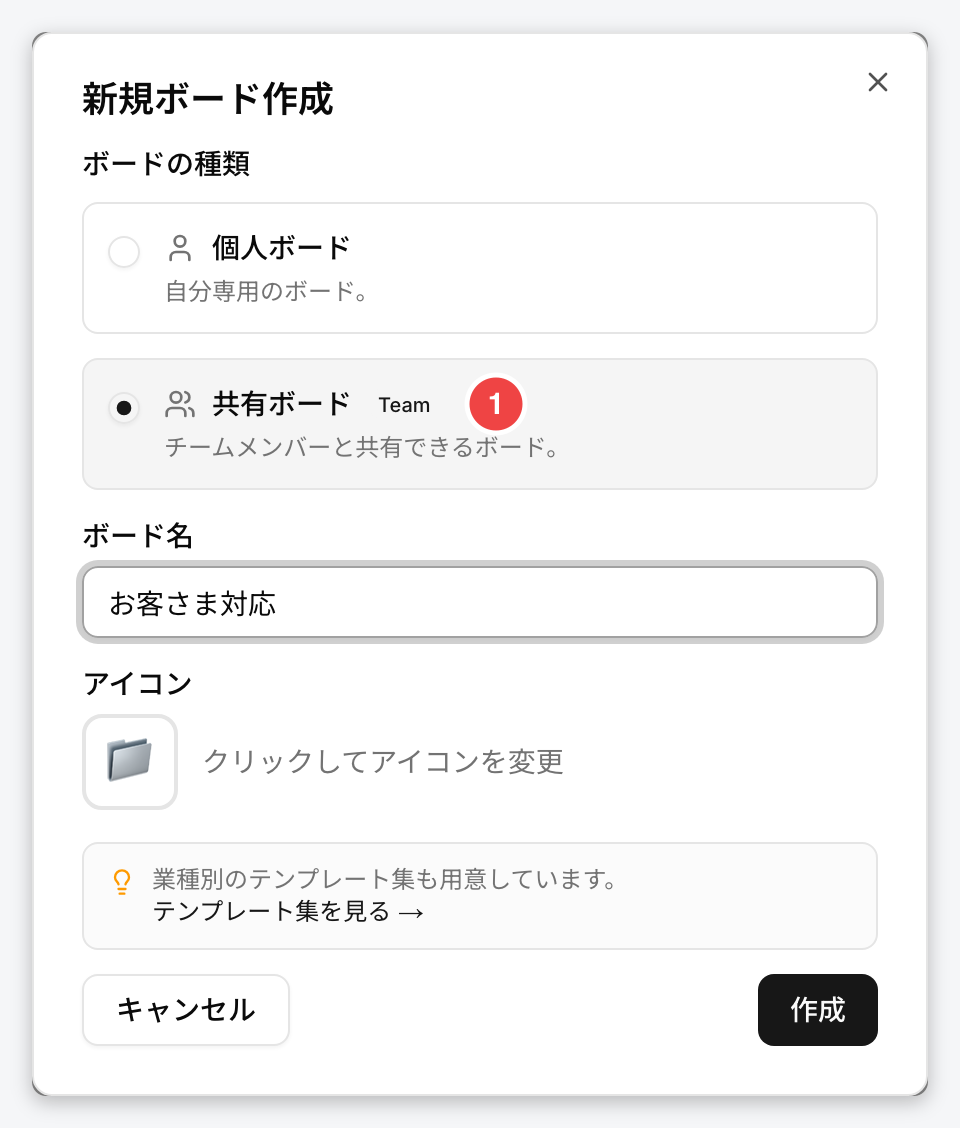
ボードを作成 › 共有ボード

4. ボードにメンバーを追加する

ボードの「メンバー」タブ ›「チームの未参加メンバー」で、役割を選んで 招待 します。全員を招待 でまとめて追加もできます。

4「チームの未参加メンバー」の一覧。役割の選択と「招待」「全員を招待」ボタン
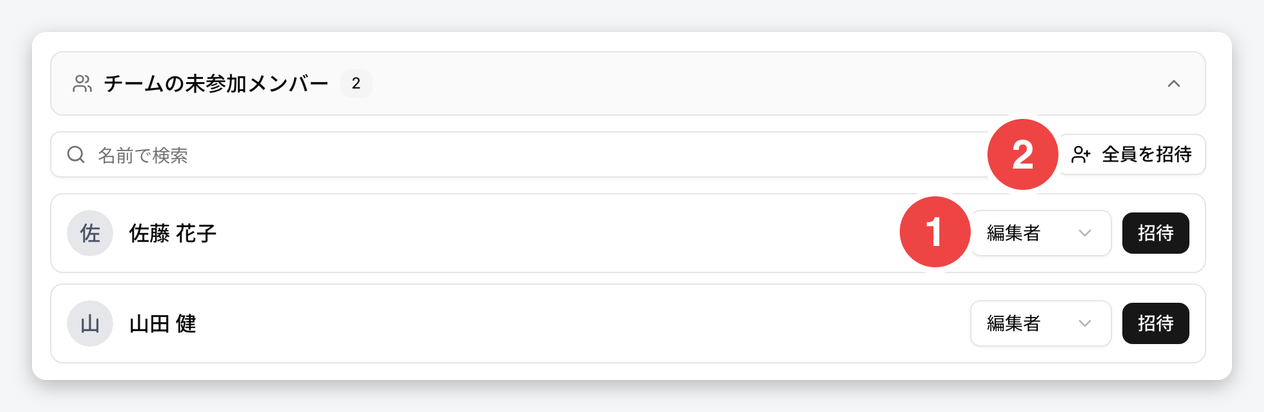
メンバー › チームの未参加メンバー

5. 役割を変える・外す

メンバーの「…」から役割の変更と「メンバーを削除」ができます。オーナーはメンバー管理を含むすべて、編集者はテンプレートの作成・編集、閲覧者は閲覧とコピーだけです。

5ボードのメンバー一覧で「…」メニューを開いたところ。オーナー・編集者・閲覧者への変更とメンバーを削除
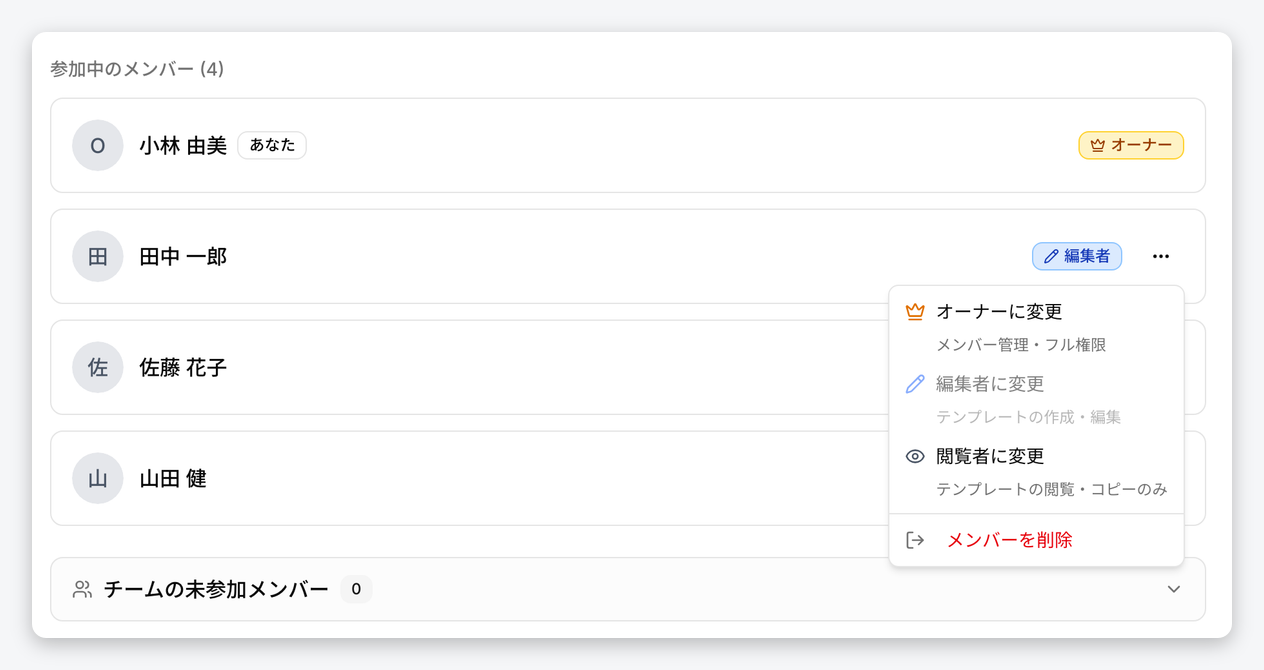
メンバー › 「…」メニュー

6. 利用状況を見る

ボードの「アナリティクス」タブで、誰がどのテンプレートを何回コピーしたかが分かります(オーナーと編集者が見られます)。

6アナリティクスの使用マトリクス。メンバーごと・テンプレートごとのコピー回数
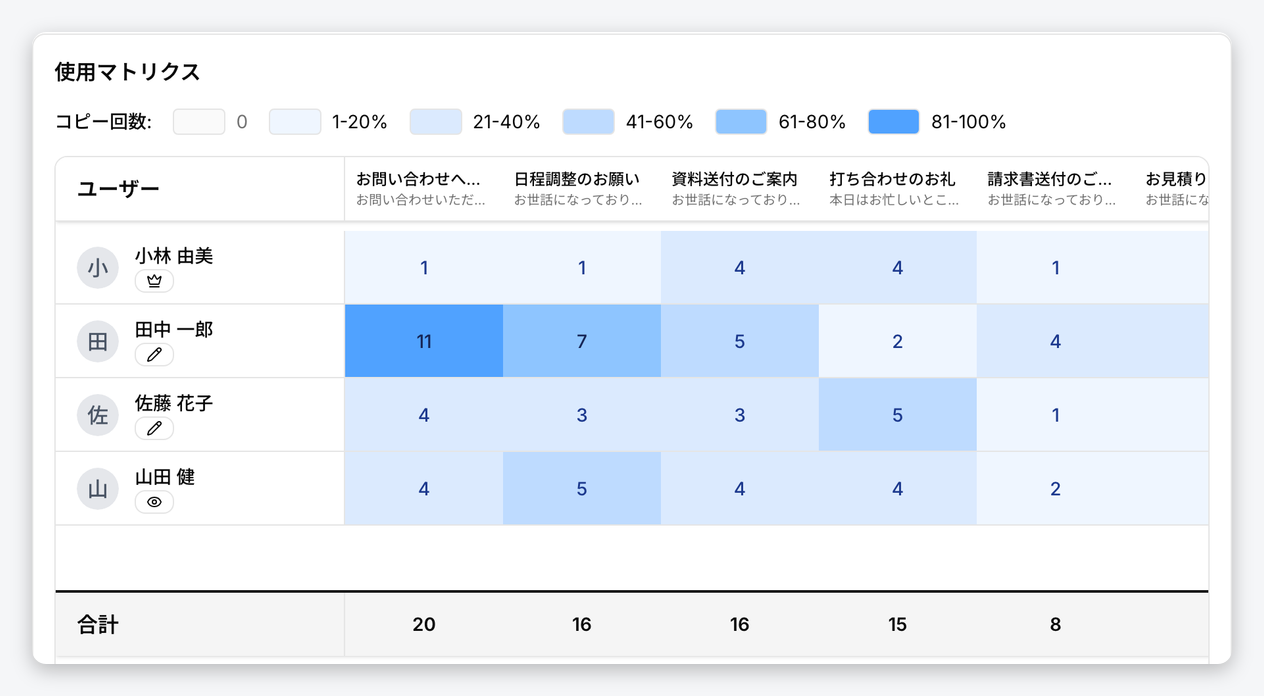
アナリティクス › 使用マトリクス

席数と請求

席数の変更や請求書の確認は「請求管理」から行えます(チームオーナーと請求担当のみ。請求管理を開く)。

メンバーに使い方を伝える

メンバーには、メンバー向けのガイドを共有してください。招待メールからの参加と、PC・スマホでの使い方をまとめています。

よくある質問

Q席が足りません
チームオーナーか請求担当が、管理者画面の「請求管理」›「席数の変更」で増やせます。差額は日割りで次回の請求に反映されます。
Q招待メールが届かないと言われました
まず迷惑メールフォルダを確認してもらってください。届かない・期限切れのときは、管理者画面の「アカウント管理」›「招待中」タブで取り消してから、もう一度招待してください。
Qメンバーがクリップボード履歴を使えません
「基本設定」の「クリップボード履歴を許可」がオフだと、組織全体で使えません。必要ならオンにして「保存」してください。
PasteSync

コピー履歴を、スマホでも PC でも同じ一覧に

PasteSync は、コピーしたものを端末をまたいで同期するクリップボード履歴アプリです。よく使う文章は定型文として保存し、キーボードから 1 タップで貼り付けられます。

  • ✓無料プランあり
  • ✓Windows・Mac・iPhone・Android・Chrome拡張
  • ✓クレジットカード不要

← ブログ一覧へ